Poznámka:
Přístup k této stránce vyžaduje autorizaci. Můžete se zkusit přihlásit nebo změnit adresáře.
Přístup k této stránce vyžaduje autorizaci. Můžete zkusit změnit adresáře.
Služba Reporting Services poskytuje grafického návrháře dotazů i textového návrháře dotazů pro vytváření dotazů pro načtení dat z relační databáze pro datovou sadu sestavy v Návrháři sestav. Pomocí grafického návrháře dotazů můžete interaktivně sestavit dotaz a zobrazit výsledky pro typy zdrojů dat SQL Server, Oracle, OLE DB a ODBC. Pomocí textového návrháře dotazů můžete zadat více příkazů Transact-SQL, komplexní syntaxi dotazu nebo příkazů a dotazů založených na výrazech. Další informace naleznete v tématu Textové rozhraní návrháře dotazů. Další informace o práci s konkrétními typy zdrojů dat najdete v tématu Datové sady sestav (SSRS).
.
Grafický návrhář dotazů
Tento grafický návrhář dotazů podporuje tři typy příkazů dotazu: Text, StoredProcedure nebo TableDirect. Před vytvořením dotazu pro datovou sadu musíte vybrat možnost typu příkazu na stránce Dotaz v dialogovém okně Vlastnosti datové sady .
Pro typ dotazu jsou k dispozici následující možnosti:
Text Podporuje standardní Transact-SQL dotazovací text pro zdroje dat relační databáze, včetně rozšíření zpracování dat pro Microsoft SQL Server a Oracle.
TableDirect Vybere všechny sloupce ze zadané tabulky. Například pro tabulku s názvem Customers je to ekvivalent příkazu Transact-SQL
SELECT * FROM Customers.StoredProcedure Podporuje volání uložených procedur ve zdroji dat. Chcete-li použít tuto možnost, musíte mít od správce databáze udělena práva ke spuštění uložené procedury na zdroji dat.
Výchozí typ příkazu je Text.
Poznámka:
Ne všechna rozšíření zpracování dat podporují všechny typy. Než bude tato možnost dostupná, musí podkladový zprostředkovatel dat podporovat typ příkazu.
Text typu příkazu
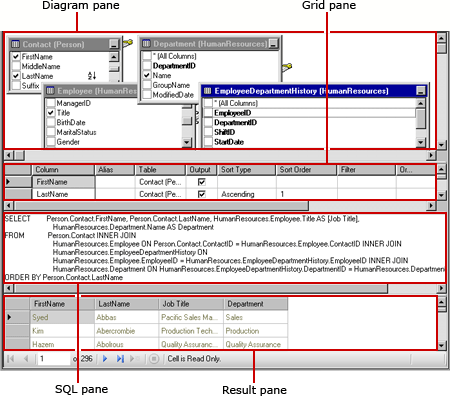
V textovém typu zobrazí návrhář grafického dotazu čtyři oblasti nebo podokna. Pro Transact-SQL dotaz můžete zadat sloupce, aliasy, hodnoty řazení a filtrování. Můžete zobrazit text dotazu vygenerovaný z výběrů, spustit dotaz a zobrazit sadu výsledků. Následující obrázek znázorňuje čtyři podokna.
 grafický
Následující tabulka popisuje funkci jednotlivých podoken.
| Okno | Funkce |
|---|---|
| Diagram | Zobrazí grafické znázornění tabulek v dotazu. V tomto podokně můžete vybrat pole a definovat relace mezi tabulkami. |
| Grid | Zobrazí seznam polí vrácených dotazem. V tomto podokně můžete definovat aliasy, pořadí řazení, filtry, skupiny a parametry. |
| SQL | Zobrazí Transact-SQL dotaz, který je zobrazen v podoknech diagramu a mřížky. V tomto podokně můžete psát nebo aktualizovat dotaz pomocí jazyka Transact-SQL. |
| Result | Zobrazí výsledky dotazu. Dotaz spustíte tak, že kliknete pravým tlačítkem v libovolném podokně a potom kliknete na Tlačítko Spustit nebo kliknete na tlačítko Spustit na panelu nástrojů. |
Když změníte informace v některém z prvních tří podoken, tyto změny se zobrazí v ostatních podoknech. Pokud například přidáte tabulku v podokně Diagram, automaticky se přidá do Transact-SQL dotazu v podokně SQL. Přidání pole do dotazu v podokně SQL automaticky přidá pole do seznamu v podokně Mřížka a aktualizuje tabulku v podokně Diagram.
Další informace najdete v tématu Nástroje návrháře dotazů a zobrazení (Visual Database Tools).
Panel nástrojů pro návrháře grafických dotazů
Panel nástrojů návrháře grafických dotazů poskytuje tlačítka, která vám pomůžou navrhovat Transact-SQL dotazy pomocí grafického rozhraní.
| Button | Description |
|---|---|
| Upravit jako text | Přepněte mezi textovým návrhářem dotazů a grafickým návrhářem dotazů. |
| Dovoz | Importujte existující dotaz ze souboru nebo sestavy. Podporují se pouze typy souborů .sql a .rdl. Další informace najdete v tématu Vložené datové sady sestav a sdílené datové sady (Tvůrce sestav a SSRS). |

|
Zobrazení nebo skrytí podokna Diagram |

|
Zobrazit nebo skrýt panel Mřížka |

|
Zobrazení nebo skrytí podokna SQL |

|
Zobrazit nebo skrýt panel výsledků |

|
Spusťte dotaz. |

|
Zkontrolujte správnost syntaxe textu dotazu. |

|
Nastavte pořadí řazení na Vzestupně pro vybraný sloupec v podokně Diagram, |

|
Nastavte pořadí řazení na Seřadit sestupně pro vybraný sloupec v podokně Diagram. |

|
Odeberte filtr z vybraného sloupce v podokně diagramu, který je označen grafickým prvkem filtru ( ). ). |

|
Zobrazení nebo skrytí sloupce Seskupování podle v podokně Mřížka Když je přepínač Seskupit podle zapnutý, zobrazí se v mřížce další sloupec nazvaný Seskupit podle a výchozí hodnota pro každý vybraný sloupec v dotazu je Seskupit podle, což způsobí, že tento sloupec je zahrnut do klauzule Seskupit podle v textu SQL. Pomocí tlačítka Group By můžete automaticky přidat klauzuli GROUP BY, která obsahuje všechny sloupce v klauzuli SELECT. Pokud klauzule SELECT obsahuje agregační volání funkcí (například SUMA(ColumnName)), zahrňte do klauzule GROUP BY každý neagregovaný sloupec, pokud chcete, aby se zobrazil v sadě výsledků. Chcete-li se zobrazit v podokně Výsledek, musí mít každý sloupec v dotazu definovanou agregační funkci, která se použije při výpočtu hodnoty, která se má zobrazit v podokně Výsledek, nebo sloupec v dotazu musí být zadán v klauzuli GROUP BY dotazu SQL. |

|
Přidejte novou tabulku ze zdroje dat do podokna Diagram. Poznámka Když přidáte novou tabulku, návrhář dotazů se pokusí spárovat relace cizího klíče ze zdroje dat. Po přidání tabulky ověřte správnost relací cizího klíče reprezentovaných propojeními mezi tabulkami. |
Example
Následující dotaz vrátí seznam příjmení z AdventureWorks2025 tabulky Osoba databáze:
SELECT LastName FROM Person.Person;
Uložené procedury můžete také spouštět z podokna SQL. Následující dotaz spustí uloženou proceduru uspGetEmployeeManagers v AdventureWorks2025 databázi:
EXEC uspGetEmployeeManagers '1';
Typ příkazu TableDirect
V typu TableDirect zobrazí návrhář grafického dotazu rozevírací seznam dostupných tabulek ze zdroje dat a podokna Výsledek. Pokud vyberete tabulku a kliknete na tlačítko Spustit , vrátí se všechny sloupce pro danou tabulku.
Poznámka:
Funkce TableDirect je podporována pouze typy zdrojů dat OLE DB a ODBC.
Následující tabulka popisuje funkci jednotlivých podoken.
| Okno | Funkce |
|---|---|
| Rozevírací seznam tabulky | Zobrazí seznam všech dostupných tabulek ze zdroje dat. Vyberte jeden ze seznamu, aby byl aktivní. |
| Result | Zobrazí všechny sloupce z vybrané tabulky. Pokud chcete spustit dotaz tabulky, klikněte na tlačítko Spustit na panelu nástrojů. |
Tlačítka panelu nástrojů pro typ příkazu TableDirect
Panel nástrojů návrháře grafického dotazu obsahuje rozevírací seznam tabulek ve zdroji dat. V následující tabulce jsou uvedeny jednotlivé tlačítko a její funkce.
| Button | Description |
|---|---|
| Upravit jako text | Přepněte mezi textovým návrhářem dotazů a grafickým návrhářem dotazů. |
| Dovoz | Importujte existující dotaz ze souboru nebo sestavy. Podporují se pouze typy souborů .sql a .rdl. Další informace najdete v tématu Vložené datové sady sestav a sdílené datové sady (Tvůrce sestav a SSRS). |

|
Můžete přepínat mezi obecným návrhářem dotazů a grafickým návrhářem dotazů a zachovat text dotazu nebo zobrazení uložené procedury. |
|
|
Vyberte všechny sloupce z vybrané tabulky. |
Typ příkazu StoredProcedure
V typu StoredProcedure zobrazí návrhář grafického dotazu rozevírací seznam dostupných uložených procedur ze zdroje dat a podokna Výsledek. Následující tabulka popisuje funkci jednotlivých podoken.
| Okno | Funkce |
|---|---|
| Rozevírací seznam uložených procedur | Zobrazí seznam všech dostupných uložených procedur ze zdroje dat. Vyberte jeden ze seznamu, aby byl aktivní. |
| Result | Zobrazí výsledek spuštění uložené procedury. Pokud chcete vybranou uloženou proceduru spustit, klikněte na tlačítko Spustit na panelu nástrojů. |
Tlačítka panelu nástrojů pro typ příkazu StoredProcedure
Panel nástrojů návrháře grafického dotazu obsahuje rozevírací seznam uložených procedur ve zdroji dat. V následující tabulce jsou uvedeny jednotlivé tlačítko a její funkce.
| Button | Description |
|---|---|
| Upravit jako text | Přepněte mezi textovým návrhářem dotazů a grafickým návrhářem dotazů. |
| Dovoz | Importujte existující dotaz ze souboru nebo sestavy. Podporují se pouze typy souborů .sql a .rdl. Další informace najdete v tématu Vložené datové sady sestav a sdílené datové sady (Tvůrce sestav a SSRS). |
|
|
Spusťte vybranou uloženou proceduru. |
| Rozevírací seznam uložených procedur | Kliknutím na šipku dolů zobrazíte seznam dostupných uložených procedur ze zdroje dat. Kliknutím na libovolnou uloženou proceduru ze seznamu ji vyberte. |
Example
Následující uložená procedura volá hierarchický seznam vedoucích z databáze AdventureWorks2025. Tato uložená procedura přijímá jako parametr BusinessEntityID . Můžete zadat libovolné malé celé číslo.
uspGetEmployeeManagers '1';