Poznámka:
Přístup k této stránce vyžaduje autorizaci. Můžete se zkusit přihlásit nebo změnit adresáře.
Přístup k této stránce vyžaduje autorizaci. Můžete zkusit změnit adresáře.
Reporting Services poskytuje grafický návrhář dotazů pro vytváření dotazů MDX (Multidimensional Expression) pro zdroj dat Hyperion Essbase. Grafický návrhář dotazů MDX má dva režimy: režim návrhu a režim dotazu. Každý režim poskytuje podokno Metadata, ze kterého můžete přetáhnout členy z kostky definované ve zdroji dat a vytvořit dotaz MDX, který načte data po zpracování sestavy.
Důležité
Uživatelé při vytváření a spouštění dotazů přistupují ke zdrojům dat. U zdrojů dat byste měli udělit minimální oprávnění, například oprávnění jen pro čtení.
Další informace o práci s multidimenzionálním zdrojem dat Hyperion Essbase najdete v tématu Typ připojení Hyperion Essbase (SSRS).
Tato část popisuje tlačítka panelu nástrojů a podokna návrháře dotazů pro každý režim grafického návrháře dotazů.
Návrhář grafických dotazů v režimu návrhu
Když upravíte dotaz MDX pro datovou sadu, která používá zdroj dat Hyperion Essbase, otevře se grafický návrhář dotazů v režimu návrhu.
Následující obrázek označuje podokna pro režim návrhu.
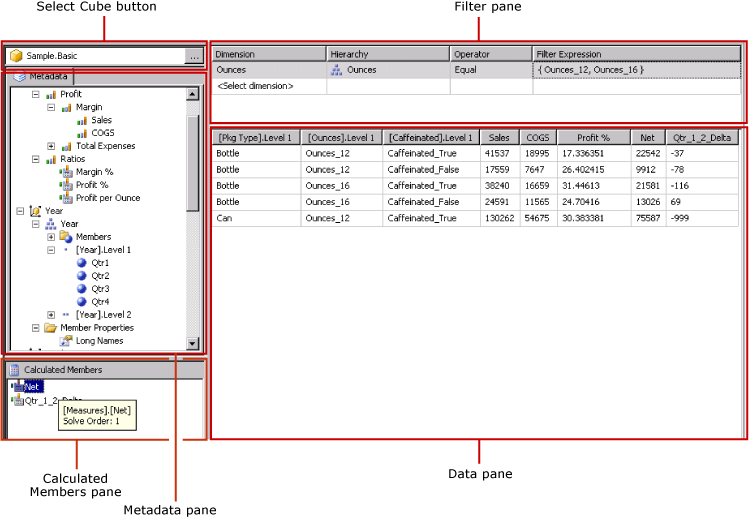
Následující tabulka uvádí podokna v tomto režimu.
| Okno | Funkce |
|---|---|
| Tlačítko Výběr krychle | Zobrazí aktuálně vybranou datovou krychli. |
| Podokno metadat | Zobrazí hierarchický seznam krychlí. |
| Podokno Počítané členy | Zobrazí aktuálně definované počítané členy, které jsou k dispozici pro použití v dotazu. |
| Podokno filtrů | Zobrazí filtry, které se mají použít v dotazu. |
| Datové podokno | Zobrazí výsledky spuštění dotazu. |
Rozměry a míry můžete přetáhnout z podokna Metadata a počítané členy z podokna Počítaný člen do podokna Data. Pokud je zapnuté přepínací tlačítko AutoExecute na panelu nástrojů, návrhář dotazu spustí dotaz pokaždé, když objekt přetáhnete do podokna Data. Pokud je AutoExecute vypnutý, návrhář dotazů nespustí dotaz při provádění změn v podokně Data. Dotaz můžete spustit ručně pomocí tlačítka Spustit na panelu nástrojů.
V podokně Filtr můžete vybrat hodnoty dimenzí, které omezí data načtená ze zdroje dat. Hodnoty, které definujete ve filtru v režimu návrhu, se zobrazí v klauzuli MDX Where v režimu dotazu.
Panel nástrojů pro návrháře grafických dotazů v režimu návrhu
Panel nástrojů návrháře dotazů obsahuje tlačítka, která vám pomůžou navrhovat dotazy MDX pomocí grafického rozhraní. Následující tabulka obsahuje tlačítka a popisuje jejich funkce.
| Button | Description |
|---|---|
| Upravit jako text | Přepněte mezi textovým návrhářem dotazů a grafickým návrhářem dotazů. Pro tento typ zdroje dat není k dispozici. |
| Dovoz | Naimportujte existující dotaz ze souboru definice sestavy (.rdl) v systému souborů. Další informace najdete v tématu Vložené datové sady sestav a sdílené datové sady (Tvůrce sestav a SSRS). |

|
Aktualizujte metadata ze zdroje dat. |

|
Zobrazí dialogové okno Počítaný tvůrce členů . Použijte toto pro vytvoření nebo úpravu výrazů pro počítaný člen, včetně nastavení vlastnosti Solve Order. |

|
Přepněte mezi zobrazením a skrytím prázdných buněk v podokně Dat. (To je ekvivalent použití klauzule NON EMPTY v MDX). |

|
Automaticky spusťte dotaz a zobrazte výsledek při každé změně, například odstranění sloupce v podokně Data. Výsledky se zobrazují v podokně Data. |

|
Odstraní vybranou položku z dotazu. Pomocí tohoto tlačítka můžete odstranit vybrané řádky v podokně Filtru. |

|
Spusťte dotaz a zobrazte výsledky v podokně Data. |

|
Zrušte dotaz. |

|
Přepínání mezi režimem návrhu a režimem dotazu |
Grafický návrhář dotazů v režimu dotazu
Pokud chcete změnit grafického návrháře dotazů na režim dotazu, klikněte na tlačítko Přepnout režim návrhu na panelu nástrojů. Následující obrázek označuje části návrháře dotazů v režimu dotazu.

Následující tabulka popisuje funkci jednotlivých podoken.
| Okno | Funkce |
|---|---|
| Tlačítko Výběr krychle | Zobrazí aktuálně vybranou datovou krychli. |
| Podokno Metadata nebo Funkce | Zobrazí okno s kartami, které zobrazuje seznam dostupných metadat nebo funkcí, které lze použít k vytvoření textu dotazu. |
| Podokno dotazu | Zobrazí aktuální text dotazu. |
| Podokno výsledků | Zobrazí výsledky dotazu. |
Z podokna Metadata můžete přetáhnout míry a rozměry z karty Metadata do podokna dotazu MDX. Funkce můžete přetáhnout z karty Funkce do podokna dotazu MDX. Při spuštění dotazu se v podokně Výsledek zobrazí výsledky aktuálního dotazu MDX.
Panel nástrojů pro návrháře grafických dotazů v režimu dotazu
Panel nástrojů návrháře dotazů obsahuje tlačítka, která vám pomůžou navrhovat dotazy MDX pomocí grafického rozhraní. Tlačítka panelu nástrojů jsou stejná mezi režimem návrhu a režimem dotazu, ale pro režim dotazu nejsou povolena následující tlačítka:
Upravit jako text
Přidat počítaný člen (
)Zobrazit prázdné buňky (
)AutoExecute (
)