Poznámka:
Přístup k této stránce vyžaduje autorizaci. Můžete se zkusit přihlásit nebo změnit adresáře.
Přístup k této stránce vyžaduje autorizaci. Můžete zkusit změnit adresáře.
V tomto kurzu nástroje Report Builder přidáte klíčový ukazatel výkonu (KPI) do stránkované sestavy služby Reporting Services.
Klíčové ukazatele výkonu jsou měřitelné hodnoty s obchodním významem. V tomto scénáři představuje souhrn prodeje podle podkategorií produktů klíčový ukazatel výkonu. Aktuální stav klíčového ukazatele výkonu se zobrazuje pomocí barev, měřidla a indikátorů.
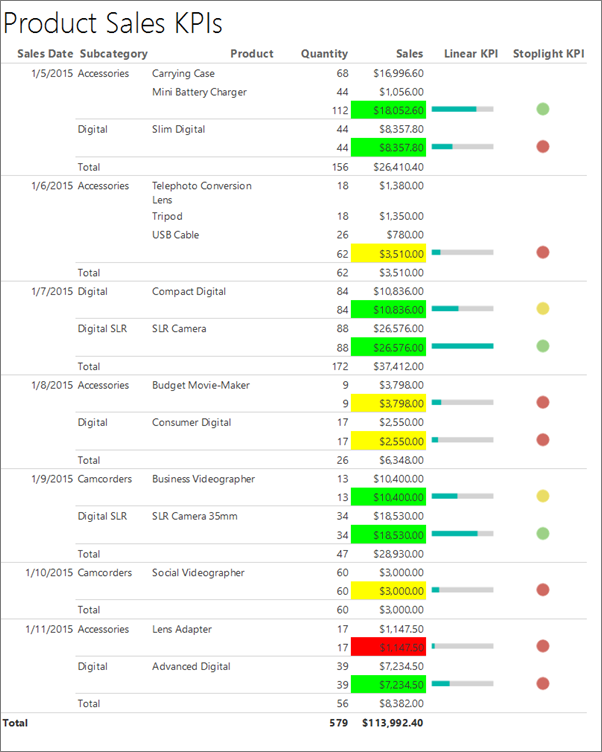
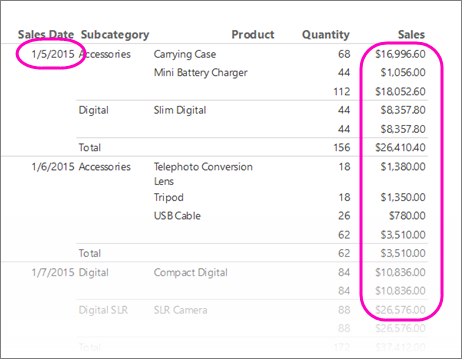
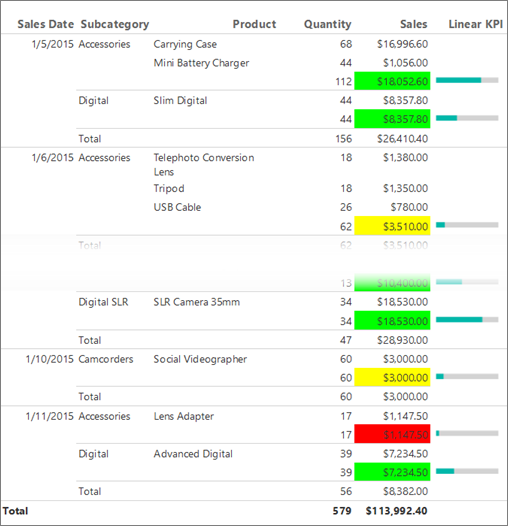
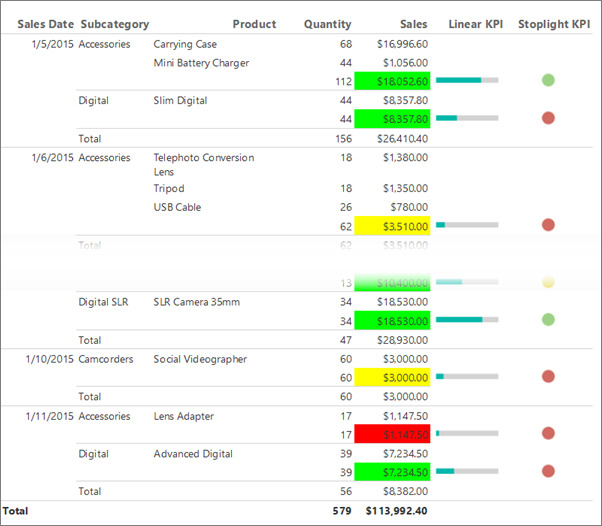
Následující ilustrace se podobá sestavě, kterou vytvoříte v tomto kurzu.
Poznámka:
V tomto kurzu jsou kroky průvodce sloučeny do dvou postupů: jeden pro vytvoření datové sady a druhý pro vytvoření tabulky. Podrobné pokyny k procházení serveru sestav, výběr zdroje dat, vytvoření datové sady a spuštění průvodce najdete v prvním kurzu v této sérii: Tutorial: Vytvoření základní sestavy tabulky (Report Builder).
Odhadovaná doba dokončení tohoto kurzu: 15 minut.
Požadavky
Informace o požadavcích najdete v tématu Prerequisites for tutorials (Report Builder).
1. Vytvořte sestavu tabulky a datovou sadu z Průvodce tabulkou nebo Průvodce pro matice
V této části zvolíte sdílený zdroj dat, vytvoříte vloženou datovou sadu a zobrazíte data v tabulce.
Vytvoření tabulky s vloženou datovou sadou
Start Report Builder z počítače, webového portálu Reporting Services nebo SharePoint integrovaného režimu.
Otevře se dialogové okno Nová sestava nebo datová sada .
Pokud dialogové okno Nová sestava nebo datová sada nevidíte, v nabídce Soubor klikněte na >Nový.
V levém panelu ověřte, že je vybráno New Report.
V pravém podokně vyberte Průvodce tabulkou nebo maticí.
Na stránce Zvolit datovou sadu vyberte Vytvořit datovou sadu.
Vyberte Další.
Na stránce Zvolit připojení ke zdroji dat vyberte existující zdroj dat. Nebo přejděte na server sestav a zvolte zdroj dat. Pokud není k dispozici žádný zdroj dat nebo nemáte přístup k serveru sestav, můžete místo toho použít vložený zdroj dat. Další informace najdete v tématu Tutorial: Vytvoření základní sestavy tabulky (Report Builder).
Vyberte Další.
Na stránce Návrh dotazu vyberte Upravit jako text.
Zkopírujte a vložte následující dotaz do podokna dotazu:
Poznámka:
V tomto kurzu dotaz obsahuje datové hodnoty, takže nepotřebuje externí zdroj dat. Díky tomu je dotaz poměrně dlouhý. V obchodním prostředí by dotaz neobsahoval data. To je pouze pro účely výuky.
SELECT CAST('2015-01-05' AS date) as SalesDate, 'Accessories' as Subcategory,
   'Carrying Case' as Product, CAST(16996.60 AS money) AS Sales, 68 as Quantity
UNION SELECT CAST('2015-01-06' AS date) as SalesDate, 'Accessories' as Subcategory,
   'Tripod' as Product, CAST(1350.00 AS money) AS Sales, 18 as Quantity
UNION SELECT CAST('2015-01-11' AS date) as SalesDate, 'Accessories' as Subcategory,
   'Lens Adapter' as Product, CAST(1147.50 AS money) AS Sales, 17 as Quantity
UNION SELECT CAST('2015-01-05' AS date) as SalesDate, 'Accessories' as Subcategory,
   'Mini Battery Charger' as Product, CAST(1056.00 AS money) AS Sales, 44 as Quantity
UNION SELECT CAST('2015-01-06' AS date) as SalesDate,  'Accessories' as Subcategory,
   'Telephoto Conversion Lens' as Product, CAST(1380.00 AS money) AS Sales, 18 as Quantity
UNION SELECT CAST('2015-01-06' AS date) as SalesDate,'Accessories' as Subcategory,
   'USB Cable' as Product, CAST(780.00 AS money) AS Sales, 26 as Quantity
UNION SELECT CAST('2015-01-08' AS date) as SalesDate, 'Accessories' as Subcategory,
   'Budget Movie-Maker' as Product, CAST(3798.00 AS money) AS Sales, 9 as Quantity
UNION SELECT CAST('2015-01-09' AS date) as SalesDate, 'Camcorders' as Subcategory,
   'Business Videographer' as Product, CAST(10400.00 AS money) AS Sales, 13 as Quantity
UNION SELECT CAST('2015-01-10' AS date) as SalesDate, 'Camcorders' as Subcategory,
   'Social Videographer' as Product, CAST(3000.00 AS money) AS Sales, 60 as Quantity
UNION SELECT CAST('2015-01-11' AS date) as SalesDate,  'Digital' as Subcategory,
   'Advanced Digital' as Product, CAST(7234.50 AS money) AS Sales, 39 as Quantity
UNION SELECT CAST('2015-01-07' AS date) as SalesDate,  'Digital' as Subcategory,
   'Compact Digital' as Product, CAST(10836.00 AS money) AS Sales, 84 as Quantity
UNION SELECT CAST('2015-01-08' AS date) as SalesDate,  'Digital' as Subcategory,
   'Consumer Digital' as Product, CAST(2550.00 AS money) AS Sales, 17 as Quantity
UNION SELECT CAST('2015-01-05' AS date) as SalesDate, 'Digital' as Subcategory,
   'Slim Digital' as Product, CAST(8357.80 AS money) AS Sales, 44 as Quantity
UNION SELECT CAST('2015-01-09' AS date) as SalesDate, 'Digital SLR' as Subcategory,
   'SLR Camera 35mm' as Product, CAST(18530.00 AS money) AS Sales, 34 as Quantity
UNION SELECT CAST('2015-01-07' AS date) as SalesDate, 'Digital SLR' as Subcategory,
   'SLR Camera' as Product, CAST(26576.00 AS money) AS Sales, 88 as Quantity
Na panelu nástrojů návrháře dotazů vyberte Spustit (!).
Vyberte Další.
2. Uspořádání dat a volba rozložení v průvodci
Průvodce tabulkou nebo maticí poskytuje počáteční návrh, ve kterém se mají zobrazit data. Podokno náhledu v průvodci vám pomůže vizualizovat výsledek seskupování dat před dokončením návrhu tabulky nebo matice.
Uspořádání dat do skupin a výběr rozložení
Na stránce Uspořádat pole přetáhněte produkt na Hodnoty.
Přetáhněte množství na hodnoty a umístěte ho za produktem.
Množství se shrnuje pomocí funkce Sum, výchozí funkce pro sumarizaci číselných polí.
Přetáhněte prodeje na hodnoty a umístěte je za Množství.
Kroky 1, 2 a 3 určují data, která se mají zobrazit v tabulce.
Přetáhněte SalesDate do skupin řádků.
Přetáhněte podkategorii do skupin řádků a umístěte ji za SalesDate.
Kroky 4 a 5 uspořádají hodnoty polí nejprve podle data a potom podle všech prodejů pro toto datum.
Vyberte Další.
Při spuštění sestavy se v tabulce zobrazí každé datum, všechny objednávky pro každé datum a všechny produkty, množství a celkové tržby pro každou objednávku.
Na stránce Zvolit rozložení v části Možnosti ověřte, že je vybraná možnost Zobrazit mezisoučty a celkové součty .
Ověřte, že je vybraná možnost Blokováno, mezisoučet níže.
Zrušte zaškrtnutí možnosti Rozbalit nebo sbalit skupiny.
V tomto kurzu sestava, kterou vytvoříte, nepoužívá funkci přechodu k podrobnostem, která uživateli umožňuje rozbalit hierarchii nadřazené skupiny, aby zobrazil řádky podřízené skupiny a řádky podrobností.
Vyberte Další.
Vyberte Dokončit.
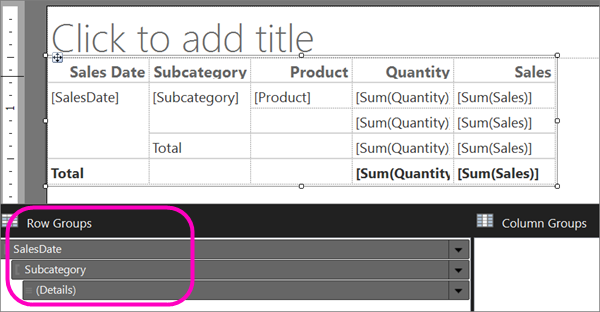
Tabulka se přidá na návrhovou plochu. Tabulka obsahuje pět sloupců a pět řádků. Podokno Skupiny řádků zobrazuje tři skupiny řádků: SalesDate, Subcategory a Details. Podrobná data jsou všechna data, která dotaz datové sady načte. Podokno Skupiny sloupců je prázdné.
Vyberte Spustit pro zobrazení náhledu sestavy.
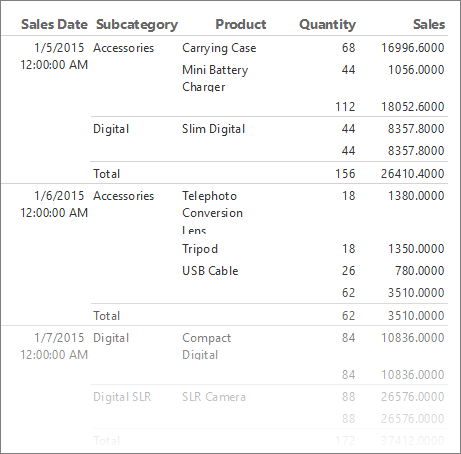
Pro každý produkt, který se prodává k určitému datu, zobrazí tabulka název produktu, množství prodaného a celkový prodej. Data jsou uspořádaná nejprve podle data prodeje a potom podle podkategorie.
Formátování kalendářních dat a měny
Pojďme sloupce rozšířit a nastavit formát kalendářních dat a měny.
Vyberte Návrh, abyste se vrátili do zobrazení Návrh.
Názvy produktů by mohly potřebovat více prostoru. Pokud chcete sloupec Produkt zvětšit, vyberte celou tabulku a přetáhněte pravý okraj úchytu sloupce v horní části sloupce Produkt.
Stiskněte klávesu Ctrl a pak vyberte čtyři buňky, které obsahují [Sum(Sales)].
Na kartě Domů>Číslo>Měna. Buňky se změní tak, aby zobrazovaly formátovanou měnu.
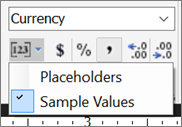
Pokud je vaše místní nastavení angličtina (USA), výchozí ukázkový text je [12 345,00 USD]. Pokud ve skupině Čísla nevidíte ukázkovou hodnotu měny, vyberte Ukázkové hodnoty zástupných stylů>.
(Volitelné) Na kartě Domů ve skupině Číslo vyberte dvakrát tlačítko Zmenšit desetinná místa , aby se zobrazily údaje dolaru bez centů.
Vyberte buňku, která obsahuje položku [SalesDate].
Ve skupině Číslo vyberte Datum.
Buňka zobrazí ukázkové datum [1.31.2000].
Vyberte Spustit pro zobrazení náhledu sestavy.
3. Použití barev pozadí k zobrazení klíčového ukazatele výkonu
Barvy pozadí se dají nastavit na výraz, který se vyhodnotí při spuštění sestavy.
Zobrazení aktuálního stavu klíčového ukazatele výkonu pomocí barev pozadí
V tabulce klikněte pravým tlačítkem myši na druhou
[Sum(Sales)]buňku (řádek mezisoučtu, který zobrazuje prodeje pro podkategorii) a pak vyberte Vlastnosti textového pole.Pokud chcete zobrazit vlastnosti textového pole, nezapomeňte vybrat buňku, ne text v buňce.
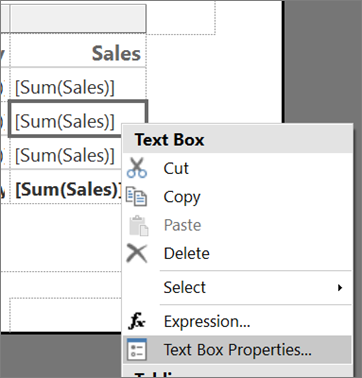
Na kartě Výplň vyberte tlačítko fx vedle barvy výplně a do pole Nastavit výraz pro: BackgroundColor zadejte následující výraz:
=IIF(Sum(Fields!Sales.Value) >= 5000 ,"Lime", IIF(Sum(Fields!Sales.Value) < 2500, "Red","Yellow"))Tento výraz změní barvu pozadí na limetkově zelenou pro každou buňku s agregovaným součtem pro
[Sum(Sales)]větší nebo rovno 5000. Hodnoty mezi[Sum(Sales)]2500 a 5000 jsou "Žlutá". Hodnoty menší než 2500 jsou "Červená".Vyberte OK.
Vyberte Spustit pro zobrazení náhledu sestavy.
V řádku mezisoučtu, který zobrazuje prodej podkategorie, je barva pozadí buňky červená, žlutá nebo zelená v závislosti na hodnotě součtu prodeje.

4. Zobrazení klíčového ukazatele výkonu pomocí měřidla
Měřidlo znázorňuje jednu hodnotu v datové sadě. Tento kurz používá lineární vodorovný ukazatel, protože jeho tvar a jednoduchost usnadňují čtení, i když je malý a v tabulkové buňce. Další informace najdete v tématu Gauges ve stránkované sestavě (Report Builder).
Zobrazení aktuálního stavu klíčového ukazatele výkonu pomocí měřidla
Přepněte zpět do návrhového zobrazení.
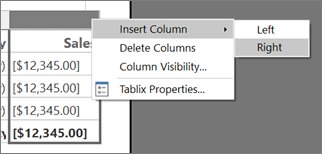
V tabulce klikněte pravým tlačítkem myši na popisovač sloupce Prodej >Vložit sloupec>vpravo. Do tabulky se přidá nový sloupec.
Do záhlaví sloupce zadejte lineární klíčový ukazatel výkonu.
Na kartě >Vizualizace dat>graf a potom vyberte návrhovou plochu mimo tabulku.
V dialogovém okně Vybrat typ měřidla vyberte první lineární měřidlo, Horizontální.
Vyberte OK.
Na návrhovou plochu se přidá měřidlo.
Z datové sady v podokně Data sestavy poté přetáhněte pole
Salesna měřidlo. Otevře se podokno údaje měřidla.Když pole přehodíte
Salesna měřidlo, přejde do seznamu Hodnoty a agreguje se pomocí integrované funkce Sum.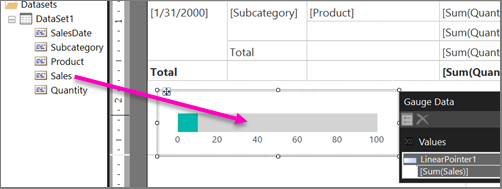
V podokně Data měřidla vyberte šipku vedle LinearPointer1>Vlastnosti ukazatele.
V dialogovém okně Vlastnosti lineárního ukazatele na kartě > se ujistěte, že je vybrána možnost >.
Vyberte OK.
Klikněte pravým tlačítkem myši na měřítko v měřidle a vyberte Vlastnosti měřítka.
V dialogovém okně > na kartě Obecné nastavte Maximum na 25000.
Poznámka:
Místo konstanty, například 25000, můžete pomocí výrazu dynamicky vypočítat hodnotu možnosti Maximum . Výraz by použil agregaci agregační funkce a vypadal podobně jako výraz
=Max(Sum(Fields!Sales.value), "Tablix1").Na kartě Popisky zaškrtněte políčko Skrýt popisky měřítka.
Vyberte OK.
Přetáhněte měřidlo v tabulce na druhou prázdnou buňku ve sloupci Linear KPI v řádku zobrazujícím mezisoučet prodejů pro pole
Subcategory, vedle pole, do kterého jste přidali vzorec barvy pozadí.Poznámka:
Možná budete muset změnit velikost sloupce, aby se vodorovné lineární měřidlo vešlo do buňky. Pokud chcete změnit velikost sloupce, vyberte tabulku a přetáhněte úchyty sloupců. Návrhová plocha sestavy upraví svou velikost, aby odpovídala tabulce.
Vyberte Spustit pro zobrazení náhledu sestavy.
Vodorovná délka zeleného pruhu v měřidle se mění podle hodnoty KPI.
5. Zobrazení klíčového ukazatele výkonu pomocí ukazatele
Indikátory jsou malé jednoduché měřidla, která na první pohled komunikují hodnoty dat. Z důvodu jejich velikosti a jednoduchosti se indikátory často používají v tabulkách a maticích. Další informace najdete v tématu Indikátory ve stránkované sestavě (Report Builder).
Zobrazení aktuálního stavu klíčového ukazatele výkonu pomocí ukazatele
Přepněte do návrhového zobrazení.
V tabulce klikněte pravým tlačítkem myši na úchyt sloupce pro lineární KPI, který jste přidali v posledním postupu >Vložit sloupec>Vpravo. Do tabulky se přidá nový sloupec.
Do záhlaví sloupce zadejte Stoplight KPI.
Vyberte buňku pro mezisoučty podkategorie vedle lineárního měřidla, kterou jste přidali v posledním postupu.
Na kartě Vložení přejděte na Vizualizace> dat poklikáním na Indikátor.
V dialogovém okně Vybrat typ ukazatele vyberte v části Obrazce první typ obrazce, 3 semafory (bez okraje).
Vyberte OK.
Indikátor se přidá do buňky v novém sloupci Stoplight KPI.
Klikněte pravým tlačítkem myši na indikátor a vyberte Vlastnosti ukazatele.
Na kartě Hodnoty a státy v poli Hodnota vyberte [Sum(Sales)]. Neměňte žádné další možnosti.
Ve výchozím nastavení dochází k synchronizaci dat napříč datovou oblastí a v poli Obor synchronizace se zobrazí hodnota Tablix1, což je název oblasti dat tabulky v sestavě.
V této sestavě můžete také změnit rozsah ukazatele umístěného v buňce mezisoučtu podkategorie, aby se synchronizoval s polem SalesDate.
Vyberte OK.
Vyberte Spustit pro zobrazení náhledu sestavy.
6. Přidání názvu sestavy do sestavy
Nahoře v sestavě se zobrazuje název zprávy. Název sestavy můžete umístit do záhlaví sestavy, nebo pokud se záhlaví nepoužívá, do textového pole v horní části textu sestavy. V této části použijete textové pole, které se automaticky umístí do horní části textu sestavy.
Text můžete dále vylepšit použitím různých stylů písma, velikostí a barev u frází a jednotlivých znaků textu. Další informace najdete v tématu Format textu v textovém poli ve stránkovaných sestavách (Report Builder).
Přidejte název sestavy
Na návrhové ploše vyberte Kliknutím přidat název.
Zadejte klíčové ukazatele výkonu prodeje produktů a pak vyberte mimo textové pole.
Volitelně můžete kliknout pravým tlačítkem myši na textové pole, které obsahuje klíčový ukazatel výkonu prodeje produktů, vybrat Vlastnosti textového pole a potom na kartě Písmo zvolit různé styly písma, velikosti a barvy.
Vyberte Spustit pro zobrazení náhledu sestavy.
7. Uložit sestavu
Uložte sestavu na server pro sestavy nebo na počítač. Pokud sestavu neuložíte na server sestav, nebude k dispozici mnoho Reporting Services funkcí, jako jsou podsestavy.
Uložte sestavu na server sestav
Na tlačítku Report Builder vyberte Save As.
Vyberte Poslední lokality a servery.
Vyberte nebo zadejte název serveru sestav, kde máte oprávnění k ukládání sestav.
Zobrazí se zpráva Připojení k serveru sestav. Po dokončení připojení se zobrazí obsah složky sestavy, kterou správce serveru sestav určil jako výchozí umístění pro sestavy.
V části Název nahraďte výchozí název klíčového ukazatele výkonu prodeje produktu.
Vyberte Uložit.
Sestava se uloží na server sestav. Název serveru sestav, ke kterému jste připojeni, se zobrazí na stavovém řádku v dolní části okna.
Uložte sestavu na počítač
Na tlačítku Report Builder vyberte Save As.
Vyberte Plocha, Moje dokumenty nebo Můj počítač a přejděte do složky, do které chcete sestavu uložit.
Poznámka:
Pokud nemáte přístup k serveru sestav, vyberte Plocha, Dokumenty nebo Můj počítač a uložte sestavu do počítače.
V části Název nahraďte výchozí název klíčového ukazatele výkonu prodeje produktu.
Vyberte Uložit.