Poznámka:
Přístup k této stránce vyžaduje autorizaci. Můžete se zkusit přihlásit nebo změnit adresáře.
Přístup k této stránce vyžaduje autorizaci. Můžete zkusit změnit adresáře.
Tento kurz ukazuje, jak vytvořit dva typy stránkovaných sestav služby Reporting Services: sestavu pro přechod k podrobnostem a hlavní sestavu. Ukázková prodejní data použitá v těchto reportech jsou získána z krychle Analysis Services.
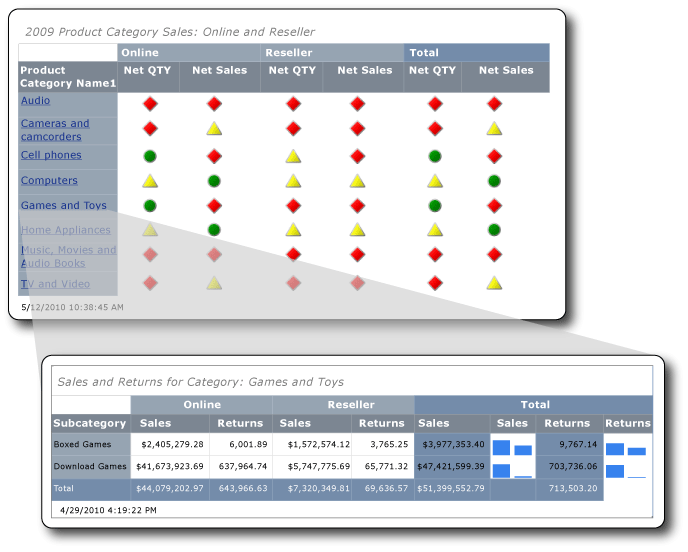
Následující ilustrace ukazuje reporty, které v tomto tutoriálu vytvoříte, a ukazuje, jak se hodnota pole, Games and Toys, v hlavním reportu zobrazuje v názvu drillthrough reportu. Data v drillthrough reportu se týkají kategorie produktů Games and Toys.
Odhadovaná doba dokončení tohoto kurzu: 30 minut.
Requirements
Tento tutoriál vyžaduje přístup k Contoso Sales cube jak pro drillthrough, tak pro hlavní reporty. Tato datová sada zahrnuje datový sklad ContosoDW a databázi Contoso_Retail online analytického zpracování (OLAP). Reporty, které vytvoříte v tomto tutoriálu, získávají data reportů z prodejní kostky Contoso. Databázi OLAP Contoso_Retail lze stáhnout z Microsoft Download Center. Stačí si stáhnout soubor ContosoBIdemoABF.exe. Obsahuje databázi OLAP.
Druhý soubor, ContosoBIdemoBAK.exe, je pro datový sklad ContosoDW, který se v tomto tutoriálu nepoužívá.
Webová stránka obsahuje instrukce pro extrakci a obnovení záložního souboru ContosoRetail.abf do databáze OLAP Contoso_Retail.
Musíte mít přístup k instanci Analysis Services, na kterou můžete nainstalovat databázi OLAP.
Další informace o obecných požadavcích najdete v článku Požadavky pro kurzy (Report Builder).
1. Vytvořte drillthrough report z tabulky nebo Matrix Wizard
Z dialogového okna Začít vytvořte maticovou zprávu pomocí Průvodce tabulkou nebo maticí. V návodu jsou k dispozici dva režimy: návrh reportů a návrh sdílené datové sady. V tomto tutoriálu používáte režim návrhu reportu.
Vytvoření nové sestavy
Start Report Builder z počítače, webového portálu Reporting Services nebo SharePoint integrovaného režimu.
Otevře se dialogové okno Nová sestava nebo datová sada .
Pokud dialogové okno Nová sestava nebo datová sada nevidíte, v nabídce Soubor klikněte na >Nový.
V levém panelu ověřte, že je vybráno New Report.
V pravém panelu ověřte, že je vybrána možnost Průvodce tabulkou nebo maticí.
1a. Specifikujte datové spojení
Datové spojení obsahuje informace potřebné k připojení k externímu datovému zdroji, jako je krychle Analysis Services nebo databáze SQL Server. Pro specifikaci datového připojení můžete použít sdílený zdroj dat ze serveru reportů nebo vytvořit vestavěný datový zdroj, který se používá pouze v této zprávě. V tomto kurzu použijete vložený zdroj dat. Další informace o použití sdíleného zdroje dat najdete v tématu Aternativní způsoby získání datového připojení (Report Builder).
Vytvoření vloženého zdroje dat
Na stránce Zvolit datovou sadu vyberte Vytvořit datovou sadu a pak zvolte Další. Otevře se stránka Zvolit připojení ke zdroji dat.
Vyberte možnost Nová. Otevře se dialogové okno Vlastnosti zdroje dat.
Do pole Name zadejte jako název zdroje dat Online and Reseller Sales Detail.
V Výběru typu připojení vyberte Microsoft Analytické služby SQL Serveru a poté zvolte Build.
V Data source ověřte, že zdrojem dat je Microsoft Analytické služby SQL Serveru (AdomdClient).
V názvu serveru zadejte název serveru, na který je nainstalována instance Analysis Services.
V poli Vyberte nebo zadejte název databáze vyberte datovou kostku Contoso.
Vyberte OK.
Ověřte, že řetězec Connection obsahuje následující syntaxi:
Data Source=<servername>; Initial Catalog = ContosoJe
<servername>to název instance SQL Server s nainstalovanými Analysis Services.Vyberte typ přihlašovacích údajů.
Poznámka:
V závislosti na tom, jak jsou oprávnění na datovém zdroji nastavena, možná budete muset změnit výchozí autentizační možnosti. Další informace najdete v tématu Zabezpečení (Tvůrce sestav).
Vyberte OK.
Zobrazí se stránka Vybrat spojení se zdrojem dat.
Pokud chcete ověřit, že se můžete připojit ke zdroji dat, vyberte Test připojení.
Zobrazí se zpráva Připojení bylo úspěšně vytvořeno.
Vyberte OK.
Vyberte Další.
1b. Vytvořte dotaz MDX
V sestavě můžete použít sdílenou datovou sadu s předem definovaným dotazem, nebo můžete vytvořit vloženou datovou sadu k použití pouze ve své sestavě. V tomto kurzu vytvoříte vloženou datovou sadu.
Vytvářejte filtry dotazů
Na stránce Návrh dotazu v panelu metadat vyberte tlačítko (...).
V dialogovém okně Výběr kostky vyberte Prodeje a poté OK.
Tip
Pokud nechcete ručně vytvářet dotaz MDX, vyberte ikonu Přepnout na režim
 návrhu, přepnout návrhář dotazů do režimu dotazu, vložit dokončený MDX do návrháře dotazů a poté přejít na krok 6 v Vytvořit datovou sadu.
SELECT NON EMPTY { [Measures].[Sales Amount], [Measures].[Sales Return Amount] } ON COLUMNS, NON EMPTY { ([Channel].[Channel Name].[Channel Name].ALLMEMBERS * [Product].[Product Category Name].[Product Category Name].ALLMEMBERS * [Product].[Product Subcategory Name].[Product Subcategory Name].ALLMEMBERS ) } DIMENSION PROPERTIES MEMBER_CAPTION, MEMBER_UNIQUE_NAME ON ROWS FROM ( SELECT ( { [Date].[Calendar Year].&[2009] } ) ON COLUMNS FROM ( SELECT ( { [Sales Territory].[Sales Territory Group].&[North America] } ) ON COLUMNS FROM ( SELECT ( STRTOSET(\@ProductProductCategoryName, CONSTRAINED) ) ON COLUMNS FROM ( SELECT ( { [Channel].[Channel Name].&[2], [Channel].[Channel Name].&[4] } ) ON COLUMNS FROM [Sales])))) WHERE ( [Sales Territory].[Sales Territory Group].&[North America], [Date].[Calendar Year].&[2009] ) CELL PROPERTIES VALUE, BACK_COLOR, FORE_COLOR, FORMATTED_VALUE, FORMAT_STRING, FONT_NAME, FONT_SIZE, FONT_FLAGSV panelu Skupina měření rozbalte Kanál a poté přetáhněte název kanálu do sloupce Hierarchie ve filtru.
Název dimenze, Channel, je automaticky přidán do sloupce Dimension . Neměňte sloupce Dimension nebo Operator .
Chcete-li otevřít seznam Výraz filtru, klikněte na šipku dolů ve sloupci Výraz filtru.
V seznamu filtračních výrazů rozbalte Všechny kanály, vyberte Online, vyberte Prodejce a poté OK.
Dotaz nyní obsahuje filtr, který zahrnuje pouze tyto kanály: online a prodejce.
Rozšířte dimenzi Prodejní území a poté přetáhněte skupinu Prodejní území do sloupce Hierarchie (pod názvem kanálu).
Otevřete seznam Výraz filtru, rozbalte Všechna prodejní území, vyberte Severní Ameriku a poté zvolte OK.
Dotaz nyní obsahuje filtr pouze pro prodeje v Severní Americe.
V panelu Skupina měření rozbalte Datum a poté přetáhněte Kalendářní rok do sloupce Hierarchie ve filtru.
Název dimenze, Date, je automaticky přidán do sloupce Dimension . Neměňte sloupce Dimension nebo Operator .
Chcete-li otevřít seznam Výraz filtru, klikněte na šipku dolů ve sloupci Výraz filtru.
V seznamu filtračních výrazů rozbalte All Date, vyberte Rok 2009 a poté OK.
Dotaz nyní obsahuje filtr, který zahrnuje pouze kalendářní rok 2009.
Vytvořte parametr
Rozbalte rozměr produktu a poté přetáhněte člena názvu kategorie produktu do sloupce Hierarchie pod Kalendářní rok.
Otevřete seznam Výraz filtru, vyberte Všechny produkty a poté zvolte OK.
Vyberte zaškrtávací políčko Parametr . Dotaz nyní obsahuje parametr ProductProductCategoryName.
Poznámka:
Parametr obsahuje názvy kategorií produktů. Když v hlavní reportu vyberete název produktové kategorie, jeho název se pomocí tohoto parametru předá do drillthrough reportu.
Vytvoření datové sady
Z dimenze kanálu přetáhněte název kanálu do datového panelu.
Z dimenze produktu přetáhněte název kategorii produktu do datového panelu a poté jej umístěte doprava od názvu kanálu.
Z dimenze Produkt přetáhněte název Podkategorie produktu do datového panelu a poté jej umístěte doprava od názvu kategorie produktu.
V podokně Metadata rozbalte Míra a potom rozbalte Prodeje.
Přetáhněte míru Sales Amount do datového panelu a poté ji umístěte doprava od názvu podkategorie produktu.
Na panelu nástrojů návrháře dotazů vyberte Spustit (!).
Vyberte Další.
1c. Organizujte data z drillthrough reportů do skupin
Když vyberete pole, na která dáta seskupit, navrhnete matici s řádky a sloupci, která zobrazuje detaily a agregovaná data.
Uspořádání dat do skupin
Pro přepnutí do návrhu vyberte Návrh.
Na stránce Uspořádat pole přetáhněte Product_Subcategory_Name do řádkových skupin.
Poznámka:
Mezery v názvech jsou nahrazeny podtržítky (_). Například název kategorie produktu je Product_Category_Name.
Přetáhněte Channel_Name do skupin sloupců.
Přetáhněte Sales_Amount do Hodnot.
Funkce Součet automaticky agreguje Sales_Amount, výchozí agregaci pro číselná pole. Hodnota je
[Sum(Sales_Amount)].Pro zobrazení dalších dostupných agregovaných funkcí otevřete rozbalovací seznam (neměňte agregační funkci).
Přetáhněte Sales_Return_Amount do Values a poté ho umístěte za
[Sum(Sales_Amount)].Kroky 4 a 5 určují data, která se zobrazí v matici.
Vyberte Další.
1d. Přidejte mezisoučty a součty drillthrough reportů
Po vytvoření skupin můžete přidat a formátovat řádky, kde se zobrazí agregované hodnoty polí. Můžete si také vybrat, zda zobrazí všechna data, nebo necháte uživatele interaktivně rozšiřovat a skládat seskupená data.
Přidejte mezisoučty a součty
Na stránce Zvolit rozložení v části Možnosti ověřte, že je vybraná možnost Zobrazit mezisoučty a celkové součty .
Podokno náhledu průvodce zobrazuje matici se čtyřmi řádky.
Vyberte Další.
Vyberte Dokončit.
Tabulka se přidá na návrhovou plochu.
Pro náhled zprávy vyberte Spustit (!).
2. Formátování dat jako měny
Použijte formátování měny na pole o částkách prodeje v reportu drillthrough.
Formátování dat jako měny
Pro přepnutí do návrhu vyberte Návrh.
Pro výběr a naformátování více buněk najednou stiskněte klávesu Ctrl a poté vyberte buňky, které obsahují číselná prodejní data.
Na záložce Domů , ve skupině Čísla , vyberte Měna.
3. Přidat sloupce pro zobrazení hodnot prodeje v minigrafech
Místo zobrazení prodeje a vratek prodeje jako měnových hodnot zpráva zobrazuje tyto hodnoty v minigrafu.
Přidejte jiskrové čáry do sloupců
Pro přepnutí do návrhu vyberte Návrh.
Ve skupině Total v matici klikněte pravým tlačítkem na sloupec Sales Amount , vyberte Insert column a poté vyberte Right.
Prázdný sloupec se přidá napravo od Sales Amount.
Na pásu vyberte Rectangle a poté vyberte prázdnou buňku napravo od buňky
[Sum(Sales_Amount)]ve skupině řádků [Product_Subcategory].Na pásce vyberte ikonu Sparkline a poté buňku, kam byl obdélník přidán.
V dialogovém okně Vybrat typ jiskřové čáry ověřte, že je zvolen typ sloupce .
Vyberte OK.
Klikněte pravým tlačítkem na jiskru.
V panelu Grafová data vyberte ikonu Přidat pole a poté Sales_Amount.
Klikněte pravým tlačítkem na
Sales_Return_Amountsloupec a přidejte sloupec napravo od něj.Zopakujte kroky 2 až 6.
Klikněte pravým tlačítkem na jiskru.
V panelu Grafová data vyberte ikonu Přidat pole a poté Sales_Return_Amount.
Pro náhled zprávy vyberte Spustit.
4. Přidejte název zprávy s názvem produktové kategorie
Nahoře v sestavě se zobrazuje název zprávy. Název zprávy můžete umístit do hlavičky zprávy nebo, pokud ji zpráva nepoužívá, do textového pole v horní části těla zprávy. V tomto kurzu použijete textové pole, které se automaticky umístí do horní části textu sestavy.
Přidejte název sestavy
Pro přepnutí do návrhu vyberte Návrh.
Na návrhové ploše vyberte Kliknutím přidat název.
Zadejte Prodeje a vrácení pro kategorii:.
Klikněte pravým tlačítkem a vyberte Vytvořit zástupce.
Vyberte tlačítko (fx) napravo od seznamu hodnot.
V dialogovém okně Výraz, v panelu kategorie, vyberte Dataset a poté v seznamu Hodnoty dvakrát klikněte
First(Product_Category_Name).Rámeček Expression obsahuje následující výraz:
=First(Fields!Product_Category_Name.Value, "DataSet1")Pro náhled zprávy vyberte Spustit.
Název zprávy obsahuje název první kategorie produktu. Později, poté co tuto zprávu spustíte jako drillthrough report, se název produktové kategorie dynamicky změní tak, aby odrážel název produktové kategorie, která byla vybrána v hlavní zprávě.
5. Nastavte vlastnost skrytého parametru
Parametry jsou ve výchozím nastavení viditelné, což pro tuto zprávu není vhodné. Vlastnosti parametrů pro drillthrough report aktualizujete později.
Skrýt parametr
V panelu Report Data rozbalte parametry.
Klikněte pravým tlačítkem @ProductProductCategoryName a vyberte Vlastnosti parametrů.
Poznámka:
Znak @ vedle názvu označuje, že se jedná o parametr.
Na záložce Obecné vyberte Skryté.
V poli Prompt zadejte Kategorie produktu.
Poznámka:
Protože je parametr skrytý, tento prompt se nikdy nepoužívá.
Volitelně vyberte Dostupné hodnoty a Výchozí hodnoty a zkontrolujte jejich možnosti. Neměňte žádné možnosti na těchto záložkách.
Vyberte OK.
6. Uložte sestavu do knihovny SharePointu
Report můžete uložit do knihovna služby SharePoint, na server pro reporty nebo do počítače. Pokud si reporty uložíte do počítače, mnoho funkcí Reporting Services, jako jsou podreporty, není dostupných. V tomto tutoriálu uložíte report do knihovna služby SharePoint.
Uložte sestavu.
Z tlačítka Report Builder vyberte Uložit. Otevře se dialogové okno Uložit jako report .
Poznámka:
Pokud ukládáte zprávu znovu, automaticky se uloží na předchozí místo. Pro změnu polohy použijte možnost Uložit jako .
Pro zobrazení seznamu nedávno použitých serverů pro reporty a SharePoint webů vyberte Nedávné stránky a servery.
Vyberte nebo zadejte název stránky SharePoint, kde máte oprávnění ukládat reporty.
URL knihovna služby SharePoint má následující syntaxi:
Http://<ServerName>/<Sites>/Vyberte Uložit.
Nedávné stránky a servery uvádějí knihovny na webu SharePoint.
Přejděte do knihovny, kde chcete zprávu uložit.
V poli Název nahraďte výchozí název ResellerVSOnlineDrillthrough.
Poznámka:
Hlavní zprávu uložíte na stejné místo. Pokud chcete uložit hlavní a drillthrough reporty na různé stránky nebo knihovny, musíte aktualizovat cestu akce Go to report v hlavní zprávě.
Vyberte Uložit.
1. Vytvořte hlavní zprávu z tabulky nebo Matic Wizard
Z dialogového okna Začít vytvořte maticovou zprávu pomocí Průvodce tabulkou nebo maticí.
Vytvořte hlavní zprávu
Start Report Builder z počítače, webového portálu Reporting Services nebo SharePoint integrovaného režimu.
Otevře se dialogové okno Nová sestava nebo datová sada .
Pokud dialogové okno Nová sestava nebo datová sada nevidíte, v nabídce Soubor klikněte na >Nový.
V dialogovém okně Začít ověřte, že je vybrána Nová zpráva , a poté vyberte Průvodce tabulkou nebo maticí.
1a. Přidejte vložený zdroj dat
V této části přidáte do hlavní zprávy vložený datový zdroj.
Vytvoření vloženého zdroje dat
Na stránce Vybrat datovou sadu vyberte Vytvořit datovou sadu a poté zvolte Další.
Vyberte možnost Nová.
V názvu zadejte Online a Reseller Sales Main jako název datového zdroje.
V Výběru typu připojení vyberte Microsoft Analytické služby SQL Serveru a poté vyberte Build.
V Data source ověřte, že zdrojem dat je Microsoft Analytické služby SQL Serveru (AdomdClient).
V názvu serveru zadejte název serveru, na kterém je nainstalována instance Microsoft Analysis Services.
V poli Vyberte nebo zadejte název databáze vyberte datovou kostku Contoso.
Vyberte OK.
Ověřte, že řetězec Connection obsahuje následující syntaxi:
Data Source=<servername>; Initial Catalog = ContosoVyberte typ přihlašovacích údajů.
Podle toho, jak jsou oprávnění nastavena na datovém zdroji, možná budete muset změnit výchozí autentizaci.
Vyberte OK.
Pokud chcete ověřit, že se můžete připojit ke zdroji dat, vyberte Test připojení.
Vyberte OK.
Vyberte Další.
1b. Vytvoření vložené datové sady
Dále vytvořte vloženou datovou sadu. K tomu použijete query designer k vytvoření filtrů, parametrů, vypočítaných členů a samotné datové sady.
Vytvářejte filtry dotazů
Na stránce Návrh dotazu, v panelu metadat, v sekci krychle, vyberte třítečku (...).
V dialogovém okně Výběr kostky vyberte Prodej a poté OK.
Tip
Pokud nechcete ručně vytvářet dotaz na MDX, vyberte ikonu Přepnout na režim
návrhu, přepnout návrháře dotazů do režimu dotazu, vložit dokončený MDX do návrháře dotazů a poté přejít na krok 5 v Vytvořit datovou sadu.WITH MEMBER [Measures].[Net QTY] AS [Measures].[Sales Quantity] -[Measures].[Sales Return Quantity] MEMBER [Measures].[Net Sales] AS [Measures].[Sales Amount] - [Measures].[Sales Return Amount] SELECT NON EMPTY { [Measures].[Net QTY], [Measures].[Net Sales] } ON COLUMNS, NON EMPTY { ([Channel].[Channel Name].[Channel Name].ALLMEMBERS * [Product].[Product Category Name].[Product Category Name].ALLMEMBERS ) } DIMENSION PROPERTIES MEMBER_CAPTION, MEMBER_UNIQUE_NAME ON ROWS FROM ( SELECT ( { [Date].[Calendar Year].&[2009] } ) ON COLUMNS FROM ( SELECT ( STRTOSET(\@ProductProductCategoryName, CONSTRAINED) ) ON COLUMNS FROM ( SELECT ( { [Sales Territory].[Sales Territory Group].&[North America] } ) ON COLUMNS FROM ( SELECT ( { [Channel].[Channel Name].&[2], [Channel].[Channel Name].&[4] } ) ON COLUMNS FROM [Sales])))) WHERE ( [Sales Territory].[Sales Territory Group].&[North America], [Date].[Calendar Year].&[2009] ) CELL PROPERTIES VALUE, BACK_COLOR, FORE_COLOR, FORMATTED_VALUE, FORMAT_STRING, FONT_NAME, FONT_SIZE, FONT_FLAGSQuery text: Code.V panelu Skupina měření rozbalte Kanál a poté přetáhněte název kanálu do sloupce Hierarchie ve filtru.
Název dimenze, Channel, je automaticky přidán do sloupce Dimension . Neměňte sloupce Dimension nebo Operator .
Chcete-li otevřít seznam Výraz filtru, klikněte na šipku dolů ve sloupci Výraz filtru.
V seznamu výrazů filtrů rozbalte Celý kanál, vyberte Online a Prodejce a poté zvolte OK.
Dotaz nyní obsahuje filtr, který zahrnuje pouze tyto kanály: online a prodejce.
Rozšířte dimenzi Prodejní území a poté přetáhněte skupinu Prodejní území do sloupce Hierarchie pod názvem kanálu.
Otevřete seznam Výraz filtru, rozbalte Všechna prodejní území, vyberte Severní Ameriku a poté zvolte OK.
Dotaz nyní obsahuje filtr pouze pro prodeje v Severní Americe.
V panelu Skupina měření rozbalte Datum a přetáhněte Kalendářní rok do sloupce Hierarchie ve filtru.
Název dimenze, Date, je automaticky přidán do sloupce Dimension . Neměňte sloupce Dimension nebo Operator .
Chcete-li otevřít seznam Výraz filtru, klikněte na šipku dolů ve sloupci Výraz filtru.
V seznamu filtračních výrazů rozbalte All Date, vyberte Rok 2009 a poté OK.
Dotaz nyní obsahuje filtr, který zahrnuje pouze kalendářní rok 2009.
Vytvořte parametr
Rozbalte dimenzi Product a potom přetáhněte člen Product Category Name do sloupce Hierarchy pod Sales Territory Group.
Otevřete seznam Výraz filtru, vyberte Všechny produkty a poté zvolte OK.
Vyberte zaškrtávací políčko Parametr . Dotaz nyní obsahuje parametr ProductProductCategoryName.
Vytvořte vypočítané členy
Umístěte kurzor do panelu Vypočítané členy, klikněte pravým tlačítkem a poté vyberte Nový vypočítáný člen.
V panelu metadat rozbalte Měření a poté rozšiřte Prodeje.
Přetáhněte míru Sales Quantity do pole Expression , zadejte znak odečtení (-) a poté přetáhněte míru Sales Return Quantity do pole Expression ; Umístěte ho za znak odečtení.
Následující kód ukazuje výraz:
[Measures].[Sales Quantity] - [Measures].[Sales Return Quantity]V poli Název zadejte Net QTY a poté vyberte OK.
Panel Vypočítané členy uvádí vypočítáného člena Net QTY .
Klikněte pravým tlačítkem na Vypočítáné členy a poté vyberte Nový vypočítáný člen.
V panelu metadat rozbalte Měření a poté rozšiřte Prodeje.
Přetáhněte míru Sales Amount do pole Expression , zadejte znak odečtení (-) a poté přetáhněte míru Sales Return Amount do pole Expression ; Umístěte ho za znak odečtení.
Následující kód ukazuje výraz:
[Measures].[Sales Amount] - [Measures].[Sales Return Amount]Do pole Název zadejte Čisté tržby a potom vyberte OK. V podokně Vypočítané členy je uveden vypočítaný člen Čisté tržby.
Vytvoření datové sady
Z dimenze kanálu přetáhněte název kanálu do datového panelu.
Z dimenze produktu přetáhněte název kategorii produktu do datového panelu a poté jej umístěte doprava od názvu kanálu.
Z Vypočítaných členů přetáhněte
Net QTYdo datového panelu a poté jej umístěte doprava od názvu kategorie produktu.Ve Vypočítaných členech přetáhněte položku Čisté prodeje do podokna dat a potom ji umístěte vpravo od
Net QTY.Na panelu nástrojů návrháře dotazů vyberte Spustit (!).
Prohlédněte si sadu výsledků dotazu.
Vyberte Další.
1c. Organizujte hlavní data reportů do skupin
Když vyberete pole, na která dáta seskupit, navrhnete matici s řádky a sloupci, která zobrazuje detaily a agregovaná data.
Uspořádání dat do skupin
Na stránce Uspořádat pole přetáhněte Product_Category_Name do skupin řádků.
Přetáhněte Channel_Name do skupin sloupců.
Přetáhněte
Net_QTYdo Hodnoty.Funkce Součet automaticky agreguje
Net_QTY, výchozí agregát pro číselná pole. Hodnota je[Sum(Net_QTY)].Pro zobrazení dalších dostupných agregovaných funkcí otevřete rozbalovací seznam. Neměň agregovanou funkci.
Přetáhni
Net_Sales_Returndo Values a pak ho umístěš za[Sum(Net_QTY)].Kroky 3 a 4 určují data, která se zobrazí v matici.
1d. Přidejte mezisoučty a součty do hlavní sestavy
V reportech můžete zobrazit mezisoučty a celkové součty. Data v hlavní zprávě se zobrazují jako indikátor. Celkový součet odstraníte po dokončení kouzelníka.
Přidejte mezisoučty a celkové součty
Na stránce Zvolit rozložení v části Možnosti ověřte, že je vybraná možnost Zobrazit mezisoučty a celkové součty .
Panel Náhledu čaroděje zobrazuje matici se čtyřmi řádky. Když spustíte report, každý řádek se zobrazí takto: První řádek je skupina sloupců, druhý řádek obsahuje nadpisy sloupců, třetí řádek obsahuje data produktové kategorie (
[Sum(Net_ QTY)]a , a[Sum(Net_Sales)]čtvrtý řádek obsahuje součty.Vyberte Další.
Vyberte Dokončit.
Pro náhled zprávy vyberte Spustit.
2. Odstraňte řádek celkového součtu z vaší zprávy
Hodnoty dat jsou zobrazeny jako stavy indiktorů, včetně součtů skupin sloupců. Odstraňte řádek, který ukazuje celkový součet.
Odstraňte řádek celkového součtu
Pro přepnutí do návrhu vyberte Návrh.
Vyberte řádek Total (poslední řádek matice), klikněte pravým tlačítkem a poté vyberte Delete Rows.
Pro náhled zprávy vyberte Spustit.
3. Nastavit textové pole pro akci drillthrough
Pro povolení drillthroughu zadejte akci v textovém poli v hlavní zprávě.
Povolit akci
Pro přepnutí do návrhu vyberte Návrh.
Klikněte pravým tlačítkem na buňku, která obsahuje Product_Category_Name, a poté vyberte Vlastnosti textového pole.
Vyberte záložku Akce .
Vyberte Jít pro hlášení.
V Specifikaci reportu vyberte Procházet a poté najít drillthrough report s názvem ResellerVSOnlineDrillthrough.
Pro přidání parametru pro spuštění drillthrough reportu vyberte Přidat.
V seznamu jmen vyberte ProduktProduktKategorieJméno.
Do pole Hodnota zadejte
[Product_Category_Name.UniqueName].Product_Category_Name je pole v datové sadě.
Important
Musíte zahrnout vlastnost UniqueName , protože akce drillthrough vyžaduje unikátní hodnotu.
Vyberte OK.
Formátování vrtacího pole
Klikněte pravým tlačítkem na buňku, která obsahuje
Product_Category_Name, a poté vyberte Vlastnosti textového pole.Vyberte záložku Písmo .
V seznamu efektů vyberte Podtržení.
V seznamu Barev vyberte Modrý.
Vyberte OK.
Pokud chcete zobrazit náhled sestavy, vyberte Spustit.
Názvy kategorií produktů jsou ve formátu společných odkazů (modré a podtržené).
4. Nahradit číselné hodnoty indikátory
Použijte indikátory k zobrazení stavu množství a prodejů pro online a prodejní kanály.
Přidat indikátor pro hodnoty Net QTY
Pro přepnutí do návrhu vyberte Návrh.
Na pásu karet vyberte ikonu Obdélník a potom vyberte buňku
[Sum(Net QTY)]ve skupině řádků[Product_Category_Name]a ve skupině sloupcůChannel_Name.Na pásce vyberte ikonu Indikátor a poté vyberte uvnitř obdélníku. Okno Vybrat typ indikátoru se otevře s vybraným směrovým ukazatelem.
Vyberte klávesu 3 Signs, stiskněte Enter a pak zvolte OK.
Klikněte pravým tlačítkem na indikátor a v panelu Gauge Data vyberte šipku dolů vedle (Nespecifikováno). Vyberte možnost
Net_QTY.Opakujte kroky 2 až 5 pro buňku
[Sum(Net QTY)]ve skupině řádků[Product_Category_Name]v rámci Celku.
Přidejte indikátor pro hodnoty čistých tržeb
Na pásce vyberte ikonu Obdélníku a poté vyberte uvnitř buňky
[Sum(Net_Sales)]ve skupině[Product_Category_Name]řádků ve skupině sloupcůChannel_Name.Na pásce vyberte ikonu Indikátor a poté vyberte uvnitř obdélníku.
Vyberte typ 3 znaků a pak OK.
Klikněte pravým tlačítkem na indikátor a v panelu Gauge Data vyberte šipku dolů vedle (Nespecifikováno). Vyberte možnost
Net_Sales.Opakujte kroky 1 až 4 pro buňku
[Sum(Net_Sales)]ve skupině řádků[Product_Category_Name]v rámci Total.Pokud chcete zobrazit náhled sestavy, vyberte Spustit.
5. Nastavte vlastnost vnitřního parametru
Parametry jsou ve výchozím nastavení viditelné, což pro tuto zprávu není vhodné. Poté aktualizujete vlastnosti parametru, aby byl parametr interní.
Nastavte parametr interní
V panelu Report Data rozbalte parametry.
Klikněte
@ProductProductCategoryName,pravým tlačítkem a vyberte Vlastnosti parametrů.Na záložce Obecné vyberte Interní.
Volitelně vyberte záložky Dostupné hodnoty a Výchozí hodnoty a prohlédněte si jejich možnosti. Neměňte žádné možnosti na těchto záložkách.
Vyberte OK.
6. Přidání názvu sestavy
Přidejte název k hlavní zprávě.
Přidejte název sestavy
Na návrhové ploše vyberte Kliknutím přidat název.
Zadejte prodeje podle kategorií produktů za rok 2009: online a kategorie prodejců:.
Vyberte text, který jste zadali.
Na záložce Domov na stužce, ve skupině Písmo, vyberte písmo Times New Roman , velikost 16pt a styly Bold a Italic .
Pokud chcete zobrazit náhled sestavy, vyberte Spustit.
7. Uložit hlavní report do knihovna služby SharePoint
Uložte hlavní report do knihovna služby SharePoint.
Uložte sestavu.
Pro přepnutí do návrhu vyberte Návrh.
Z tlačítka Report Builder vyberte Uložit.
Volitelně, pokud chcete zobrazit seznam nedávno použitých serverů reportů a SharePoint webů, vyberte Nedávné stránky a servery.
Vyberte nebo zadejte název stránky SharePoint, kde máte oprávnění ukládat reporty. URL knihovna služby SharePoint má následující syntaxi:
Http://<ServerName>/<Sites>/Přejděte do knihovny, kde chcete zprávu uložit.
V názvu nahraďte výchozí název ResellerVSOnlineMain.
Important
Uložte hlavní report na stejné místo, kde jste uložili drillthrough report. Chcete-li hlavní sestavy a sestavy s přechodem na podrobnosti uložit do různých webů či knihoven, ověřte, že akce Go to report v hlavní sestavě odkazuje na správné umístění sestavy s přechodem na podrobnosti.
Vyberte Uložit.
8. Spustit hlavní a drillthrough zprávy
Spusť hlavní report a poté vyber hodnoty ve sloupci kategorie produktu pro spuštění drillthrough reportu.
Spusť zprávy
Otevřete knihovna služby SharePoint, kde se zprávy ukládají.
Dvojklik na ResellerVSOnlineMain.
Zpráva shrnuje a zobrazuje informace o prodejních kategoriích produktů.
Vyberte odkaz Hry a hračky ve sloupci obsahujícím názvy kategorií produktů.
Drillthrough report běží a zobrazuje pouze hodnoty pro kategorii produktů Games and Toys.
Pro návrat k hlavní reportáži vyberte tlačítko zpět v Internet Explorer.
Volitelně prozkoumáte i další kategorie produktů výběrem jejich názvů.