Poznámka:
Přístup k této stránce vyžaduje autorizaci. Můžete se zkusit přihlásit nebo změnit adresáře.
Přístup k této stránce vyžaduje autorizaci. Můžete zkusit změnit adresáře.
Po vytvoření souboru definice projektu a sestavy definujete zdroj dat a nakonfigurujete informace o připojení pro sestavu pro přístup k datům z relační databáze nebo jiných zdrojů.
V tomto kurzu se naučíte:
- Přidejte ukázkovou
AdventureWorks2025databázi jako zdroj dat. - Nakonfigurujte připojovací řetězec pro zdroj dat.
Požadavky
- Dokončení kroku 1: Vytvoření projektu serveru sestav
- Ujistěte se, že je databáze ve výchozí instanci databázového stroje SQL Serveru a je nainstalovaná na místním počítači.
- Přístup k ukázkové databázi AdventureWorks2022
Nastavení připojení
Při vytváření sestav ve službě SQL Server Reporting Services (SSRS) je vytvoření zdroje dat zásadní. Postupujte podle těchto kroků k nastavení připojení mezi zdrojem dat a vašimi sestavami.
Otevřete definiční soubor sestavy prodejní objednávky (.rdl) ve Visual Studiu.
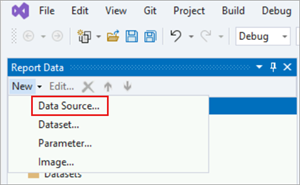
V podokně Data sestavy vyberte Nový>Zdroj dat. Pokud není podokno Data sestavy viditelné, vyberte Zobrazit>Data sestavy.
Otevře se dialogové okno Vlastnosti zdroje dat s vybranou částí Obecné .
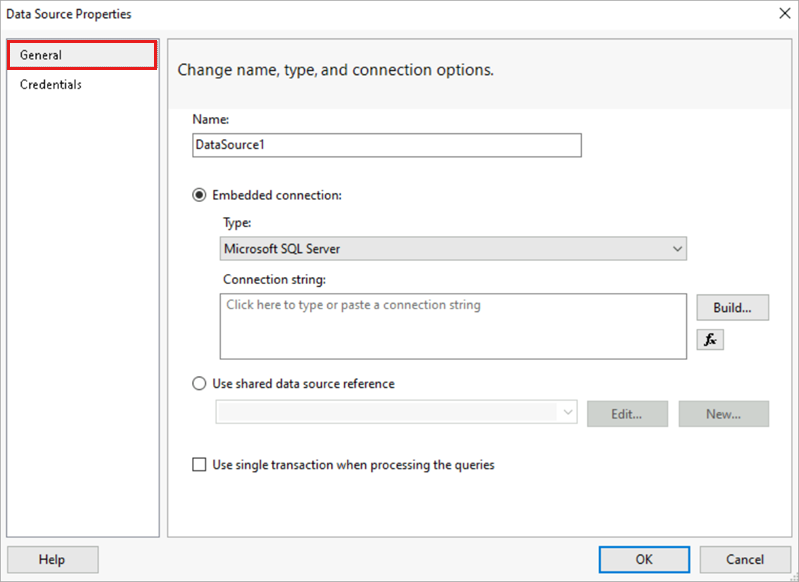
Do pole Název zadejte "AdventureWorks2022".
Vyberte Vložené připojení.
V seznamu Typ vyberte Microsoft SQL Server.
Do pole Připojovací řetězec zadejte:
Data source=localhost; initial catalog=AdventureWorks2022Poznámka:
Tento připojovací řetězec předpokládá, že SQL Server Data Tools (SSDT), reportovací server a
AdventureWorks2025databáze jsou nainstalovány na místním počítači.Změňte připojovací řetězec a nahraďte "localhost" názvem vašeho databázového serveru nebo instance, pokud předpoklad není pravdivý. Pokud používáte SQL Server Express nebo pojmenovanou instanci SQL Serveru, upravte připojovací řetězec tak, aby zahrnoval informace o instanci. Například:
Data source=localhost\SQLEXPRESS; initial catalog=AdventureWorks2022Vyberte přihlašovací údaje. Zvolte možnost Použít ověřování systému Windows (integrované zabezpečení).
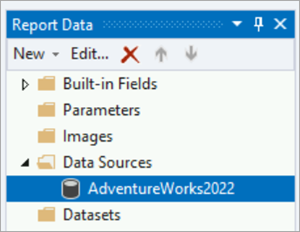
Vyberte OK. Návrhář sestav přidá zdroj dat AdventureWorks2022 do podokna Data sestavy .