Poznámka:
Přístup k této stránce vyžaduje autorizaci. Můžete se zkusit přihlásit nebo změnit adresáře.
Přístup k této stránce vyžaduje autorizaci. Můžete zkusit změnit adresáře.
Platí pro: SQL Server 2016 (13.x) Reporting Services a novější verze Serveru sestav Power BI
Na stránce Předplatná můžete zobrazit seznam všech předplatných aktuální sestavy. Pokud máte dostatečná oprávnění (jak je vyjádřeno úlohou Spravovat všechna předplatná), můžete zobrazit předplatná všech uživatelů. V opačném případě se na této stránce zobrazují jenom předplatná, která vlastníte.
Poznámka:
Tato stránka není v mobilním rozložení podporovaná.
Než budete moct vytvořit nové předplatné, musíte ověřit, že datový zdroj sestavy používá uložené přihlašovací údaje. K uložení přihlašovacích údajů použijte stránku vlastností zdroje dat.
Poznámka:
Je potřeba spustit službu agenta SQL Serveru.
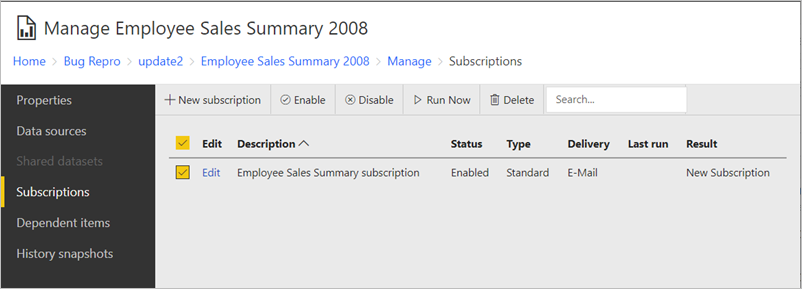
Na stránku Předplatná se dostanete tak, že zvolíte elipsu (...) u sestavy, vyberete Spravovat a následně zvolíte Předplatná.
Na stránce Předplatná můžete vytvořit nová předplatná tak, že vyberete + Nové předplatné. Můžete také upravit existující předplatná nebo odstranit předplatná, která vyberete.
Tato stránka také poskytuje stav výsledku spuštění předplatného ve sloupci Výsledek . Pokud u odběru došlo k chybě, měli byste nejdříve zkontrolovat sloupec s výsledky a podívat se, jaká byla zpráva.
Předplatné můžete také spustit, kdykoli budete chtít, výběrem možnosti Spustit hned na stránce Předplatná.
Vytvoření nebo úprava předplatného
Na stránce Nové předplatné nebo Upravit předplatné můžete vytvořit nové předplatné nebo upravit existující předplatné sestavy. Možnosti na této stránce se liší v závislosti na vašem přiřazení role. Uživatelé s pokročilými oprávněními můžou pracovat s dalšími možnostmi.
Předplatná jsou podporovaná pro sestavy, které můžou běžet bezobslužně. Sestava musí minimálně používat uložené nebo žádné přihlašovací údaje. Pokud sestava používá parametry, musí být zadána výchozí hodnota. Odběry mohou se stát neaktivními, pokud změníte nastavení provedení sestavy nebo odstraníte výchozí hodnoty používané vlastnostmi parametrů. Další informace najdete v tématu Vytváření a správa odběrů pro servery sestav v nativním režimu.
Typ předplatného
Můžete vybrat mezi předplatným Standard a předplatným řízeným daty.
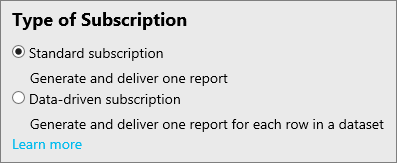
Předplatné řízené daty je takové, které při každém spuštění dotazuje databázi s informacemi o předplatném. Odběry řízené daty používají výsledky dotazů k určení příjemců odběrů, nastavení doručení a hodnot parametrů sestavy. V době běhu server sestav spustí dotaz pro získání hodnot používaných pro nastavení předplatného.
Pokud chcete vytvořit předplatné řízené daty, musíte vědět, jak napsat dotaz nebo příkaz, který získá data pro dané předplatné. Abyste mohli předplatné používat, musíte mít také úložiště dat, které obsahuje data odběratele (například jména odběratelů a e-mailové adresy).
Tato možnost je dostupná uživatelům s pokročilými oprávněními. Pokud používáte výchozí zabezpečení, předplatná řízená daty se nedají použít pro sestavy umístěné ve složce Moje sestavy.
Cíl
Vyberte rozšíření pro doručování, které chcete použít k distribuci sestavy.
Dostupnost rozšíření pro doručování závisí na tom, jestli ho nainstalujete a nakonfigurujete na serveru sestav. E-mail pro Server sestav je výchozím rozšířením pro doručování, ale musí být před použitím nakonfigurováno. Doručování sdílených složek nevyžaduje konfiguraci, ale než ji budete moct použít, musíte definovat sdílenou složku.
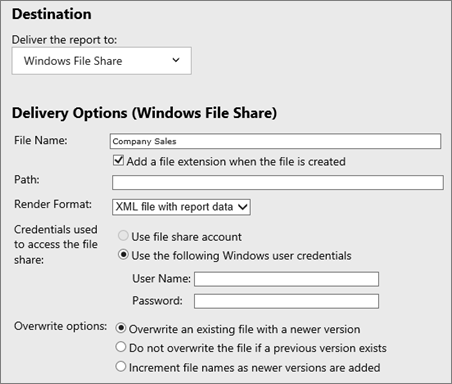
V závislosti na vybraném rozšíření doručení se zobrazí následující nastavení:
E-mailová předplatná poskytují pole, která jsou pro uživatele e-mailu známá (například pole Pro, Předmět a Priorita). Zadejte zahrnout sestavu pro vložení nebo připojení sestavy, nebo zahrnout odkaz , který bude obsahovat adresu URL sestavy. Zadejte formát vykreslení pro výběr formátu prezentace pro připojenou nebo vloženou sestavu. Další informace najdete v tématu Vytvoření e-mailového odběru.
Předplatné sdílených složek poskytuje pole, které umožňuje zadat cílové umístění. Můžete doručit libovolnou sestavu do sdílené složky. Sestavy, které podporují interaktivní funkce (včetně maticových sestav, které umožňují podrobný pohled na podpůrné řádky a sloupce), jsou však vykreslovány jako statické soubory. Ve statickém souboru nelze zobrazit řádky a sloupce pro podrobný pohled. Název sdílené složky musí být zadán ve formátu UNC (Uniform Naming Convention) (například \mycomputer\public\myreportfiles). Do názvu cesty nezahrnujte koncové zpětné lomítko. Soubor sestavy se doručí ve formátu souboru založeném na formátu vykreslení. Pokud například zvolíte Excel, sestava se doručí ve formátu souboru typu .xlsx. Další informace najdete v tématu Vytvoření předplatného sdílené složky , kde najdete podrobnosti.
Datová sada předplatného založená na datech
U předplatného řízeného daty musíte definovat datovou sadu použitou pro dané předplatné. Tuto informaci zadáte výběrem možnosti Upravit datovou sadu .
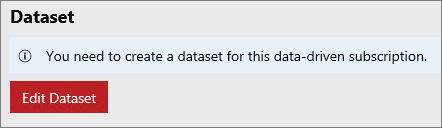
Nejprve musíte zadat zdroj dat , který se má použít pro dotaz. Tento zdroj může být buď sdíleným zdrojem dat, nebo můžete zadat vlastní zdroj dat.
Pak musíte zadat dotaz , který obsahuje různé možnosti potřebné ke spuštění předplatného. Na obrazovce jsou pole, která je potřeba vrátit. Tato pole se liší v závislosti na způsobu doručení a parametrech reportu.
Nejlepších výsledků dosáhnete tak, že před použitím v předplatném řízeném daty nejprve spustíte dotaz v aplikaci SQL Server Management Studio. Výsledky pak můžete prozkoumat a ověřit, jestli obsahuje požadované informace. Důležité body k rozpoznání výsledků dotazu jsou:
Sloupce v sadě výsledků určují hodnoty, které můžete zadat pro možnosti doručení a parametry sestavy. Pokud například vytváříte odběr řízený daty pro doručování e-mailů, měli byste mít sloupec e-mailových adres.
Řádky v sadě výsledků určují počet expedovaných sestav. Pokud máte 10 000 řádků, server sestav vygeneruje 10 000 oznámení a dodávek.
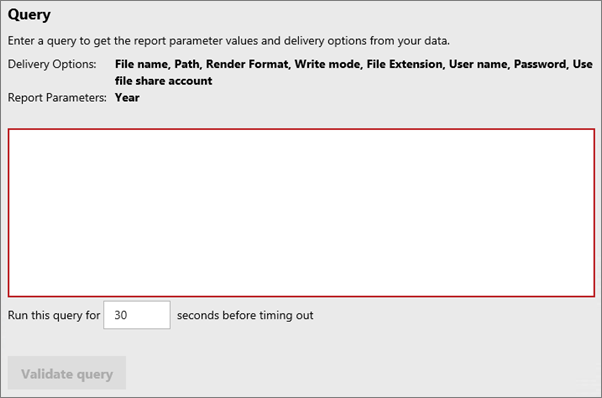
Pak můžete dotaz ověřit. Můžete také definovat časový limit dotazu.
Po vytvoření dotazu můžete přiřadit hodnoty požadovaným polím. Můžete zadat ruční data nebo vybrat pole z datové sady, kterou jste vytvořili.