Poznámka:
Přístup k této stránce vyžaduje autorizaci. Můžete se zkusit přihlásit nebo změnit adresáře.
Přístup k této stránce vyžaduje autorizaci. Můžete zkusit změnit adresáře.
platí pro: SQL Server
Azure Arc automaticky nainstaluje rozšíření Azure pro SQL Server, když je na serveru připojeném k Azure Arc nainstalovaný SQL Server. Všechny prostředky instance SQL Serveru se automaticky vytvářejí v Azure a poskytují centralizovanou platformu pro správu pro všechny instance SQL Serveru.
Informace o automatickém připojení serveru najdete v tématu Možnosti nasazení agenta Azure Connected Machine.
Pokud už je váš server připojený k Azure, ale rozšíření Azure pro SQL Server se nenasadilo automaticky.
Návod
Počínaje SQL Serverem 2022 můžete při instalaci do operačního systému Windows připojit novou instanci SQL Serveru ke službě Azure Arc. Nainstalujte SQL Server 2022.
Onboardingové metody
Následující tabulka uvádí jednotlivé metody, abyste mohli určit, která z nich bude pro vaše nasazení nejvhodnější. Podrobné informace najdete na odkazech a prohlédněte si postup pro každé téma.
| Metoda | Popis |
|---|---|
| Interaktivně | Ručně připojte SQL Server na jednom fyzickém nebo virtuálním počítači, který je již připojený ke službě Azure Arc. Připojení SQL Serveru ke službě Azure Arc na serveru, který už podporuje Azure Arc |
| Ve velkém měřítku | Správa automatického připojení pro SQL Server povolený službou Azure Arc |
| Ve velkém měřítku | Připojení počítačů ve velkém měřítku spuštěním skriptů PowerShellu pomocí Správce konfiguraceu |
| Ve velkém měřítku | Připojení počítačů ve velkém měřítku pomocí vlastního pořadí úloh Správce konfiguraceu |
Než nasadíte agenta, nezapomeňte si projít základní požadavky a také všechny konkrétní požadavky uvedené v krocích zvolené metody onboardingu.
Aktualizujte rozšíření
Pokud chcete zjistit verzi aktuální verze rozšíření, projděte si poznámky k verzi.
Pokud chcete zkontrolovat verzi rozšíření, použijte následující příkaz PowerShellu:
azcmagent version
Pokud chcete zjednodušit upgrady rozšíření, nezapomeňte povolit automatické aktualizace. Rozšíření můžete také ručně upgradovat pomocí webu Azure Portal, PowerShellu a Azure CLI.
Pokud chcete upgradovat rozšíření na webu Azure Portal, postupujte takto:
Na webu Azure Portal přejděte na Počítače – Azure Arc.
Vyberte název počítače, na kterém je nainstalovaný SQL Server, a otevřete tak podokno Přehled pro váš server.
V části Nastavení vyberte Rozšíření.
Zaškrtněte políčko pro
WindowsAgent.SqlServerrozšíření a v navigační nabídce vyberte Aktualizovat .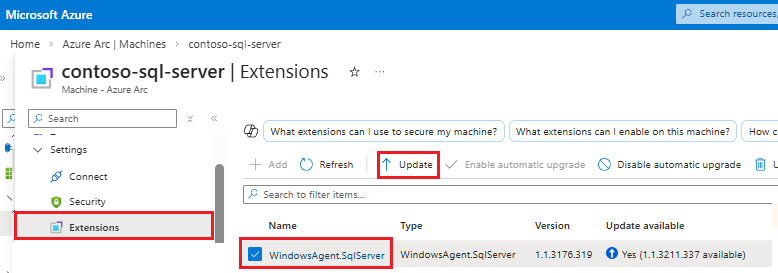
Chcete-li dokončit upgrade, vyberte v dialogovém okně Pro potvrzení rozšíření aktualizace tlačítko Ano.
Další informace o upgradu rozšíření Azure pro SQL Server viz Upgrade Azure Extension.