Poznámka:
Přístup k této stránce vyžaduje autorizaci. Můžete se zkusit přihlásit nebo změnit adresáře.
Přístup k této stránce vyžaduje autorizaci. Můžete zkusit změnit adresáře.
platí pro: SQL Server
Tento článek vysvětluje, jak připojit instanci SQL Serveru k Azure Arc na serveru s podporou Arc. Tuto metodu je třeba použít například k připojení instance SQL Serveru k Azure Arc v současné době v oblasti Us Government Virginia, protože v této oblasti není aktuálně dostupné automatické připojení. V tomto případě postupujte podle kroků v části Připojit.
Pokud fyzický nebo virtuální server ještě není připojený k Azure, postupujte podle kroků v tématu Připojení SQL Serveru ke službě Azure Arc.
Důležitý
Azure Arc automaticky nainstaluje rozšíření Azure pro SQL Server, když je na serveru připojeném k Azure Arc nainstalovaný SQL Server. Všechny prostředky instance SQL Serveru se automaticky vytvářejí v Azure a poskytují centralizovanou platformu pro správu pro všechny instance SQL Serveru.
Pokud chcete automaticky připojit instance SQL Serveru, přečtěte si téma Automatické připojení SQL Serveru ke službě Azure Arc.
Použijte metodu v tomto článku, pokud už je váš server připojený k Azure, ale rozšíření Azure pro SQL Server se nenasadí automaticky.
Na prostředku počítače Arc se vytvoří značka ArcSQLServerExtensionDeployment = Disabled, pokud je rozšíření nasazeno pomocí této metody.
Požadavky
Ověřte, že Microsoft.AzureArcData je zaregistrovaná v každém předplatném. Přečtěte si pokyny pro registraci poskytovatelů prostředků.
Projděte si všechny předpoklady na adrese předpoklady – SQL Server povolený službou Azure Arc.
Pokud je počítač s SQL Serverem již připojený k Azure Arc, pro připojení instancí SQL Serveru nainstalujte rozšíření Azure pro SQL Server. Rozšíření je v záložce rozšíření prostředku "Server – Azure Arc" jako Azure rozšíření pro SQL Server.
Důležitý
Prostředek Azure s typem SQL Server - Azure Arc představující instanci SQL Serveru nainstalovanou na počítači používá stejnou oblast a skupinu prostředků jako prostředky Azure pro servery s podporou Arc.
Připojit
Pokud chcete nainstalovat rozšíření Azure pro SQL Server, postupujte následovně:
- Otevřete prostředek Azure Arc > servery.
- Vyhledejte připojený server s instancí SQL Serveru, kterou chcete připojit k Azure.
- V části Rozšířenívyberte + Přidat.
- Vyberte
Azure extension for SQL Servera vyberte Další. - Zadejte edici SQL Serveru a typ licence, které používáte na tomto počítači. Některé funkce SQL Serveru s podporou Arc jsou dostupné jenom pro instance SQL Serveru s placeným programem Software Assurance nebo s průběžnými platbami Azure. Další informace najdete v tématu Konfigurace SQL Serveru povoleného službou Azure Arc.
- Zadejte instance SQL Serveru, které chcete vyloučit z registrace (pokud máte více instancí, které chcete přeskočit, oddělit je mezerami) a vyberte Zkontrolovat a vytvořit.
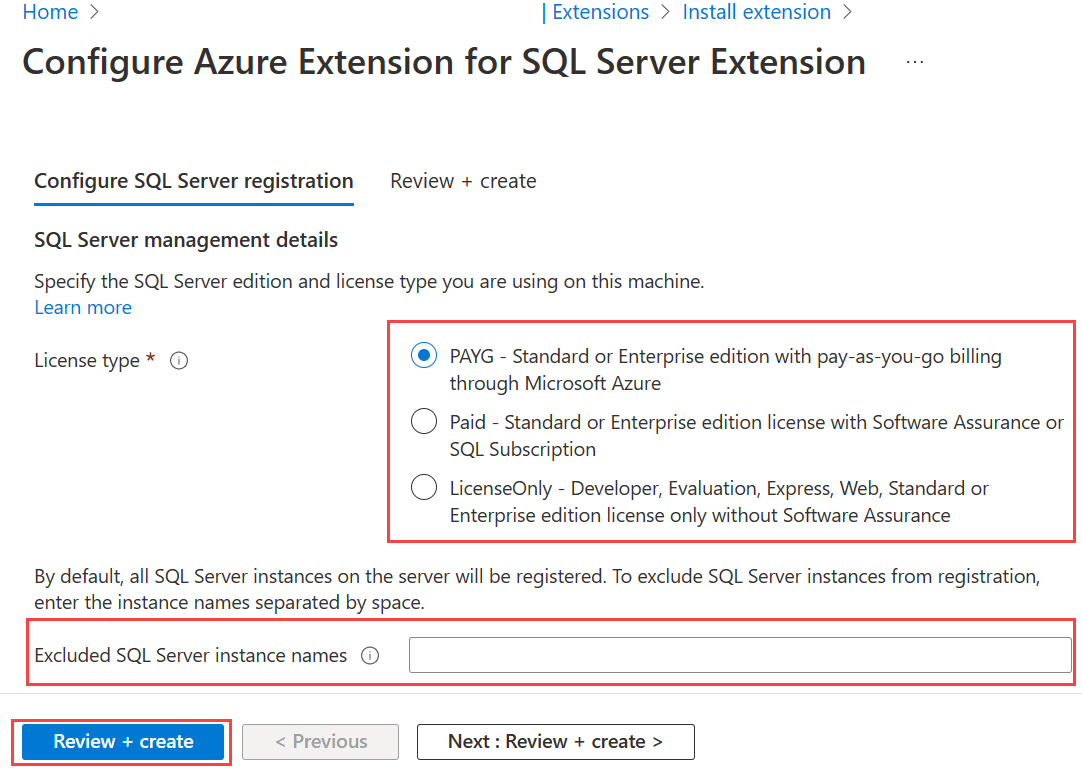
- Vyberte Vytvořit.
Po instalaci rozšíření Azure pro SQL Server rozpozná všechny nainstalované instance SQL Serveru a připojí je k Azure Arc.
Rozšíření běží nepřetržitě a zjišťuje změny v konfiguraci SQL Serveru. Pokud je například na počítači nainstalovaná nová instance SQL Serveru, rozšíření automaticky zjistí a zaregistruje ji ve službě Azure Arc. Pokyny k instalaci a odinstalaci rozšíření pro agenta připojených k Azure pomocí webu Azure Portal, Azure PowerShellu nebo Azure CLI najdete v tématu správa rozšíření virtuálního počítače.
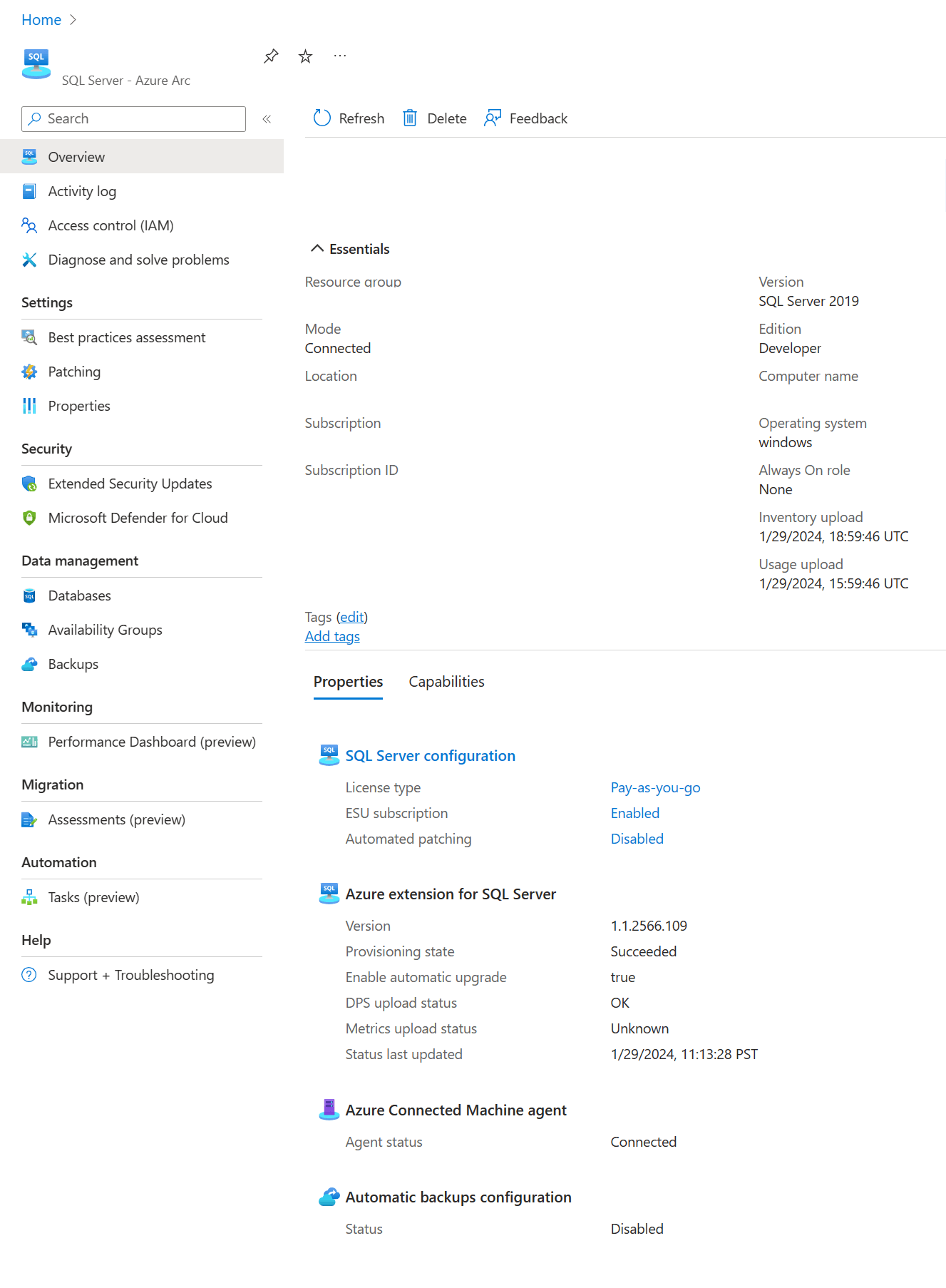
Ověřte své prostředky serveru SQL s podporou Arc
Přejděte na Azure Arc > SQL Server a otevřete nově zaregistrovaný prostředek SQL Server s podporou Arc, který chcete ověřit.
Aktualizujte rozšíření
Pokud chcete zjistit verzi aktuální verze rozšíření, projděte si poznámky k verzi.
Pokud chcete zkontrolovat verzi rozšíření, použijte následující příkaz PowerShellu:
azcmagent version
Pokud chcete zjednodušit upgrady rozšíření, nezapomeňte povolit automatické aktualizace. Rozšíření můžete také ručně upgradovat pomocí webu Azure Portal, PowerShellu a Azure CLI.
Pokud chcete upgradovat rozšíření na webu Azure Portal, postupujte takto:
Na webu Azure Portal přejděte na Počítače – Azure Arc.
Vyberte název počítače, na kterém je nainstalovaný SQL Server, a otevřete tak podokno Přehled pro váš server.
V části Nastavení vyberte Rozšíření.
Zaškrtněte políčko pro
WindowsAgent.SqlServerrozšíření a v navigační nabídce vyberte Aktualizovat .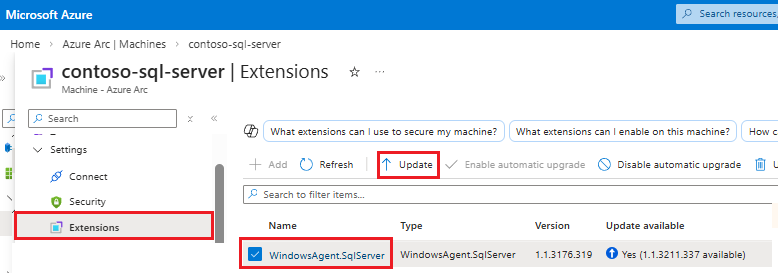
Chcete-li dokončit upgrade, vyberte v dialogovém okně Pro potvrzení rozšíření aktualizace tlačítko Ano.
Další informace o upgradu rozšíření Azure pro SQL Server najdete v tématu Upgrade rozšíření.