Poznámka:
Přístup k této stránce vyžaduje autorizaci. Můžete se zkusit přihlásit nebo změnit adresáře.
Přístup k této stránce vyžaduje autorizaci. Můžete zkusit změnit adresáře.
platí pro: SQL Server
Pokud služba Azure Arc povolí instance modulu SQL Serveru nebo přidružené služby, můžete ke správě inventáře použít Azure.
Požadavky
Ověřte, zda je služba SQL Serveru spuštěna.
- Verze SQL Serveru 2014 (12.x) nebo novější
- Na fyzickém nebo virtuálním počítači, na kterém běží operační systém Windows.
- Připojeno ke službě Azure Arc. Viz Připojení SQL Serveru k Azure Arc.
- Připojení k internetu přímo nebo přes proxy server.
Inventarizační databáze
Pokud chcete inventarizovat databáze SQL Serveru, ujistěte se, že názvy databází dodržují názvové konvence a neobsahují vyhrazená slova. Seznam rezervovaných slov najdete v tématu Řešení chyb u rezervovaných názvů prostředků. Úplný seznam pravidel a omezení pojmenování najdete v pravidlech a omezeních pojmenování.
Pro inventarizaci databází:
- Na webu Azure Portal vyhledejte instanci SQL Serveru povolenou službou Azure Arc.
- Vyberte prostředek SQL Serveru.
- V části Správa datvyberte Databáze.
- K zobrazení databází, které patří do instance, použijte oblast SQL Server databází - Azure Arc.
Pokud chcete zobrazit dostupnou velikost databáze a místo, ujistěte se, že předdefinované přihlášení NT AUTHORITY\SYSTEM k SQL Serveru je členem role serveru sysadmin SYSTÉMU SQL Server pro všechny instance SYSTÉMU SQL Server spuštěné na počítači.
Zobrazení vlastností databáze
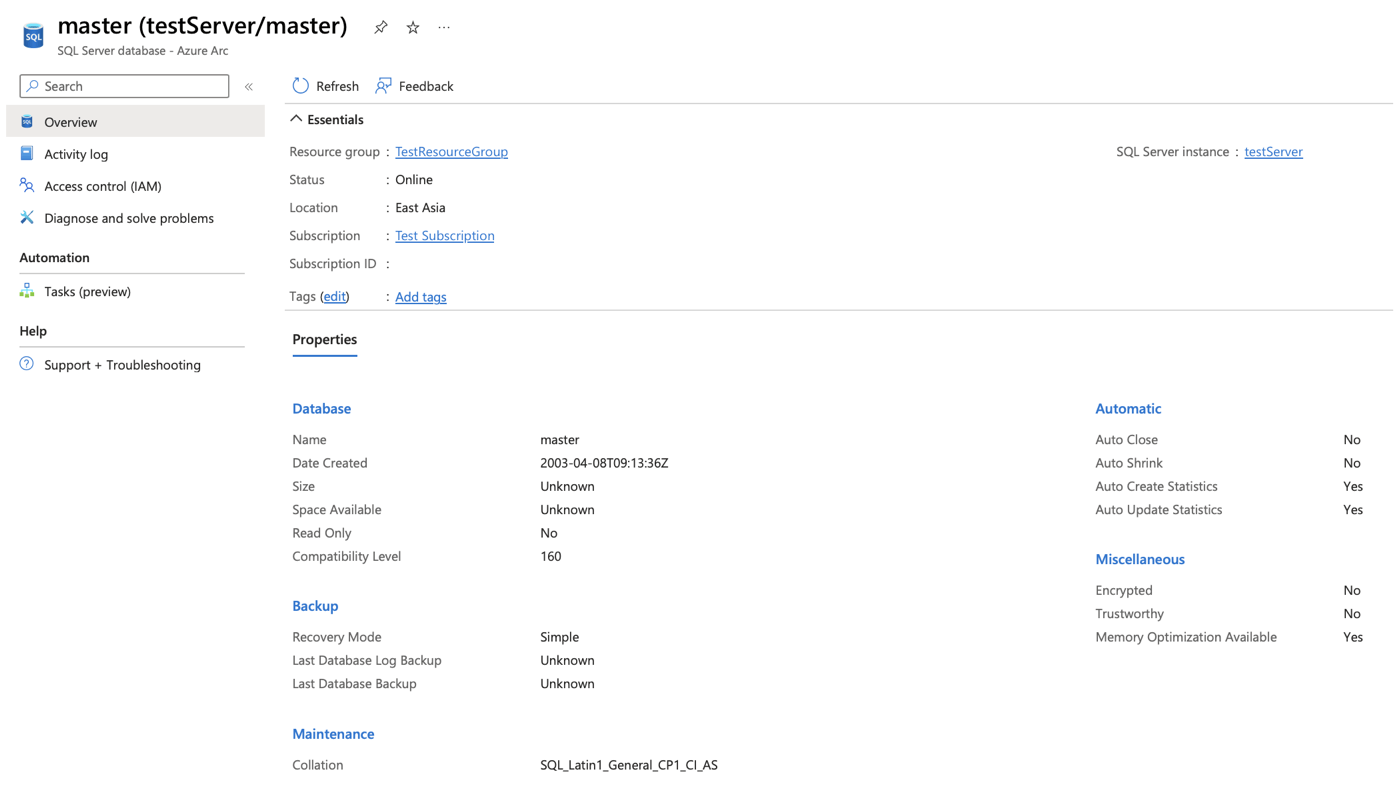
Pokud chcete zobrazit vlastnosti konkrétní databáze, vyberte databázi na portálu.
Po vytvoření, úpravě nebo odstranění databáze se změny zobrazí na webu Azure Portal během hodiny.
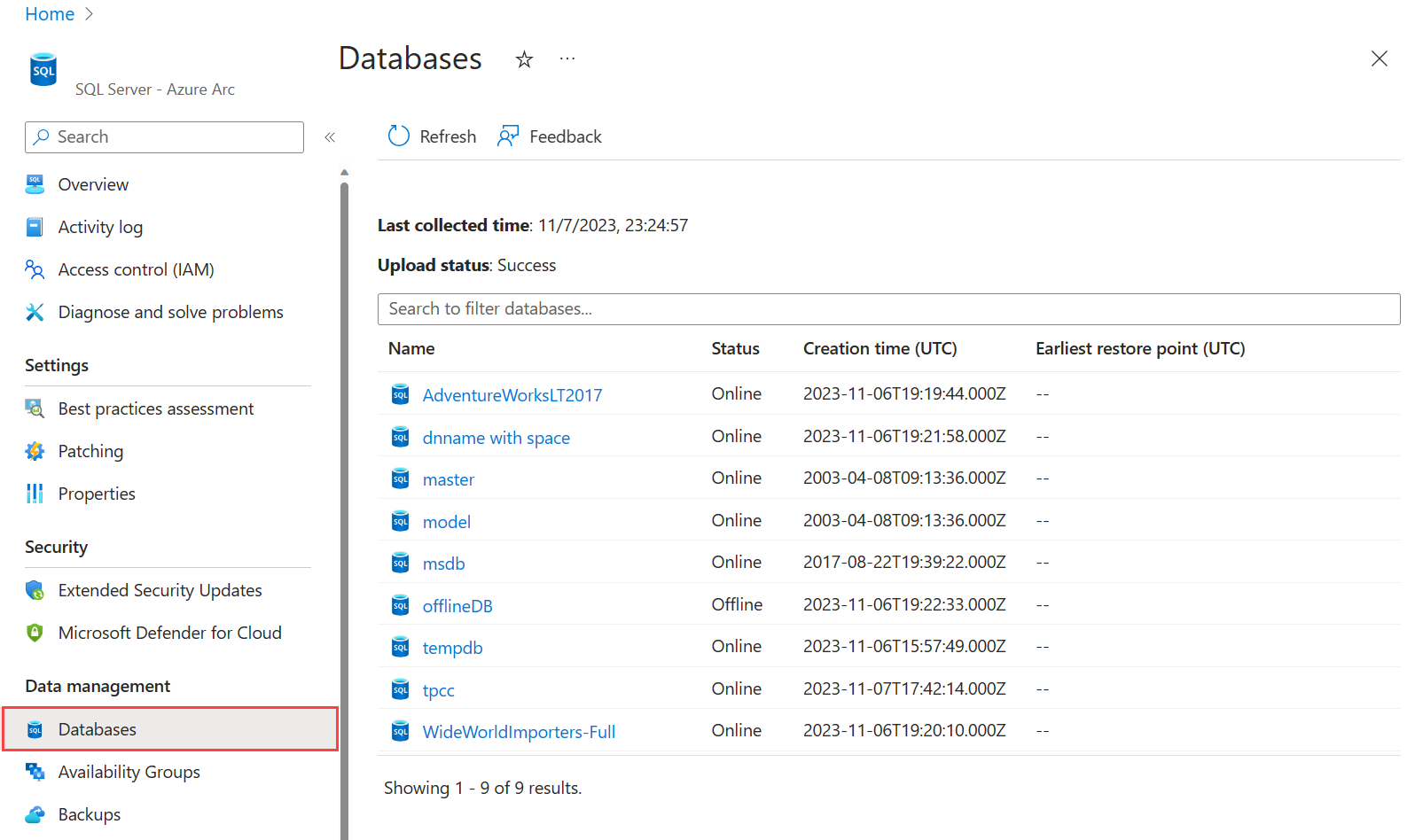
Podokno Databáze zobrazuje následující informace:
- Informace o shromažďování a nahrávání dat:
- Poslední čas sběru
- Stav uploadu
- Informace o jednotlivých databázích:
- Název
- Stav
- Čas vytvoření
- Nejstarší bod obnovení
Když vyberete konkrétní databázi, zobrazí se všechny vlastnosti této databáze. Tyto vlastnosti jsou také viditelné v aplikaci SQL Server Management Studio.
Použití Azure Resource Graphu k dotazování dat
Tady je několik ukázkových scénářů, které ukazují, jak pomocí Azure Resource Graphu dotazovat data, která jsou k dispozici při prohlížení databází SQL Serveru s podporou Služby Azure Arc.
Scénář 1: Získání 10 databází
Získejte 10 databází a vraťte vlastnosti dostupné pro dotazování.
resources
| where type == 'microsoft.azurearcdata/sqlserverinstances/databases'
| limit 10
Mnoho nejzajímavějších vlastností dotazu je ve vlastnosti properties. Pokud chcete prozkoumat dostupné vlastnosti, spusťte následující dotaz a pak vyberte Zobrazit podrobnosti v řádku. Tato akce zobrazí vlastnosti v prohlížeči JSON na pravé straně.
resources
| where type == 'microsoft.azurearcdata/sqlserverinstances/databases'
| project properties
Hierarchii vlastností v JSON můžete procházet pomocí tečky mezi jednotlivými úrovněmi.
Scénář 2: Získání všech databází s možností databáze AUTO_CLOSE nastavenou na zapnuto
| where (type == 'microsoft.azurearcdata/sqlserverinstances/databases' and properties.databaseOptions.isAutoCloseOn == true)
| extend isAutoCloseOn = properties.databaseOptions.isAutoCloseOn
| project name, isAutoCloseOn
Scénář 3: Získání počtu databází zašifrovaných vs. nešifrovaných
resources
| where type == 'microsoft.azurearcdata/sqlserverinstances/databases'
| extend isEncrypted = properties.databaseOptions.isEncrypted
| summarize count() by tostring(isEncrypted)
| order by ['isEncrypted'] asc
Scénář 4: Zobrazení všech databází, které nejsou šifrované
resources
| where (type == 'microsoft.azurearcdata/sqlserverinstances/databases' and properties.databaseOptions.isEncrypted == false)
| extend isEncrypted = properties.databaseOptions.isEncrypted
| project name, isEncrypted
Scénář 5: Získání všech databází podle oblasti a úrovně kompatibility
Tento příklad vrátí všechny databáze v umístění westus3 s úrovní kompatibility 160:
resources
| where type == 'microsoft.azurearcdata/sqlserverinstances/databases'
| where location == "westus3"
| where properties.compatibilityLevel == "160"
Scénář 6: Zobrazení distribuce verzí SQL Serveru
resources
| where type == 'microsoft.azurearcdata/sqlserverinstances'
| extend SQLversion = properties.version
| summarize count() by tostring(SQLversion)
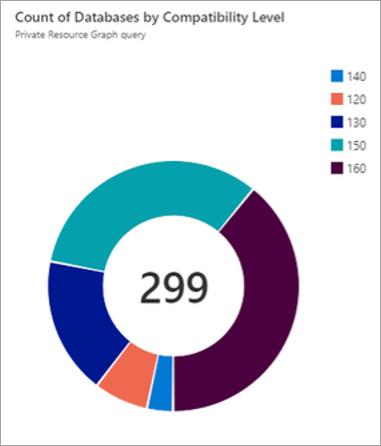
Scénář 7: Zobrazení počtu databází podle kompatibility
Tento příklad vrátí počet databází seřazených podle úrovně kompatibility:
resources
| where type == 'microsoft.azurearcdata/sqlserverinstances/databases'
| summarize count() by tostring(properties.compatibilityLevel)
| order by properties_compatibilityLevel asc
Inventarizace přidružených služeb
Mezi přidružené služby SQL Serveru patří:
- Databázový stroj systému SQL Server
- SQL Server Analysis Services (SSAS)
- SSIS (SQL Server Integration Services)
- SQL Server Reporting Services (SSRS)
- Server zpráv Power BI (PBIRS)
Každá instalace přidružené služby je reprezentována v Azure Resource Manageru (ARM) jako instance SQL Serveru s serviceType vlastností zobrazující konkrétní službu. Vlastnost je definována takto:
"serviceType":  {
         "type": "string",
         "enum": [ "Engine", "SSAS", "SSIS", "SSRS", "PBIRS" ],
         "default": "Engine"
     }
Vytvoření řídicího panelu skladu
Můžete také vytvářet grafy a připnout je na řídicí panely.
Známé problémy
Prostředky odstraněné místně nemusí být okamžitě odstraněny v Azure. Pokud například odstraníte databázi, image databáze v Azure zůstane, dokud se prostředek serveru nesynchronizuje.