Poznámka:
Přístup k této stránce vyžaduje autorizaci. Můžete se zkusit přihlásit nebo změnit adresáře.
Přístup k této stránce vyžaduje autorizaci. Můžete zkusit změnit adresáře.
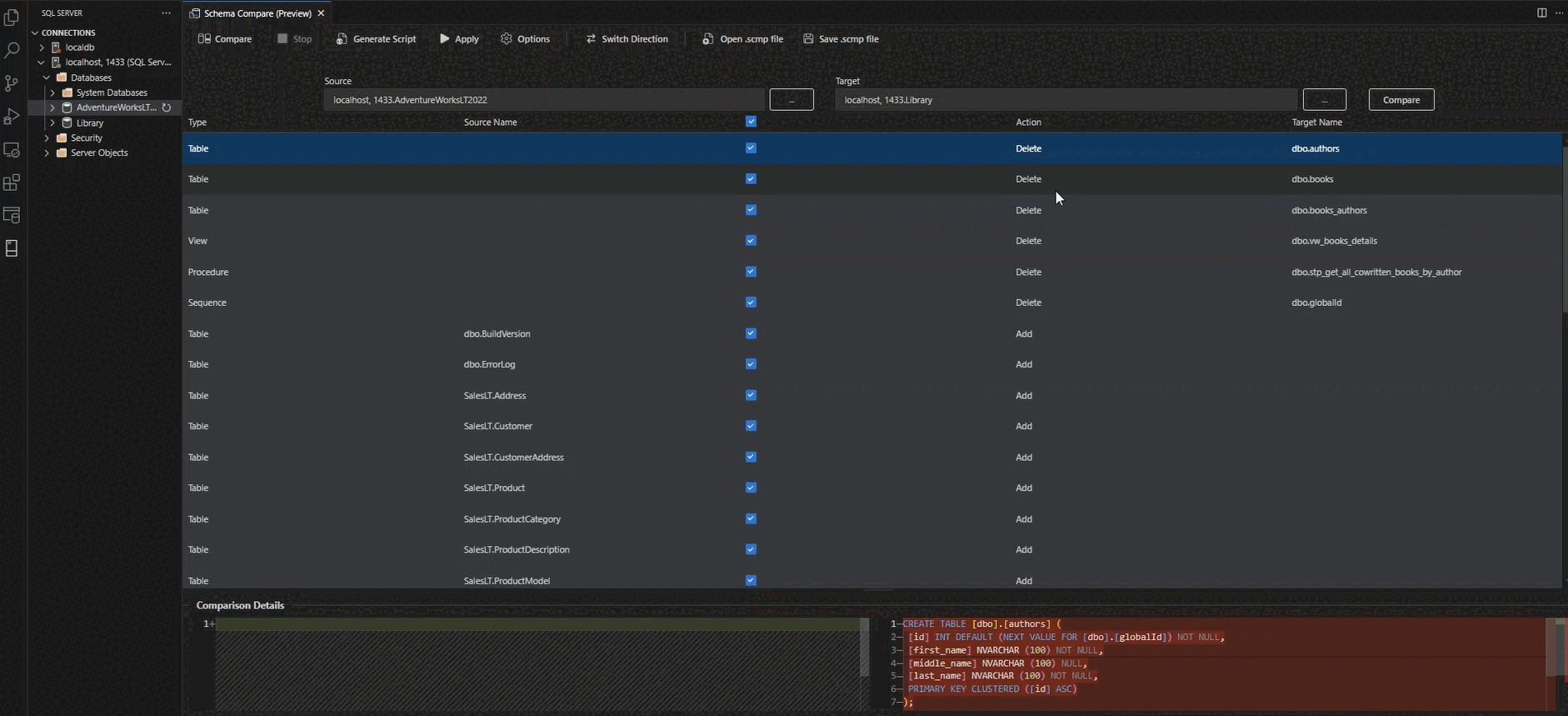
Tento článek poskytuje přehled funkce Schema Compare v rozšíření MSSQL pro Visual Studio Code. Porovnání schématu slouží k porovnání dvou definic databáze a aplikaci rozdílů od zdroje k cíli, včetně porovnání aktivních databázových připojení, .dacpac souborů a projektů SQL.
Porovnání schémat zjednodušuje proces porovnávání databází a poskytuje úplné řízení při jejich synchronizaci, a to i v různých verzích databáze. Před použitím jakýchkoli změn můžete selektivně filtrovat konkrétní rozdíly a kategorie rozdílů.
Vlastnosti
Porovnání schématu poskytuje následující funkce:
- Porovnejte schémata mezi dvěma
.dacpacsoubory, databázemi nebo projekty SQL. - Zobrazte výsledky jako sadu akcí, které odpovídají cíli vůči zdroji.
- Selektivní vyloučení akcí uvedených ve výsledcích
- Nastavte možnosti, které řídí rozsah porovnání.
- Použijte změny přímo na cíl nebo vygenerujte skript pro pozdější použití změn.
- Uložte porovnání.
Instalace rozšíření MSSQL
Pokud chcete použít funkce Porovnání schématu, nainstalujte rozšíření MSSQL pro Visual Studio Code:
V editoru Visual Studio Code vyberte ikonu Rozšíření a zobrazte dostupná rozšíření.
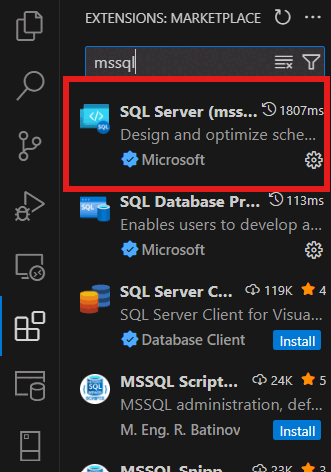
Vyhledejte rozšíření SQL Serveru (mssql) a vyberte ho, abyste zobrazili jeho podrobnosti. Chcete-li přidat rozšíření, vyberte Nainstalovat .
Po instalaci vyberte Znovu načíst k povolení rozšíření ve Visual Studio Code (Vyžaduje se pouze při první instalaci rozšíření).
Porovnání schémat
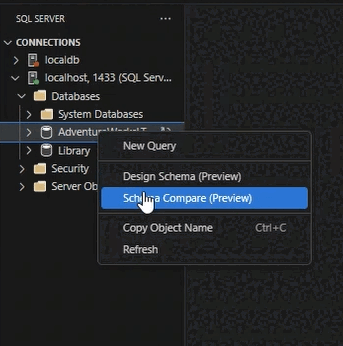
Chcete-li porovnat schémata, otevřete dialogové okno Porovnání schémat. Postupujte následovně:
Klikněte pravým tlačítkem myši na databázi v Průzkumníku objektů a vyberte Porovnat schéma. Databáze, kterou vyberete, se nastaví jako zdrojová databáze v porovnání.
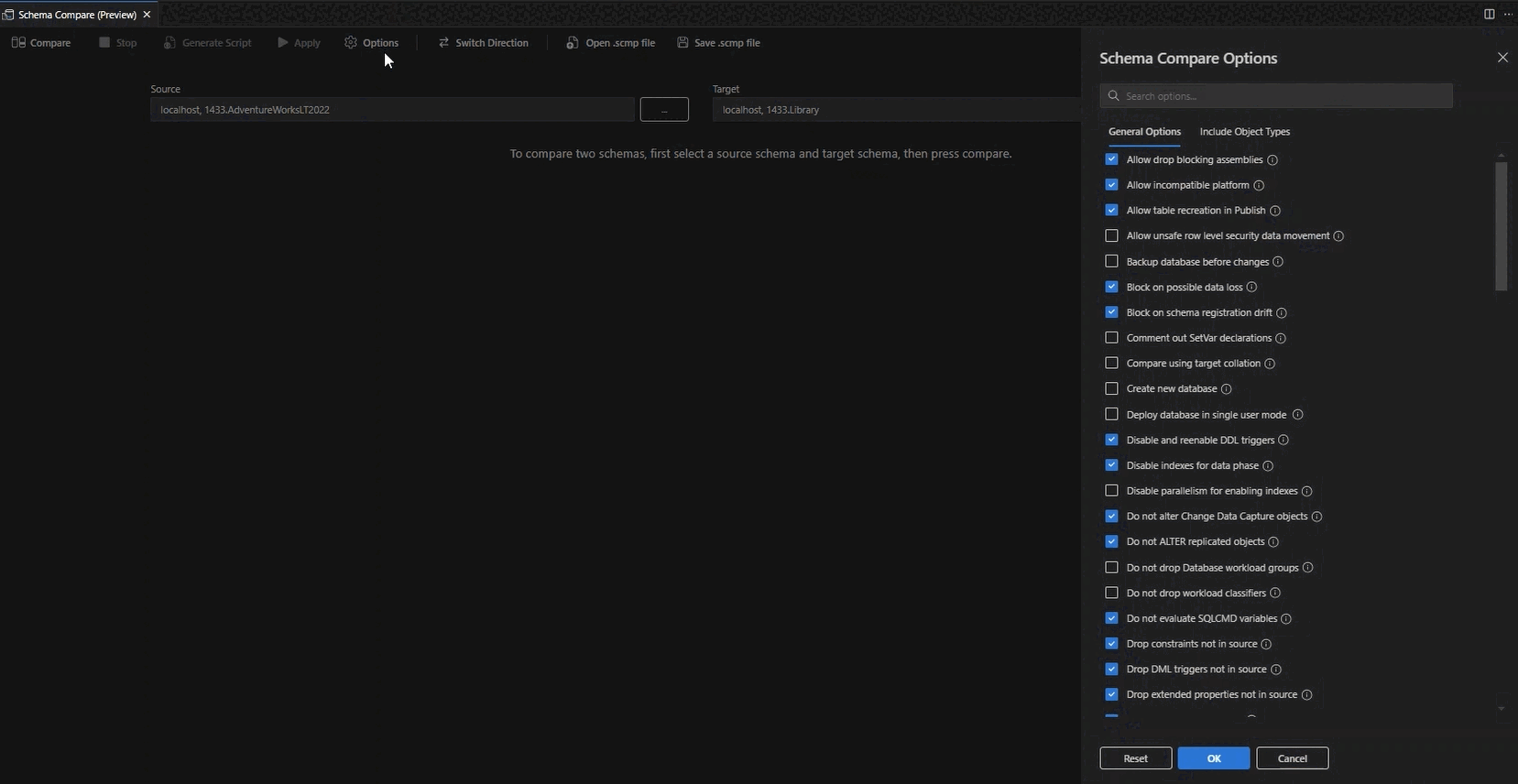
Výběrem jedné z elips (...) změňte zdroj a cíl pro porovnání schématu a vyberte OK.
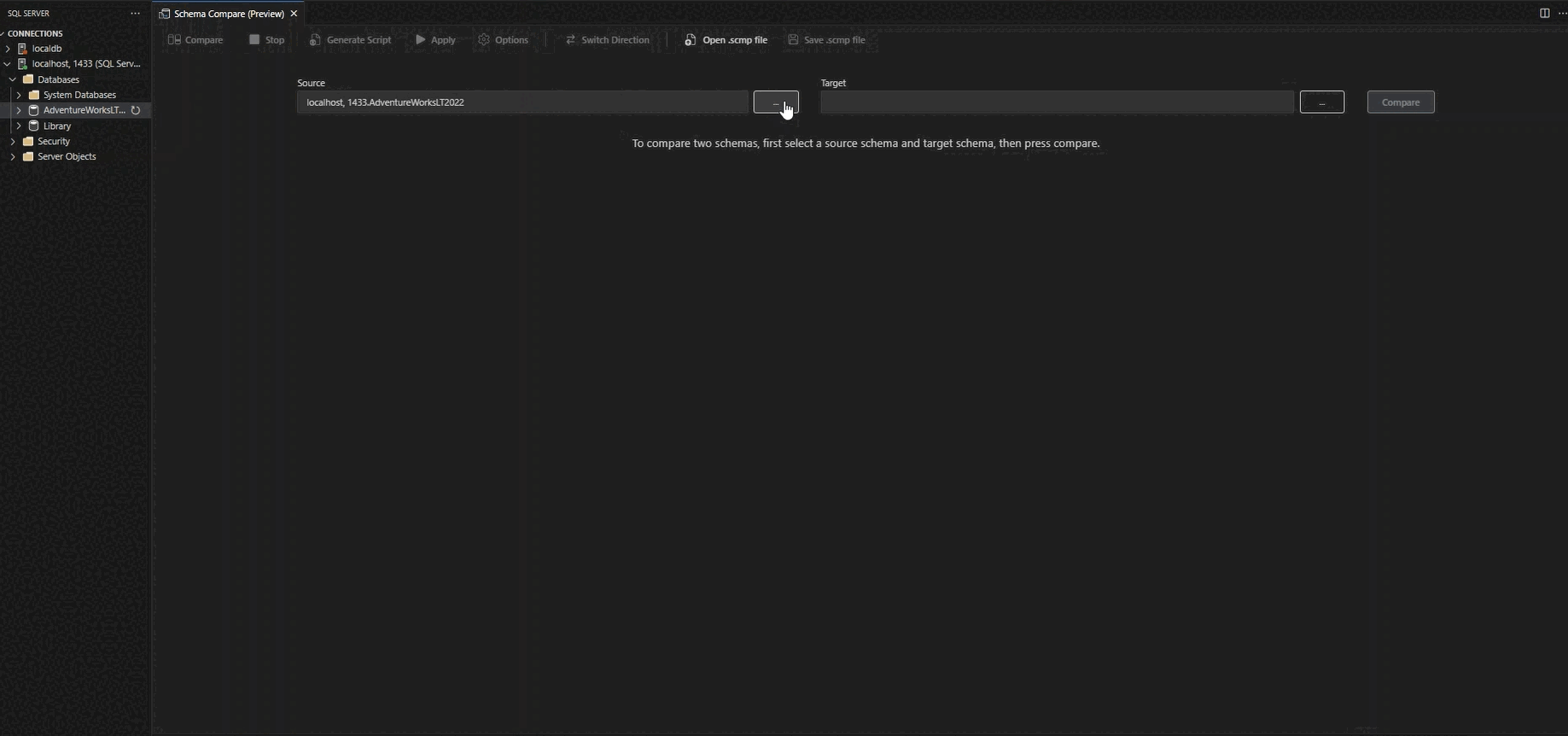
Výběrem tlačítka Možnosti na panelu nástrojů můžete přizpůsobit porovnání.
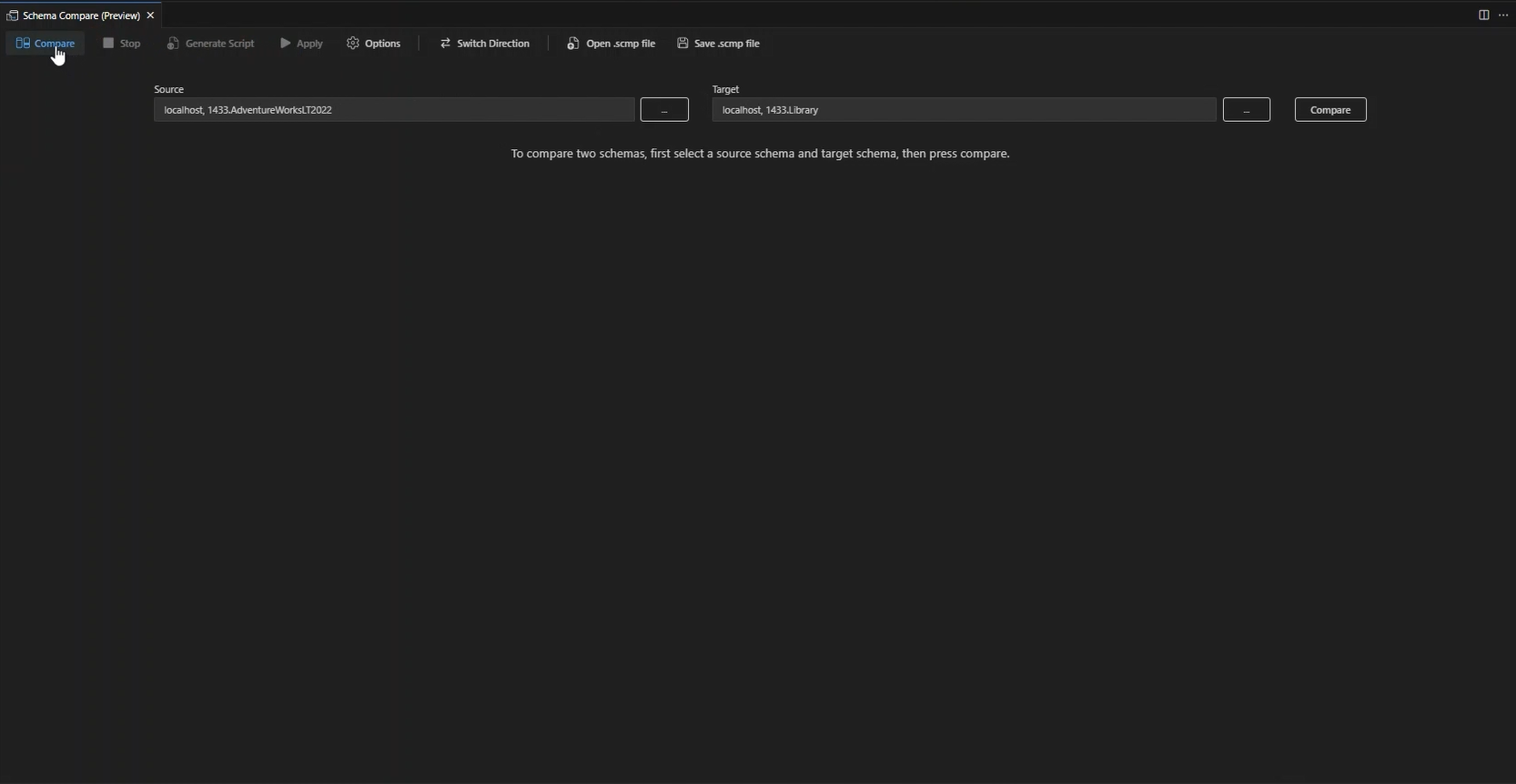
Výběrem možnosti Porovnat zobrazíte výsledky porovnání.
Použít změny
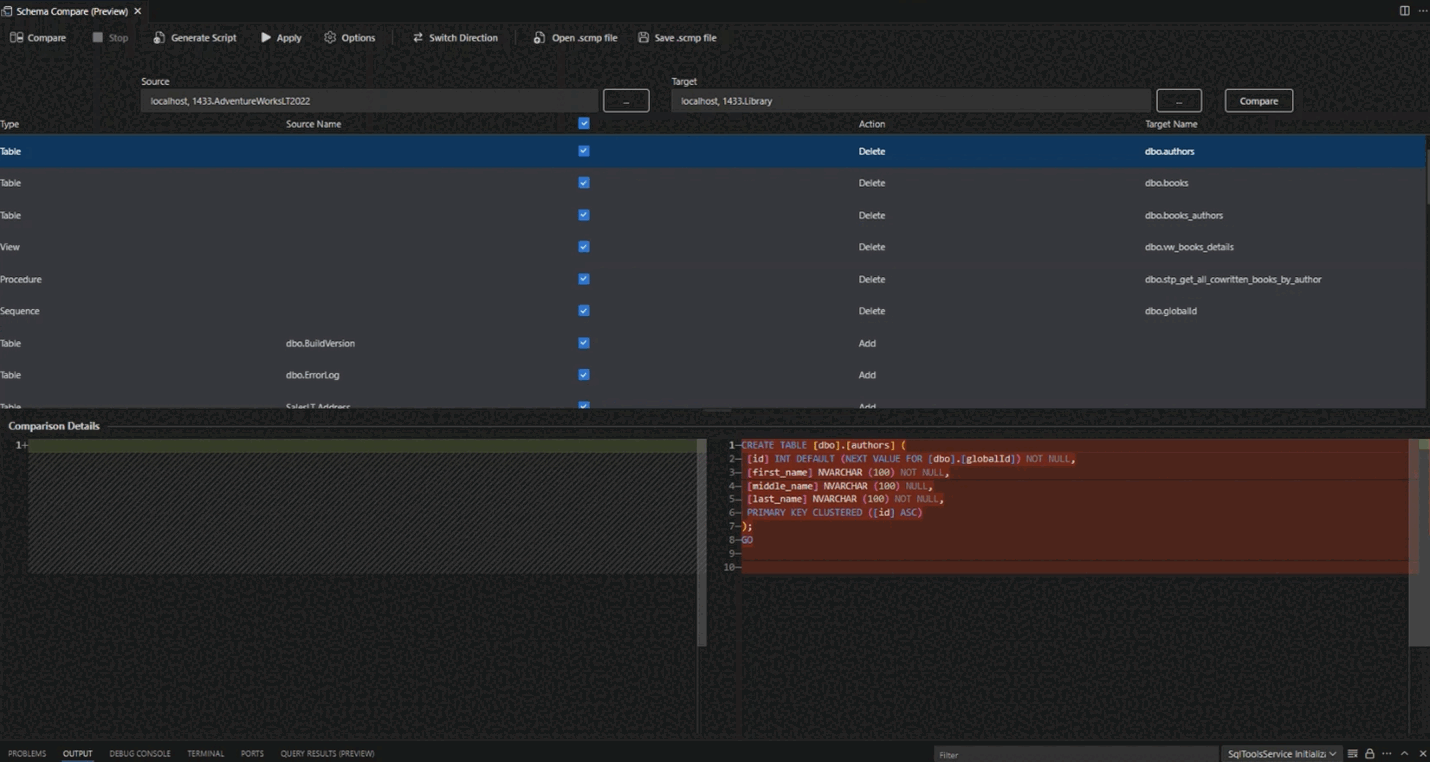
Po zkontrolování výsledků porovnání použijte vybrané změny na cíl.
Procházejte seznamem objektů a ujistěte se, že jste vybrali objekty, na které chcete použít změny.
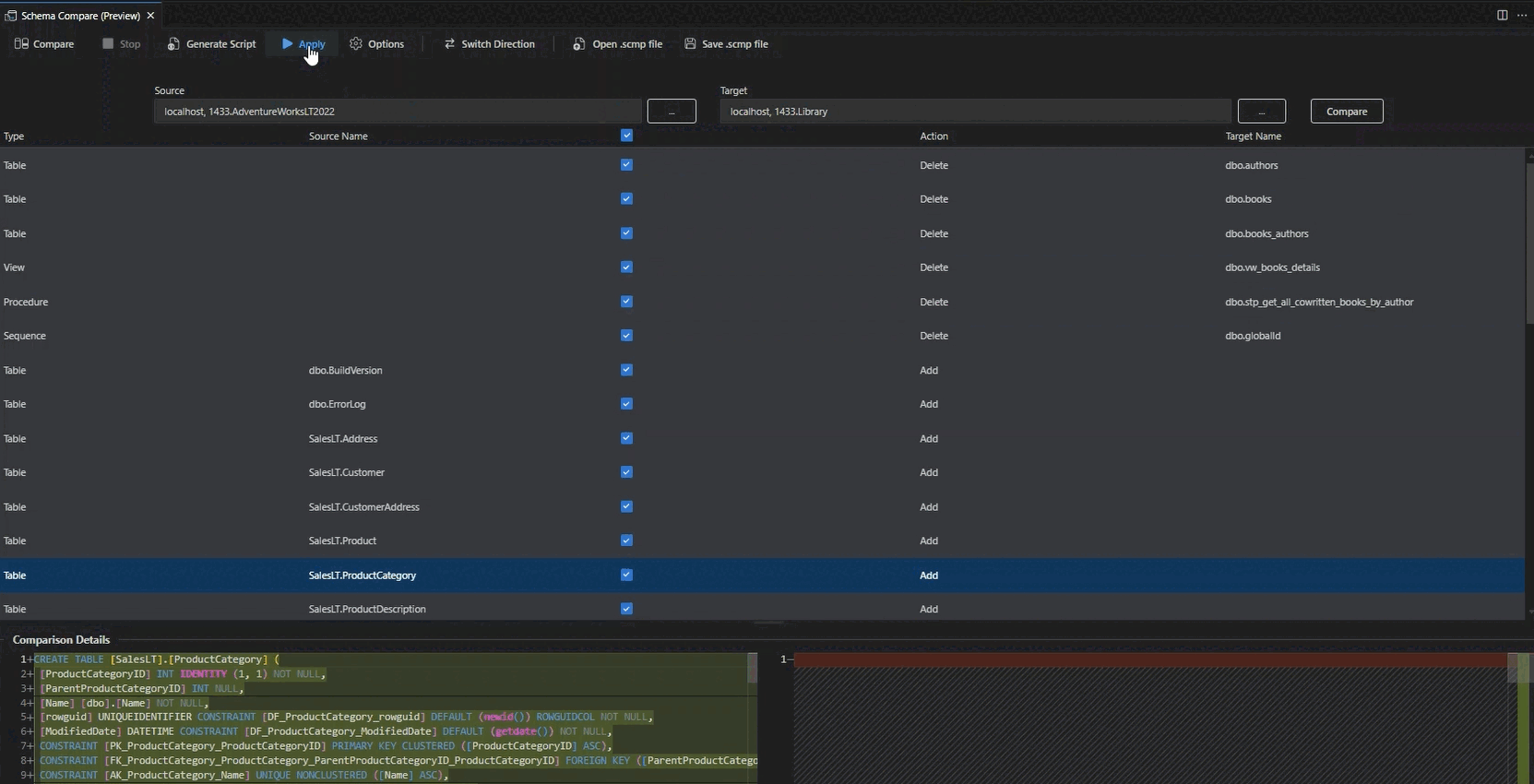
Použijte změny na cíl.
Názory a podpora
Pokud máte nápady, zpětnou vazbu nebo chcete zapojit komunitu, připojte se k diskuzi na adrese https://aka.ms/vscode-mssql-discussions. Pokud chcete nahlásit chybu, navštivte https://aka.ms/vscode-mssql-bugstránku . Pokud chcete požádat o novou funkci, přejděte na https://aka.ms/vscode-mssql-feature-request.
Související obsah
- Připojení k databázi pomocí rozšíření MSSQL pro Visual Studio Code
- Rychlý start: Spuštění prvního dotazu s rozšířením MSSQL pro Visual Studio Code
- Rozšíření GitHub Copilot for MSSQL pro Visual Studio Code
- Návrhář schématu
- Import a export aplikace datové vrstvy (DACPAC a BACPAC)
- Dokumentace k editoru Visual Studio Code
- Rozšíření MSSQL pro úložiště Visual Studio Code na GitHubu