Poznámka:
Přístup k této stránce vyžaduje autorizaci. Můžete se zkusit přihlásit nebo změnit adresáře.
Přístup k této stránce vyžaduje autorizaci. Můžete zkusit změnit adresáře.
Návrhář schématu v rozšíření MSSQL pro Visual Studio Code zahrnuje integraci GitHub Copilotu, takže můžete navrhovat, upravovat a ověřovat schémata databáze pomocí přirozeného jazyka. Popište, co potřebujete v podokně chatu, a GitHub Copilot přeloží vaše požadavky na akce schématu, které se projeví na plátně vizuálního diagramu, vygenerovaném T-SQL a zvýraznění změn.
Návod
Integrace GitHub Copilotu v Návrháři schématu je aktuálně ve verzi Preview a může se změnit na základě zpětné vazby. Připojte se ke komunitě v diskuzích Na GitHubu a sdílejte nápady nebo nahlašujte problémy.
Features
Integrace GitHub Copilotu v Návrháři schémat nabízí tyto možnosti:
- Vytvořte schémata databáze z popisů přirozeného jazyka s automaticky vygenerovanými tabulkami, sloupci a relacemi.
- Pomocí konverzačních výzev můžete vyvíjet existující schémata přidáním, úpravou nebo odebráním tabulek a sloupců.
- Jednotlivé změny navržené AI můžete kontrolovat jednotlivě prostřednictvím toku kontroly změn s asistencí s možností přijmout nebo vrátit zpět jednotlivé úpravy.
- Zobrazte rozdíl schématu, který zobrazuje všechny čekající změny před jejich aplikováním na databázi.
- Schémata aplikace Bootstrap v prázdné databázi pomocí jediné výzvy v přirozeném jazyce.
- Importujte externí artefakty, jako jsou data JSON, dokumenty nebo obrázky, a vygenerujte z nich prvky schématu.
- Ověřte změny schématu s mantinely pro chybějící primární klíče, neplatné datové typy a problémy s normalizací.
Předpoklady
Před použitím GitHub Copilotu v Návrháři schémat se ujistěte, že jsou splněny následující požadavky:
- Nainstaluje se rozšíření MSSQL pro Visual Studio Code. Postup instalace najdete v přehledu rozšíření MSSQL pro Visual Studio Code .
- Nainstalují se rozšíření GitHub Copilot a GitHub Copilot Chat a přihlásí se. Pokyny k nastavení najdete v tématu Nastavení GitHub Copilotu.
- Aktivní připojení k databázi se naváže prostřednictvím rozšíření MSSQL. Postup připojení najdete v tématu Rychlý start: Připojení k databázi a dotazování databáze pomocí rozšíření MSSQL pro Visual Studio Code.
Otevření Návrháře schématu pomocí GitHub Copilotu
Návrhář schématu můžete otevřít pomocí GitHub Copilotu ze dvou vstupních bodů:
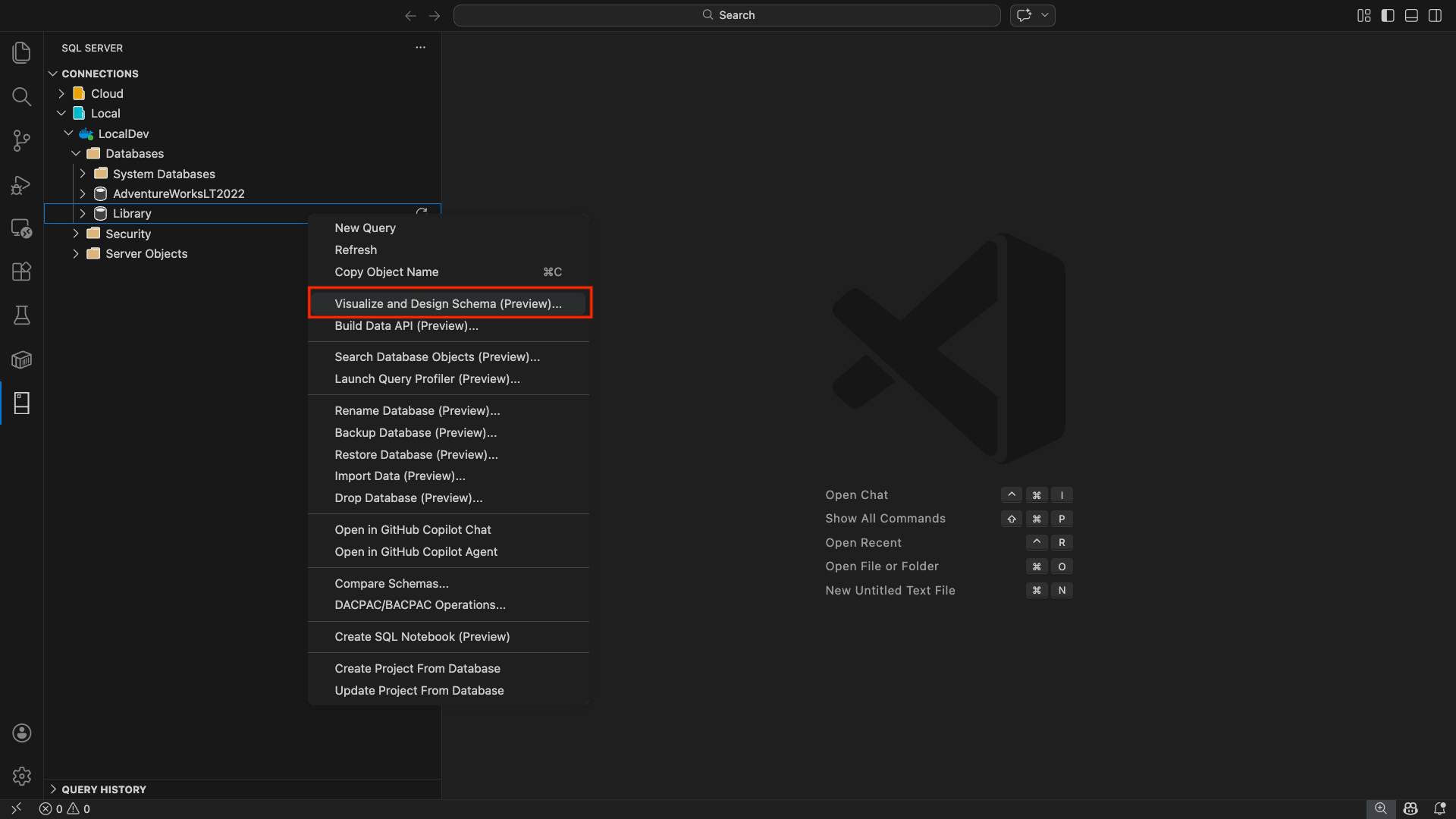
V Průzkumníku objektů rozšíření MSSQL klikněte pravým tlačítkem myši na uzel databáze.
V místní nabídce vyberte Návrhář schématu.
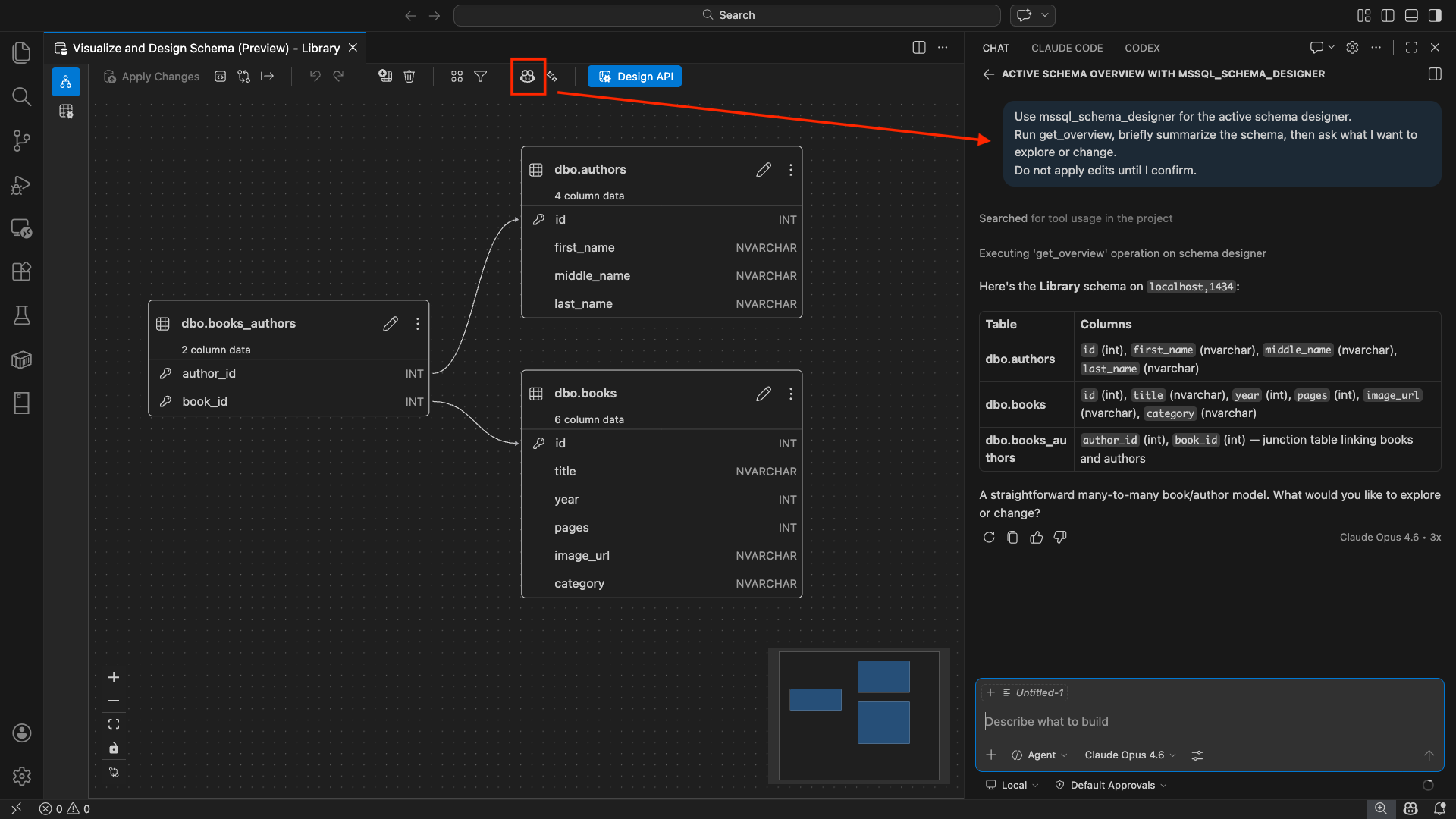
Když se otevře plátno Návrhář schématu s načteným schématem databáze, vyberte tlačítko Chat (s ikonou GitHub Copilot) na panelu nástrojů Návrhář schématu a otevřete relaci chatu GitHub Copilot s oborem aktuálního kontextu schématu.
Návod
Můžete také kliknout pravým tlačítkem myši na uzel databáze a vybrat Otevřít v režimu Copilot Agent , aby se spustila chatovací relace agenta GitHub Copilot. V režimu agenta můžete požádat GitHub Copilot o otevření Návrháře schématu pro vás, například: "Open schema designer for AdventureWorksLT2022". Další informace najdete v tématu Rychlý start: Použití režimu agenta Copilot GitHubu.
Vytvoření schématu v přirozeném jazyce
Když otevřete panel chatu GitHub Copilot v Návrháři schématu, můžete schéma popsat v prosté angličtině a zobrazit ho v diagramu vizuálu.
Zadejte popis schématu přirozeného jazyka, které chcete vytvořit v podokně chatu.
GitHub Copilot vygeneruje tabulky, sloupce, primární klíče a relace cizích klíčů na základě vašeho popisu.
Sledujte plátno vizuálního diagramu, jak se aktualizuje v reálném čase, aby odráželo vygenerované schéma.
Tady je několik příkladů podnětů, které můžete vyzkoušet:
"Build a library management system with tables for Books, Authors, Members, and BookLoans""Design an e-commerce schema with Products, Categories, Orders, OrderItems, and Customers""Create a blog platform with Users, Posts, Comments, and Tags with many-to-many relationships"
Vývoj existujícího schématu
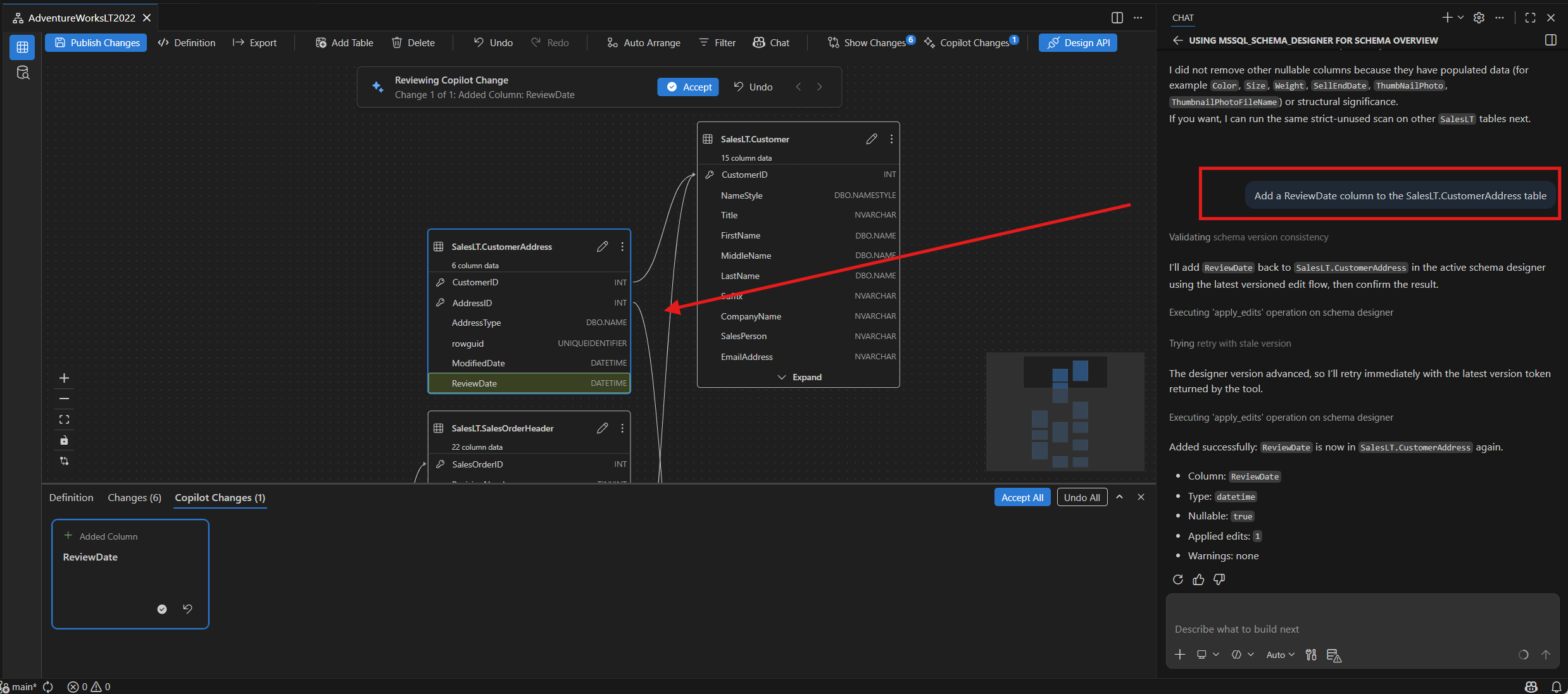
Počínaje existujícím schématem ho pomocí GitHub Copilotu můžete vyvíjet přidáním, úpravou nebo odebráním tabulek a sloupců. Zobrazení diagramu, kódu a rozdílu odrážejí všechny tyto změny živě.
Tady je několik příkladů promptů pro evoluci schémat:
"Add a description column of type NVARCHAR(500) to the Books table""Remove the ratings table from the schema""Rename the 'NumberOfPages' column in the Books table to 'PageCount'""Add booking/reservation support to this app schema""Change the data type of the Price column in Products from INT to DECIMAL(10,2)"
Vizuální diagram se aktualizuje, když použijete změnu. Přidání sloupců se zobrazí na správné kartě tabulky. Odebrané prvky z diagramu zmizí. Proces zachovává všechny relace.
Kontrola změn schématu
Po provedení úprav schématu prostřednictvím GitHub Copilotu nebo uživatelského rozhraní zkontrolujte všechny čekající změny, než je použijete v databázi.
Rozdílové zobrazení schématu
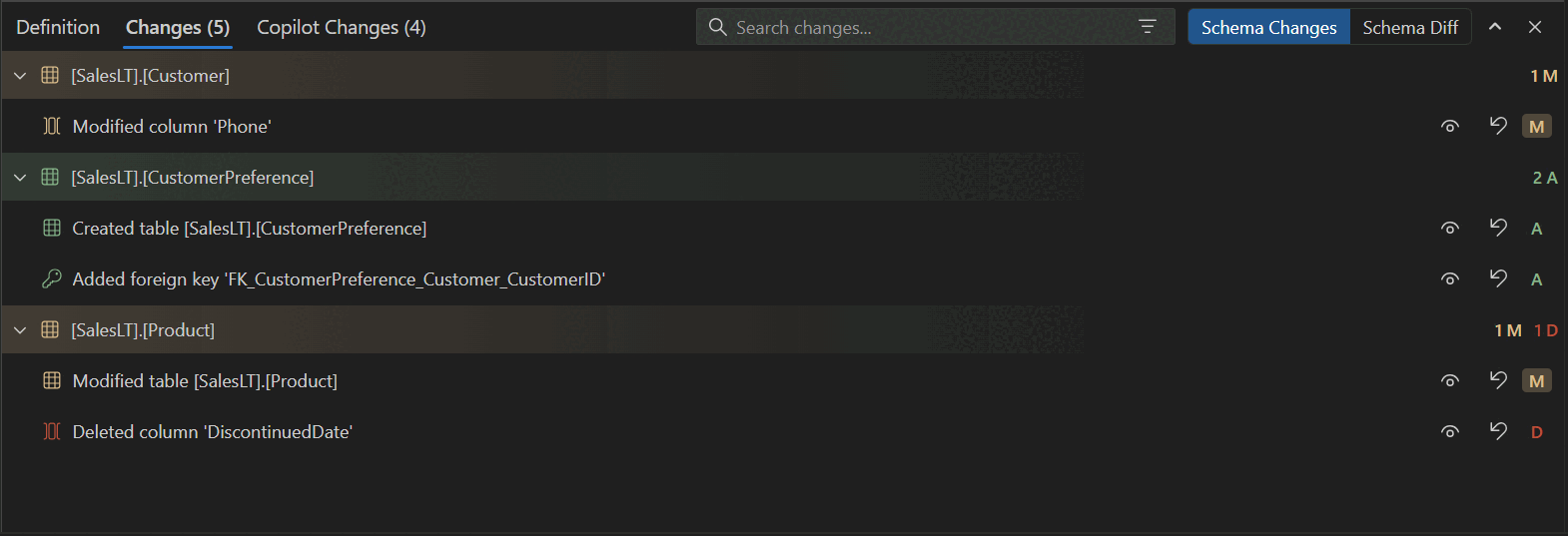
Výběrem tlačítka Zobrazit změny na panelu nástrojů Návrhář schémat otevřete zobrazení rozdílu. Zobrazí se rozdílové zobrazení:
- Přidali jsme objekty, jako jsou tabulky, sloupce a cizí klíče, jasně označené jako Přidané.
- Odebrané objekty označené jako Odebrané
- Změněné objekty zobrazující hodnoty před a po pro datový typ, možnost nulových hodnot, identitu, výchozí hodnoty a příznaky klíče.
- Názvy kvalifikované schématem pro všechny objekty, například
schema.tableaschema.column. - Možnost Zpět , která se zobrazí, když najedete myší na jednotlivé změny.
Revize změn GitHub Copilotu
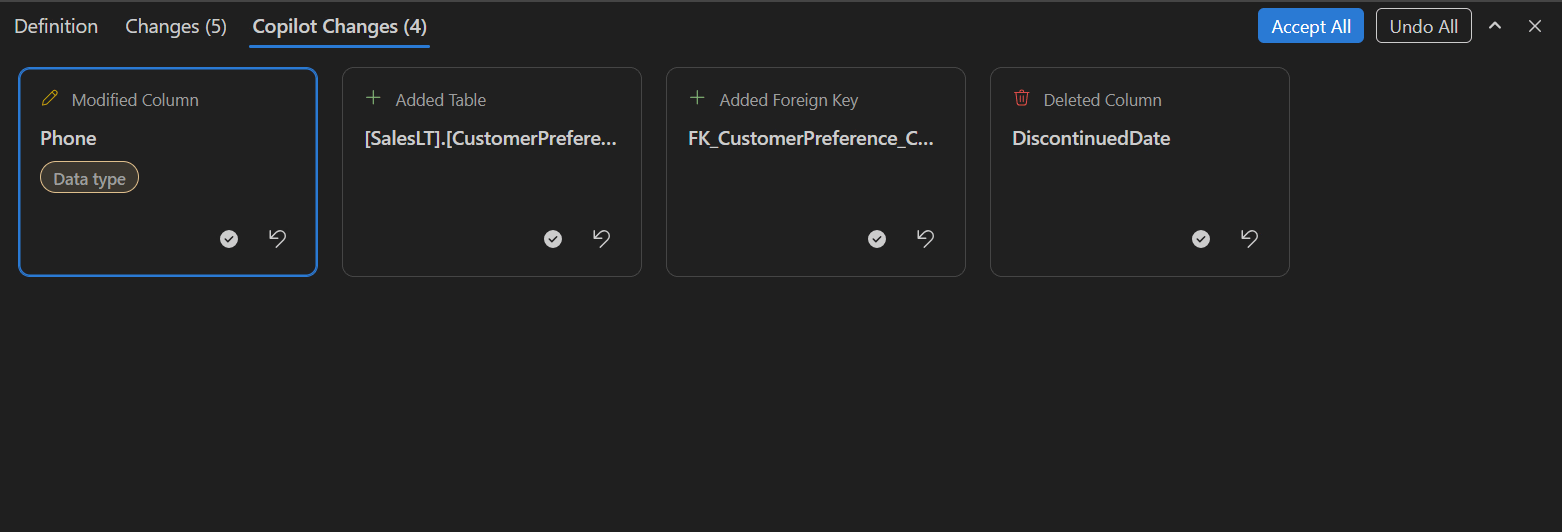
Když GitHub Copilot použije více úprav schématu, automaticky spustí kontrolu Copilot Changes . Tento řízený proces ukazuje jednotlivé změny navržené AI, abyste je mohli zkontrolovat jedna po druhé.
- Posouvat se vpřed a dozadu mezi změnami.
- Vyberte Přijmout, chcete-li zachovat změnu, nebo Zpět, chcete-li ji vrátit zpět.
- Vyberte odznáček vlastnosti na kartě změny a zobrazíte podrobné údaje o předchozích a aktuálních hodnotách.
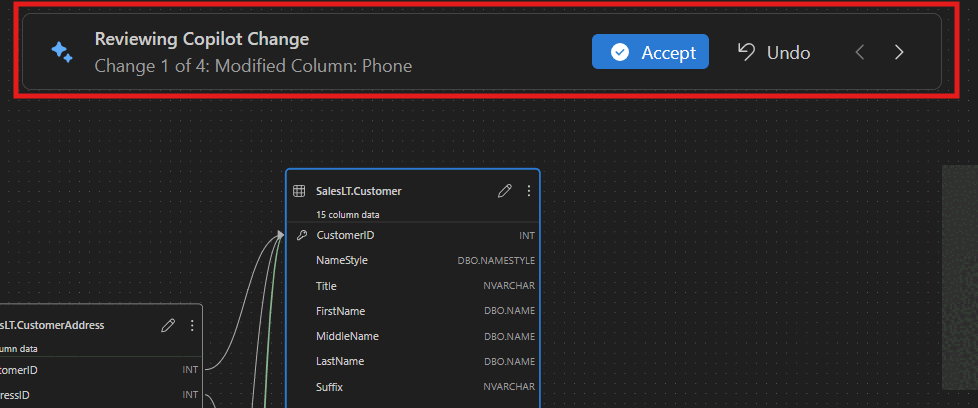
Výběrem odznaku vlastnosti na kartě změny zobrazíte podrobné údaje před a za hodnotami pro každou upravenou vlastnost:
Inicializace schématu od nuly
GitHub Copilot může generovat kompletní schémata aplikací. V prázdné databázi otevřete Návrhář schématu pomocí panelu chatu GitHub Copilot a popište koncept aplikace. GitHub Copilot sestaví datový model, včetně tabulek, sloupců, primárních klíčů, cizích klíčů a relací.
Tady je několik příkladů inicializace schématu:
"Build a Twitter clone schema from scratch""Create a blog platform schema with users, posts, comments, and tags""Design an inventory management system with warehouses, products, stock levels, and suppliers""Generate a restaurant reservation system with tables for restaurants, menus, customers, and reservations"
Jakmile GitHub Copilot vygeneruje počáteční schéma, můžete ho dále vyvíjet pomocí následných výzev, jako "Add a comments feature to this blog platform" je nebo "Add direct messaging to this Twitter clone".
Import externích artefaktů
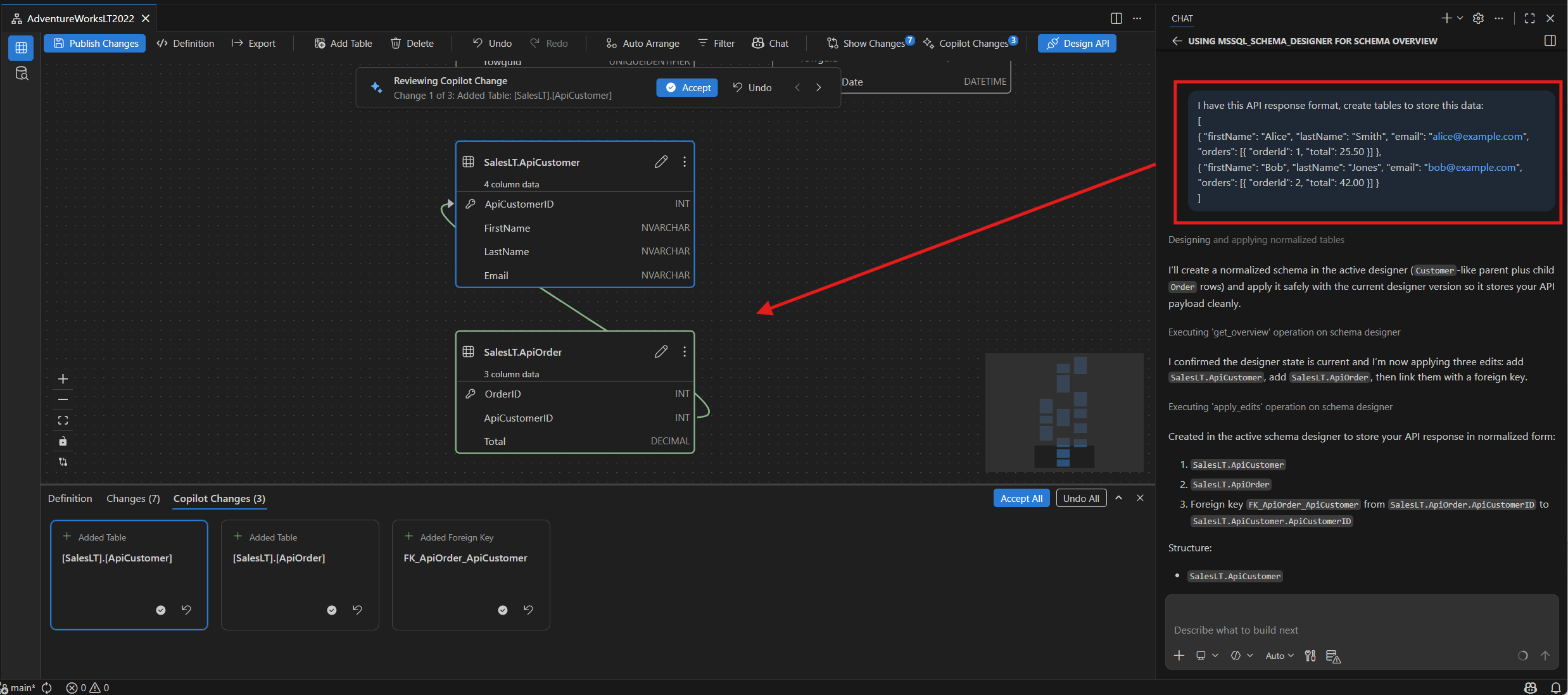
GitHub Copilot může přijmout externí kontext pro generování nebo ovlivnění návrhu schématu. Podporovaný vstup zahrnuje data JSON, dokumenty, obrázky nebo libovolný formát, který GitHub Copilot podporuje.
Tady je několik příkladů akcí pro import externích artefaktů.
-
"Import this JSON and model it as tables"následovaná datovou částí JSON -
"I have this API response format, create tables to store this data"následovaná ukázkovou odpovědí JSON - Připojte dokument nebo obrázek a zeptejte se:
"Create a schema based on this document"
Vnořené objekty ve formátu JSON jsou modelovány jako samostatné související tabulky. Návrhář schématu odvodí datové typy ze vstupu a vytvoří vztahy cizích klíčů pro vnořené struktury.
Ověřování a mantinely
Jak se schémata vyvíjejí, GitHub Copilot ověřuje změny a upozorňuje na potenciální problémy přímo v textu. Mezi ověřovací kontroly patří:
- V tabulkách chybí primární klíče.
- Neplatné nebo nepodporované datové typy pro cílovou platformu SQL Serveru
- Problémy s normalizací, jako jsou opakující se skupiny uložené v jednom sloupci
- Duplicitní názvy sloupců ve stejné tabulce
- Cizí klíče odkazující na neexistující tabulky nebo sloupce
GitHub Copilot vysvětluje zjištěné problémy přímo v textu a navrhuje nápravná opatření, než se přistoupí k požadovaným změnám.
Omezení
- Stav relace chatu: Relace chatu neuchovávají historii, když přepnete kontext databáze. Nový kontext resetuje paměť chatu.
- Vyžaduje se aktivní připojení k databázi: K načtení a úpravě schémat potřebujete aktivní databázové připojení prostřednictvím rozšíření MSSQL. Pokud používáte GitHub Copilot v režimu agenta, může agent nastavit připojení za vás.
- Měl by se zkontrolovat výstup vygenerovaný pomocí AI: GitHub Copilot může navrhnout nesprávná nebo neoptimální doporučení schématu. Před publikováním do databáze vždy zkontrolujte vygenerované změny SQL a schématu.
Názory a podpora
Pokud máte nápady, zpětnou vazbu nebo chcete zapojit komunitu, připojte se k diskuzi na adrese https://aka.ms/vscode-mssql-discussions. Pokud chcete nahlásit chybu, navštivte https://aka.ms/vscode-mssql-bugstránku . Pokud chcete požádat o novou funkci, přejděte na https://aka.ms/vscode-mssql-feature-request.
Související obsah
- Návrhář schématu
- Rychlý start: Použití Průzkumníka schémat a návrháře
- Rozšíření GitHub Copilot for MSSQL pro Visual Studio Code
- Rychlý start: Použití režimu agenta GitHub Copilot
- Porovnání schématu
- Import a export aplikace datové vrstvy (DACPAC a BACPAC)
- Rychlý start: Připojení k databázi a dotazování databáze pomocí rozšíření MSSQL pro Visual Studio Code
- Dokumentace k editoru Visual Studio Code
- Rozšíření MSSQL pro úložiště Visual Studio Code na GitHubu