Poznámka:
Přístup k této stránce vyžaduje autorizaci. Můžete se zkusit přihlásit nebo změnit adresáře.
Přístup k této stránce vyžaduje autorizaci. Můžete zkusit změnit adresáře.
Tato příručka obsahuje pokyny k plánování a nasazení základních komponent potřebných pro plně funkční síť a novou doménu služby Active Directory v nové doménové struktuře.
Tato příručka obsahuje následující části:
O tomto průvodci
Tato příručka je určena správcům sítí a systému, kteří instalují novou síť nebo chtějí vytvořit síť založenou na doméně, která nahradí síť složenou z pracovních skupin. Scénář nasazení uvedený v této příručce je zvláště užitečný, pokud předpokládáte, že v budoucnu bude nutné do sítě přidat další služby a funkce.
Doporučujeme prostudovat si příručky pro návrh a nasazení pro každou z technologií použitých v tomto scénáři nasazení, které vám pomohou určit, zda tato příručka poskytuje služby a konfiguraci, které potřebujete.
Základní síť je soubor síťového hardwaru, zařízení a softwaru, který poskytuje základní služby pro potřeby vaší organizace v oblasti informačních technologií (IT).
Základní síť Windows Server vám poskytuje mnoho výhod, včetně následujících.
Základní protokoly pro síťové připojení mezi počítači a dalšími zařízeními kompatibilními s protokolem TCP/IP (Transmission Control Protocol/Internet Protocol). TCP/IP je sada standardních protokolů pro připojení počítačů a budování sítí. TCP/IP je software síťového protokolu dodávaný s operačními systémy Microsoft Windows, který implementuje a podporuje sadu protokolů TCP/IP.
Automatické přidělování IP adres pomocí protokolu DHCP (Dynamic Host Configuration Protocol) počítačům a dalším zařízením, která jsou nakonfigurována jako klienti DHCP. Ruční konfigurace IP adres na všech počítačích ve vaší síti je časově náročná a méně flexibilní než dynamické poskytování konfigurací IP adres počítačům a dalším zařízením pomocí DHCP serveru.
Služba překladu IP adres DNS (Domain Name System). Služba DNS umožňuje uživatelům, počítačům, aplikacím a službám zjistit adresy IP počítačů a zařízení v síti pomocí plně kvalifikovaného názvu domény počítače nebo zařízení.
Doménová struktura, což je jedna nebo více domén služby Active Directory, které sdílejí stejné definice tříd a atributů (schéma), informace o lokalitě a replikaci (konfigurace) a možnosti vyhledávání v rámci celé doménové struktury (globální katalog).
Kořenová doména struktury, která je první doménou vytvořenou v nové doménové struktuře. Skupiny Enterprise Admins a Schema Admins, což jsou skupiny pro správu na úrovni doménové struktury, jsou umístěny v kořenové doméně doménové struktury. Kořenová doména doménové struktury, stejně jako ostatní domény, je navíc kolekce objektů počítačů, uživatelů a skupin, které jsou definovány správcem ve službě AD DS (Active Directory Domain Services). Tyto objekty sdílejí společnou adresářovou databázi a zásady zabezpečení. Mohou také sdílet vztahy zabezpečení s jinými doménami, pokud domény přidáte s růstem vaší organizace. Adresářová služba také ukládá data adresáře a umožňuje oprávněným počítačům, aplikacím a uživatelům přístup k datům.
Databáze uživatelských účtů a účtů počítačů. Adresářová služba poskytuje centralizovanou databázi uživatelských účtů, která umožňuje vytvářet uživatelské a počítačové účty pro osoby a počítače, které jsou oprávněny připojovat se k síti a přistupovat k síťovým prostředkům, jako jsou aplikace, databáze, sdílené soubory a složky a tiskárny.
Základní síť také umožňuje škálovat síť podle toho, jak vaše organizace roste a mění se požadavky na IT. S jádrem sítě můžete například přidat domény, podsítě IP, služby vzdáleného přístupu, bezdrátové služby a další funkce a role serveru poskytované systémem Windows Server 2016.
Požadavky na síťový hardware
Chcete-li úspěšně nasadit základní síť, je nutné nasadit síťový hardware, včetně následujícího:
Ethernetová, Fast Ethernet nebo Gigabyte ethernetová kabeláž
Rozbočovač, přepínač vrstvy 2 nebo 3, směrovač nebo jiné zařízení, které plní funkci přenosu síťového provozu mezi počítači a zařízeními.
Počítače, které splňují minimální hardwarové požadavky pro příslušné klientské a serverové operační systémy.
Co tato příručka neposkytuje
Tato příručka neposkytuje pokyny pro nasazení následujících položek:
Síťový hardware, jako je kabeláž, směrovače, přepínače a rozbočovače
Další síťové prostředky, jako jsou tiskárny a souborové servery
Internet connectivity
Vzdálený přístup
Bezdrátový přístup
Nasazení klientského počítače
Note
Počítače s klientskými operačními systémy Windows jsou ve výchozím nastavení nakonfigurovány tak, aby přijímaly zapůjčení adresy IP ze serveru DHCP. Proto není vyžadována žádná další konfigurace DHCP nebo protokolu IPv4 (Internet Protocol version 4) klientských počítačů.
Přehledy technologií
V následujících částech jsou uvedeny stručné přehledy požadovaných technologií, které jsou nasazeny k vytvoření páteřní sítě.
Active Directory Domain Services
Adresář je hierarchická struktura, ve které jsou uloženy informace o objektech v síti, jako jsou uživatelé a počítače. Adresářová služba, například služba AD DS, poskytuje metody pro ukládání dat adresáře a zpřístupnění těchto dat uživatelům a správcům sítě. Služba AD DS například ukládá informace o uživatelských účtech, včetně jmen, e-mailových adres, hesel a telefonních čísel, a umožňuje přístup k těmto informacím dalším oprávněným uživatelům ve stejné síti.
DNS
DNS je protokol pro překlad názvů pro sítě TCP/IP, jako je Internet nebo síť organizace. Server DNS hostuje informace, které umožňují klientským počítačům a službám překládat snadno rozpoznatelné alfanumerické názvy DNS na adresy IP, které počítače používají ke vzájemné komunikaci.
protokol DHCP
Protokol DHCP je standard IP pro zjednodušení správy konfigurace IP hostitele. Standard DHCP poskytuje použití serverů DHCP jako způsob správy dynamického přidělování IP adres a dalších souvisejících podrobností konfigurace pro klienty s podporou DHCP ve vaší síti.
Služba DHCP umožňuje použít server DHCP k dynamickému přiřazení adresy IP počítači nebo jinému zařízení, například tiskárně, v místní síti. Každý počítač v síti TCP/IP musí mít jedinečnou IP adresu, protože IP adresa a související maska podsítě identifikují hostitelský počítač i podsíť, ke které je počítač připojený. Pomocí protokolu DHCP můžete zajistit, aby všechny počítače nakonfigurované jako klienti DHCP obdržely IP adresu, která je vhodná pro jejich umístění v síti a podsíť, a pomocí možností DHCP, jako jsou výchozí brána a servery DNS, můžete klientům DHCP automaticky poskytnout informace, které potřebují k správné fungování ve vaší síti.
U sítí založených na protokolu TCP/IP snižuje služba DHCP složitost a snižuje nároky na správu při změně konfigurace počítačů.
protokol TCP/IP
Tcp/IP ve Windows Serveru 2016 je následující:
Síťový software založený na standardních síťových protokolech.
Směrovatelný podnikový síťový protokol, který podporuje připojení počítače se systémem Windows k prostředí místní sítě (LAN) i síti WAN (Wide Area Network).
Základní technologie a nástroje pro připojení počítače se systémem Windows s rozdílnými systémy pro účely sdílení informací.
Základ pro získání přístupu ke globálním internetovým službám, jako jsou servery World Wide Web a FTP (File Transfer Protocol).
Robustní, škálovatelná architektura pro různé platformy a klient/server.
TCP/IP poskytuje základní nástroje TCP/IP, které umožňují počítačům se systémem Windows připojovat a sdílet informace s jinými systémy Microsoftu a jiných společností než Microsoft, včetně:
Windows Server 2016
Windows 10
Windows Server 2012 R2
Windows 8.1
Windows Server 2012
Windows 8
Windows Server 2008 R2
Windows 7
Systém Windows Server 2008
Windows Vista
Hostitelé internetu
Systémy Apple Macintosh
Sálové počítače IBM
Systémy UNIX a Linux
Otevřené systémy VMS
Tiskárny připravené pro síť
Tablety a mobilní telefony s povolenou kabelovou sítí Ethernet nebo bezdrátovou technologií 802.11
Přehled základní sítě
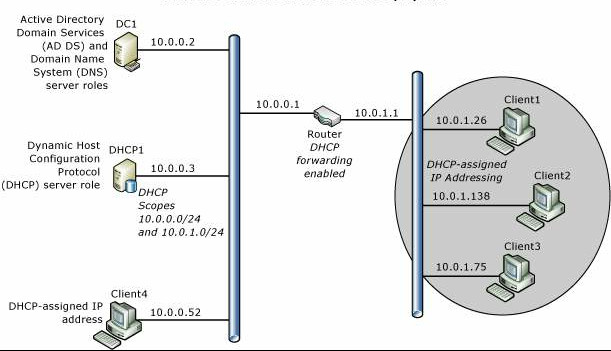
Následující obrázek znázorňuje topologii základní sítě systému Windows Server.
Note
Tato příručka obsahuje také pokyny pro přidání volitelných serverů NPS (Network Policy Server) a Web Server (IIS) do topologie sítě, které poskytují základ pro zabezpečená řešení přístupu k síti, jako je kabelové a bezdrátové nasazení 802.1X, které můžete implementovat pomocí příruček Core Network Companion. Další informace naleznete v tématu Nasazení volitelných funkcí pro ověřování přístupu k síti a webové služby.
Základní síťové komponenty
Níže jsou uvedeny součásti základní sítě.
Router
Tento průvodce nasazením obsahuje pokyny pro nasazení základní sítě se dvěma podsítěmi oddělenými směrovačem s povoleným předáváním DHCP. V závislosti na vašich požadavcích a zdrojích však můžete nasadit přepínač vrstvy 2, přepínač vrstvy 3 nebo rozbočovač. Pokud nasadíte přepínač, musí být přepínač schopen předávání DHCP nebo musíte do každé podsítě umístit server DHCP. Pokud nasadíte rozbočovač, nasazujete jednu podsíť a nepotřebujete předávání DHCP ani druhý obor na serveru DHCP.
Statické konfigurace protokolu TCP/IP
Servery v tomto nasazení jsou nakonfigurovány se statickými adresami IPv4. Klientské počítače jsou ve výchozím nastavení nakonfigurovány tak, aby přijímaly zapůjčení IP adresy ze serveru DHCP.
Globální katalog služby Active Directory Domain Services a server DNS DC1
Na tomto serveru s názvem DC1 jsou nainstalovány služby AD DS (Active Directory Domain Services) i DNS (Domain Name System), které poskytují služby adresářů a překladu adres IP pro všechny počítače a zařízení v síti.
DHCP server DHCP1
Server DHCP s názvem DHCP1 je konfigurován s oborem, který poskytuje zapůjčení adres IP (Internet Protocol) počítačům v místní podsíti. Server DHCP lze také nakonfigurovat s dalšími obory tak, aby poskytoval zapůjčení IP adres počítačům v jiných podsítích, pokud je na směrovačích nakonfigurováno předávání DHCP.
Klientské počítače
Počítače s klientskými operačními systémy Windows jsou ve výchozím nastavení nakonfigurovány jako klienti DHCP, kteří získávají adresy IP a možnosti DHCP automaticky ze serveru DHCP.
Plánování hlavní sítě
Před nasazením páteřní sítě je nutné naplánovat následující položky.
V následujících částech jsou uvedeny další podrobnosti o každé z těchto položek.
Note
Nápovědu k plánování nasazení naleznete také v Dodatku E – Přípravný list plánování hlavní sítě.
Plánování podsítí
V sítích TCP/IP (Transmission Control Protocol/Internet Protocol) se směrovače používají k propojení hardwaru a softwaru používaného v různých fyzických segmentech sítě nazývaných podsítě. Směrovače se také používají k předávání IP paketů mezi jednotlivými podsítěmi. Než budete pokračovat podle pokynů v této příručce, určete fyzické rozvržení vaší sítě, včetně počtu směrovačů a podsítí, které potřebujete.
Chcete-li nakonfigurovat servery v síti se statickými adresami IP, je nutné určit rozsah adres IP, který chcete použít pro podsíť, ve které jsou umístěny servery hlavní sítě. V této příručce jsou jako příklady použity rozsahy privátních IP adres 10.0.0.1 - 10.0.0.254 a 10.0.1.1 - 10.0.1.254, ale můžete použít libovolný rozsah privátních IP adres, který preferujete.
Important
Po výběru rozsahů IP adres, které chcete použít pro každou podsíť, se ujistěte, že jste nakonfigurovali směrovače s IP adresou ze stejného rozsahu IP adres, jaký se používá v podsíti, kde je směrovač nainstalován. Pokud je například váš směrovač ve výchozím nastavení nakonfigurován s adresou IP 192.168.1.1, ale instalujete směrovač do podsítě s rozsahem adres IP 10.0.0.0/24, musíte směrovač překonfigurovat tak, aby používal adresu IP z rozsahu adres IP 10.0.0.0/24.
V dokumentu RFC (Internet Request for Comments) 1918 jsou určeny následující rozpoznané rozsahy privátních IP adres:
10.0.0.0 - 10.255.255.255
172.16.0.0 - 172.31.255.255
192.168.0.0 - 192.168.255.255
Pokud používáte rozsahy privátních IP adres specifikované v RFC 1918, nemůžete se připojit přímo k Internetu pomocí privátní IP adresy, protože požadavky na tyto adresy nebo z nich jsou směrovači poskytovatelů internetových služeb (ISP) automaticky zahozeny. Chcete-li později přidat připojení k internetu do své hlavní sítě, musíte uzavřít smlouvu s poskytovatelem internetových služeb a získat veřejnou IP adresu.
Important
Pokud používáte privátní IP adresy, musíte použít nějaký typ proxy serveru nebo serveru pro překlad síťových adres (NAT) k převodu rozsahů privátních IP adres v místní síti na veřejnou IP adresu, kterou lze směrovat na Internet. Většina routerů poskytuje služby NAT, takže výběr routeru, který podporuje NAT, by měl být poměrně jednoduchý.
Další informace naleznete v tématu Plánování nasazení služby DHCP1.
Plánování základní konfigurace všech serverů
Pro každý server v základní síti je nutné počítač přejmenovat a přiřadit a nakonfigurovat statickou adresu IPv4 a další vlastnosti protokolu TCP/IP.
Plánování konvencí pojmenování počítačů a zařízení
Pro konzistenci v síti je vhodné používat konzistentní názvy serverů, tiskáren a dalších zařízení. Názvy počítačů lze použít k tomu, aby uživatelé a správci mohli snadno identifikovat účel a umístění serveru, tiskárny nebo jiného zařízení. Pokud máte například tři servery DNS, jeden v San Franciscu, jeden v Los Angeles a druhý v Chicagu, můžete použítčísloumístění funkce--serverukonvence pojmenování:
DNS-DEN-01. Tento název představuje server DNS v Denveru ve státě Colorado. Pokud jsou v Denveru přidány další servery DNS, lze číselnou hodnotu v názvu zvýšit, například DNS-DEN-02 a DNS-DEN-03.
DNS-SPAS-01. Tento název představuje server DNS v Jižní Pasadeně v Kalifornii.
DNS-ORL-01. Tento název představuje server DNS v Orlandu na Floridě.
Pro tuto příručku je konvence pojmenování serveru velmi jednoduchá a skládá se z primární funkce serveru a čísla. Řadič domény má například název DC1 a server DHCP má název DHCP1.
Doporučujeme zvolit konvenci pojmenování před instalací hlavní sítě pomocí této příručky.
Plánování statických IP adres
Před konfigurací každého počítače se statickou IP adresou je nutné naplánovat podsítě a rozsahy IP adres. Kromě toho musíte zjistit IP adresy vašich serverů DNS. Pokud plánujete instalaci směrovače, který poskytuje přístup k jiným sítím, jako jsou další podsítě nebo Internet, musíte znát IP adresu směrovače, nazývaného také výchozí brána, pro konfiguraci statické IP adresy.
V následující tabulce jsou uvedeny příklady hodnot pro konfiguraci statické IP adresy.
| Položky konfigurace | Ukázkové hodnoty |
|---|---|
| adresa IP | 10.0.0.2 |
| Maska podsítě | 255.255.255.0 |
| Výchozí brána (IP adresa routeru) | 10.0.0.1 |
| Upřednostňovaný server DNS | 10.0.0.2 |
Note
Pokud plánujete nasazení více než jednoho serveru DNS, můžete také naplánovat IP adresu alternativního serveru DNS.
Plánování nasazení DC1
Níže jsou uvedeny klíčové kroky plánování před instalací služby Active Directory Domain Services (AD DS) a DNS v řadiči domény DC1.
Plánování názvu kořenové domény doménové struktury
Prvním krokem v procesu návrhu služby AD DS je určení, kolik doménových struktur vaše organizace vyžaduje. Doménová struktura je kontejner služby AD DS nejvyšší úrovně a skládá se z jedné nebo více domén, které sdílejí společné schéma a globální katalog. Organizace může mít více doménových struktur, ale pro většinu organizací je upřednostňovaným modelem návrh jedné doménové struktury, který se nejsnáze spravuje.
Při vytváření prvního řadiče domény ve vaší organizaci vytváříte první doménu (označovanou také jako kořenová doména struktury) a první doménovou strukturu. Než však provedete tuto akci pomocí této příručky, musíte určit nejlepší název domény pro vaši organizaci. Ve většině případů se jako název domény používá název organizace a v mnoha případech je tento název domény registrován. Pokud plánujete nasazení externích internetových webových serverů za účelem poskytování informací a služeb zákazníkům nebo partnerům, zvolte název domény, který se dosud nepoužívá, a poté zaregistrujte název domény, aby jej vaše organizace vlastnila.
Plánování úrovně funkčnosti doménové struktury
Při instalaci služby AD DS je nutné zvolit úroveň funkčnosti doménové struktury, kterou chcete použít. Funkce domény a doménové struktury, která byla zavedena ve službě Active Directory systému Windows Server 2003, poskytuje způsob, jak v síťovém prostředí povolit funkce služby Active Directory na úrovni domény nebo doménové struktury. V závislosti na prostředí jsou k dispozici různé úrovně funkčnosti domény a doménové struktury.
Funkce doménové struktury umožňuje funkce ve všech doménách ve vaší doménové struktuře. K dispozici jsou následující úrovně funkčnosti doménové struktury:
Systém Windows Server 2008 . Tato úroveň funkčnosti doménové struktury podporuje pouze řadiče domény se systémem Windows Server 2008 a novějšími verzemi operačního systému Windows Server.
Windows Server 2008 R2 . Tato úroveň funkčnosti doménové struktury podporuje řadiče domény systému Windows Server 2008 R2 a řadiče domény s novějšími verzemi operačního systému Windows Server.
Windows Server 2012 . Tato úroveň funkčnosti doménové struktury podporuje řadiče domény se systémem Windows Server 2012 a řadiče domény s novějšími verzemi operačního systému Windows Server.
Windows Server 2012 R2 . Tato úroveň funkčnosti doménové struktury podporuje řadiče domény systému Windows Server 2012 R2 a řadiče domény s novějšími verzemi operačního systému Windows Server.
Windows Server 2016. Tato úroveň funkčnosti doménové struktury podporuje pouze řadiče domény se systémem Windows Server 2016 a řadiče domény s novějšími verzemi operačního systému Windows Server.
Pokud nasazujete novou doménu v nové doménové struktuře a všechny vaše řadiče domény budou používat systém Windows Server 2016, doporučujeme během instalace služby AD DS nakonfigurovat službu AD DS s úrovní funkčnosti doménové struktury Windows Server 2016.
Important
Po zvýšení úrovně funkčnosti doménové struktury nelze do doménové struktury zavést řadiče domény, které používají starší operační systémy. Pokud například zvýšíte úroveň funkčnosti doménové struktury na Windows Server 2016, nebude možné do doménové struktury přidat řadiče domény se systémem Windows Server 2012 R2 nebo Windows Server 2008.
Příklady položek konfigurace pro službu AD DS jsou uvedeny v následující tabulce.
| Položky konfigurace: | Ukázkové hodnoty: |
|---|---|
| Úplný název DNS | Examples: - corp.contoso.com |
| Funkční úroveň doménové struktury | – Windows Server 2008 – Windows Server 2008 R2 – Windows Server 2012 – Windows Server 2012 R2 – Windows Server 2016 |
| Umístění složky databáze Active Directory Domain Services | E:\Configuration\ Nebo přijměte výchozí umístění. |
| Umístění složky souborů protokolu služby Active Directory Domain Services | E:\Configuration\ Nebo přijměte výchozí umístění. |
| Umístění složky SYSVOL služby Active Directory Domain Services | E:\Configuration\ Nebo přijměte výchozí umístění |
| Heslo správce režimu obnovení adresáře | J*p2leO4$F |
| Název souboru odpovědí (volitelné) | AD DS_AnswerFile |
Plánování zón DNS
Na primárních serverech DNS integrovaných se službou Active Directory je zóna dopředného vyhledávání vytvořena ve výchozím nastavení při instalaci role serveru DNS. Zóna dopředného vyhledávání umožňuje počítačům a zařízením dotazovat se na IP adresu jiného počítače nebo zařízení na základě jeho názvu DNS. Kromě zóny dopředného vyhledávání se doporučuje vytvořit zónu zpětného vyhledávání DNS. Pomocí dotazu zpětného vyhledávání DNS může počítač nebo zařízení zjistit název jiného počítače nebo zařízení pomocí své IP adresy. Nasazení zóny zpětného vyhledávání obvykle zlepšuje výkon služby DNS a výrazně zvyšuje úspěšnost dotazů DNS.
Při vytváření zóny zpětného vyhledávání je ve službě DNS nakonfigurována doména in-addr.arpa, která je definována ve standardech DNS a vyhrazena v oboru názvů DNS sítě Internet, aby poskytovala praktický a spolehlivý způsob provádění zpětných dotazů. Za účelem vytvoření zpětného oboru názvů jsou vytvořeny subdomény v doméně in-addr.arpa pomocí obráceného pořadí čísel v desítkovém zápisu adres IP s tečkami.
Doména in-addr.arpa se vztahuje na všechny sítě TCP/IP, které jsou založeny na adresování IPv4 (Internet Protocol version 4). Průvodce novou zónou při vytváření nové zóny zpětného vyhledávání automaticky předpokládá, že používáte tuto doménu.
Při spuštění Průvodce vytvořením zóny se doporučuje následující výběr:
| Položky konfigurace | Ukázkové hodnoty |
|---|---|
| Typ zóny | Je vybraná primární zóna a uložit zónu ve službě Active Directory . |
| Rozsah replikace zóny služby Active Directory | Na všechny servery DNS v této doméně |
| První stránka průvodce Název zóny zpětného vyhledávání | Zóna zpětného vyhledávání IPv4 |
| Druhá stránka průvodce Název zóny zpětného vyhledávání | ID sítě = 10.0.0. |
| Dynamické aktualizace | Povolit pouze zabezpečené dynamické aktualizace |
Plánování přístupu do domény
Pokud se chcete přihlásit k doméně, musí být počítač členem domény a uživatelský účet musí být vytvořen ve službě AD DS před pokusem o přihlášení.
Note
Jednotlivé počítače se systémem Windows mají místní databázi uživatelských účtů uživatelů a skupin, která se nazývá databáze uživatelských účtů SAM (Security Accounts Manager). Při vytváření uživatelského účtu v místním počítači v databázi SAM se můžete přihlásit k místnímu počítači, ale nemůžete se přihlásit k doméně. Uživatelské účty domény jsou vytvářeny pomocí konzoly MMC (Microsoft Management Console) služby Active Directory na řadiči domény, nikoli pomocí místních uživatelů a skupin v místním počítači.
Po prvním úspěšném přihlášení s přihlašovacími údaji k doméně zůstane nastavení přihlášení zachováno, dokud nebude počítač odebrán z domény nebo dokud nebude nastavení přihlášení ručně změněno.
Před přihlášením k doméně:
Vytvořte uživatelské účty v modulu Uživatelé a počítače služby Active Directory. Každý uživatel musí mít uživatelský účet služby Active Directory Domain Services v modulu Uživatelé a počítače služby Active Directory. Další informace naleznete v části Vytvoření uživatelského účtu v modulu Uživatelé a počítače služby Active Directory.
Zajistěte správnou konfiguraci IP adresy. Aby bylo možné počítač připojit k doméně, musí mít počítač IP adresu. V této příručce jsou servery konfigurovány se statickými adresami IP a klientské počítače přijímají zapůjčení adres IP ze serveru DHCP. Z tohoto důvodu musí být server DHCP nasazen před připojením klientů k doméně. Další informace naleznete v tématu Nasazení dhcp1.
Připojte počítač k doméně. Každý počítač, který poskytuje síťové prostředky nebo k nim přistupuje, musí být připojen k doméně. Další informace naleznete v tématech Připojení serverových počítačů k doméně a Přihlášení a připojení klientských počítačů k doméně a přihlášení.
Plánování nasazení serveru DHCP1
Níže jsou uvedeny klíčové kroky plánování před instalací role serveru DHCP na serveru DHCP1.
Plánování serverů DHCP a předávání DHCP
Protože zprávy DHCP jsou všesměrové zprávy, nepřesměrovávají se mezi podsítěmi směrovači. Pokud máte více podsítí a chcete pro každou podsíť poskytovat službu DHCP, musíte udělat jednu z těchto věcí:
Instalace serveru DHCP do každé podsítě
Nakonfigurujte směrovače pro předávání zpráv všesměrového vysílání DHCP napříč podsítěmi a nakonfigurujte více oborů na serveru DHCP, jeden obor na podsíť.
Ve většině případů je konfigurace směrovačů pro předávání zpráv všesměrového vysílání DHCP nákladově efektivnější než nasazení serveru DHCP do každého fyzického segmentu sítě.
Plánování rozsahů IP adres
Každá podsíť musí mít vlastní jedinečný rozsah IP adres. Tyto rozsahy jsou zobrazeny na serveru DHCP pomocí oborů.
Rozsah je administrativní seskupení IP adres pro počítače v podsíti, které používají službu DHCP. Správce nejprve vytvoří obor pro každou fyzickou podsíť a pak použije obor k definování parametrů používaných klienty.
Obor má následující vlastnosti:
Rozsah IP adres, které mají být zahrnuty nebo vyloučeny pro nabídky pronájmu služby DHCP.
Maska podsítě, která určuje předponu podsítě pro danou IP adresu.
Název oboru přiřazený při jeho vytvoření.
Hodnoty doby trvání zapůjčení, které jsou přiřazeny klientům DHCP, kteří přijímají dynamicky přidělené IP adresy.
Všechny možnosti oboru DHCP nakonfigurované pro přiřazení klientům DHCP, jako jsou IP adresa serveru DNS a IP adresa směrovače nebo výchozí ip adresy brány.
Rezervace se volitelně používají k zajištění, že klient DHCP vždy obdrží stejnou IP adresu.
Před nasazením serverů uveďte podsítě a rozsah IP adres, který chcete použít pro každou podsíť.
Plánování masek podsítě
ID sítě a ID hostitele v rámci IP adresy se rozlišují pomocí masky podsítě. Každá maska podsítě je 32bitové číslo, které používá po sobě jdoucí skupiny bitů všech (1) k identifikaci ID sítě a všech nul (0) k identifikaci částí ID hostitele IP adresy.
Maska podsítě se například běžně používá s IP adresou 131.107.16.200 je následující 32bitové binární číslo:
11111111 11111111 00000000 00000000
Toto číslo masky podsítě je 16 jedniček následovaných 16 nulami, což znamená, že části ID sítě a ID hostitele této IP adresy jsou obě dlouhé 16 bitů. Za normálních okolností se tato maska podsítě zobrazuje v tečkované desetinné notaci jako 255.255.0.0.
Následující tabulka zobrazuje masky podsítě pro třídy internetových adres.
| třída Address | Bity pro masku podsítě | Maska podsítě |
|---|---|---|
| Třída A | 11111111 00000000 00000000 00000000 | 255.0.0.0 |
| Třída B | 11111111 11111111 00000000 00000000 | 255.255.0.0 |
| Třída C | 11111111 11111111 11111111 00000000 | 255.255.255.0 |
Když v protokolu DHCP vytvoříte obor a zadáte rozsah IP adres pro tento obor, dhcp poskytuje tyto výchozí hodnoty masky podsítě. Výchozí hodnoty masky podsítě jsou obvykle přijatelné pro většinu sítí bez zvláštních požadavků a kde každý segment sítě IP odpovídá jedné fyzické síti.
V některých případech můžete k implementaci podsítě IP použít přizpůsobené masky podsítě. Pomocí IP podsítí můžete rozdělit výchozí část ID hostitele IP adresy na specifické podsítě, což jsou oddělené části původního ID sítě založené na třídě.
Přizpůsobením délky masky podsítě můžete snížit počet bitů používaných pro skutečné ID hostitele.
Abyste zabránili problémům s adresováním a směrováním, měli byste se ujistit, že všechny počítače TCP/IP v síťovém segmentu používají stejnou masku podsítě a že každý počítač nebo zařízení má jedinečnou IP adresu.
Plánování rozsahů vyloučení
Při vytváření oboru na serveru DHCP zadáte rozsah IP adres, který zahrnuje všechny IP adresy, které může server DHCP zapůjčovat klientům DHCP, jako jsou počítače a další zařízení. Pokud pak přejdete a ručně nakonfigurujete některé servery a jiná zařízení se statickými IP adresami ze stejného rozsahu IP adres, který server DHCP používá, můžete omylem vytvořit konflikt IP adres, kdy jste vy i server DHCP přiřadili stejnou IP adresu různým zařízením.
Chcete-li tento problém vyřešit, můžete vytvořit rozsah vyloučení pro obor DHCP. Rozsah vyloučení je souvislý rozsah IP adres v rozsahu IP adres oboru, který server DHCP nesmí používat. Pokud vytvoříte rozsah vyloučení, server DHCP nepřiřazuje adresy v daném rozsahu, což vám umožní tyto adresy přiřadit ručně bez vytvoření konfliktu IP adres.
IP adresy můžete vyloučit z distribuce serverem DHCP vytvořením rozsahu vyloučení pro každý obor. Vyloučení byste měli použít pro všechna zařízení, která jsou nakonfigurovaná se statickou IP adresou. Vyloučené adresy by měly zahrnovat všechny IP adresy, které jste přiřadili ručně jiným serverům, klientům bez DHCP, bez disků nebo klientům směrování a vzdáleného přístupu a klientům PPP.
Doporučujeme nakonfigurovat rozsah vyloučení s dalšími adresami tak, aby vyhovoval budoucímu růstu sítě. Následující tabulka obsahuje příklad rozsahu vyloučení pro obor s rozsahem IP adres 10.0.0.0.1 – 10.0.0.254 a maskou podsítě 255.255.255.0.
| Položky konfigurace | Ukázkové hodnoty |
|---|---|
| Počáteční IP adresa rozsahu vyloučení | 10.0.0.1 |
| Koncová IP adresa rozsahu vyloučení | 10.0.0.25 |
Plánování statické konfigurace protokolu TCP/IP
Některá zařízení, jako jsou směrovače, servery DHCP a servery DNS, musí být nakonfigurovaná se statickou IP adresou. Kromě toho můžete mít další zařízení, jako jsou tiskárny, které chcete mít vždy stejnou IP adresu. Uveďte zařízení, která chcete pro každou podsíť konfigurovat staticky, a pak naplánujte rozsah vyloučení, který chcete použít na serveru DHCP, aby server DHCP nepronajímal IP adresu staticky nakonfigurovaného zařízení. Rozsah vyloučení je omezená posloupnost IP adres v rámci oboru, která je vyloučená z nabídek služeb DHCP. Rozsahy vyloučení zajišťují, že všechny adresy v těchto oblastech nejsou serverem nabízeny klientům DHCP ve vaší síti.
Pokud je například rozsah IP adres pro podsíť 192.168.0.1 až 192.168.0.254 a máte deset zařízení, která chcete nakonfigurovat se statickou IP adresou, můžete vytvořit rozsah vyloučení pro 192.168.0. x rozsah, který zahrnuje deset nebo více IP adres: 192.168.0.1 až 192.168.0.15.
V tomto příkladu použijete deset vyloučených IP adres k nakonfigurování serverů a dalších zařízení s pevnými IP adresami, přičemž pět dalších IP adres zůstává k dispozici pro statickou konfiguraci nových zařízení, která byste mohli chtít v budoucnu přidat. U tohoto rozsahu vyloučení zůstane server DHCP s fondem adres 192.168.0.16 až 192.168.0.254.
Další příklady položek konfigurace pro SLUŽBU AD DS a DNS jsou uvedeny v následující tabulce.
| Položky konfigurace | Ukázkové hodnoty |
|---|---|
| Vazby síťového připojení | Ethernet |
| Nastavení serveru DNS | DC1.corp.contoso.com |
| Upřednostňovaná IP adresa serveru DNS | 10.0.0.2 |
| Hodnoty v dialogovém okně Přidat rozsah 1. Název oboru |
1. Primární podsíť 2. 10.0.0.1 3. 10.0.0.254 4. 255.255.255.0 5. 10.0.0.1 6. 8 dní |
| Režim provozu serveru DHCP IPv6 | Neaktivováno |
Nasazení základní sítě
Pro nasazení páteřní sítě jsou základní kroky následující:
Note
- Pro většinu postupů v této příručce jsou k dispozici ekvivalentní příkazy prostředí Windows PowerShell. Před spuštěním těchto rutin v prostředí Windows PowerShell nahraďte ukázkové hodnoty hodnotami, které jsou vhodné pro nasazení v síti. Kromě toho je nutné zadat každou rutinu na jeden řádek v prostředí Windows PowerShell. V této příručce se jednotlivé rutiny mohou objevit na několika řádcích kvůli omezením formátování a zobrazení dokumentu prohlížečem nebo jinou aplikací.
- Postupy v této příručce nezahrnují pokyny pro ty případy, kdy se otevře dialogové okno Řízení uživatelských účtů, které žádá o vaše oprávnění k pokračování. Pokud se toto dialogové okno otevře při provádění postupů v této příručce a pokud bylo dialogové okno otevřeno v reakci na akce, klikněte na Pokračovat.
Konfigurace všech serverů
Před instalací dalších technologií, jako je Active Directory Domain Services nebo DHCP, je důležité nakonfigurovat následující položky.
Následující části můžete použít k provedení těchto akcí pro každý server.
K provedení těchto postupů je minimálně vyžadováno členství ve Administrátoři nebo ekvivalentní členství.
Přejmenování počítače
Pomocí postupu v této části můžete změnit název počítače. Přejmenování počítače je užitečné v případě, že operační systém automaticky vytvořil název počítače, který nechcete používat.
Note
Chcete-li tento postup provést pomocí prostředí Windows PowerShell, otevřete prostředí PowerShell, zadejte následující rutiny na samostatné řádky a stiskněte klávesu ENTER. Název ComputerName musíte také nahradit názvem, který chcete použít.
Rename-Computer
Název počítače
Restart-Computer
Přejmenování počítačů se systémem Windows Server 2016, Windows Server 2012 R2 a Windows Server 2012
Ve Správci serveru klikněte na místní server. Vlastnosti počítače se zobrazí v podokně podrobností.
Ve vlastnostech klepněte v části Název počítače na název existujícího počítače. Otevře se dialogové okno Vlastnosti systému . Klikněte na Změnit. Otevře se dialogové okno Změny názvu počítače/domény .
V dialogovém okně Název počítače/Změny domény zadejte do pole Název počítače nový název počítače. Pokud chcete například pojmenovat počítač DC1, zadejte DC1.
Dvakrát klepněte na tlačítko OK a potom klepněte na tlačítko Zavřít. Chcete-li počítač okamžitě restartovat a dokončit změnu názvu, klepněte na tlačítko Restartovat nyní. V opačném případě klepněte na tlačítko Restartovat později.
Note
Informace o tom, jak přejmenovat počítače s jinými operačními systémy společnosti Microsoft, naleznete v části Dodatek A – Přejmenování počítačů.
Konfigurace statické IP adresy
Pomocí postupů v tomto tématu můžete nakonfigurovat vlastnosti protokolu IPv4 (Internet Protocol version 4) síťového připojení se statickou IP adresou pro počítače se systémem Windows Server 2016.
Note
Chcete-li tento postup provést pomocí prostředí Windows PowerShell, otevřete prostředí PowerShell, zadejte následující rutiny na samostatné řádky a stiskněte klávesu ENTER. V tomto příkladu je také nutné nahradit názvy rozhraní a IP adresy hodnotami, které chcete použít ke konfiguraci počítače.
New-NetIPAddress -IPAddress 10.0.0.2 -InterfaceAlias "Ethernet" -DefaultGateway 10.0.0.1 -AddressFamily IPv4 -PrefixLength 24
Set-DnsClientServerAddress -InterfaceAlias "Ethernet" -ServerAddresses 127.0.0.1
Konfigurace statické IP adresy v počítačích se systémem Windows Server 2016, Windows Server 2012 R2 a Windows Server 2012
Na hlavním panelu klikněte pravým tlačítkem myši na ikonu Síť a poté klikněte na příkaz Otevřít Centrum sítí a sdílení.
V Centru sítí a sdílení klikněte na možnost Změnit nastavení adaptéru. Otevře se složka Síťová připojení a zobrazí dostupná síťová připojení.
V části Síťová připojení klepněte pravým tlačítkem myši na připojení, které chcete konfigurovat, a potom klepněte na příkaz Vlastnosti. Otevře se dialogové okno Vlastnosti síťového připojení.
V dialogovém okně Vlastnosti síťového připojení v tomto připojení používá následující položky, vyberte protokol IP verze 4 (TCP/IPv4) a klepněte na tlačítko Vlastnosti. Otevře se dialogové okno Vlastnosti protokolu sítě Internet verze 4 (TCP/IPv4).
V dialogovém okně Vlastnosti protokolu IP verze 4 (TCP/IPv4) na kartě Obecné klikněte na možnost Použít následující adresu IP. Do pole IP adresa zadejte IP adresu, kterou chcete použít.
Stisknutím tabulátoru umístěte kurzor do masky podsítě. Výchozí hodnota masky podsítě se zadává automaticky. Přijměte výchozí masku podsítě nebo zadejte masku podsítě, kterou chcete použít.
Do pole Výchozí brána zadejte IP adresu výchozí brány.
Note
Výchozí bránu musíte nakonfigurovat se stejnou IP adresou, kterou používáte v rozhraní místní sítě (LAN) směrovače. Pokud máte například směrovač, který je připojený k síti WAN (Wide Area Network), například k internetu a k síti LAN, nakonfigurujte rozhraní LAN se stejnou IP adresou, kterou pak zadáte jako výchozí bránu. Pokud máte směrovač připojený ke dvěma sítím LAN, kde síť LAN A používá rozsah adres 10.0.0.0/24 a LAN B používá rozsah adres 192.168.0.0/24, nakonfigurujte adresu IP směrovače LAN A adresou z tohoto rozsahu adres, například 10.0.0.1. Kromě toho v oboru DHCP pro tento rozsah adres nakonfigurujte výchozí bránu s IP adresou 10.0.0.1. Pro síť LAN B nakonfigurujte rozhraní směrovače LAN B s adresou z tohoto rozsahu adres, například 192.168.0.1, a pak nakonfigurujte rozsah LAN B 192.168.0.0/24 s výchozí hodnotou brány 192.168.0.1.
Do pole Upřednostňovaný server DNS zadejte adresu IP serveru DNS. Pokud chcete jako upřednostňovaný server DNS použít místní počítač, zadejte adresu IP místního počítače.
Do pole Alternativní server DNS zadejte adresu IP alternativního serveru DNS, pokud existuje. Pokud chcete použít místní počítač jako alternativní server DNS, zadejte adresu IP místního počítače.
Klepněte na tlačítko OK a klepněte na tlačítko Zavřít.
Note
Informace o konfiguraci statické adresy IP v počítačích s jinými operačními systémy společnosti Microsoft naleznete v části Dodatek B – Konfigurace statických adres IP.
Nasazení DC1
Chcete-li nasadit řadič domény DC1, což je počítač se spuštěnou službou AD DS (Active Directory Domain Services) a DNS, je nutné provést tyto kroky v následujícím pořadí:
Proveďte kroky v části Konfigurace všech serverů.
Vytvoření uživatelského účtu v modulu Uživatelé a počítače služby Active Directory
Oprávněními
Pokud instalujete malou síť a jste jediným správcem sítě, doporučujeme vytvořit si uživatelský účet pro sebe a poté přidat svůj uživatelský účet jako člena skupin Enterprise Admins i Domain Admins. Pokud tak učiníte, bude pro vás snazší jednat jako správce všech síťových prostředků. Doporučuje se také přihlašovat se pomocí tohoto účtu pouze v případě, že potřebujete provádět úkoly správy, a vytvořit samostatný uživatelský účet pro provádění úkolů, které nesouvisejí s IT.
Pokud máte větší organizaci s více správci, zjistěte nejlepší členství ve skupině pro zaměstnance organizace v dokumentaci ke službě AD DS.
Rozdíly mezi uživatelskými účty domény a uživatelskými účty v místním počítači
Jednou z výhod infrastruktury založené na doméně je, že není nutné vytvářet uživatelské účty v každém počítači v doméně. To platí bez ohledu na to, zda se jedná o klientský počítač nebo server.
Z tohoto důvodu byste neměli vytvářet uživatelské účty v každém počítači v doméně. Vytvořte všechny uživatelské účty v modulu Uživatelé a počítače služby Active Directory a pomocí předchozích postupů přiřaďte členství ve skupinách. Ve výchozím nastavení jsou všechny uživatelské účty členy skupiny Domain Users.
Všichni členové skupiny Domain Users se mohou přihlásit k libovolnému klientskému počítači po jeho připojení k doméně.
Uživatelské účty můžete nakonfigurovat tak, aby určovaly dny a časy, kdy se uživatel může přihlásit k počítači. Můžete také určit, které počítače mohou jednotliví uživatelé používat. Chcete-li konfigurovat tato nastavení, otevřete panel Uživatelé a počítače služby Active Directory, vyhledejte uživatelský účet, který chcete konfigurovat, a poklepejte na něj. Ve vlastnostech uživatelského účtu klepněte na kartu Účet a potom klepněte na položku Hodiny přihlášení nebo Přihlásit se k.
Instalace služby AD DS a DNS pro novou doménovou strukturu
K instalaci služby AD DS (Active Directory Domain Services) a služby DNS a k vytvoření nové domény v nové doménové struktuře můžete použít jeden z následujících postupů.
První postup obsahuje pokyny k provádění těchto akcí pomocí prostředí Windows PowerShell, zatímco druhý postup popisuje, jak nainstalovat službu AD DS a DNS pomocí Správce serveru.
Important
Po dokončení kroků v tomto postupu se počítač automaticky restartuje.
Instalace služby AD DS a DNS pomocí prostředí Windows PowerShell
K instalaci a konfiguraci služby AD DS a DNS můžete použít následující příkazy. Název domény v tomto příkladu je nutné nahradit hodnotou, kterou chcete použít pro svou doménu.
Note
Další informace o těchto příkazech prostředí Windows PowerShell naleznete v následujících referenčních tématech.
K provedení tohoto postupu je nutné členství ve správci .
- Spusťte prostředí Windows PowerShell jako správce, zadejte následující příkaz a stiskněte klávesu ENTER:
Install-WindowsFeature AD-Domain-Services -IncludeManagementTools`
Po úspěšném dokončení instalace se v prostředí Windows PowerShell zobrazí následující zpráva.
| Success | Vyžaduje se restartování. | Ukončovací kód | Výsledek funkce |
|---|---|---|---|
| True | No | Success | {Active Directory Domain Services, skupina P... |
- V prostředí Windows PowerShell zadejte následující příkaz, nahraďte text corp.contoso.com názvem domény a stiskněte ENTER:
Install-ADDSForest -DomainName "corp.contoso.com"
Během procesu instalace a konfigurace, který je viditelný v horní části okna Windows PowerShell, se zobrazí následující výzva. Jakmile se zobrazí, zadejte heslo a stiskněte klávesu ENTER.
SafeModeAdministratorPassword:
Po zadání hesla a stisknutí klávesy ENTER se zobrazí následující výzva k potvrzení. Zadejte stejné heslo a stiskněte klávesu ENTER.
Potvrďte SafeModeAdministratorPassword:
Po zobrazení následující výzvy zadejte písmeno Y a stiskněte klávesu ENTER.
The target server will be configured as a domain controller and restarted when this operation is complete.
Do you want to continue with this operation?
[Y] Yes  [A] Yes to All  [N] No  [L] No to All  [S] Suspend  [?] Help (default is "Y"):
Pokud chcete, můžete si přečíst varovné zprávy, které se zobrazují během normální úspěšné instalace služby AD DS a DNS. Tyto zprávy jsou normální a neindikují selhání instalace.
Po úspěšné instalaci se zobrazí zpráva s oznámením, že se chystáte být odhlášeni z počítače, aby bylo možné počítač restartovat. Pokud kliknete na tlačítko Zavřít, budete okamžitě odhlášeni počítač a počítač se restartuje. Pokud neklepnete na tlačítko Zavřít, počítač se restartuje po uplynutí výchozího časového období.
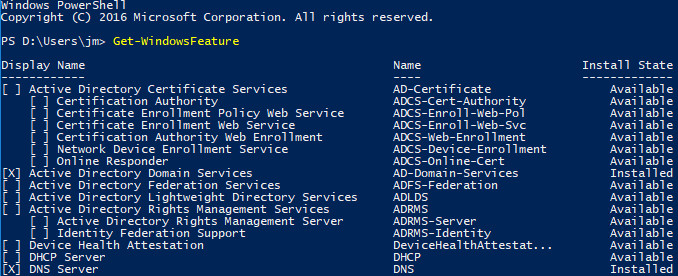
Po restartu serveru můžete ověřit úspěšnou instalaci služby Active Directory Domain Services a DNS. Otevřete prostředí Windows PowerShell, zadejte následující příkaz a stiskněte klávesu ENTER.
Get-WindowsFeature
Výsledky tohoto příkazu se zobrazí v prostředí Windows PowerShell a měly by být podobné výsledkům na následujícím obrázku. U nainstalovaných technologií obsahují závorky nalevo od názvu technologie znak X a hodnota Install State je nainstalována.
Instalace služby AD DS a DNS pomocí Správce serveru
Na řadiči DOMÉNY 1 ve Správci serveru klepněte na tlačítko Spravovat a potom klepněte na tlačítko Přidat role a funkce. Otevře se Průvodce pro přidání rolí a funkcí.
V Než začnete klikněte na Další.
Note
Stránka Před zahájením v Průvodci přidáním rolí a funkcí se nezobrazí, pokud jste při předchozím spuštění Průvodce zvolili možnost Přeskočit tuto stránku ve výchozím nastavení.
V části Vybrat typ instalace zkontrolujte, zda je vybránaRole-Based nebo instalace založená na funkcích , a potom klepněte na tlačítko Další.
V části Vybrat cílový server se ujistěte, že je vybraný výběr serveru z fondu serverů . Ve fondu serverů se ujistěte, že je vybraný místní počítač. Klikněte na tlačítko Další.
V části Vybrat role serveru klikněte v části Role na položku Active Directory Domain Services. V části Přidat funkce požadované pro službu Active Directory Domain Services klikněte na možnost Přidat funkce. Klikněte na tlačítko Další.
Ve výběru funkcí klepněte na tlačítko Další a ve službě Active Directory Domain Services zkontrolujte zadané informace a potom klepněte na tlačítko Další.
V Potvrďte výběry instalace, klepněte na Nainstalovat. Na stránce Průběh instalace se zobrazuje stav během procesu instalace. Po dokončení procesu klikněte v podrobnostech zprávy na možnost Povýšit tento server na řadič domény. Otevře se Průvodce konfigurací služby Active Directory Domain Services.
V konfiguraci nasazení vyberte Přidat novou doménovou strukturu. Do pole Název kořenové domény zadejte plně kvalifikovaný název domény (FQDN) pro vaši doménu. Pokud je například plně kvalifikovaný název domény corp.contoso.com, zadejte corp.contoso.com. Klikněte na tlačítko Další.
V dialogovém okně Možnosti řadiče domény vyberte v části Vybrat úroveň funkčnosti nové doménové struktury a kořenové domény úroveň funkčnosti doménové struktury a úroveň funkčnosti domény, kterou chcete použít. V části Zadat možnosti řadiče domény zkontrolujte, zda je vybraná možnost Server DNS (Domain Name System) a Globální katalog (GC). Do pole Heslo a Potvrzení hesla zadejte heslo režimu obnovení adresářových služeb (DSRM), které chcete použít. Klikněte na tlačítko Další.
V možnostech DNS klikněte na Další.
V části Další možnosti ověřte název rozhraní NetBIOS, který je přiřazen k doméně, a v případě potřeby ho změňte. Klikněte na tlačítko Další.
V cestězadejte umístění databáze SLUŽBY AD DS, souborů protokolů a SYSVOL proveďte jednu z následujících akcí:
Přijměte výchozí hodnoty.
Zadejte umístění složek, která chcete použít pro složku Databáze, složku soubory protokolu a složku SYSVOL.
Klikněte na tlačítko Další.
V možnostech kontroly zkontrolujte vybrané možnosti.
Pokud chcete exportovat nastavení do skriptu Windows PowerShellu, klikněte na Zobrazit skript. Skript se otevře v programu Poznámkový blok a můžete jej uložit do požadovaného umístění složky. Klikněte na tlačítko Další. V části Kontrola požadovaných součástí jsou vaše výběry ověřeny. Po dokončení kontroly klikněte na Nainstalovat. Po zobrazení výzvy systému Windows klepněte na tlačítko Zavřít. Server se restartuje, aby se dokončila instalace služby AD DS a DNS.
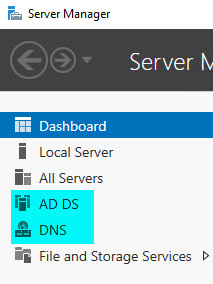
Chcete-li ověřit úspěšnou instalaci, podívejte se po restartování serveru do konzole Správce serveru. Služba AD DS i DNS by se měly zobrazit v levém podokně, stejně jako zvýrazněné položky na obrázku níže.
Vytvoření uživatelského účtu v modulu Uživatelé a počítače služby Active Directory
Pomocí tohoto postupu můžete vytvořit nový uživatelský účet domény v konzole MMC (Microsoft Management Console) nástroje Uživatelé a počítače služby Active Directory.
K provedení tohoto postupu je nutné minimálně členství ve správci domény nebo ekvivalentní.
Note
Chcete-li tento postup provést pomocí prostředí Windows PowerShell, otevřete prostředí PowerShell, zadejte následující rutinu na jeden řádek a stiskněte klávesu ENTER. Musíte také nahradit název uživatelského účtu v tomto příkladu hodnotou, kterou chcete použít.
New-ADUser -SamAccountName User1 -AccountPassword (read-host "Set user password" -assecurestring) -name "User1" -enabled $true -PasswordNeverExpires $true -ChangePasswordAtLogon $false
Po stisknutí klávesy ENTER zadejte heslo pro uživatelský účet. Účet je vytvořen a ve výchozím nastavení je mu uděleno členství ve skupině Domain Users.
Pomocí následující rutiny můžete novému uživatelskému účtu přiřadit další členství ve skupinách. V níže uvedeném příkladu je uživatel User1 přidán do skupin Domain Admins a Enterprise Admins. Před spuštěním tohoto příkazu se ujistěte, že jste změnili název uživatelského účtu, název domény a skupiny tak, aby odpovídaly vašim požadavkům.
Add-ADPrincipalGroupMembership -Identity "CN=User1,CN=Users,DC=corp,DC=contoso,DC=com" -MemberOf "CN=Enterprise Admins,CN=Users,DC=corp,DC=contoso,DC=com","CN=Domain Admins,CN=Users,DC=corp,DC=contoso,DC=com"
Vytvoření uživatelského účtu
Na řadiči domény DC1 ve Správci serveru klepněte na položku Nástroje a potom klepněte na položku Uživatelé a počítače služby Active Directory. Otevře se konzola MMC Uživatelé a počítače služby Active Directory. Pokud již není vybrán, klikněte na uzel pro vaši doménu. Pokud je například vaše doména corp.contoso.com, klikněte na corp.contoso.com.
V podokně podrobností klikněte pravým tlačítkem myši na složku, do které chcete přidat uživatelský účet.
Where?
- Uživatelé a počítače služby Active Directory /složkauzlu/ domény
Přejděte na příkaz Nový a klepněte na tlačítko Uživatel. Otevře se dialogové okno Nový objekt - Uživatel .
Do pole Jméno zadejte jméno uživatele.
Do pole Iniciály zadejte iniciály uživatele.
Do pole Příjmení zadejte příjmení uživatele.
Upravte celé jméno a přidejte iniciály nebo změňte pořadí křestních jmen a příjmení.
Do pole Přihlašovací uživatelské jméno zadejte přihlašovací uživatelské jméno. Klikněte na tlačítko Další.
V části Nový objekt – Uživatel zadejte do polí Heslo a Potvrdit heslo heslo uživatele a poté vyberte příslušné volby hesla.
Klepněte na tlačítko Další, zkontrolujte nastavení nového uživatelského účtu a klepněte na tlačítko Dokončit.
Přiřazení členství ve skupině
Pomocí tohoto postupu můžete přidat uživatele, počítač nebo skupinu do skupiny v konzole MMC (Microsoft Management Console) služby Active Directory Uživatelé a počítače.
Členství v Domain Admins nebo ekvivalentní je minimální potřeba k provedení tohoto postupu.
Přiřazení členství ve skupině
Na řadiči domény DC1 ve Správci serveru klepněte na položku Nástroje a potom klepněte na položku Uživatelé a počítače služby Active Directory. Otevře se konzola MMC Uživatelé a počítače služby Active Directory. Pokud již není vybrán, klikněte na uzel pro vaši doménu. Pokud je například vaše doména corp.contoso.com, klikněte na corp.contoso.com.
V podokně podrobností poklepejte na složku obsahující skupinu, do které chcete přidat člena.
Where?
- Uživatelé a počítače/ služby Active DirectoryUzel/ domény, která obsahuje skupinu
V podokněpodrobnostch Otevře se dialogové okno Vlastnosti objektu. Klikněte na kartu Člen .
Na kartě Člen klepněte na tlačítko Přidat.
Do pole Zadejte názvy objektů k výběru zadejte název skupiny, do které chcete objekt přidat, a pak klikněte na OK.
Chcete-li přiřadit členství ve skupině jiným uživatelům, skupinám nebo počítačům, opakujte kroky 4 a 5 tohoto postupu.
Konfigurace zóny zpětného vyhledávání DNS
Pomocí tohoto postupu můžete nakonfigurovat zónu zpětného vyhledávání v systému DNS (Domain Name System).
K provedení tohoto postupu je nutné členství ve správci domény .
Note
- Pro střední a velké organizace se doporučuje nakonfigurovat a používat skupinu DNSAdmins v modulu Uživatelé a počítače služby Active Directory. Další informace naleznete v části Další technické zdroje
- Chcete-li tento postup provést pomocí prostředí Windows PowerShell, otevřete prostředí PowerShell, zadejte následující rutinu na jeden řádek a stiskněte klávesu ENTER. Názvy zón zpětného vyhledávání DNS a zónových souborů v tomto příkladu je také nutné nahradit hodnotami, které chcete použít. Ujistěte se, že jste zaměnili ID sítě pro název reverzní zóny. Pokud je například ID sítě 192.168.0, vytvořte název zóny zpětného vyhledávání 0.168.192.in-addr.arpa.
Add-DnsServerPrimaryZone 0.0.10.in-addr.arpa -ZoneFile 0.0.10.in-addr.arpa.dns
Konfigurace zóny zpětného vyhledávání DNS
Na řadiči domény DC1 ve Správci serveru klikněte na nástroje a potom na DNS. Otevře se konzola MMC DNS.
Pokud ve službě DNS ještě není rozbalený, rozbalte strom poklepáním na název serveru. Pokud je například název serveru DNS DC1, poklikejte na řadič domény DC1.
Vyberte možnost Zóny zpětného vyhledávání, klikněte pravým tlačítkem myši na položku Zóny zpětného vyhledávání a poté klikněte na příkaz Nová zóna. Otevře se Průvodce novou zónou.
V Průvodci Vítá vás Průvodce novou zónou klikněte na tlačítko Další.
V možnosti Typ zóny vyberte primární zónu.
Pokud je váš server DNS řadičem domény s možností zápisu, ujistěte se, že je vybrána možnost Uložit zónu ve službě Active Directory . Klikněte na tlačítko Další.
V části Rozsah replikace zóny služby Active Directory vyberte možnost Na všechny servery DNS spuštěné v řadičích domény v této doméně, pokud nemáte konkrétní důvod zvolit jinou možnost. Klikněte na tlačítko Další.
Na první stránce Název zóny zpětného vyhledávání vyberte možnost Zóna zpětného vyhledávání IPv4. Klikněte na tlačítko Další.
Na druhé stránce Název zóny zpětného vyhledávání proveďte jeden z následujících úkonů:
Do pole ID sítě zadejte ID sítě rozsahu IP adres. Pokud je rozsah IP adres například 10.0.0.1 až 10.0.0.254, zadejte 10.0.0.
V části Název zóny zpětného vyhledávání se automaticky přidá název zóny zpětného vyhledávání IPv4. Klikněte na tlačítko Další.
V dynamické aktualizaci vyberte typ dynamických aktualizací, které chcete povolit. Klikněte na tlačítko Další.
V části Dokončení Průvodce novou zónou zkontrolujte své volby a pak klikněte na Dokončit.
Připojení serverů k doméně a přihlášení
Po instalaci služby AD DS (Active Directory Domain Services) a vytvoření jednoho nebo více uživatelských účtů, které mají oprávnění k připojení počítače k doméně, můžete k doméně připojit servery základní sítě a přihlásit se k serverům za účelem instalace dalších technologií, jako je například protokol DHCP (Dynamic Host Configuration Protocol).
Na všech serverech, které nasazujete, s výjimkou serveru se službou AD DS, proveďte následující kroky:
Dokončete postupy uvedené v části Konfigurace všech serverů.
Pomocí pokynů v následujících dvou postupech připojte servery k doméně a přihlaste se k serverům za účelem provedení dalších úloh nasazení:
Note
Chcete-li tento postup provést pomocí prostředí Windows PowerShell, otevřete prostředí PowerShell, zadejte následující rutinu a stiskněte klávesu ENTER. Musíte také nahradit název domény názvem, který chcete použít.
Add-Computer -DomainName corp.contoso.com
Až budete vyzváni, zadejte uživatelské jméno a heslo pro účet, který má oprávnění k připojení počítače k doméně. Chcete-li restartovat počítač, zadejte následující příkaz a stiskněte klávesu ENTER.
Restart-Computer
Připojení počítačů se systémem Windows Server 2016, Windows Server 2012 R2 a Windows Server 2012 k doméně
Ve Správci serveru klikněte na místní server. V podokně podrobností klikněte na PRACOVNÍ SKUPINA. Otevře se dialogové okno Vlastnosti systému .
V dialogovém okně Vlastnosti systému klepněte na tlačítko Změnit. Otevře se dialogové okno Změny názvu počítače/domény .
V části Název počítače klepněte v části Člen napoložku Doména a zadejte název domény, ke které se chcete připojit. Pokud je například název domény corp.contoso.com, zadejte corp.contoso.com.
Klikněte na OK. Otevře se dialogové okno Zabezpečení systému Windows .
Do pole Změny názvu počítače/domény zadejte do pole Uživatelské jméno uživatelské jméno, do pole Heslo zadejte heslo a pak klikněte na tlačítko OK. Otevře se dialogové okno Změny názvu počítače/domény, které vás přivítá v doméně. Klikněte na OK.
V dialogovém okně Změny názvu počítače/domény se zobrazí zpráva s informací, že pro provedení změn je nutné restartovat počítač. Klikněte na OK.
V dialogovém okně Vlastnosti systému klikněte na kartě Název počítače na tlačítko Zavřít. Otevře se dialogové okno Microsoft Windows a zobrazí se zpráva, která znovu indikuje, že je nutné restartovat počítač, aby se změny projevily. Klepněte na tlačítko Restartovat nyní.
Note
Informace o tom, jak připojit počítače s jinými operačními systémy společnosti Microsoft k doméně, naleznete v části Dodatek C – Připojení počítačů k doméně.
Přihlášení k doméně pomocí počítačů se systémem Windows Server 2016
Odhlaste se z počítače nebo restartujte počítač.
Stiskněte kombinaci kláves CTRL + ALT + DELETE. Zobrazí se přihlašovací obrazovka.
V levém dolním rohu klikněte na Jiný uživatel.
Do pole Uživatelské jméno zadejte své uživatelské jméno.
Do pole Heslo zadejte heslo domény a klikněte na šipku nebo stiskněte ENTER.
Note
Informace o tom, jak se přihlásit k doméně pomocí počítačů s jinými operačními systémy společnosti Microsoft, naleznete v části Dodatek D – Přihlášení k doméně.
Nasazení DHCP1
Před nasazením této součásti základní sítě je nutné provést následující kroky:
Proveďte kroky v části Konfigurace všech serverů.
Proveďte kroky uvedené v části Připojení serverových počítačů k doméně a přihlášení.
Chcete-li nasadit server DHCP1, což je počítač s rolí serveru DHCP (Dynamic Host Configuration Protocol), je nutné provést následující kroky v následujícím pořadí:
Note
Chcete-li tyto postupy provést pomocí prostředí Windows PowerShell, otevřete prostředí PowerShell, zadejte následující rutiny na samostatné řádky a stiskněte klávesu ENTER. Je také nutné nahradit název oboru, počáteční a koncový rozsah adresy IP, masku podsítě a další hodnoty v tomto příkladu hodnotami, které chcete použít.
Install-WindowsFeature DHCP -IncludeManagementTools
Add-DhcpServerv4Scope -name "Corpnet" -StartRange 10.0.0.1 -EndRange 10.0.0.254 -SubnetMask 255.255.255.0 -State Active
Add-DhcpServerv4ExclusionRange -ScopeID 10.0.0.0 -StartRange 10.0.0.1 -EndRange 10.0.0.15
Set-DhcpServerv4OptionValue -OptionID 3 -Value 10.0.0.1 -ScopeID 10.0.0.0 -ComputerName DHCP1.corp.contoso.com
Add-DhcpServerv4Scope -name "Corpnet2" -StartRange 10.0.1.1 -EndRange 10.0.1.254 -SubnetMask 255.255.255.0 -State Active
Add-DhcpServerv4ExclusionRange -ScopeID 10.0.1.0 -StartRange 10.0.1.1 -EndRange 10.0.1.15
Set-DhcpServerv4OptionValue -OptionID 3 -Value 10.0.1.1 -ScopeID 10.0.1.0 -ComputerName DHCP1.corp.contoso.com
Set-DhcpServerv4OptionValue -DnsDomain corp.contoso.com -DnsServer 10.0.0.2
Add-DhcpServerInDC -DnsName DHCP1.corp.contoso.com
Instalace protokolu DHCP (Dynamic Host Configuration Protocol)
Tento postup lze použít k instalaci a konfiguraci role serveru DHCP pomocí Průvodce přidáním rolí a funkcí.
K provedení tohoto postupu je nutné minimálně členství ve správci domény nebo ekvivalentní.
Instalace služby DHCP
Na serveru DHCP1 ve Správci serveru klepněte na tlačítko Spravovat a potom klepněte na tlačítko Přidat role a funkce. Otevře se Průvodce pro přidání rolí a funkcí.
V Než začnete klikněte na Další.
Note
Stránka Před zahájením v Průvodci přidáním rolí a funkcí se nezobrazí, pokud jste při předchozím spuštění Průvodce zvolili možnost Přeskočit tuto stránku ve výchozím nastavení.
V části Vybrat typ instalace zkontrolujte, zda je vybránaRole-Based nebo instalace založená na funkcích , a potom klepněte na tlačítko Další.
V části Vybrat cílový server se ujistěte, že je vybraný výběr serveru z fondu serverů . Ve fondu serverů se ujistěte, že je vybraný místní počítač. Klikněte na tlačítko Další.
V části Vybrat role serveru vyberte v části Rolemožnost Server DHCP. V části Přidat funkce požadované pro server DHCP klikněte na možnost Přidat funkce. Klikněte na tlačítko Další.
V části Vybrat funkce klepněte na tlačítko Další a na serveru DHCP zkontrolujte zadané informace a klepněte na tlačítko Další.
V části Potvrdit výběry instalace klikněte v případě potřeby na Restartovat cílový server automaticky. Po zobrazení výzvy k potvrzení tohoto výběru klepněte na tlačítko Ano a potom klepněte na tlačítko Nainstalovat. Na stránce Průběh instalace se zobrazuje stav během procesu instalace. Po dokončení procesu se zobrazí zpráva "Je vyžadována konfigurace. Instalace byla úspěšná na ComputerName" se zobrazí, kde ComputerName je název počítače, na kterém jste nainstalovali server DHCP. V okně se zprávou klikněte na možnost Dokončit konfiguraci DHCP. Otevře se průvodce konfigurací DHCP po instalaci. Klikněte na tlačítko Další.
V části Autorizace zadejte pověření, která chcete použít k autorizaci serveru DHCP ve službě Active Directory Domain Services, a klikněte na tlačítko Potvrdit. Po dokončení autorizace klikněte na tlačítko Zavřít.
Vytvoření a aktivace nového oboru DHCP
Pomocí tohoto postupu můžete vytvořit nový obor DHCP pomocí konzoly MMC (Microsoft Management Console) služby DHCP. Po dokončení postupu se obor aktivuje a vytvořený rozsah vyloučení zabrání serveru DHCP zapůjčit adresy IP, které používáte ke statické konfiguraci serverů a dalších zařízení, která vyžadují statickou adresu IP.
K provedení tohoto postupu je nutné minimálně členství ve správci DHCP nebo ekvivalentu.
Vytvoření a aktivace nového oboru DHCP
Na serveru DHCP1 klepněte ve Správci serveru na položku Nástroje a potom klepněte na tlačítko DHCP. Otevře se konzola MMC DHCP.
V dhcp rozbalte název serveru. Pokud je například název serveru DHCP DHCP1.corp.contoso.com, klikněte na šipku dolů vedle DHCP1.corp.contoso.com.
Pod názvem serveru klikněte pravým tlačítkem na IPv4 a potom klikněte na nový obor. Otevře se Průvodce novým rozsahem.
V Vítá vás Průvodce novým rozsahem klikněte na tlačítko Další.
Do pole Název oboruzadejte název oboru. Zadejte například podsíť 1.
Do pole Popis zadejte popis nového oboru a klepněte na tlačítko Další.
V části Rozsah IP adres proveďte následující kroky:
Do pole Počáteční adresa IP zadejte adresu IP, která je první adresou IP v rozsahu. Zadejte například 10.0.0.1.
Do pole Koncová adresa IP zadejte adresu IP, která je poslední adresou IP v rozsahu. Zadejte například 10.0.0.254. Hodnoty pro délku a masku podsítě se zadávají automaticky na základě IP adresy, kterou jste zadali pro počáteční IP adresu.
V případě potřeby upravte hodnoty v masce délka nebo podsítě podle vašeho schématu adresování.
Klikněte na tlačítko Další.
V části Přidat vyloučení udělejte toto:
Do pole Počáteční adresa IP zadejte adresu IP, která je první adresou IP v rozsahu vyloučení. Zadejte například 10.0.0.1.
Do pole Koncová adresa IP zadejte adresu IP, která je poslední adresou IP v rozsahu vyloučení, zadejte například 10.0.0.15.
Klepněte na tlačítko Přidat a potom klepněte na tlačítko Další.
V části Doba trvání zapůjčení upravte výchozí hodnoty pro dny, hodiny a minuty podle potřeby pro vaši síť a klepněte na tlačítko Další.
V části Konfigurovat možnosti DHCP vyberte možnost Ano, chci tyto možnosti konfigurovat nyní a poté klikněte na tlačítko Další.
V části Směrovač (výchozí brána) proveďte jednu z následujících akcí:
Pokud v síti nemáte směrovače, klepněte na tlačítko Další.
Do POLE IP adresa zadejte IP adresu směrovače nebo výchozí brány. Zadejte například 10.0.0.1. Klepněte na tlačítko Přidat a potom klepněte na tlačítko Další.
V části Domain Name a DNS Servers (Servery DNS) postupujte následovně:
Do pole Nadřazená doména zadejte název domény DNS, kterou klienti používají pro překlad názvů. Zadejte například corp.contoso.com.
Do pole Název serveru zadejte název počítače DNS, který klienti používají pro překlad názvů. Zadejte například DC1.
Klikněte na Tlačítko Vyřešit. IP adresa serveru DNS se přidá do IP adresy. Klepněte na tlačítko Přidat, počkejte na dokončení ověření IP adresy serveru DNS a potom klepněte na tlačítko Další.
V serverech WINS, protože nemáte servery WINS ve vaší síti, klepněte na tlačítko Další.
V aktivovat obor vyberte Ano, chci aktivovat tento obor nyní.
Klepněte na tlačítko Další a potom klepněte na tlačítko Dokončit.
Important
Chcete-li vytvořit nové obory pro další podsítě, opakujte tento postup. Pro každou podsíť, kterou plánujete nasadit, použijte jiný rozsah IP adres a ujistěte se, že je povoleno předávání zpráv DHCP na všech směrovačích, které vedou do jiných podsítí.
Připojení klientských počítačů k doméně a přihlášení
Note
Chcete-li tento postup provést pomocí prostředí Windows PowerShell, otevřete prostředí PowerShell, zadejte následující rutinu a stiskněte klávesu ENTER. Musíte také nahradit název domény názvem, který chcete použít.
Add-Computer -DomainName corp.contoso.com
Až budete vyzváni, zadejte uživatelské jméno a heslo pro účet, který má oprávnění k připojení počítače k doméně. Chcete-li restartovat počítač, zadejte následující příkaz a stiskněte klávesu ENTER.
Restart-Computer
Připojení počítačů se systémem Windows 10 k doméně
Přihlaste se k počítači pomocí místního účtu správce.
Do pole Hledat na webu a ve Windows zadejte Systém. Ve výsledcích hledání klikněte na položku Systém (ovládací panely). Otevře se dialogové okno Systém .
V systému klepněte na tlačítko Upřesnit nastavení systému. Otevře se dialogové okno Vlastnosti systému . Klikněte na kartu Název počítače .
V části Název počítače klepněte na tlačítko Změnit. Otevře se dialogové okno Změny názvu počítače/domény .
V části Změny názvu počítače/domény , v části Člen klikněte na položku Doména a zadejte název domény, ke které se chcete připojit. Pokud je například název domény corp.contoso.com, zadejte corp.contoso.com.
Klikněte na OK. Otevře se dialogové okno Zabezpečení systému Windows .
Do pole Změny názvu počítače/domény zadejte do pole Uživatelské jméno uživatelské jméno, do pole Heslo zadejte heslo a pak klikněte na tlačítko OK. Otevře se dialogové okno Změny názvu počítače/domény, které vás přivítá v doméně. Klikněte na OK.
V dialogovém okně Změny názvu počítače/domény se zobrazí zpráva s informací, že pro provedení změn je nutné restartovat počítač. Klikněte na OK.
V dialogovém okně Vlastnosti systému klikněte na kartě Název počítače na tlačítko Zavřít. Otevře se dialogové okno Microsoft Windows a zobrazí se zpráva, která znovu indikuje, že je nutné restartovat počítač, aby se změny projevily. Klepněte na tlačítko Restartovat nyní.
Připojení počítačů se systémem Windows 8.1 k doméně
Přihlaste se k počítači pomocí místního účtu správce.
Klepněte pravým tlačítkem myši start a klepněte na tlačítko Systém. Otevře se dialogové okno Systém .
V systému klepněte na tlačítko Upřesnit nastavení systému. Otevře se dialogové okno Vlastnosti systému . Klikněte na kartu Název počítače .
V části Název počítače klepněte na tlačítko Změnit. Otevře se dialogové okno Změny názvu počítače/domény .
V části Změny názvu počítače/domény , v části Člen klikněte na položku Doména a zadejte název domény, ke které se chcete připojit. Pokud je například název domény corp.contoso.com, zadejte corp.contoso.com.
Klikněte na OK. Otevře se dialogové okno Zabezpečení systému Windows .
Do pole Změny názvu počítače/domény zadejte do pole Uživatelské jméno uživatelské jméno, do pole Heslo zadejte heslo a pak klikněte na tlačítko OK. Otevře se dialogové okno Změny názvu počítače/domény, které vás přivítá v doméně. Klikněte na OK.
V dialogovém okně Změny názvu počítače/domény se zobrazí zpráva s informací, že pro provedení změn je nutné restartovat počítač. Klikněte na OK.
V dialogovém okně Vlastnosti systému klikněte na kartě Název počítače na tlačítko Zavřít. Otevře se dialogové okno Microsoft Windows a zobrazí se zpráva, která znovu indikuje, že je nutné restartovat počítač, aby se změny projevily. Klepněte na tlačítko Restartovat nyní.
Přihlášení k doméně pomocí počítačů se systémem Windows 10
Odhlaste se z počítače nebo restartujte počítač.
Stiskněte kombinaci kláves CTRL + ALT + DELETE. Zobrazí se přihlašovací obrazovka.
V levém dolním rohu klikněte na jiný uživatel.
Do pole Uživatelské jméno zadejte svoji doménu a uživatelské jméno ve formátu doména\uživatel. Pokud se například chcete přihlásit k doméně corp.contoso.com pomocí účtu s názvem User-01, zadejte CORP\User-01.
Do pole Heslo zadejte heslo domény a klikněte na šipku nebo stiskněte ENTER.
Nasazení volitelných funkcí pro ověřování přístupu k síti a webové služby
Pokud máte v úmyslu nasadit servery pro přístup k síti, jako jsou bezdrátové přístupové body nebo servery VPN, po instalaci základní sítě, doporučujeme nasadit server NPS i webový server. Při nasazení přístupu k síti se doporučuje používat metody ověřování založené na zabezpečených certifikátech. Server NPS lze použít ke správě zásad přístupu k síti a k nasazení zabezpečených metod ověřování. Webový server můžete použít k publikování seznamu odvolaných certifikátů (CRL) vašeho certifikačního úřadu (CA), který poskytuje certifikáty pro bezpečné ověřování.
Note
Certifikáty serveru a další další funkce můžete nasadit pomocí doprovodných průvodců Core Network. Další informace naleznete v části Další technické zdroje.
Následující obrázek znázorňuje topologii základní sítě systému Windows Server s přidanými servery NPS a webovými servery.
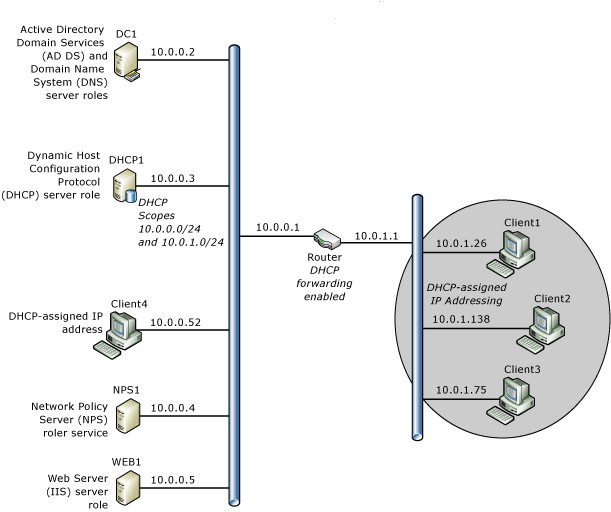
V následujících částech jsou uvedeny informace o přidání serveru NPS a webových serverů do sítě.
Nasazení SERVERU NPS1
Server NPS (Network Policy Server) se instaluje jako přípravný krok pro nasazení dalších technologií přístupu k síti, jako jsou servery virtuální privátní sítě (VPN), bezdrátové přístupové body a ověřovací přepínače 802.1X.
Server NPS (Network Policy Server) umožňuje centrálně konfigurovat a spravovat zásady sítě pomocí následujících funkcí: server RADIUS (Remote Authentication Dial-In User Service) a proxy server RADIUS.
Server NPS je volitelnou součástí základní sítě, ale měl by být nainstalován, pokud platí některá z následujících podmínek:
Plánujete rozšířit svou síť o servery pro vzdálený přístup, které jsou kompatibilní s protokolem RADIUS, jako je počítač se systémem Windows Server 2016, Windows Server 2012 R2, Windows Server 2012, Windows Server 2008 R2 nebo Windows Server 2008 a službu Směrování a vzdálený přístup, Brána Terminálové služby nebo Brána vzdálené plochy.
Plánujete nasazení ověřování 802.1X pro kabelový nebo bezdrátový přístup.
Před nasazením této služby role je nutné v počítači, který konfigurujete jako server NPS, provést následující kroky.
Proveďte kroky v části Konfigurace všech serverů.
Postupujte podle kroků v části Připojení serverových počítačů k doméně a přihlášení
Chcete-li nasadit server NPS1, což je počítač, ve kterém je spuštěna služba role serveru NPS (Network Policy Server) role služby Network Policy and Access Services, je nutné provést tento krok:
Note
Tato příručka obsahuje pokyny k nasazení serveru NPS na samostatný server nebo virtuální počítač s názvem NPS1. Dalším doporučeným modelem nasazení je instalace serveru NPS na řadič domény. Pokud dáváte přednost instalaci serveru NPS na řadič domény místo na samostatný server, nainstalujte server NPS na řadič domény DC1.
Plánování nasazení serveru NPS1
Pokud máte v úmyslu nasadit servery pro přístup k síti, jako jsou bezdrátové přístupové body nebo servery VPN, po nasazení základní sítě, doporučujeme nasadit server NPS.
Pokud používáte server NPS jako server RADIUS (Remote Authentication Dial-In User Service), provádí server NPS ověřování a autorizaci požadavků na připojení prostřednictvím serverů pro přístup k síti. Server NPS také umožňuje centrálně konfigurovat a spravovat zásady sítě, které určují, kdo má přístup k síti, jak může přistupovat k síti a kdy může mít přístup k síti.
Níže jsou uvedeny klíčové kroky plánování před instalací serveru NPS.
Naplánujte databázi uživatelských účtů. Pokud ve výchozím nastavení připojíte server NPS k doméně služby Active Directory, server NPS provede ověřování a autorizaci pomocí databáze uživatelských účtů služby AD DS. V některých případech, například u velkých sítí, které používají server NPS jako proxy server RADIUS k předávání požadavků na připojení jiným serverům RADIUS, můžete nainstalovat server NPS do počítače, který není členem domény.
Naplánujte si účtování RADIUS. Server NPS umožňuje protokolovat data monitorování účtů do databáze serveru SQL Server nebo do textového souboru v místním počítači. Pokud chcete používat protokolování SQL Serveru, naplánujte instalaci a konfiguraci serveru se spuštěným SQL Serverem.
Instalace serveru NPS (Network Policy Server)
Tento postup lze použít k instalaci serveru NPS (Network Policy Server) pomocí Průvodce přidáním rolí a funkcí. NPS je služba role serveru Network Policy and Access Services.
Note
Ve výchozím nastavení server NPS naslouchá provozu PROTOKOLU RADIUS na portech 1812, 1813, 1645 a 1646 na všech nainstalovaných síťových adaptérech. Pokud je při instalaci serveru NPS povolená brána Windows Firewall s pokročilým zabezpečením, výjimky brány firewall pro tyto porty se automaticky vytvoří během procesu instalace pro provoz protokolu IPv6 (Internet Protocol verze 6) i IPv4. Pokud jsou servery síťového přístupu nakonfigurované tak, aby odesílaly provoz PROTOKOLU RADIUS přes jiné porty než tyto výchozí hodnoty, odeberte výjimky vytvořené v bráně Windows Firewall s pokročilým zabezpečením během instalace serveru NPS a vytvořte výjimky pro porty, které používáte pro provoz protokolu RADIUS.
Přihlašovací údaje správce
K dokončení tohoto postupu musíte být členem skupiny Domain Admins .
Note
Chcete-li tento postup provést pomocí prostředí Windows PowerShell, otevřete prostředí PowerShell, zadejte následující příkaz a stiskněte klávesu ENTER.
Install-WindowsFeature NPAS -IncludeManagementTools
Instalace serveru NPS
Na serveru NPS1 ve Správci serveru klepněte na tlačítko Spravovat a potom klepněte na tlačítko Přidat role a funkce. Otevře se Průvodce pro přidání rolí a funkcí.
V Než začnete klikněte na Další.
Note
Stránka Před zahájením v Průvodci přidáním rolí a funkcí se nezobrazí, pokud jste při předchozím spuštění Průvodce zvolili možnost Přeskočit tuto stránku ve výchozím nastavení.
V části Vybrat typ instalace zkontrolujte, zda je vybránaRole-Based nebo instalace založená na funkcích , a potom klepněte na tlačítko Další.
V části Vybrat cílový server se ujistěte, že je vybraný výběr serveru z fondu serverů . Ve fondu serverů se ujistěte, že je vybraný místní počítač. Klikněte na tlačítko Další.
V části Vybrat role serveru v Rolích vyberte Síťové zásady a přístupové služby. Otevře se dialogové okno s dotazem, jestli má přidat funkce, které jsou potřeba pro službu Network Policy and Access Services. Klepněte na tlačítko Přidat funkce a potom klepněte na tlačítko Další.
V části Vybrat funkce klepněte na tlačítko Další a v nástroji Network Policy and Access Services zkontrolujte zadané informace a klepněte na tlačítko Další.
Ve výběru služeb rolí klikněte na Server zásad sítě. V Přidání funkcí, které jsou požadovány pro server zásad sítě, klepněte na Přidat funkce. Klikněte na tlačítko Další.
V části Potvrdit výběry instalace klikněte v případě potřeby na Restartovat cílový server automaticky. Po zobrazení výzvy k potvrzení tohoto výběru klepněte na tlačítko Ano a potom klepněte na tlačítko Nainstalovat. Na stránce Průběh instalace se zobrazuje stav během procesu instalace. Po dokončení procesu se zobrazí zpráva "Instalace byla úspěšná na ComputerName", kde ComputerName je název počítače, na kterém jste nainstalovali server síťových zásad. Klikněte na Zavřít.
Registrace serveru NPS ve výchozí doméně
Tento postup můžete použít k registraci serveru NPS v doméně, kde je server členem domény.
Služba NPS musí být zaregistrovaná ve službě Active Directory, aby měla oprávnění ke čtení vlastností vytáčených účtů uživatelů během procesu autorizace. Registrace serveru NPS přidá server do skupiny serverů RAS a IAS ve službě Active Directory.
Přihlašovací údaje pro správu
K dokončení tohoto postupu musíte být členem skupiny Domain Admins .
Note
Chcete-li tento postup provést pomocí příkazů síťového prostředí (Netsh) v prostředí Windows PowerShell, otevřete prostředí PowerShell, zadejte následující příkaz a stiskněte klávesu ENTER.
netsh nps add registeredserver domain=corp.contoso.com server=NPS1.corp.contoso.com
Postup registrace serveru NPS ve výchozí doméně
Na serveru NPS1 klikněte ve Správci serveru na položku Nástroje a potom klikněte na položku Server NPS. Otevře se konzola MMC Network Policy Server.
Klikněte pravým tlačítkem na NPS (místní) a potom klikněte na zaregistrovat server ve službě Active Directory. Otevře se dialogové okno Server zásad sítě .
V serveru zásad sítě klepněte na tlačítko OK a poté znovu klepněte na tlačítko OK .
Další informace o serveru NPS (Network Policy Server) naleznete v tématu Server NPS (Network Policy Server).
Nasazení webu WEB1
Role webového serveru (IIS) v systému Windows Server 2016 poskytuje bezpečnou, snadno spravovatelnou, modulární a rozšiřitelnou platformu pro spolehlivé hostování webových stránek, služeb a aplikací. Pomocí Internetové informační služby (IIS) můžete sdílet informace s uživateli na internetu, intranetu nebo extranetu. SLUŽBA IIS je jednotná webová platforma, která integruje službu IIS, ASP.NET, služby FTP, PHP a Windows Communication Foundation (WCF).
Kromě toho, že role serveru Webový server (IIS) umožňuje publikovat seznam CRL pro přístup z počítačů členů domény, umožňuje také nastavit a spravovat více webů, webových aplikací a serverů FTP. Služba IIS také poskytuje následující výhody:
Maximalizujte zabezpečení webu díky menšímu zatížení serveru a automatické izolaci aplikací.
Snadno nasazujte a spouštějte ASP.NET, klasické webové aplikace ASP a PHP na stejném serveru.
Dosáhněte izolace aplikací tím, že pracovním procesům ve výchozím nastavení poskytnete jedinečnou identitu a konfiguraci v izolovaném prostoru, čímž se dále sníží bezpečnostní rizika.
Snadno přidávejte, odebírejte a dokonce nahrazujte vestavěné komponenty služby IIS vlastními moduly, které jsou vhodné pro potřeby zákazníků.
Zrychlete svůj web pomocí vestavěného dynamického ukládání do mezipaměti a vylepšené komprese.
Chcete-li nasadit WEB1, což je počítač, na kterém je spuštěna role serveru webového serveru (IIS), je nutné provést následující kroky:
Proveďte kroky v části Konfigurace všech serverů.
Postupujte podle kroků v části Připojení serverových počítačů k doméně a přihlášení
Instalace role serveru webového serveru (IIS)
K dokončení tohoto postupu musíte být členem skupiny Administrators .
Note
Chcete-li tento postup provést pomocí prostředí Windows PowerShell, otevřete prostředí PowerShell, zadejte následující příkaz a stiskněte klávesu ENTER.
Install-WindowsFeature Web-Server -IncludeManagementTools
Ve Správci serveru klepněte na tlačítko Spravovat a potom klepněte na tlačítko Přidat role a funkce. Otevře se Průvodce pro přidání rolí a funkcí.
V Než začnete klikněte na Další.
Note
Stránka Před zahájením v Průvodci přidáním rolí a funkcí se nezobrazí, pokud jste při předchozím spuštění Průvodce zvolili možnost Přeskočit tuto stránku ve výchozím nastavení.
Na stránce Vybrat typ instalace klikněte na tlačítko Další.
Na stránce Vybrat cílový server se ujistěte, že je vybrán místní počítač, a pak klikněte na Další.
Na stránce Vybrat role serveru přejděte na Web Server (IIS) a vyberte ho. Otevře se dialogové okno Přidat funkce požadované pro webový server (IIS). Klepněte na tlačítko Přidat funkce a potom klepněte na tlačítko Další.
Klepněte na tlačítko Další , dokud nepřijme všechna výchozí nastavení webového serveru, a potom klepněte na tlačítko Nainstalovat.
Ověřte, zda byly všechny instalace úspěšné, a potom klikněte na tlačítko Zavřít.
Další technické zdroje
Další informace o technologiích v této příručce naleznete v následujících zdrojích:
Zdroje technické knihovny systémů Windows Server 2016, Windows Server 2012 R2 a Windows Server 2012
Co je nového ve službě Active Directory Domain Services (AD DS) v systému Windows Server 2016
Přehled služby Active Directory Domain Services na https://technet.microsoft.com/library/hh831484.aspxadrese .
Přehled systému DNS (Domain Name System) na https://technet.microsoft.com/library/hh831667.aspxadrese .
Přehled protokolu DHCP (Dynamic Host Configuration Protocol) na https://technet.microsoft.com/library/hh831825.aspxadrese .
Služba Síťové zásady a přístup – přehled nahttps://technet.microsoft.com/library/hh831683.aspxadrese .
Přehled webového serveru (IIS) na https://technet.microsoft.com/library/hh831725.aspxadrese .
Přílohy A až E
Následující části obsahují další informace o konfiguraci počítačů s jinými operačními systémy než Windows Server 2016, Windows 10, Windows Server 2012 a Windows 8. Kromě toho je k dispozici pracovní list pro přípravu sítě, který vám pomůže s nasazením.
Příloha A - Přejmenování počítačů
Pomocí postupů v této části můžete počítačům se systémem Windows Server 2008 R2, Windows 7, Windows Server 2008 a Windows Vista poskytnout jiný název počítače.
Windows Server 2008 R2 a Windows 7
K provedení těchto postupů je minimálně vyžadováno členství ve Administrátoři nebo ekvivalentní členství.
Přejmenování počítačů se systémem Windows Server 2008 R2 a Windows 7
Klepněte na tlačítko Start, klepněte pravým tlačítkem myši počítač a potom klepněte na příkaz Vlastnosti. Otevře se dialogové okno Systém .
V části Název počítače, doména a nastavení pracovní skupiny klikněte na možnost Změnit nastavení. Otevře se dialogové okno Vlastnosti systému .
Note
V počítačích se systémem Windows 7 se před otevřením dialogového okna Vlastnosti systému otevře dialogové okno Řízení uživatelských účtů s žádostí o oprávnění pokračovat. Pokračujte kliknutím na Pokračovat .
Klikněte na Změnit. Otevře se dialogové okno Změny názvu počítače/domény .
Do pole Název počítače zadejte název počítače. Pokud chcete například pojmenovat počítač DC1, zadejte DC1.
Klepněte na tlačítko OK dvakrát klepněte na tlačítko Zavřít a klepněte na tlačítko Restartovat nyní restartujte počítač.
Windows Server 2008 a Windows Vista
K provedení těchto postupů je minimálně vyžadováno členství ve Administrátoři nebo ekvivalentní členství.
Přejmenování počítačů se systémem Windows Server 2008 a Windows Vista
Klepněte na tlačítko Start, klepněte pravým tlačítkem myši počítač a potom klepněte na příkaz Vlastnosti. Otevře se dialogové okno Systém .
V části Název počítače, doména a nastavení pracovní skupiny klikněte na možnost Změnit nastavení. Otevře se dialogové okno Vlastnosti systému .
Note
V počítačích se systémem Windows Vista se před otevřením dialogového okna Vlastnosti systému otevře dialogové okno Řízení uživatelských účtů s žádostí o oprávnění pokračovat. Pokračujte kliknutím na Pokračovat .
Klikněte na Změnit. Otevře se dialogové okno Změny názvu počítače/domény .
Do pole Název počítače zadejte název počítače. Pokud chcete například pojmenovat počítač DC1, zadejte DC1.
Klepněte na tlačítko OK dvakrát klepněte na tlačítko Zavřít a klepněte na tlačítko Restartovat nyní restartujte počítač.
Příloha B - Nastavení statických IP adres
Toto téma obsahuje postupy pro konfiguraci statických adres IP v počítačích s následujícími operačními systémy:
Windows Server 2008 R2
K provedení tohoto postupu je nutné minimálně členství v Administrátoři nebo ekvivalentní členství.
Konfigurace statické adresy IP v počítači se systémem Windows Server 2008 R2
Klepněte na tlačítko Start a potom klepněte na příkaz Ovládací panely.
V Ovládacích panelech klepněte na položku Síť a internet. Síť a internet se otevře.
V části Síť a Internet klikněte na položku Centrum sítí a sdílení. Otevře se Centrum sítí a sdílení .
V Centru sítí a sdílení klikněte na možnost Změnit nastavení adaptéru. Otevře se síťová připojení.
V části Síťová připojení klepněte pravým tlačítkem myši na síťové připojení, které chcete konfigurovat, a klepněte na příkaz Vlastnosti.
V části Připojení k místní síti – vlastnosti vyberte v části Toto připojení používá následující položky možnost Protokol sítě Internet Version 4 (TCP/IPv4) a poté klikněte na tlačítko Vlastnosti. Otevře se dialogové okno Vlastnosti protokolu sítě Internet verze 4 (TCP/IPv4).
V dialogovém okně Vlastnosti protokolu IP verze 4 (TCP/IPv4) na kartě Obecné klikněte na možnost Použít následující adresu IP. Do pole IP adresa zadejte IP adresu, kterou chcete použít.
Stisknutím tabulátoru umístěte kurzor do masky podsítě. Výchozí hodnota masky podsítě se zadává automaticky. Přijměte výchozí masku podsítě nebo zadejte masku podsítě, kterou chcete použít.
Do pole Výchozí brána zadejte IP adresu výchozí brány.
Do pole Upřednostňovaný server DNS zadejte adresu IP serveru DNS. Pokud chcete jako upřednostňovaný server DNS použít místní počítač, zadejte adresu IP místního počítače.
Do pole Alternativní server DNS zadejte adresu IP alternativního serveru DNS, pokud existuje. Pokud chcete použít místní počítač jako alternativní server DNS, zadejte adresu IP místního počítače.
Klepněte na tlačítko OK a klepněte na tlačítko Zavřít.
Systém Windows Server 2008
K provedení těchto postupů je minimálně vyžadováno členství ve Administrátoři nebo ekvivalentní členství.
Konfigurace statické adresy IP v počítači se systémem Windows Server 2008
Klepněte na tlačítko Start a potom klepněte na příkaz Ovládací panely.
V Ovládacích panelech ověřte, že je vybrané klasické zobrazení , a potom poklikejte na Centrum síťových připojení a sdílení.
V Centru sítí a sdílení klikněte v části Úkoly na možnost Správa síťových připojení.
V části Síťová připojení klepněte pravým tlačítkem myši na síťové připojení, které chcete konfigurovat, a klepněte na příkaz Vlastnosti.
V části Připojení k místní síti – vlastnosti vyberte v části Toto připojení používá následující položky možnost Protokol sítě Internet Version 4 (TCP/IPv4) a poté klikněte na tlačítko Vlastnosti. Otevře se dialogové okno Vlastnosti protokolu sítě Internet verze 4 (TCP/IPv4).
V dialogovém okně Vlastnosti protokolu IP verze 4 (TCP/IPv4) na kartě Obecné klikněte na možnost Použít následující adresu IP. Do pole IP adresa zadejte IP adresu, kterou chcete použít.
Stisknutím tabulátoru umístěte kurzor do masky podsítě. Výchozí hodnota masky podsítě se zadává automaticky. Přijměte výchozí masku podsítě nebo zadejte masku podsítě, kterou chcete použít.
Do pole Výchozí brána zadejte IP adresu výchozí brány.
Do pole Upřednostňovaný server DNS zadejte adresu IP serveru DNS. Pokud chcete jako upřednostňovaný server DNS použít místní počítač, zadejte adresu IP místního počítače.
Do pole Alternativní server DNS zadejte adresu IP alternativního serveru DNS, pokud existuje. Pokud chcete použít místní počítač jako alternativní server DNS, zadejte adresu IP místního počítače.
Klepněte na tlačítko OK a klepněte na tlačítko Zavřít.
Příloha C - Připojení počítačů k doméně
Pomocí těchto postupů můžete připojit počítače se systémem Windows Server 2008 R2, Windows 7, Windows Server 2008 a Windows Vista k doméně.
Important
Chcete-li připojit počítač k doméně, musíte být přihlášeni k počítači pomocí místního účtu správce, nebo pokud jste přihlášeni k počítači pomocí uživatelského účtu, který nemá pověření pro správu místního počítače, musíte během procesu připojování počítače k doméně zadat pověření pro místní účet správce. Kromě toho musíte mít uživatelský účet v doméně, ke které se chcete připojit k počítači. Během procesu připojování počítače k doméně budete vyzváni k zadání přihlašovacích údajů k vašemu doménovému účtu (uživatelské jméno a heslo).
Windows Server 2008 R2 a Windows 7
K provedení tohoto postupu je nutné minimálně členství v doménových uživatelích nebo ekvivalentních uživatelích.
Připojení počítačů se systémem Windows Server 2008 R2 a Windows 7 k doméně
Přihlaste se k počítači pomocí místního účtu správce.
Klepněte na tlačítko Start, klepněte pravým tlačítkem myši počítač a potom klepněte na příkaz Vlastnosti. Otevře se dialogové okno Systém .
V části Název počítače, doména a nastavení pracovní skupiny klikněte na možnost Změnit nastavení. Otevře se dialogové okno Vlastnosti systému .
Note
V počítačích se systémem Windows 7 se před otevřením dialogového okna Vlastnosti systému otevře dialogové okno Řízení uživatelských účtů s žádostí o oprávnění pokračovat. Pokračujte kliknutím na Pokračovat .
Klikněte na Změnit. Otevře se dialogové okno Změny názvu počítače/domény .
V části Název počítače vyberte v části Člendomény a zadejte název domény, ke které se chcete připojit. Pokud je například název domény corp.contoso.com, zadejte corp.contoso.com.
Klikněte na OK. Otevře se dialogové okno Zabezpečení systému Windows .
Do pole Změny názvu počítače/domény zadejte do pole Uživatelské jméno uživatelské jméno, do pole Heslo zadejte heslo a pak klikněte na tlačítko OK. Otevře se dialogové okno Změny názvu počítače/domény, které vás přivítá v doméně. Klikněte na OK.
V dialogovém okně Změny názvu počítače/domény se zobrazí zpráva s informací, že pro provedení změn je nutné restartovat počítač. Klikněte na OK.
V dialogovém okně Vlastnosti systému klikněte na kartě Název počítače na tlačítko Zavřít. Otevře se dialogové okno Microsoft Windows a zobrazí se zpráva, která znovu indikuje, že je nutné restartovat počítač, aby se změny projevily. Klepněte na tlačítko Restartovat nyní.
Windows Server 2008 a Windows Vista
K provedení tohoto postupu je nutné minimálně členství v doménových uživatelích nebo ekvivalentních uživatelích.
Připojení počítačů se systémem Windows Server 2008 a Windows Vista k doméně
Přihlaste se k počítači pomocí místního účtu správce.
Klepněte na tlačítko Start, klepněte pravým tlačítkem myši počítač a potom klepněte na příkaz Vlastnosti. Otevře se dialogové okno Systém .
V části Název počítače, doména a nastavení pracovní skupiny klikněte na možnost Změnit nastavení. Otevře se dialogové okno Vlastnosti systému .
Klikněte na Změnit. Otevře se dialogové okno Změny názvu počítače/domény .
V části Název počítače vyberte v části Člendomény a zadejte název domény, ke které se chcete připojit. Pokud je například název domény corp.contoso.com, zadejte corp.contoso.com.
Klikněte na OK. Otevře se dialogové okno Zabezpečení systému Windows .
Do pole Změny názvu počítače/domény zadejte do pole Uživatelské jméno uživatelské jméno, do pole Heslo zadejte heslo a pak klikněte na tlačítko OK. Otevře se dialogové okno Změny názvu počítače/domény, které vás přivítá v doméně. Klikněte na OK.
V dialogovém okně Změny názvu počítače/domény se zobrazí zpráva s informací, že pro provedení změn je nutné restartovat počítač. Klikněte na OK.
V dialogovém okně Vlastnosti systému klikněte na kartě Název počítače na tlačítko Zavřít. Otevře se dialogové okno Microsoft Windows a zobrazí se zpráva, která znovu indikuje, že je nutné restartovat počítač, aby se změny projevily. Klepněte na tlačítko Restartovat nyní.
Příloha D - Přihlášení k doméně
Pomocí těchto postupů se můžete přihlásit k doméně pomocí počítačů se systémem Windows Server 2008 R2, Windows 7, Windows Server 2008 a Windows Vista.
Windows Server 2008 R2 a Windows 7
K provedení tohoto postupu je nutné minimálně členství v doménových uživatelích nebo ekvivalentních uživatelích.
Přihlaste se k doméně pomocí počítačů se systémem Windows Server 2008 R2 a Windows 7
Odhlaste se z počítače nebo restartujte počítač.
Stiskněte kombinaci kláves CTRL + ALT + DELETE. Zobrazí se přihlašovací obrazovka.
Klepněte na tlačítko Přepnout uživatele a potom klepněte na tlačítko Jiný uživatel.
Do pole Uživatelské jméno zadejte svoji doménu a uživatelské jméno ve formátu doména\uživatel. Pokud se například chcete přihlásit k doméně corp.contoso.com pomocí účtu s názvem User-01, zadejte CORP\User-01.
Do pole Heslo zadejte heslo domény a klikněte na šipku nebo stiskněte ENTER.
Windows Server 2008 a Windows Vista
K provedení tohoto postupu je nutné minimálně členství v doménových uživatelích nebo ekvivalentních uživatelích.
Přihlaste se k doméně pomocí počítačů se systémem Windows Server 2008 a Windows Vista
Odhlaste se z počítače nebo restartujte počítač.
Stiskněte kombinaci kláves CTRL + ALT + DELETE. Zobrazí se přihlašovací obrazovka.
Klepněte na tlačítko Přepnout uživatele a potom klepněte na tlačítko Jiný uživatel.
Do pole Uživatelské jméno zadejte svoji doménu a uživatelské jméno ve formátu doména\uživatel. Pokud se například chcete přihlásit k doméně corp.contoso.com pomocí účtu s názvem User-01, zadejte CORP\User-01.
Do pole Heslo zadejte heslo domény a klikněte na šipku nebo stiskněte ENTER.
Příloha E – Přípravný list plánování hlavní sítě
Tento List přípravy plánování sítě můžete použít ke shromáždění informací potřebných k instalaci základní sítě. Toto téma obsahuje tabulky obsahující jednotlivé položky konfigurace pro každý serverový počítač, pro které je nutné zadat informace nebo specifické hodnoty během procesu instalace nebo konfigurace. Příklady hodnot jsou uvedeny pro každou položku konfigurace.
Pro účely plánování a sledování jsou v každé tabulce k dispozici mezery, do kterých můžete zadat hodnoty použité pro vaše nasazení. Pokud do těchto tabulek zaznamenáváte hodnoty související se zabezpečením, měli byste tyto informace ukládat do zabezpečeného umístění.
Následující odkazy vedou k částem tohoto tématu, které poskytují položky konfigurace a příklady hodnot, které jsou spojeny s postupy nasazení uvedenými v této příručce.
Instalace služby Active Directory Domain Services a služby DNS
V tabulkách v této části jsou uvedeny položky konfigurace pro předinstalaci a instalaci služby AD DS (Active Directory Domain Services) a DNS.
Položky konfigurace před instalací pro službu AD DS a DNS
V následujících tabulkách jsou uvedeny položky konfigurace před instalací popsané v části Konfigurace všech serverů:
| Položky konfigurace | Ukázkové hodnoty | Values |
|---|---|---|
| adresa IP | 10.0.0.2 | |
| Maska podsítě | 255.255.255.0 | |
| Výchozí brána | 10.0.0.1 | |
| Upřednostňovaný server DNS | 127.0.0.1 | |
| Alternativní server DNS | 10.0.0.15 |
| Položka konfigurace | Příklad hodnoty | Value |
|---|---|---|
| Název počítače | DC1 |
Položky konfigurace instalace služby AD DS a DNS
Položky konfigurace pro postup nasazení základní sítě systému Windows Server Instalace služby AD DS a DNS pro novou doménovou strukturu:
| Položky konfigurace | Ukázkové hodnoty | Values |
|---|---|---|
| Úplný název DNS | corp.contoso.com | |
| Funkční úroveň doménové struktury | Systém Windows Server 2003 | |
| Umístění složky databáze služby Active Directory Domain Services | E:\Configuration\ Nebo přijměte výchozí umístění. |
|
| Umístění složky souborů protokolu služby Active Directory Domain Services | E:\Configuration\ Nebo přijměte výchozí umístění. |
|
| Umístění složky SYSVOL služby Active Directory Domain Services | E:\Configuration\ Nebo přijměte výchozí umístění |
|
| Heslo správce režimu obnovení adresáře | J*p2leO4$F | |
| Název souboru odpovědí (volitelné) | AD DS_AnswerFile |
Konfigurace zóny zpětného vyhledávání DNS
| Položky konfigurace | Ukázkové hodnoty | Values |
|---|---|---|
| Typ zóny: | - Primární zóna - Sekundární zóna - Zóna se zakázaným inzerováním |
|
| Typ zóny Uložení zóny ve službě Active Directory |
-Vybraný - Není vybráno |
|
| Rozsah replikace zóny služby Active Directory | - Na všechny servery DNS v této doménové struktuře - Na všechny DNS servery v této doméně - Na všechny řadiče domény v této doméně - Všem řadičům domény určeným v rozsahu tohoto oddílu adresáře |
|
| Název zóny zpětného vyhledávání (typ IP adresy) |
- Zóna zpětného vyhledávání IPv4 - Zóna zpětného vyhledávání IPv6 |
|
| Název zóny zpětného vyhledávání (ID sítě) |
10.0.0 |
Instalace protokolu DHCP
V tabulkách v této části jsou uvedeny položky konfigurace pro předinstalaci a instalaci služby DHCP.
Položky konfigurace před instalací pro službu DHCP
V následujících tabulkách jsou uvedeny položky konfigurace před instalací popsané v části Konfigurace všech serverů:
| Položky konfigurace | Ukázkové hodnoty | Values |
|---|---|---|
| adresa IP | 10.0.0.3 | |
| Maska podsítě | 255.255.255.0 | |
| Výchozí brána | 10.0.0.1 | |
| Upřednostňovaný server DNS | 10.0.0.2 | |
| Alternativní server DNS | 10.0.0.15 |
| Položka konfigurace | Příklad hodnoty | Value |
|---|---|---|
| Název počítače | DHCP1 |
Položky konfigurace instalace DHCP
Položky konfigurace pro postup nasazení v základní síti systému Windows Server Instalace protokolu DHCP (Dynamic Host Configuration Protocol):
| Položky konfigurace | Ukázkové hodnoty | Values |
|---|---|---|
| Vazby síťového připojení | Ethernet | |
| Nastavení serveru DNS | DC1 | |
| Upřednostňovaná IP adresa serveru DNS | 10.0.0.2 | |
| IP adresa alternativního serveru DNS | 10.0.0.15 | |
| Název oboru | Corp1 | |
| Počáteční IP adresa | 10.0.0.1 | |
| Koncová IP adresa | 10.0.0.254 | |
| Maska podsítě | 255.255.255.0 | |
| Výchozí brána (volitelná) | 10.0.0.1 | |
| Doba trvání zapůjčení | 8 dní | |
| Provozní režim DHCP serveru IPv6 | Neaktivováno |
Vytvoření rozsahu vyloučení ve službě DHCP
Položky konfigurace pro vytvoření rozsahu vyloučení při vytváření oboru ve službě DHCP.
| Položky konfigurace | Ukázkové hodnoty | Values |
|---|---|---|
| Název oboru | Corp1 | |
| Popis oboru | Podsíť hlavní kanceláře 1 | |
| Rozsah vyloučení Počáteční IP adresa | 10.0.0.1 | |
| Koncová IP adresa rozsahu vyloučení | 10.0.0.15 |
Vytvoření nového oboru DHCP
Položky konfigurace pro postup nasazení Windows Server Core Network Vytvoření a aktivace nového oboru DHCP:
| Položky konfigurace | Ukázkové hodnoty | Values |
|---|---|---|
| Nový název oboru | Corp2 | |
| Popis oboru | Podsíť hlavní kanceláře 2 | |
| (Rozsah IP adres) Počáteční IP adresa |
10.0.1.1 | |
| (Rozsah IP adres) Koncová IP adresa |
10.0.1.254 | |
| Length | 8 | |
| Maska podsítě | 255.255.255.0 | |
| (Rozsah vyloučení) Počáteční IP adresa | 10.0.1.1 | |
| Koncová IP adresa rozsahu vyloučení | 10.0.1.15 | |
| Doba trvání zapůjčení Days Hours Minutes |
- 8 - 0 - 0 |
|
| Router (výchozí brána) adresa IP |
10.0.1.1 | |
| Nadřazená doména DNS | corp.contoso.com | |
| server DNS adresa IP |
10.0.0.2 |
Instalace serveru NPS (Network Policy Server) (volitelné)
V tabulkách v této části jsou uvedeny položky konfigurace pro předinstalaci a instalaci serveru NPS.
Položky konfigurace před instalací
V následujících třech tabulkách jsou uvedeny položky konfigurace před instalací podle popisu v části Konfigurace všech serverů:
| Položky konfigurace | Ukázkové hodnoty | Values |
|---|---|---|
| adresa IP | 10.0.0.4 | |
| Maska podsítě | 255.255.255.0 | |
| Výchozí brána | 10.0.0.1 | |
| Upřednostňovaný server DNS | 10.0.0.2 | |
| Alternativní server DNS | 10.0.0.15 |
| Položka konfigurace | Příklad hodnoty | Value |
|---|---|---|
| Název počítače | NPS1 |
Položky konfigurace instalace serveru NPS (Network Policy Server)
Položky konfigurace pro postupy nasazení serveru NPS v základní síti systému Windows Server Nainstalujte server NPS (Network Policy Server) a zaregistrujte server NPS ve výchozí doméně.
- K instalaci a registraci serveru NPS nejsou potřeba žádné další položky konfigurace.