Poznámka:
Přístup k této stránce vyžaduje autorizaci. Můžete se zkusit přihlásit nebo změnit adresáře.
Přístup k této stránce vyžaduje autorizaci. Můžete zkusit změnit adresáře.
V tomto článku vytvoříte cloudový tok, který používá předem sestavený model AI Builder pro analýzu postoje.
Přihlaste se ke službě Power Automate.
V levém podokně vyberete Moje toky a pak vyberete nový tok>Okamžitý cloudový tok.
Pojmenujte cloudový tok, vyberte Umožňuje ruční spuštění toku v části Zvolte, jak aktivovat tento tok a pak vyberte Vytvořit.
Rozbalte Umožňuje ruční spuštění toku, vyberte + Přidat vstup>Text.
Nahraďte Vstup položkou Můj text (také známý jako název).
Vyberte + Nový krok>AI Builder a potom vyberte Analýza pozitivního nebo negativního postoje v seznamu akcí.
Ve vstupu Jazyk vyberte nebo zadejte svůj jazyk.
Ve vstupu Text vyberte Můj text ze seznamu Dynamický obsah:

V následných akcích můžete použít libovolné sloupce, které model AI Builder vyextrahoval. Například můžete do souboru Excel přidat řádky pro každou větu pomocí Zabarvení věty, Pravděpodobnost, že je věta kladná a Pravděpodobnost, že je věta záporná:
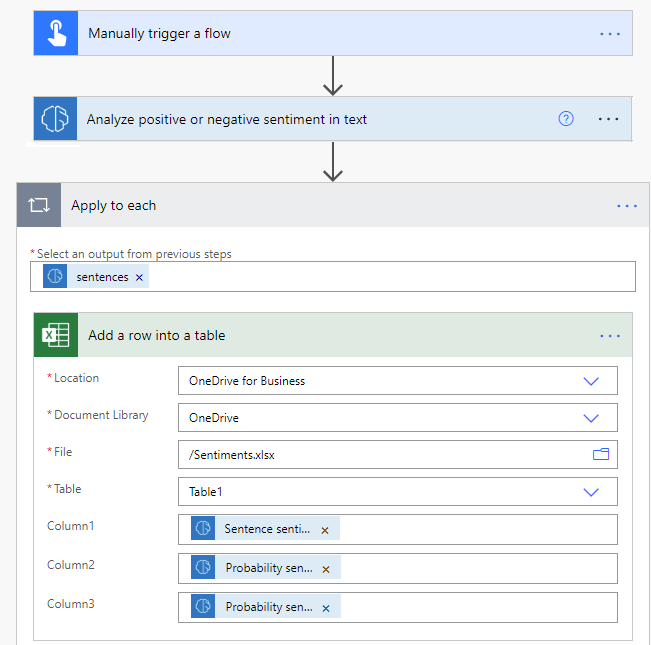
Blahopřejeme! Vytvořili jste cloudový tok, který využívá model pro analýzu mínění. Vpravo nahoře vyberte Uložit a pak vyberte Testovat, abyste mohli cloudový tok vyzkoušet.
Parametry
Vstup
| Name | Požadováno | Type | Description | Hodnoty |
|---|---|---|---|---|
| Text | Ano | string | Text k analýze | Textové věty |
| Jazyk | Ano | string | Jazyk textu k analýze | Položka v seznamu předdefinovaných jazyků nebo jazykových kódů (např .: "en", "fr", "zh_chs", "ru") |
Výstup
| Název | Typ | Popis | Hodnoty |
|---|---|---|---|
| Celkové zabarvení textu | string | Celkové zabarvení analyzovaného textu | Kladné, záporné nebo negativní číslo |
| Pravděpodobnost celkového textu je kladná | float (číslo s plovoucí řádovou čárkou) | Pravděpodobnost pozitivního zabarvení v analyzovaném textu | Hodnota v rozsahu 0 až 1. Hodnoty blížící se 1 znamenají větší jistotu, že je zjištěné mínění přesné |
| Pravděpodobnost celkového textu je záporná | float (číslo s plovoucí řádovou čárkou) | Pravděpodobnost negativního zabarvení v analyzovaném textu | Hodnota v rozsahu 0 až 1. Hodnoty blížící se 1 znamenají větší jistotu, že je zjištěné mínění přesné |
| Pravděpodobnost celkového textu je neutrální | float (číslo s plovoucí řádovou čárkou) | Pravděpodobnost neutrálního zabarvení v analyzovaném textu | Hodnota v rozsahu 0 až 1. Hodnoty blížící se 1 znamenají větší jistotu, že je zjištěné mínění přesné |
| documentScores | objekt | Objekt obsahující celková skóre | Pozitivní, neutrální a negativní skóre |
| věty | Seznam | Seznam struktur dat věty obsahující celkové zabarvení a skóre vět | Pozitivní, neutrální a negativní skóre zabarvení věty |
| Zabarvení věty | string | Zabarvení analyzované věty | Kladné, záporné nebo negativní číslo |
| Pravděpodobnost, že je věta pozitivní | float (číslo s plovoucí řádovou čárkou) | Pravděpodobnost pozitivního zabarvení v analyzované větě | Hodnota v rozsahu 0 až 1. Hodnoty blížící se 1 znamenají větší jistotu, že je zjištěné mínění přesné |
| Pravděpodobnost, že je věta negativní | float (číslo s plovoucí řádovou čárkou) | Pravděpodobnost negativního zabarvení v analyzované větě | Hodnota v rozsahu 0 až 1. Hodnoty blížící se 1 znamenají větší jistotu, že je zjištěné mínění přesné |
| Pravděpodobnost, že je věta neutrální | float (číslo s plovoucí řádovou čárkou) | Pravděpodobnost neutrálního zabarvení v analyzované větě | Hodnota v rozsahu 0 až 1. Hodnoty blížící se 1 znamenají větší jistotu, že je zjištěné mínění přesné |
| sentenceScores | objekt | Struktura dat obsahující skóre vět | Pozitivní, neutrální a negativní skóre |
Použití analýzy mínění k analýze příchozích e-mailů Dynamics 365
Power Automate poskytuje šablonu, která vám umožňuje analyzovat příchozí e-maily Dynamics 365 pomocí analýzy postoje AI Builder. Než budete moci tuto šablonu používat, musíte mírně přizpůsobit tabulku e-mailu Microsoft Dataverse.
V tabulce Email Messages (E-mailové zprávy), do které se budou ukládat výsledky analýzy mínění, vytvořte atribut.
Informace, jak vytvořit atribut, najdete v části Vytvoření a úprava sloupce Dataverse v portálu Power Apps.
Přihlaste se ke službě Power Automate.
V levém podokně vyberte Šablony a vyhledejte ai builder sentiment.
Vyberte položku Analyzovat postoj e-mailů Dynamics pomocí nástroje AI Builder.
Vyberte prostředí a poté vyberte Pokračovat.
Typ E-mailové zprávy ve vstupu Název entity.
Typ Organizace ve vstupu Rozsah.
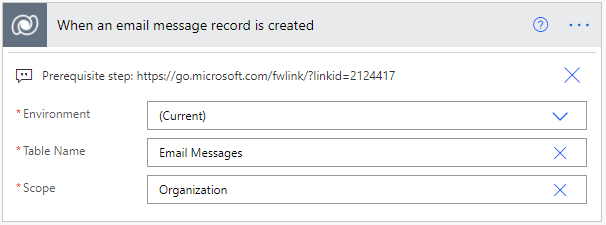
Šablona potom zobrazí zprávy z e-mailových konceptů a přijatých e-mailů. Pokud chcete provést analýzu mínění jen u vybraných stavů e-mailu, můžete je filtrovat. Seznam stavových kódů viz Možnosti StatusCode.
Vyberte Add sentiment to CDS Email Entity (Přidat mínění do e-mailové entity CDS), vyberte Show advanced options (Zobrazit pokročilé možnosti) a vyhledejte atribut, který jste přidali v kroku 1.
Nakonec přidejte globální mínění ze seznamu Dynamický obsah.
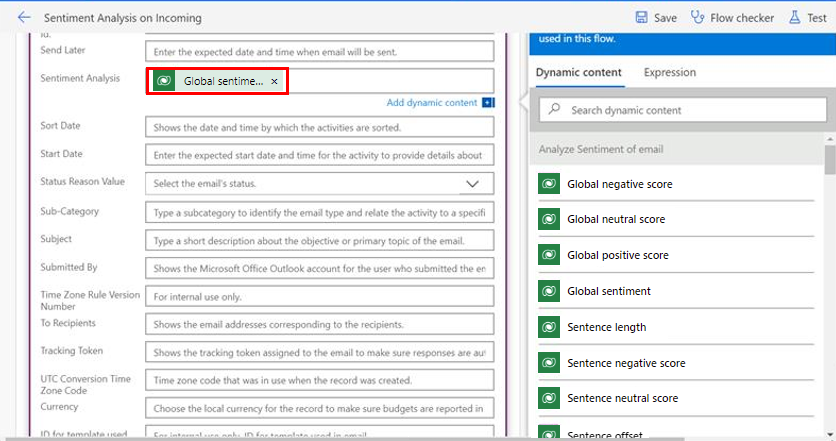
Pokud chcete, aby se tento sloupec zobrazoval v zobrazení mřížky e-mailu, postupujte takto:
Přejděte do zobrazení / návrháře formulářů a přidejte vlastní sloupec, který jste vytvořili v kroku 1 předchozího postupu. Informace o tom, jak do zobrazení přidat sloupec, naleznete v tématu Přidání sloupce do zobrazení.
Přidání pole do formuláře. Podrobnosti získáte v tématu Přidání pole do formuláře.