Poznámka:
Přístup k této stránce vyžaduje autorizaci. Můžete se zkusit přihlásit nebo změnit adresáře.
Přístup k této stránce vyžaduje autorizaci. Můžete zkusit změnit adresáře.
Tento rychlý průvodce popisuje, jak pomocí portálu vytvořit prostředek serveru Analysis Services ve vašem předplatném Azure.
Požadavky
- Předplatné Azure: Navštivte bezplatnou zkušební verzi Azure a vytvořte účet.
- ID Microsoft Entra: Vaše předplatné musí být přidružené k tenantovi Microsoft Entra. A musíte být přihlášeni do Azure pomocí účtu v daném identifikátoru Microsoft Entra. Další informace najdete v tématu Ověřování a uživatelská oprávnění.
Přihlaste se k portálu Azure Portal.
Vytvoření serveru
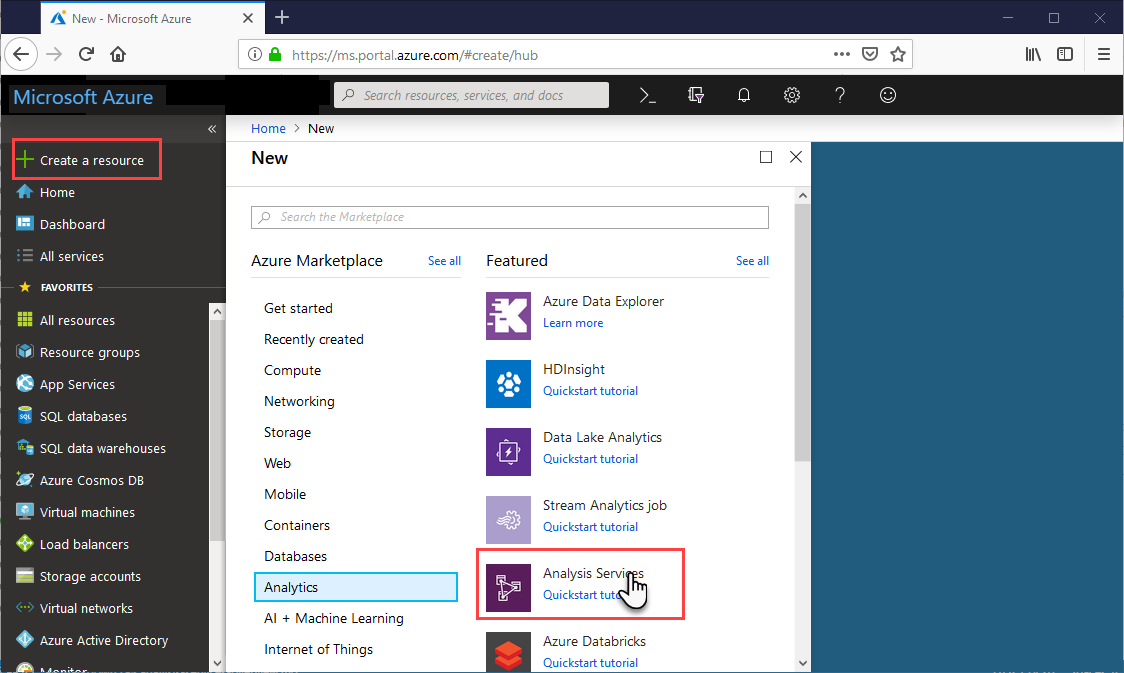
Klikněte na + Vytvořit prostředek>Analytika>Analysis Services.
Ve službě Analysis Services vyplňte požadovaná pole a stiskněte tlačítko Vytvořit.
- Název serveru: Zadejte jedinečný název, který se používá pro odkaz na server. Název serveru musí začínat malými písmeny a obsahovat 3 až 128 malých písmen a číslic. Prázdné znaky a speciální znaky nejsou povoleny.
- Předplatné: Vyberte předplatné, ke kterým bude tento server přidružený.
- Skupina prostředků: Vytvořte novou skupinu prostředků nebo vyberte skupinu prostředků, kterou už máte. Skupiny prostředků jsou navržené tak, aby vám pomohly spravovat kolekci prostředků Azure. Další informace najdete v části Skupiny prostředků.
- Umístění: Toto umístění datacentra Azure hostuje server. Zvolte umístění nejbližší největší uživatelské základny.
- Cenová úroveň: Vyberte cenovou úroveň. Pokud testujete a hodláte nainstalovat ukázkovou modelovou databázi, vyberte bezplatnou úroveň D1 . Další informace najdete v tématu o cenách služby Azure Analysis Services.
- Správce: Ve výchozím nastavení se jedná o účet, kterým jste přihlášeni. Můžete zvolit jiný účet z vašeho ID Microsoft Entra.
- Nastavení úložiště zálohování: Volitelné. Pokud už účet úložiště máte, můžete ho zadat jako výchozí pro zálohování databáze modelu. Později můžete také zadat nastavení zálohování a obnovení .
- Vypršení platnosti klíče úložiště: Volitelné. Zadejte dobu vypršení platnosti klíče úložiště.
Vytvoření serveru obvykle trvá méně než minutu. Pokud jste vybrali možnost Přidat na portál, přejděte na portál a zobrazte nový server. Nebo přejděte na Všechny služby>Analysis Services a zjistěte, jestli je váš server připravený. Servery podporují tabulkové modely na úrovni kompatibility 1200 a vyšší. Úroveň kompatibility modelu je určena ve Visual Studiu nebo SSMS.
Vyčistěte zdroje
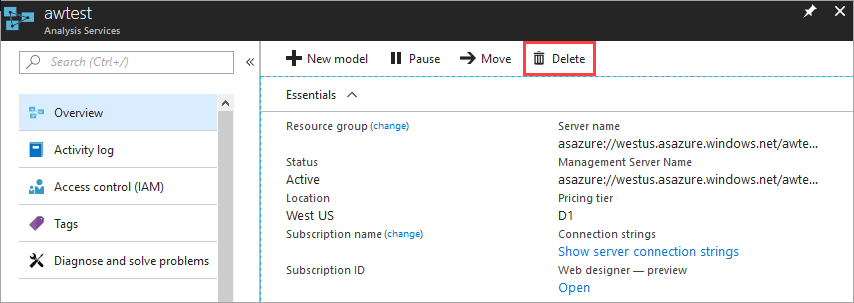
Pokud už server nepotřebujete, odstraňte ho. V přehledu serveru klikněte na Odstranit.
Další kroky
V tomto rychlém startu jste zjistili, jak vytvořit server v předplatném Azure. Nyní, když máte server, můžete ho volitelně zabezpečit konfigurací serverové brány firewall. Základní ukázkový datový model můžete také přidat na server přímo z portálu. Použití ukázkového modelu je užitečné, když se seznámíte s konfigurací rolí databáze modelu a testováním připojení klientů. Další informace najdete v kurzu pro přidání ukázkového modelu.