Poznámka:
Přístup k této stránce vyžaduje autorizaci. Můžete se zkusit přihlásit nebo změnit adresáře.
Přístup k této stránce vyžaduje autorizaci. Můžete zkusit změnit adresáře.
Důležité
Visual Studio App Center bylo vyřazeno 31. března 2025 s výjimkou funkcí Analýzy a diagnostiky, které se budou dál podporovat až do 30. června 2026. Další informace.
Po pozvání k otestování aplikace pro Android v App Center dostanete e-mail s upozorněním na vaši nevyřízenou pozvánku. Následující části popisují kroky, které je potřeba provést, abyste mohli začít tuto aplikaci testovat.
Poznámka:
Visual Studio App Center už není k dispozici v obchodě Google Play. Obchod Google Play bohužel považuje kód aktualizace v aplikaci za škodlivé chování, i když se nepoužívá za běhu. Neexistují žádné aktuální plány, jak aplikaci vrátit do obchodu Google Play kvůli jejich zásadám. Stejná sada funkcí je stále dostupná prostřednictvím portálu pro instalaci App Center.
Konfigurace zařízení
Výstraha
Změna nastavení zabezpečení vystavila telefon riziku škodlivého softwaru. Nainstalujte jenom aplikace od vývojářů, kterým důvěřujete. Přečtěte si informace o službě Google Play Protect, která pomáhá chránit vaše data.
Android 9.x a novější
- Udělte aplikaci oprávnění k instalaci neznámých aplikací. Tím se spustí instalace.
- Android Oreo odstranil povolit neznámé zdroje z nastavení. Další informace najdete v blogovém příspěvku 'Jak je bezpečnější získat aplikace na Androidu O'.
Android 8.x a vyšší
- Potáhnutím prstem nahoru nebo dolů ze středu displeje na domovské obrazovce otevřete obrazovku aplikací.
- V závislosti na značce zařízení vyberte Nastavení a Aplikace nebo Nastavení .
- Na panelu hledání vyhledejte speciální přístup.
- Klepněte na Speciální přístup.
- Klepněte na Instalovat neznámé aplikace.
- Zvolte svůj prohlížeč a klepněte na přepínač Povolit z tohoto zdroje, poté jej zapněte nebo vypněte.
Android 7.x a nižší
- Na domovské obrazovce zařízení přejděte na Nastavení.
- Klepněte na Zamykací obrazovku a zabezpečení nebo zabezpečení v závislosti na značce zařízení.
- Klepnutím na přepínač Neznámé zdroje ho zapněte.
- Zkontrolujte výzvu a klepněte na OK.
Instalace aplikace prostřednictvím portálu pro instalaci
Instalace aplikace na zařízení s Androidem se provádí především z portálu pro instalaci App Center. Instalace aplikací se dá provést dvěma různými způsoby v závislosti na předvolbě vývojáře:
Dostanete e-mail z App Center, který vás nasměruje na verzi v App Centeru. Můžete se také rozhodnout kdykoliv přejít přímo na portál pro instalaci App Center, abyste viděli aplikace, ke kterým jste byli přidáni, a jejich vydání.
Vývojář vám pošle odkaz na instalaci. Pomocí tohoto odkazu přejdete přímo do aplikace na portálu pro instalaci, kde si můžete zobrazit a stáhnout verzi.
Po přechodu na portál pro instalaci se zobrazí seznam všech dostupných aplikací, ke kterým jste byli přidáni jako tester.
Když kliknete na aplikaci, App Center zobrazí další informace o aplikaci. Kliknutím na modré tlačítko Instalovat nainstalujte aplikaci.
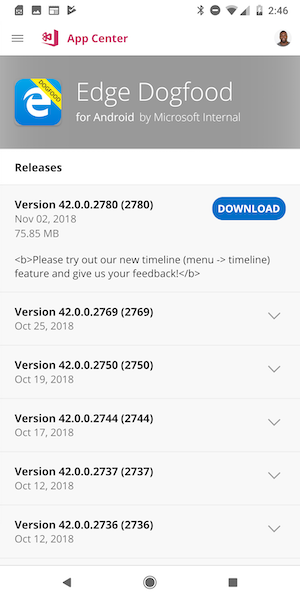
Po kliknutí na toto tlačítko se spustí instalace aplikace, která způsobí umístění aplikace na domovskou obrazovku.
A konečně, pokud máte k dispozici čtečku kódu QR, můžete přejít na portál pro vývojáře v App Center a vybrat aplikaci, kterou tam testujete. App Center zobrazí kód QR, který vás přejde přímo na stránku pro stažení aplikace.
Řešení problémů
Tady jsou některé běžné problémy spolu s jejich řešeními, která jsme viděli v procesu instalace:
Při instalaci aplikace se mi zobrazuje zpráva "Instalace blokována", protože došlo k chybě neznámých zdrojů:
Aby byla aplikace dostupná pro použití, musíte povolit instalaci aplikací ze zdrojů mimo Google Play Store. Na domovské obrazovce nebo v nabídce klepněte na Nastavení>zabezpečení. V části Správa zařízení zaškrtněte políčko vedle položky Neznámé zdroje.
Při instalaci aplikace se zobrazí chyba "Při analýze balíčku došlo k potížím":
Tato chyba je způsobena jedním z následujících důvodů:
- Aplikace se pravděpodobně nestáhnula úspěšně.
- Aplikace nemusí být kompatibilní s hardwarem nebo verzí operačního systému.
- Nastavení zabezpečení nejsou nastavena odpovídajícím způsobem
- Poškozený soubor APK
- Po podepsání se změní název balíčku.
Pokud chcete problém vyřešit, zkuste aplikaci přeinstalovat. Pokud to nepomůže, požádejte vývojáře aplikací, aby vám pomohl problém vyřešit.