Poznámka:
Přístup k této stránce vyžaduje autorizaci. Můžete se zkusit přihlásit nebo změnit adresáře.
Přístup k této stránce vyžaduje autorizaci. Můžete zkusit změnit adresáře.
Důležité
Visual Studio App Center bylo vyřazeno 31. března 2025 s výjimkou funkcí Analýzy a diagnostiky, které se budou dál podporovat až do 30. června 2026. Další informace.
V tomto kurzu se naučíte nastavit ukázkovou aplikaci pro Android pomocí App Center.
Požadované kroky
Přihlášení k GitHubu a vytvoření forku úložiště
- Přihlaste se ke svému účtu GitHub.
- Přejděte k úložišti GitHubu ukázkové aplikace.
- Klikněte na Fork v pravém horním rohu stránky.
Přihlášení k App Centeru
- Otevřete portál App Center.
- Klikněte na Připojit pomocí GitHubu a přihlaste se nebo použijte jiného poskytovatele.
Vytvoření nové aplikace v App Centeru
- Klikněte na Přidat novou aplikaci.
- Pojmenujte aplikaci Sample Android App.
- Zvolte Android a Javu .
- Klikněte na Přidat novou aplikaci.
Nahrazení tajného kódu aplikace
Aby ukázková aplikace odesílala informace do App Center, musí se tajný kód aplikace změnit tak, aby odpovídal tajnému kódu aplikace zadanému pro váš konkrétní projekt App Center.
- V App Center přejděte na stránku aplikace tak, že na ni kliknete v seznamu Aplikace .
- Kliknutím na Nastavení na levém bočním panelu přejděte do nastavení aplikace.
- Kliknutím na tři tečky v pravém horním rohu otevřete místní nabídku a potom v ní klikněte na Kopírovat tajný kód aplikace.
- Přejděte do úložiště sampleapp_android a přejděte do MainActivity.java
- V MainActivity.java projektu vyhledejte následující položky. Poznámka: Fragment kódu můžete najít také s konkrétním tajným kódem aplikace na stránce Začínáme na portálu App Center.
@Override
protected void onCreate(Bundle savedInstanceState) {
        AppCenter.start(getApplication(), "<APP SECRET HERE>",
                Analytics.class, Crashes.class);
- Nahraďte
<APP SECRET HERE>jedinečným tajným kódem aplikace. - Přidejte, potvrďte a odešlete změny do vašeho forkovaného úložiště. Tuto akci můžete provést z terminálu nebo z libovolného nástroje.
Podepsání sady Android Package Kit (APK)
Podepisování kódu je volitelné, ale doporučuje se. Pokud chcete spouštět testy a distribuovat aplikaci uživatelům, musí být apk digitálně podepsaný certifikátem. Po vytvoření ID aplikace pro ukázkovou aplikaci postupujte podle následujících kroků a ručně podepište APK. Informace o tom, co je digitální certifikát, nebo o možnostech podepisování, které nejsou uvedeny níže, naleznete v dokumentaci pro vývojáře systému Android.
Otevřete Android Studio a klikněte na Otevřít existující projekt Android Studio.
Na svém počítači přejděte do umístění úložiště forkované ukázkové aplikace a otevřete ji v Android Studio.
V levém panelu přejděte na Build Variants (Varianty sestavení ) a klikněte na něj.
Ujistěte se, že varianta sestavení je nastavená na uvolnění.
V nabídce přejděte na Sestavení > Vygenerování podepsaného souboru APK.
Nechte modul: aplikaci a klikněte na Další.
V cestě k úložišti klíčů klikněte na Vytvořit nový... a vytvořte úložiště klíčů podle následujícího obrázku v dokumentaci pro vývojáře pro Android:
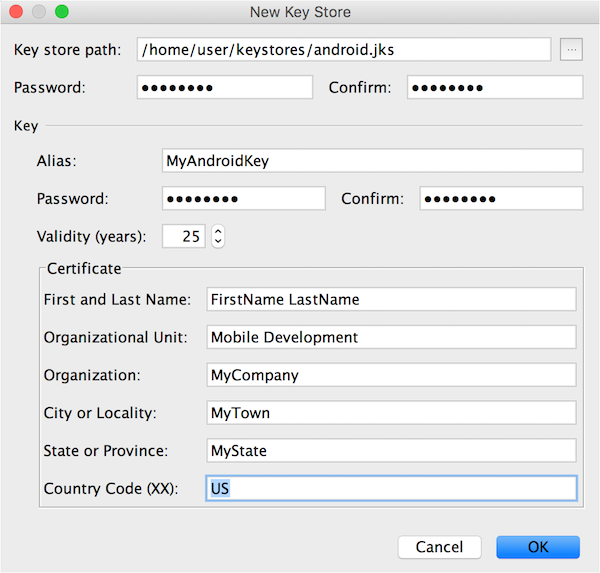
Klikněte na OK. Heslo k úložišti klíčů, alias klíče a heslo klíče by se měly automaticky vyplnit informacemi z nového úložiště klíčů. Klikněte na tlačítko Další.
Vyberte cíl pro podepsaný soubor APK, ujistěte se, že je typ buildu nastavený na release, a vyberte obě verze podpisu V1 a V2. Klikněte na Finish (Dokončit).
Gradle by měl automaticky začít sestavovat. Po synchronizaci všeho byste měli najít podepsaný soubor APK v zadané cílové složce.
Přidejte, potvrďte a pushujte změny do forkovaného repozitáře.
Volitelné: Spuštění aplikace v Android Studiu a čtení popisů
Aby související tlačítka mohla odesílat sledovatelná data do App Center, musí být selhání a analytické služby spojeny s aplikací. Další podrobnosti najdete v rychlém startu s chybou a v rychlém startu analýzy .