Poznámka:
Přístup k této stránce vyžaduje autorizaci. Můžete se zkusit přihlásit nebo změnit adresáře.
Přístup k této stránce vyžaduje autorizaci. Můžete zkusit změnit adresáře.
Editor souborů sady Visual Studio 2022.http poskytuje pohodlný způsob testování ASP.NET základních projektů, zejména aplikací API. Editor poskytuje uživatelské rozhraní, které:
- Vytvoří a aktualizuje
.httpsoubory. - Odešle požadavky HTTP zadané v
.httpsouborech. - Zobrazí odpovědi.
Tento článek obsahuje dokumentaci pro:
-
Syntaxe
.httpsouboru. -
Jak vytvořit
.httpsoubor -
Jak odeslat požadavek ze
.httpsouboru -
Kde najít
.httpkonfigurovatelné možnosti souboru. -
Vytváření požadavků v
.httpsouborech pomocí Průzkumníka koncových bodů sady Visual Studio 2022
Formát souborů .http a editor byly inspirovány rozšířením Client pro Visual Studio Code REST. Editor sady Visual Studio 2022 .http rozpozná .rest jako alternativní příponu souboru pro stejný formát souboru.
Požadavky
- Visual Studio 2022 verze 17.8 nebo novější s nainstalovanou úlohou ASP.NET a vývoj webových aplikací
.http Syntaxe souboru
Následující části vysvětlují .http syntaxi souboru.
Žádosti
Formát požadavku HTTP je HTTPMethod URL HTTPVersion, vše na jednom řádku, kde:
-
HTTPMethodje metoda HTTP, která se má použít, například: -
URLje adresa URL pro odeslání požadavku. Adresa URL může obsahovat parametry řetězce dotazu. Adresa URL nemusí odkazovat na místní webový projekt. Může odkazovat na libovolnou adresu URL, ke které má Visual Studio přístup. -
HTTPVersionje nepovinná a určuje verzi PROTOKOLU HTTP, která se má použít, tjHTTP/1.1. , ,HTTP/2neboHTTP/3.
Soubor může obsahovat více požadavků pomocí řádků s ### oddělovači. Následující příklad znázorňující tři požadavky v souboru znázorňuje tuto syntaxi:
GET https://localhost:7220/weatherforecast

###

GET https://localhost:7220/weatherforecast?date=2023-05-11&location=98006

###

GET https://localhost:7220/weatherforecast HTTP/3

###
Záhlaví žádosti
Pokud chcete přidat jednu nebo více hlaviček, přidejte každou hlavičku na vlastní řádek hned za řádek požadavku. Nezahrnujte žádné prázdné řádky mezi řádkem požadavku a první hlavičkou nebo mezi dalšími řádky záhlaví. Formát je HeaderName: Value, jak ukazují následující příklady:
GET https://localhost:7220/weatherforecast
Date: Wed, 27 Apr 2023 07:28:00 GMT

###

GET https://localhost:7220/weatherforecast
Cache-Control: max-age=604800
Age: 100

###
Důležité
Při volání rozhraní API, které se ověřuje pomocí hlaviček, neověřte do úložiště zdrojového kódu žádné tajné kódy. Podporované metody ukládání tajných údajů najdete dále v tomto článku, například ASP.NET Core user secrets, Azure Key Vault a šifrování DPAPI.
Text požadavku
Přidejte text požadavku za prázdný řádek, jak je znázorněno v následujícím příkladu:
POST https://localhost:7220/weatherforecast
Content-Type: application/json
Accept-Language: en-US,en;q=0.5

{
    "date": "2023-05-10",
    "temperatureC": 30,
    "summary": "Warm"
}

###
Komentáře
Řádky, které začínají buď na #, nebo na //, jsou komentáře. Tyto řádky se ignorují, když Visual Studio odesílá požadavky HTTP.
Proměnné
Řádek, který začíná na @, definuje proměnnou pomocí syntaxe @VariableName=Value.
Název proměnné je citlivý na velikost písmen a nemůže obsahovat žádné mezery.
Hodnota může obsahovat libovolné znaky, včetně hodnoty null , která představuje hodnotu null.
Proměnné lze odkazovat v požadavcích, které jsou definovány později v souboru. Odkazuje se na ně uzavřením jejich názvů do dvojitých složených závorek, {{ a }}. Následující příklad ukazuje dvě proměnné definované a použité v požadavku:
@hostname=localhost
@port=44320
GET https://{{hostname}}:{{port}}/weatherforecast
Proměnné lze definovat pomocí hodnot jiných proměnných, které byly definovány dříve v souboru. V následujícím příkladu se místo dvou zobrazených v předchozím příkladu používá jedna proměnná v požadavku:
@hostname=localhost
@port=44320
@host={{hostname}}:{{port}}
GET https://{{host}}/api/search/tool
Soubory prostředí
Pokud chcete dát proměnným různé hodnoty v různých prostředích, vytvořte soubor s názvem http-client.env.json. Vyhledejte soubor ve stejném adresáři jako .http soubor nebo v některém z jeho nadřazených adresářů. Tady je příklad souboru prostředí:
{
  "dev": {
    "HostAddress": "https://localhost:44320"
  },
  "remote": {
    "HostAddress": "https://contoso.com"
  }
}
Soubor prostředí je soubor JSON, který obsahuje jedno nebo více pojmenovaných prostředí, například "dev" a "remote" v předchozím příkladu. Každé pojmenované prostředí obsahuje jednu nebo více proměnných, například HostAddress v předchozím příkladu. Proměnné ze souboru prostředí se odkazují stejným způsobem jako na jiné proměnné, jak je znázorněno v následujícím příkladu:
GET {{HostAddress}}/api/search/tool
Hodnota použitá pro proměnnou při odesílání požadavku je určena rozevíracím seznamem selektoru prostředí v pravém horním rohu editoru .http souborů. Následující snímek obrazovky ukazuje selektor:

Soubor prostředí nemusí být ve složce projektu. Visual Studio hledá soubor prostředí ve složce, ve které .http soubor existuje. Pokud není v této složce, Visual Studio ji vyhledá pomocí nadřazených adresářů. Když se najde soubor s názvem http-client.env.json , hledání skončí. Soubor nalezený nejblíže k .http souboru se použije.
Po vytvoření nebo úpravě .http souboru možná budete muset projekt zavřít a znovu otevřít, aby se změny projevily ve selektoru prostředí. Stisknutím klávesy F6 vyberte volič prostředí.
Visual Studio zobrazuje upozornění v následujících situacích:
- Soubor
.httpodkazuje na proměnnou, která není definována v.httpsouboru nebo v souboru prostředí. - Soubor prostředí obsahuje proměnnou, na kterou se v
.httpsouboru neodkazuje.
Proměnná definovaná v souboru prostředí může být stejná jako proměnná definovaná v .http souboru nebo může být odlišná. Pokud je proměnná definována v .http souboru i v souboru prostředí, hodnota v .http souboru přepíše hodnotu v souboru prostředí.
Sdílené proměnné
$shared je speciální název prostředí pro hodnoty, které jsou stejné pro více prostředí. Představte si například následující soubor prostředí (http-client.env.json):
{
    "$shared": {
        "HostAddress": "https://localhost:7293"
    },
    "dev1": {
        "username": "dev1user"
    },
    "dev2": {
        "username": "dev2user"
    },
    "staging": {
        "username": "staginguser",
        "HostAddress": "https://staging.contoso.com"
    }
}
V předchozím příkladu prostředí $shared definuje proměnnou HostAddress s hodnotou localhost:7293. Proměnná HostAddress s hodnotou localhost:7293 funguje jako výchozí pro prostředí, která nedefinuje HostAddress. Při definování dev1 nebo dev2 prostředí pochází hodnota HostAddress z prostředí $shared, protože dev1 a dev2 nedefinuje proměnnou HostAddress. Když je prostředí staging definováno, hodnota pro HostAddress se nastaví na https://staging.contoso.com, čímž se přepíše výchozí hodnota $shared.
Proměnné požadavku
Hodnoty z jednoho požadavku HTTP můžete předat do jiného v rámci stejného souboru .http.
Vytvořte jednořádkový komentář umístěný těsně před adresou URL požadavku a pojmenujte následující požadavek. Například následující řádky ukazují alternativní způsoby pojmenování požadavku
login:# @name login https://contoso.com/api/login HTTP/1.1// @name login https://contoso.com/api/login HTTP/1.1V následných požadavcích ve stejném souboru HTTP použijte název požadavku, který odkazuje na požadavek.
Pomocí následující syntaxe extrahujte konkrétní část požadované odpovědi.
{{<request name>.(response|request).(body|headers).(*|JSONPath|XPath|<header name>)}}.Tato syntaxe umožňuje extrahovat hodnoty ze samotného požadavku nebo z odpovědi (
request|response). V případě požadavku nebo odpovědi můžete extrahovat hodnoty z textu nebo hlaviček (body|headers).Při výběru
bodyplatí část syntaxe*|JSONPath|XPath:*extrahuje celý text odpovědi.Příklad:
{{login.response.body.*}}U odpovědí JSON použijte JSONPath k extrahování konkrétní vlastnosti nebo atributu.
Příklad:
{{login.response.body.$.token}}U odpovědí XML použijte XPath k extrahování konkrétní vlastnosti nebo atributu.
Příklad:
{{login.response.body./token}}
Při výběru
headersje název záhlaví použit pro extrakci celého záhlaví. Názvy záhlaví nejsou citlivé na velikost písmen.Příklad:
{{login.response.headers.Location}}
Pokud chcete odkazovat na odpověď pojmenovaného požadavku, musíte ručně aktivovat pojmenovaný požadavek, abyste nejprve získali jeho odpověď. Když z odpovědi extrahujete hodnoty, získáte nejnovější odpověď, pokud se požadavek odeslal více než jednou.
Příklad použití proměnné v požadavku
Předpokládejme například, že váš soubor HTTP má požadavek, který ověřuje volajícího, a vy ho pojmenujete login. Text odpovědi je dokument JSON, který obsahuje nosný token ve vlastnosti s názvem token. V dalších požadavcích chcete předat tento nosný token v hlavičce Authorization. Následující příklad provede toto:
# @name login

POST {{TodoApi_HostAddress}}/users/token
Content-Type: application/json

{
  "username": "{{myusername}}",
}

###

GET {{TodoApi_HostAddress}}/todos
Authorization: Bearer {{login.response.body.$.token}}

###
Syntaxe {{login.response.body.$.token}} představuje nosný token:
-
login: Je název požadavku. -
response: Odkazuje na objekt odpovědi HTTP. -
body: Odkazuje na text odpovědi HTTP. -
$: Představuje kořenový prvek dokumentu JSON v textu odpovědi. -
token: Odkazuje na konkrétní vlastnost v dokumentu JSON.
Bez použití proměnných požadavku byste museli token z odpovědi pro přihlášení extrahovat ručně a zahrnout ho do hlavičky následných požadavků. Proměnné požadavku umožňují automatizovat tento proces.
Soubory prostředí specifické pro uživatele
Hodnota specifická pro uživatele je jakákoli hodnota, se kterou chce vývojář testovat, ale nechce ji sdílet s týmem. Soubor http-client.env.json je standardně zařazen do správy zdrojového kódu, proto NEPŘIDÁVEJTE do tohoto souboru hodnoty specifické pro uživatele. Místo toho přidejte hodnoty specifické pro uživatele do souboru s názvem http-client.env.json.user. Soubor http-client.env.json.user se nachází ve stejné složce jako soubor http-client.env.json. Soubory, které končí .user, jsou ve výchozím nastavení vyloučeny ze správy zdrojového kódu při použití funkcí správy zdrojového kódu sady Visual Studio.
Po načtení souboru http-client.env.json Visual Studio vyhledá sousední soubor http-client.env.json.user. Pokud je proměnná v rámci prostředí definována jak v souboru http-client.env.json, tak v souboru http-client.env.json.user, má přednost hodnota ze souboru http-client.env.json.user.
Tady je ukázkový scénář, který ukazuje, jak soubor prostředí specifický pro uživatele funguje. Předpokládejme, .http že soubor obsahuje následující obsah:
GET {{HostAddress}}/{{Path}}
Accept: application/json
A předpokládejme, http-client.env.json že soubor obsahuje následující obsah:
{
  "dev": {
    "HostAddress": "https://localhost:7128",
    "Path": "/weatherforecast"
  },
  "remote": {
    "HostAddress": "https://contoso.com",
    "Path": "/weatherforecast"
  }
}
A předpokládejme, že existuje soubor prostředí specifický pro uživatele, který obsahuje následující obsah:
{
  "dev": {
    "Path": "/swagger/index.html"
  }
}
Když uživatel vybere prostředí „dev“, požadavek se odešle do https://localhost:7128/swagger/index.html, protože hodnota Path v souboru http-client.env.json.user přepíše hodnotu ze souboru http-client.env.json.
Za předpokladu stejných souborů prostředí předpokládejme, že proměnné jsou definovány v souboru .http:
@HostAddress=https://contoso.com
@Path=/weatherforecast

GET {{HostAddress}}/{{Path}}
Accept: application/json
V tomto scénáři se požadavek na prostředí „dev“ odešle do https://contoso.com/weatherforecast, protože definice proměnných v souborech .http přepisují definice v souborech prostředí.
tajné kódy uživatele ASP.NET Core
Pokud chcete získat hodnotu z tajných kódů uživatelů, použijte soubor prostředí, který se nachází ve stejné složce jako projekt ASP.NET Core. V souboru prostředí definujte proměnnou, která má vlastnosti provider a secretName.
provider Nastavte hodnotu na AspnetUserSecrets a nastavte secretName na název požadovaného tajného klíče uživatele. Například následující soubor prostředí definuje proměnnou s názvem ApiKeyDev , která získá jeho hodnotu z tajného config:ApiKeyDev kódu uživatele:
{
  "dev": {
    "ApiKeyDev": {
      "provider": "AspnetUserSecrets",
      "secretName": "config:ApiKeyDev"
    }
  }
}
Pokud chcete tuto proměnnou použít v .http souboru, odkazujte na ni jako na standardní proměnnou. Příklad:
GET {{HostAddress}}{{Path}}
X-API-KEY: {{ApiKeyDev}}
Při odeslání požadavku je hodnota tajného ApiKeyDev kódu v hlavičce X-API-KEY.
Při psaní do http souboru editor zobrazuje seznam dokončení pro název proměnné, ale nezobrazuje jeho hodnotu.
Azure Key Vault
Azure Key Vault je jedním z několika řešení pro správu klíčů v Azure, která se dají použít ke správě tajných kódů. Ze tří úložišť tajných kódů aktuálně podporovaných pro .http soubory je služba Key Vault nejlepší volbou pro sdílení tajných kódů mezi různými uživateli. Další dvě možnosti – ASP.NET User Secrets a šifrování DPAPI – se nedají snadno sdílet.
Pokud chcete použít hodnotu ze služby Azure Key Vault, musíte být ve Visual Studiu přihlášeni účtem, který má přístup k požadovanému trezoru Key Vault.
Definujte proměnnou v souboru prostředí s metadaty pro přístup k tajnému kódu. Proměnná je pojmenována AKVSecret v následujícím příkladu:
{
  "dev": {
    "AKVSecret": {
      "provider": "AzureKeyVault",
      "secretName": "SecretInKeyVault",
      "resourceId": "/subscriptions/3a914c59-8175a9e0e540/resourceGroups/my-key-vault-rg/providers/Microsoft.KeyVault/vaults/my-key-vault-01182024"
    }
  }
}
Proměnná AKVSecret načítá svou hodnotu ze služby Azure Key Vault. Následující vlastnosti jsou definovány v AKVSecret:
| Název | Popis |
|---|---|
| poskytovatel | Pro Key Vault vždy používejte AzureKeyVault. |
| secretName | Název tajného kódu, který se má extrahovat. |
| resourceId | ID prostředku Azure pro přístup ke konkrétnímu trezoru Key Vault. |
Hodnotu resourceId vlastnosti najdete na webu Azure Portal. Přejděte do Nastavení > Vlastnosti, kde ji najdete. Pro secretName použijte název tajného klíče, který se zobrazí na stránce Tajné kódy na portálu Azure.
Například následující .http soubor obsahuje požadavek, který používá tuto hodnotu tajného kódu.
GET {{HostAddress}}{{Path}}
X-AKV-SECRET: {{akvSecret}}
Šifrování DPAPI
Ve Windows je k dispozici rozhraní API pro ochranu dat (DPAPI), které lze použít k šifrování citlivých dat. Při použití rozhraní DPAPI k šifrování dat jsou šifrované hodnoty vždy specifické pro počítač a jsou také uživatelem specifické pro .http soubory. Tyto hodnoty nelze sdílet s jinými uživateli.
K šifrování hodnoty použijte následující konzolovou aplikaci:
using System.Security.Cryptography;
using System.Text;

string stringToEncrypt = "Hello, World!";
byte[] encBytes = ProtectedData.Protect(Encoding.Unicode.GetBytes(stringToEncrypt), optionalEntropy: null, scope: DataProtectionScope.CurrentUser);
string base64 = Convert.ToBase64String(encBytes);
Console.WriteLine(base64);
Předchozí konzolová aplikace odkazuje na balíček NuGet System.Security.Cryptography.ProtectedData . Aby šifrovaná hodnota fungovala v souboru .http, zašifrujte ji s rozsahem nastaveným na DataProtectionScope.CurrentUser. Zašifrovaná hodnota je řetězec kódovaný v base64, který lze zkopírovat a vložit do souboru prostředí.
V souboru prostředí vytvořte proměnnou s vlastnostmi provider a value. Nastavte provider na Encryptedhodnotu a nastavte value na zašifrovanou hodnotu. Například následující soubor prostředí definuje proměnnou s názvem dpapiValue , která získá jeho hodnotu z řetězce, který byl zašifrován pomocí DPAPI.
{
  "dev": {
    "dpapiValue": {
      "provider": "Encrypted",
      "value": "AQAAANCMnd8BFdERjHoAwE/Cl+sBAAAA5qwfg4+Bhk2nsy6ujgg3GAAAAAACAAAAAAAQZgAAAAEAACAAAAAqNXhXc098k1TtKmaI4cUAbJVALMVP1zOR7mhC1RBJegAAAAAOgAAAAAIAACAAAABKu4E9WC/zX5LYZZhOS2pukxMTF9R4yS+XA9HoYF98GzAAAAAzFXatt461ZnVeUWgOV8M/DkqNviWUUjexAXOF/JfpJMw/CdsizQyESus2QjsCtZlAAAAAL7ns3u9mEk6wSMIn+KNsW/vdAw51OaI+HPVrt5vFvXRilTtvGbU/JnxsoIHj0Z7OOxlwOSg1Qdn60zEqmlFJBg=="
    }
  }
}
S předchozím souborem dpapiValue prostředí lze v .http souboru použít stejně jako jakoukoli jinou proměnnou. Příklad:
GET {{HostAddress}}{{Path}}
X-DPAPI-Secret: {{dpapiSecret}}
Při odeslání tohoto požadavku má X-DPAPI-Secret dešifrovanou hodnotu tajného kódu.
Proměnné prostředí
K získání hodnoty proměnné prostředí použijte $processEnv. Následující příklad vloží hodnotu proměnné prostředí USERNAME do hlavičky X-UserName.
GET {{HostAddress}}{{Path}}
X-UserName: {{$processEnv USERNAME}}
Pokud se pokusíte použít $processEnv pro přístup k proměnné prostředí, která neexistuje, zobrazí editor souborů .http chybovou zprávu.
.env soubory
K získání hodnoty proměnné, která je definována v .env souboru, použijte $dotenv. Soubor .env musí být ve složce projektu. Formát pro $dotenv je stejný jako pro $processEnv. Pokud .env má soubor například tento obsah:
USERNAME=userFromDotenv
.http Soubor má tento obsah:
GET {{HostAddress}}{{Path}}
X-UserName: {{$dotenv USERNAME}}
Hlavička X-UserName bude mít hodnotu userFromDotenv.
Když se v editoru zadá $dotenv, zobrazí se návrhy doplnění pro proměnné definované v souboru .env.
Poznámka:
.env Soubory nemusí být ve výchozím nastavení vyloučeny ze správy zdrojového kódu, proto si dejte pozor, abyste do ní nezařadili žádné tajné hodnoty.
Náhodná celá čísla
Chcete-li vygenerovat náhodné celé číslo, použijte $randomInt. Syntaxe je {{$randomInt [min max]}}, kde hodnoty min a max jsou volitelné.
Datumy a časy
-
$datetimevygeneruje řetězecdatetimev UTC. Syntaxe je{{$datetime [format] [offset option]}}, kde jsou volby formátu a posunu volitelné. -
$localDatetimevygeneruje řetězecdatetimev místní časové zóně. Syntaxe je{{$localDatetime [format] [offset option]}}, kde jsou volby formátu a posunu volitelné. -
$timestampvygenerujetimestampv UTC.timestampje počet sekund od unixové epochy v UTC. Syntaxe je{{$timestamp [offset option]}}, kde je volba posunu nepovinná.
Možnost [format] je jedna z rfc1123, iso8601nebo vlastní formát v uvozovkách. Příklad:
GET https://localhost:7220/weatherforecast
X-CUSTOM: {{$datetime "dd-MM-yyyy"}}
X-ISO8601: {{$datetime iso8601}}
X-ISO8601L: {{$localDatetime iso8601}}
X-RFC1123: {{$datetime rfc1123}}
X-RFC1123L: {{$localDatetime rfc1123}}
Tady jsou některé ukázkové hodnoty, které vygenerují předchozí příklady:
{
  "headers": {
    "X-Custom": "17-01-2024",
    "X-Iso8601": "2024-01-17T22:59:55.5345770+00:00",
    "X-Iso8601L": "2024-01-17T14:59:55.5345770-08:00",
    "X-Rfc1123": "Wed, 17 Jan 2024 22:59:55 GMT",
    "X-Rfc1123L": "Wed, 17 Jan 2024 14:59:55 -08"
  }
}
Syntaxe [offset option] je ve tvaru numberunit , kde number je celé číslo a unit je jednou z následujících hodnot:
unit |
Vysvětlení |
|---|---|
ms |
Milisekundy |
s |
Sekundy |
m |
Minuty |
h |
Hodiny |
d |
dny |
w |
Týdny |
M |
Měsíce |
y |
Roky |
Příklad:
GET https://localhost:7220/weatherforecast
X-Custom-Minus-1-Year: {{$datetime "dd-MM-yyyy" -1 y}}
X-RFC1123-Plus-1-Day: {{$datetime rfc1123 1 d}}
X-Timestamp-Plus-1-Year: {{$timestamp 1 y}}
Tady jsou některé ukázkové hodnoty, které vygenerují předchozí příklady:
{
  "headers": {
    "X-Custom-Minus-1-Year": "17-01-2023",
    "X-Rfc1123-Plus-1-Day": "Thu, 18 Jan 2024 23:02:48 GMT",
    "X-Timestamp-Plus-1-Year": "1737154968"
  }
}
GUIDs
Pokud chcete vygenerovat náhodný identifikátor GUID, použijte $guid:
GET https://localhost:7220/weatherforecast
X-CorrelationId: {{$guid}}
Nepodporovaná syntaxe
Editor souborů sady Visual Studio 2022 .http nemá všechny funkce, které má rozšíření klienta REST Visual Studio Code. Následující seznam obsahuje některé z významných funkcí dostupných pouze v rozšíření Visual Studio Code:
- Řádek požadavku, který zahrnuje více než jeden řádek
- Zadejte cestu k souboru jako text požadavku.
- Smíšený formát textu při použití vícedílných dat nebo dat formuláře
- Požadavky GraphQL
- Požadavek pomocí cURL
- Kopírovat/vložit jako cURL
- Historie požadavků
- Uložení textu odpovědi do souboru
- Ověřování pomocí certifikátů
- Proměnné promptu
- Přizpůsobte náhled odpovědi
- Nastavení pro jednotlivé požadavky
- Proměnné pro nakládání s hodnotami null, například použití podmíněných výrazů pro hodnotu null nebo spojovacích operátorů nullish (to také není podporováno v editoru Visual Studio Code)
Vytvoření .http souboru
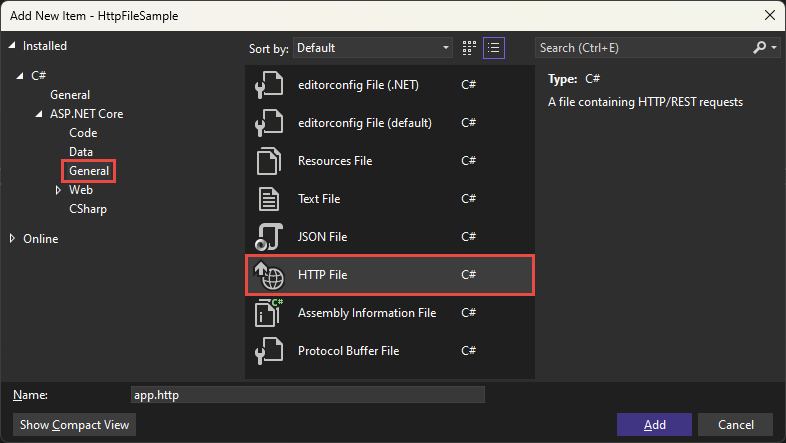
V Průzkumník řešení klikněte pravým tlačítkem na projekt ASP.NET Core.
V místní nabídce vyberte Přidat>novou položku.
V dialogovém okně Přidat novou položku vyberte ASP.NET Core>General.
Vyberte soubor HTTP a vyberte Přidat.
Odeslání požadavku HTTP
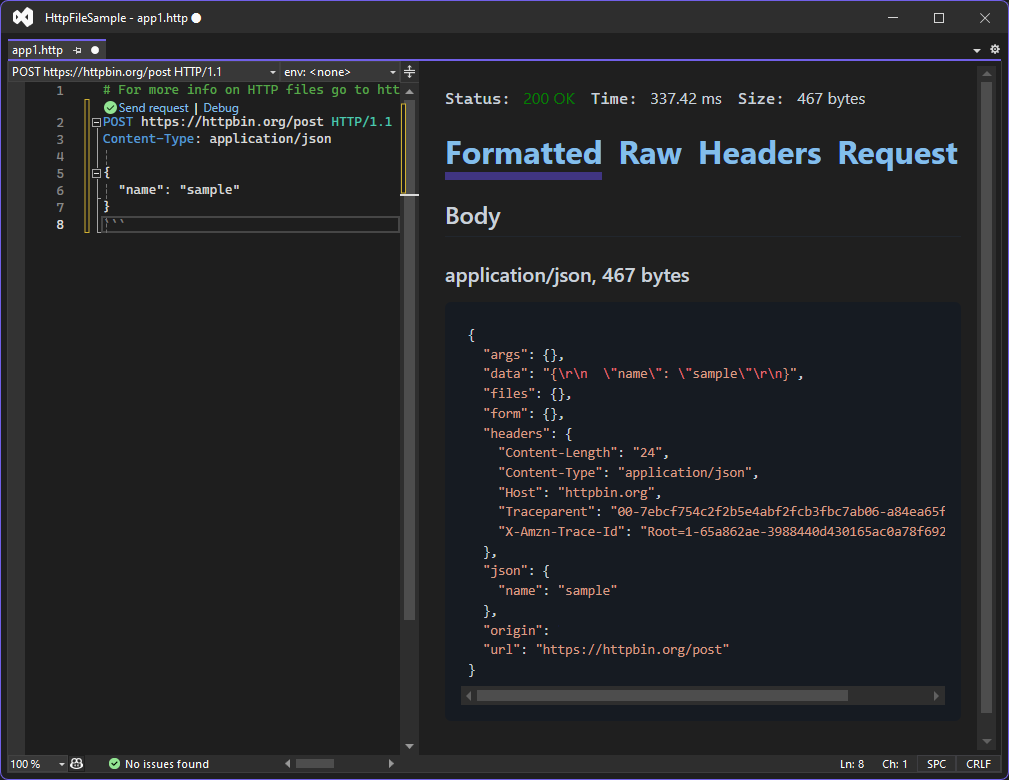
Přidejte do souboru alespoň jeden požadavek a soubor uložte.
Pokud adresa URL požadavku odkazuje na localhost a port projektu, spusťte projekt před pokusem o odeslání požadavku.
Vyberte odkaz
Send RequestneboDebug, který je přímo nad požadavkem, který má být odeslán.Požadavek se odešle na zadanou adresu URL a odpověď se zobrazí v samostatném podokně napravo od okna editoru.
.http možnosti souboru
Je možné nakonfigurovat některé aspekty .http chování souboru. Pokud chcete zjistit, co je k dispozici, přejděte na Nástroje>Možnosti>Textový editor>Zbytek. Nastavení časového limitu je například možné nakonfigurovat na kartě Upřesnit . Tady je snímek obrazovky s dialogovým oknem Možnosti :
dialogové okno Možnosti 
Použití Průzkumníka koncových bodů
Průzkumník koncových bodů je okno nástroje, které zobrazuje všechny koncové body, které webové rozhraní API definuje. Nástroj umožňuje odesílat požadavky do koncových bodů pomocí .http souboru.
Počáteční sada koncových bodů, kterou zobrazuje Endpoints Explorer, se zjišťuje staticky. Některé koncové body se nedají staticky zjistit. Například koncové body definované v projektu knihovny tříd nelze zjistit až za běhu. Když spustíte nebo ladíte webové rozhraní API, Visual Studio verze 17.11 Preview zjišťuje koncové body dynamicky také za běhu a přidává je do Průzkumníka koncových bodů.
Otevření Průzkumníka koncových bodů
Vyberte Zobrazit>Další okna>Průzkumník koncových bodů.
Přidání požadavku do .http souboru
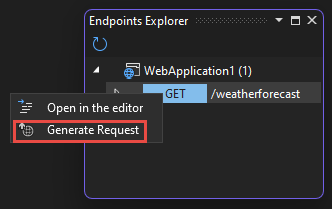
V Průzkumníku koncových bodů klikněte pravým tlačítkem myši na žádost a vyberte Vygenerovat požadavek.
- Pokud existuje soubor
.http, jehož název odpovídá názvu projektu, požadavek se přidá do tohoto souboru. -
.httpV opačném případě se vytvoří soubor s názvem projektu jako názvem souboru a požadavek se do něj přidá.
Předchozí snímek obrazovky ukazuje koncové body definované šablonou projektu webového rozhraní API ASP.NET Core. Následující příklad ukazuje požadavek vygenerovaný pro vybraný koncový bod:
GET {{WebApplication1_HostAddress}}/weatherforecast/
Accept: application/json

###
Odešlete požadavek, jak je popsáno výše v tomto článku.
Viz také
Spolupracujte s námi na GitHubu
Zdroj tohoto obsahu najdete na GitHubu, kde můžete také vytvářet a kontrolovat problémy a žádosti o přijetí změn. Další informace najdete v našem průvodci pro přispěvatele.
