Poznámka:
Přístup k této stránce vyžaduje autorizaci. Můžete se zkusit přihlásit nebo změnit adresáře.
Přístup k této stránce vyžaduje autorizaci. Můžete zkusit změnit adresáře.
Poznámka:
Aktualizovaná verze tohoto kurzu je k dispozici zde pomocí nejnovější verze sady Visual Studio. Nový kurz používá ASP.NET Core MVC, což v tomto kurzu přináší mnoho vylepšení.
V tomto kurzu se naučíte ASP.NET Core MVC s řadiči a zobrazeními. Razor Pages je nová alternativa v ASP.NET Core, což je programovací model založený na stránkách, který usnadňuje a zvyšuje produktivitu vytváření webového uživatelského rozhraní. Doporučujeme vyzkoušet kurz Razor Pages před verzí MVC. Návod Razor Pages:
- Je snazší sledovat.
- Obsahuje další funkce.
- Je upřednostňovaným přístupem pro vývoj nových aplikací.
V tomto kurzu se naučíte základy vytváření webové aplikace ASP.NET MVC 5 pomocí sady Visual Studio 2017. Konečný zdrojový kód pro kurz se nachází na GitHubu.
Tento kurz napsal Scott Guthrie (twitter@scottgu ), Scott Hanselman (twitter: @shanselman ) a Rick Anderson ( @RickAndMSFT )
K nasazení této aplikace do Azure potřebujete účet Azure:
- Účet Azure si můžete zdarma otevřít – získáte kredity, které můžete použít k vyzkoušení placených služeb Azure, a dokonce i po jejich využití můžete účet zachovat a používat bezplatné služby Azure.
- Výhody předplatitele MSDN můžete aktivovat – Vaše předplatné MSDN vám každý měsíc poskytuje kredity, které můžete použít pro placené služby Azure.
Začínáme
Začněte instalací sady Visual Studio 2017. Pak otevřete Visual Studio.
Visual Studio je IDE, neboli integrované vývojové prostředí. Stejně jako v Microsoft Wordu k psaní dokumentů použijete integrované vývojové prostředí (IDE) k vytváření aplikací. V sadě Visual Studio je v dolní části seznam s různými dostupnými možnostmi. K dispozici je také nabídka, která nabízí další způsob, jak provádět úlohy v integrovaném vývojovém prostředí (IDE). Například místo výběru Nového projektu na úvodní stránce můžete použít řádek nabídek a vybrat Soubor>nový projekt.
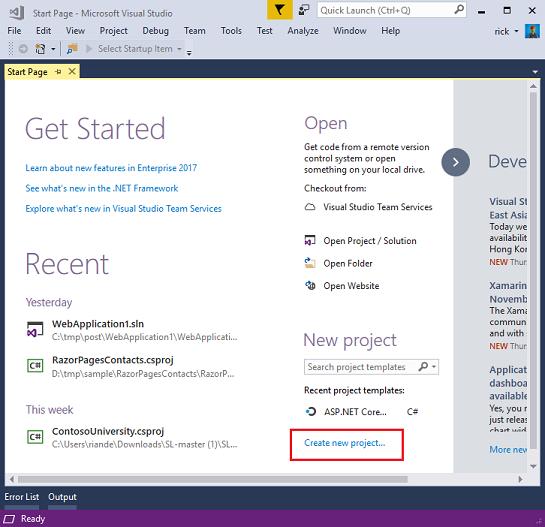
Vytvoření první aplikace
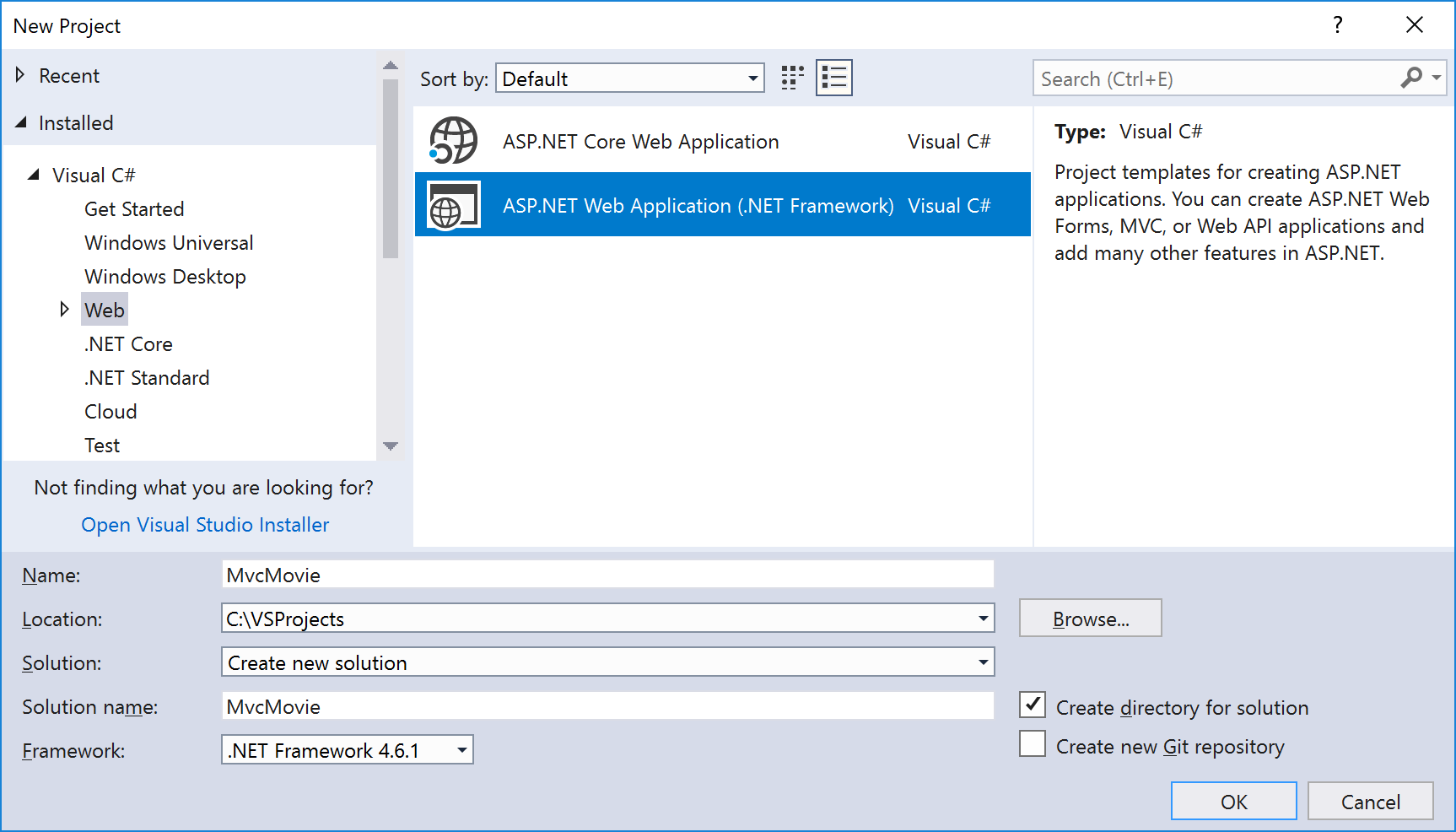
Na úvodní stránce vyberte Nový projekt. V dialogovém okně Nový projekt vyberte na levé straně kategorii Visual C#, pak Web a pak vyberte šablonu projektu ASP.NET webové aplikace (.NET Framework). Pojmenujte projekt MvcMovie a pak zvolte OK.
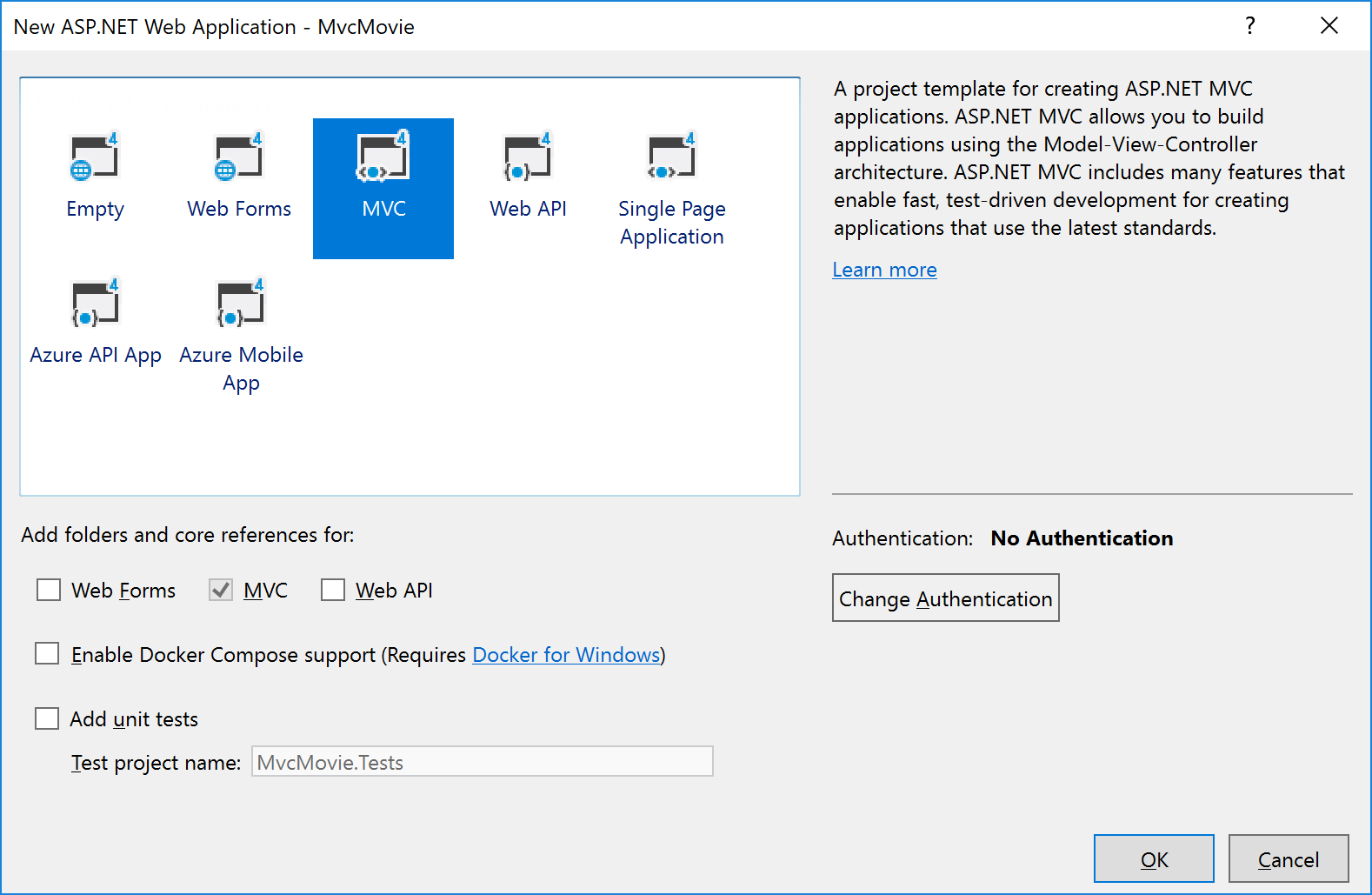
V dialogovém okně Nová webová aplikace ASP.NET zvolte MVC a pak zvolte OK.
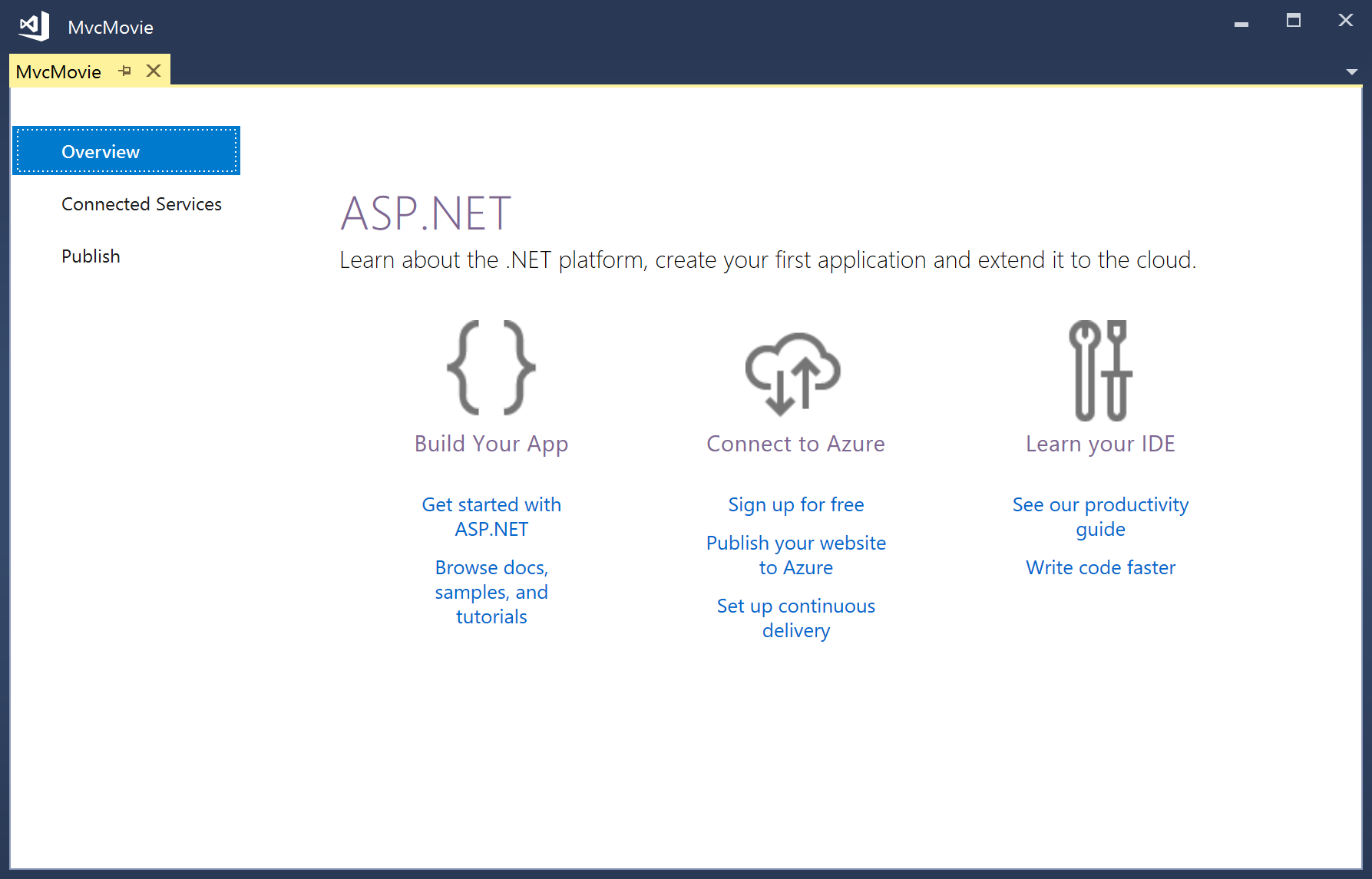
Visual Studio použilo výchozí šablonu pro projekt ASP.NET MVC, který jste právě vytvořili, takže teď máte funkční aplikaci, aniž byste něco dělali! Jedná se o jednoduchý projekt "Hello World!" a je to dobré místo pro spuštění aplikace.
Stisknutím klávesy F5 spusťte ladění. Když stisknete klávesu F5, Visual Studio spustí službu IIS Express a spustí vaši webovou aplikaci. Visual Studio pak spustí prohlížeč a otevře domovskou stránku aplikace. Všimněte si, že adresní řádek prohlížeče říká localhost:port# a ne něco jako example.com. Je to proto, že localhost vždy odkazuje na svůj vlastní místní počítač, což v tomto případě spouští aplikaci, kterou jste právě vytvořili. Když Visual Studio spustí webový projekt, použije se pro webový server náhodný port. Na následujícím obrázku je číslo portu 1234. Když aplikaci spustíte, zobrazí se jiné číslo portu.
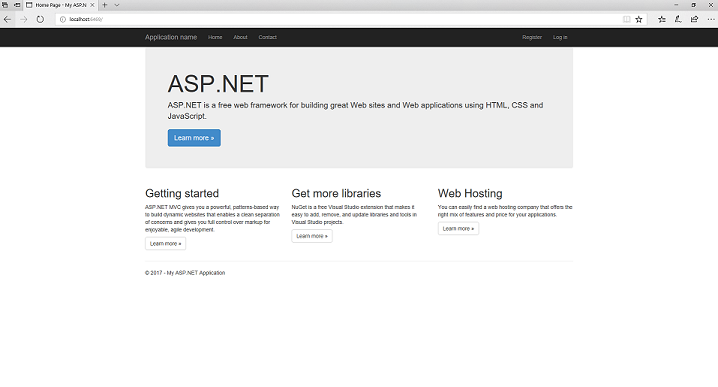
Ihned po vybalení vám tato výchozí šablona poskytne Home, Contact a About stránky. Na následujícím obrázku se nezobrazují odkazy Domů, O aplikaci a Kontakt . V závislosti na velikosti okna prohlížeče možná budete muset kliknout na ikonu navigace, aby se tyto odkazy zobrazily.
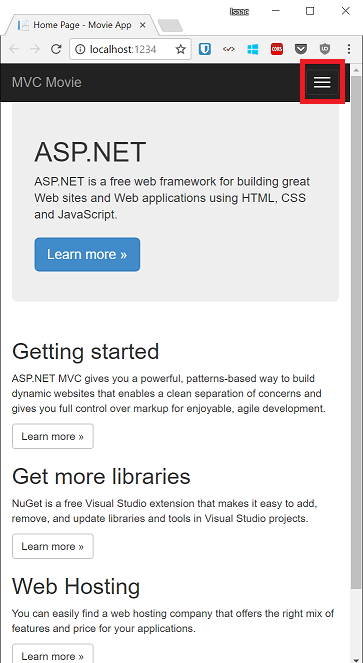
Aplikace také poskytuje podporu pro registraci a přihlášení. Dalším krokem je změnit fungování této aplikace a trochu se dozvědět o ASP.NET MVC. Zavřete aplikaci ASP.NET MVC a pojďme změnit kód.
Seznam aktuálních kurzů najdete v doporučených článcích MVC.