Poznámka:
Přístup k této stránce vyžaduje autorizaci. Můžete se zkusit přihlásit nebo změnit adresáře.
Přístup k této stránce vyžaduje autorizaci. Můžete zkusit změnit adresáře.
V posledním kroku publikujete aplikaci do Azure. V Průzkumníku řešení klikněte pravým tlačítkem myši na projekt a vyberte Publikovat.
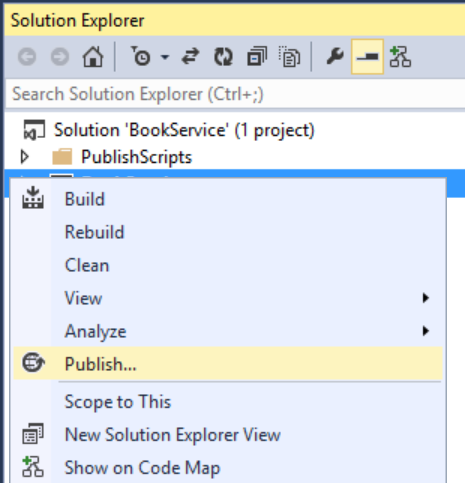
Kliknutím na možnost Publikovat vyvoláte dialogové okno Publikovat web . Pokud jste při prvním vytvoření projektu zkontrolovali hosta v cloudu , je připojení a nastavení už nakonfigurované. V takovém případě stačí kliknout na kartu Nastavení a zaškrtnout možnost Provést první migrace kódu. (Pokud jste na začátku nekontrolovali hostitele v cloudu , postupujte podle kroků v další části.)
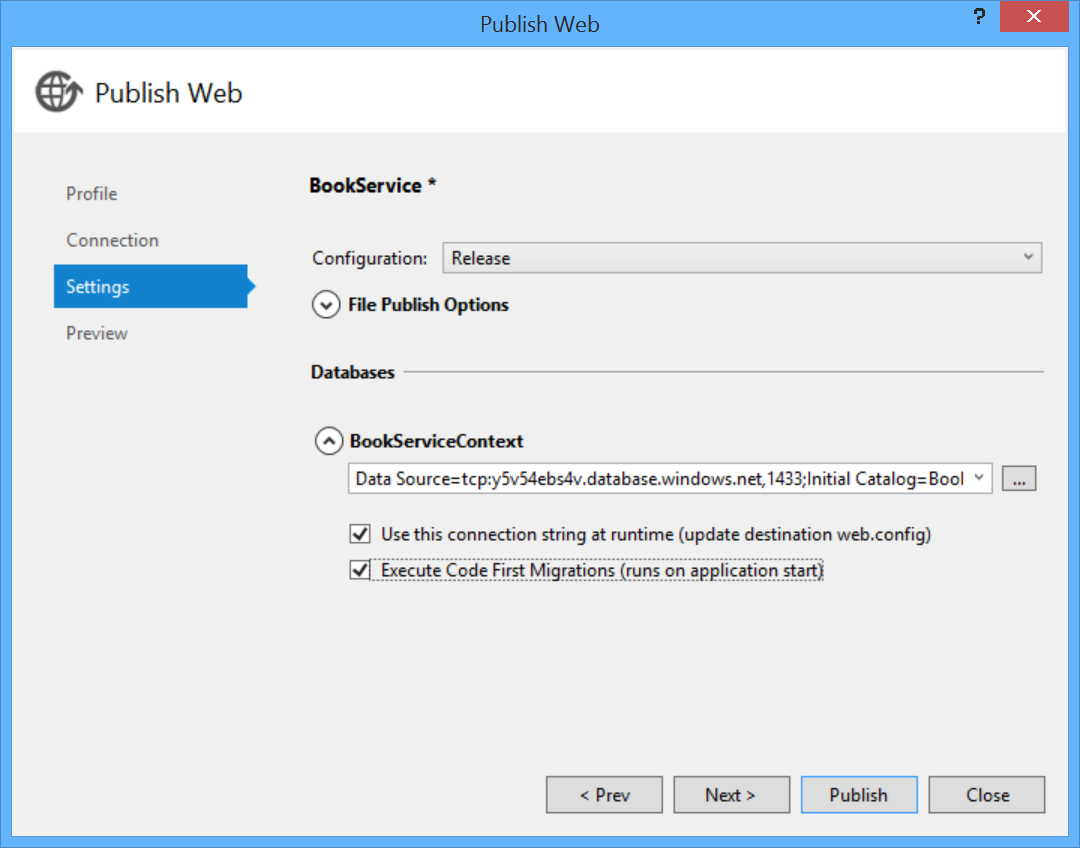
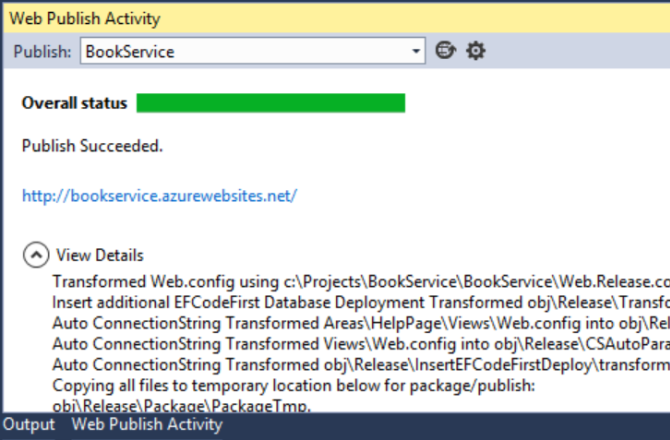
Pokud chcete aplikaci nasadit, klikněte na Publikovat. Průběh publikování můžete zobrazit v okně Aktivity publikování webu . (V nabídce Zobrazení vyberte Jiné windows a pak vyberte Aktivitu publikování na webu.)
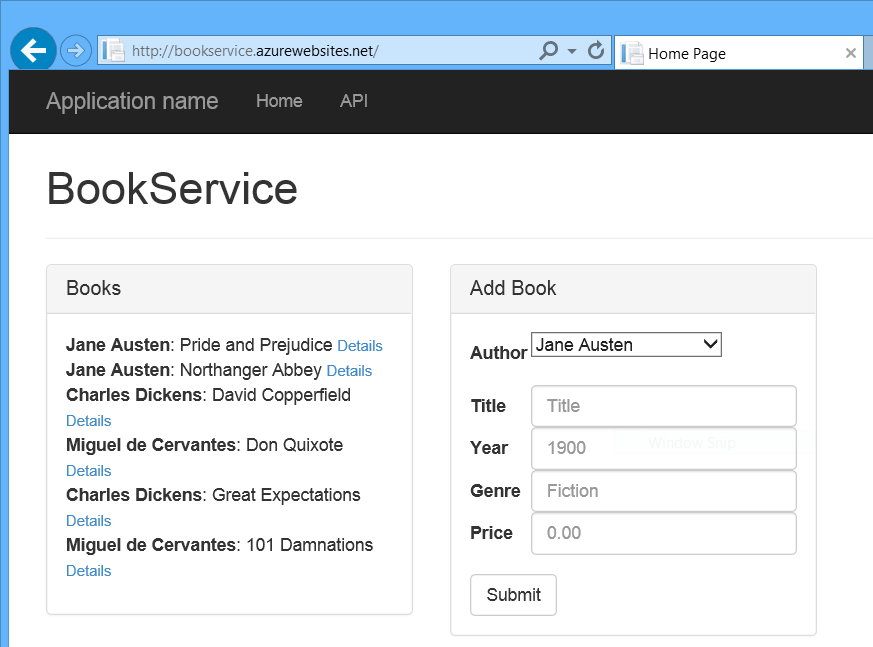
Po dokončení nasazení aplikace se výchozí prohlížeč automaticky otevře na adrese URL nasazeného webu a aplikace, kterou jste vytvořili, teď běží v cloudu. Adresa URL v adresní řádku prohlížeče ukazuje, že se web načítá z internetu.
Nasazení na nový web
Pokud jste při prvním vytvoření projektu nekontrolovali hosta v cloudu , můžete teď nakonfigurovat novou webovou aplikaci. V Průzkumníku řešení klikněte pravým tlačítkem myši na projekt a vyberte Publikovat. Vyberte kartu Profil a klikněte na Weby Microsoft Azure. Pokud nejste aktuálně přihlášení k Azure, zobrazí se výzva k přihlášení.
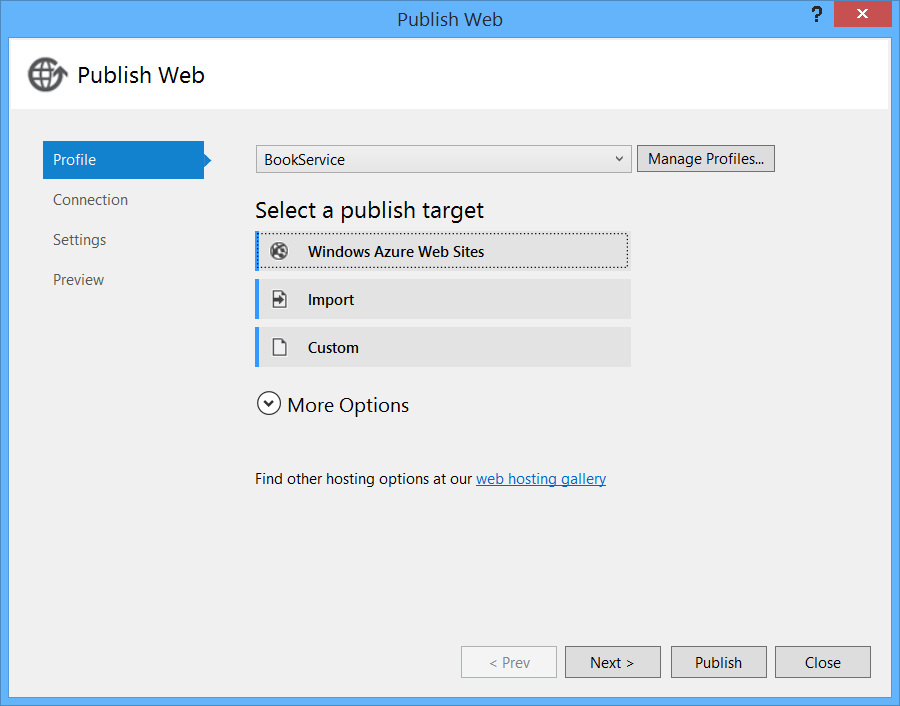
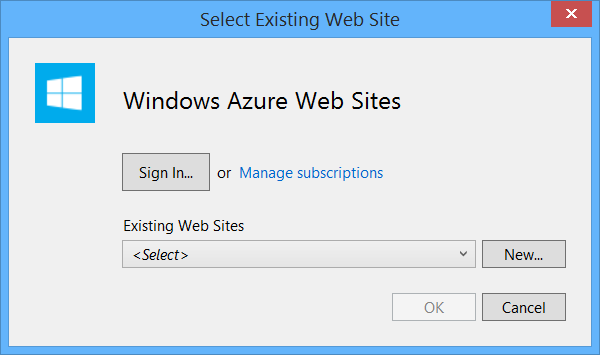
V dialogovém okně Existující weby klepněte na tlačítko Nový.
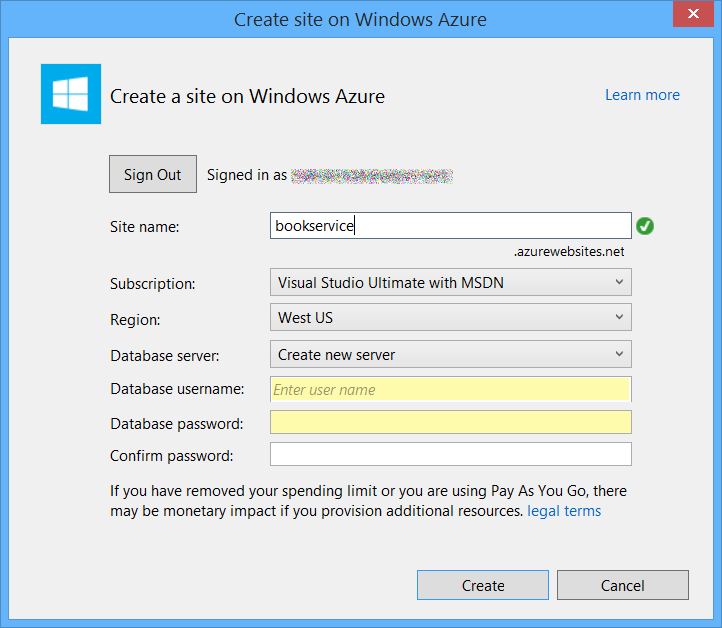
Zadejte název webu. Vyberte své předplatné Azure a oblast. V části Databázový server vyberte Vytvořit nový server nebo vyberte existující server. Klikněte na Vytvořit.
Klikněte na kartu Nastavení a zaškrtněte políčko Spustit první migrace kódu. Potom klikněte na Publikovat.