Poznámka:
Přístup k této stránce vyžaduje autorizaci. Můžete se zkusit přihlásit nebo změnit adresáře.
Přístup k této stránce vyžaduje autorizaci. Můžete zkusit změnit adresáře.
Pro vývoj nových webových aplikací doporučujeme minimálních rozhraní API
Doporučujeme použít nejbezpečnější zabezpečenou možnost ověřování. Informace o aplikacích .NET nasazených do Azure najdete tady:
Azure Key Vault a .NET Aspire poskytují nejbezpečnější způsob ukládání a načítání tajných kódů. Azure Key Vault je cloudová služba, která chrání šifrovací klíče a tajné kódy, jako jsou certifikáty, připojovací řetězce a hesla. Informace o rozhraní .NET Aspire najdete v tématu Zabezpečená komunikace mezi hostování a integracemi klientů.
Vyhněte se použití metody Resource Owner Password Credentials Grant, protože:
- Zpřístupní heslo uživatele klientovi.
- Jedná se o významné bezpečnostní riziko.
- Mělo by se použít jenom v případě, že jiné toky ověřování nejsou možné.
Když je aplikace nasazená na testovací server, můžete proměnnou prostředí použít k nastavení připojovacího řetězce na testovací databázový server. Proměnné prostředí jsou obecně uložené ve formátu prostého a nešifrovaného textu. Pokud dojde k ohrožení zabezpečení počítače nebo procesu, můžou k proměnným prostředí přistupovat nedůvěryhodné strany. Nedoporučujeme používat proměnné prostředí k uložení produkčního připojovacího řetězce, protože to není nejbezpečnější přístup.
Pokyny pro konfigurační data:
- Nikdy neukládejte hesla ani jiná citlivá data v kódu zprostředkovatele konfigurace nebo v konfiguračních souborech prostého textu.
- Nepoužívejte produkční tajné kódy ve vývojových nebo testovacích prostředích.
- Zadejte tajemství mimo strukturu projektu, aby nemohly být omylem potvrzeny do repozitáře zdrojového kódu.
Visual Studio 2017 a ASP.NET 4.7.2 rozšiřují možnosti zabezpečení pro jednostránkové aplikace (SPA) a služby webového rozhraní API pro integraci s externími ověřovacími službami, které zahrnují několik služeb ověřování OAuth/OpenID a sociálních médií: Účty Microsoft, Twitter, Facebook a Google.
V tomto názorném postupu
Povolení ověřování Microsoftu
Požadavky
Pokud chcete postupovat podle příkladů v tomto názorném postupu, musíte mít následující:
Visual Studio 2017
Vývojářský účet s identifikátorem aplikace a tajným klíčem pro jednu z následujících služeb ověřování sociálních médií:
- Účty Microsoft (https://go.microsoft.com/fwlink/?LinkID=144070)
- Twitter (https://dev.twitter.com/)
- Facebook (https://developers.facebook.com/)
- Google (https://developers.google.com/)
Používání externích ověřovacích služeb
Množství externích ověřovacích služeb, které jsou aktuálně dostupné webovým vývojářům, pomáhá zkrátit dobu vývoje při vytváření nových webových aplikací. Uživatelé webu obvykle mají několik stávajících účtů pro oblíbené webové služby a weby sociálních médií, a proto když webová aplikace implementuje ověřovací služby z externí webové služby nebo webu sociálních médií, šetří čas vývoje, který by strávil vytvořením implementace ověřování. Použití externí ověřovací služby ukládá koncové uživatele od nutnosti vytvářet pro webovou aplikaci jiný účet a také si pamatovat jiné uživatelské jméno a heslo.
V minulosti měli vývojáři dvě možnosti: vytvořit vlastní implementaci ověřování nebo zjistit, jak integrovat externí ověřovací službu do svých aplikací. Na nejzásadnější úrovni znázorňuje následující diagram jednoduchý tok požadavků pro uživatelského agenta (webový prohlížeč), který požaduje informace z webové aplikace, která je nakonfigurovaná tak, aby používala externí ověřovací službu:

V předchozím diagramu vytvoří uživatelský agent (nebo webový prohlížeč v tomto příkladu) požadavek na webovou aplikaci, která přesměruje webový prohlížeč na externí ověřovací službu. Uživatelský agent odešle své přihlašovací údaje do externí ověřovací služby a pokud se agent uživatele úspěšně ověřil, služba externího ověřování přesměruje agenta uživatele do původní webové aplikace s nějakou formou tokenu, kterou agent uživatele odešle do webové aplikace. Webová aplikace použije token k ověření úspěšného ověření uživatelského agenta službou externího ověřování a webová aplikace může token použít ke shromáždění dalších informací o uživatelském agentu. Jakmile aplikace zpracuje informace o uživatelském agentovi, webová aplikace vrátí odpovídající odpověď na agenta uživatele na základě jeho autorizačního nastavení.
V tomto druhém příkladu uživatelský agent vyjedná s webovou aplikací a externím autorizačním serverem a webová aplikace provede další komunikaci s externím autorizačním serverem, aby načetl další informace o uživatelském agentu:

Visual Studio 2017 a ASP.NET 4.7.2 usnadňují integraci s externími ověřovacími službami vývojářům tím, že poskytují integrovanou integraci pro následující ověřovací služby:
- Účty Microsoft (účty Windows Live ID)
Příklady v tomto názorném postupu ukazují, jak nakonfigurovat každou z podporovaných externích ověřovacích služeb pomocí nové šablony webové aplikace ASP.NET, která se dodává se sadou Visual Studio 2017.
Poznámka
V případě potřeby možná budete muset přidat FQDN do nastavení externí ověřovací služby. Tento požadavek vychází z omezení zabezpečení některých externích ověřovacích služeb, které vyžadují plně kvalifikovaný název domény v nastavení aplikace tak, aby odpovídaly plně kvalifikovanému názvu domény používanému vašimi klienty. (Postup se u každé externí ověřovací služby výrazně liší. Budete muset prohlédnout dokumentaci ke každé externí ověřovací službě a zjistit, jestli je to potřeba a jak tato nastavení nakonfigurovat.) Pokud potřebujete nakonfigurovat službu IIS Express tak, aby pro testování tohoto prostředí používala plně kvalifikovaný název domény, přečtěte si část Konfigurace služby IIS Express tak, aby používala plně kvalifikovaný název domény dále v tomto návodu.
Vytvoření ukázkové webové aplikace
Následující kroky vás provedou vytvořením ukázkové aplikace pomocí šablony webové aplikace ASP.NET a tuto ukázkovou aplikaci použijete pro každou z externích ověřovacích služeb později v tomto návodu.
Spusťte Visual Studio 2017 a na úvodní stránce vyberte Nový projekt. Nebo v nabídce Soubor vyberte Nový a pak Projekt.
Až se zobrazí dialogové okno Nový projekt, vyberte Nainstalované a rozbalte Visual C#. V části Visual C#vyberte Web. V seznamu šablon projektů vyberte
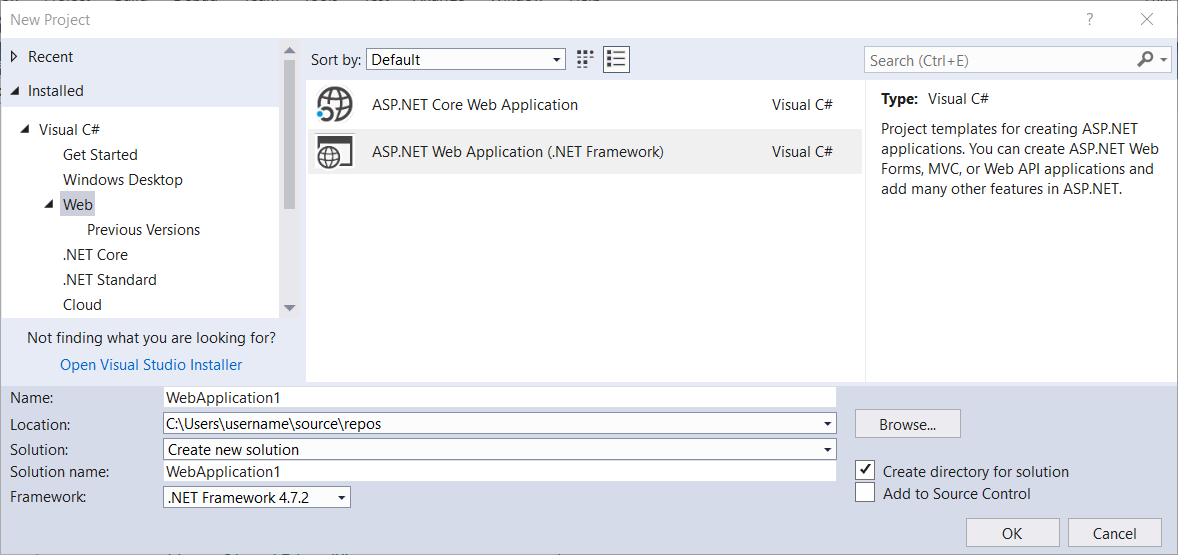
Když se zobrazí Nový ASP.NET projekt, vyberte šablonu jednostránkovou aplikaci a klikněte na Vytvořit projekt.
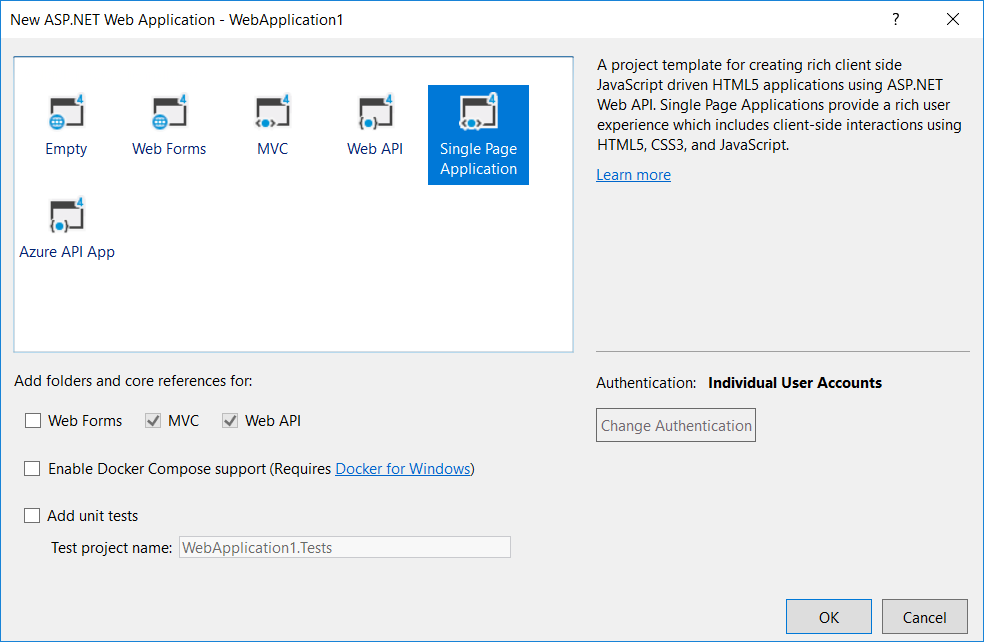 .
.
Počkejte, až Visual Studio 2017 vytvoří váš projekt.
Po dokončení vytváření projektu sady Visual Studio 2017 otevřete soubor Startup.Auth.cs umístěný ve složce App_Start.
Při prvním vytvoření projektu se v souboru Startup.Auth.cs nepovolí žádná z externích ověřovacích služeb. Následující příklad ukazuje, co by váš kód mohl vypadat, a to se zvýrazněnými oddíly, pro které byste povolili externí ověřovací službu a všechna relevantní nastavení pro použití účtů Microsoft, Twitter, Facebook nebo Google s vaší ASP.NET aplikací:
using System;
using Microsoft.AspNet.Identity;
using Microsoft.AspNet.Identity.EntityFramework;
using Microsoft.AspNet.Identity.Owin;
using Microsoft.Owin;
using Microsoft.Owin.Security.Cookies;
using Microsoft.Owin.Security.DataProtection;
using Microsoft.Owin.Security.Google;
using Microsoft.Owin.Security.OAuth;
using Owin;
using WebApplication1.Models;
using WebApplication1.Providers;

namespace WebApplication1
{
    public partial class Startup
    {
        // Enable the application to use OAuthAuthorization. You can then secure your Web APIs
        static Startup()
        {
            PublicClientId = "web";

            OAuthOptions = new OAuthAuthorizationServerOptions
            {
                TokenEndpointPath = new PathString("/Token"),
                AuthorizeEndpointPath = new PathString("/Account/Authorize"),
                Provider = new ApplicationOAuthProvider(PublicClientId),
                AccessTokenExpireTimeSpan = TimeSpan.FromDays(14),
                AllowInsecureHttp = true
            };
        }

        public static OAuthAuthorizationServerOptions OAuthOptions { get; private set; }

        public static string PublicClientId { get; private set; }

        // For more information on configuring authentication, please visit https://go.microsoft.com/fwlink/?LinkId=301864
        public void ConfigureAuth(IAppBuilder app)
        {
            // Configure the db context, user manager and signin manager to use a single instance per request
            app.CreatePerOwinContext(ApplicationDbContext.Create);
            app.CreatePerOwinContext<ApplicationUserManager>(ApplicationUserManager.Create);
            app.CreatePerOwinContext<ApplicationSignInManager>(ApplicationSignInManager.Create);

            // Enable the application to use a cookie to store information for the signed in user
            app.UseCookieAuthentication(new CookieAuthenticationOptions
            {
                AuthenticationType = DefaultAuthenticationTypes.ApplicationCookie,
                LoginPath = new PathString("/Account/Login"),
                Provider = new CookieAuthenticationProvider
                {
                    // Enables the application to validate the security stamp when the user logs in.
                    // This is a security feature which is used when you change a password or add an external login to your account.
                    OnValidateIdentity = SecurityStampValidator.OnValidateIdentity<ApplicationUserManager, ApplicationUser>(
                        validateInterval: TimeSpan.FromMinutes(20),
                        regenerateIdentity: (manager, user) => user.GenerateUserIdentityAsync(manager))
                }
            });
            // Use a cookie to temporarily store information about a user logging in with a third party login provider
            app.UseExternalSignInCookie(DefaultAuthenticationTypes.ExternalCookie);

            // Enables the application to temporarily store user information when they are verifying the second factor in the two-factor authentication process.
            app.UseTwoFactorSignInCookie(DefaultAuthenticationTypes.TwoFactorCookie, TimeSpan.FromMinutes(5));

            // Enables the application to remember the second login verification factor such as phone or email.
            // Once you check this option, your second step of verification during the login process will be remembered on the device where you logged in from.
            // This is similar to the RememberMe option when you log in.
            app.UseTwoFactorRememberBrowserCookie(DefaultAuthenticationTypes.TwoFactorRememberBrowserCookie);

            // Enable the application to use bearer tokens to authenticate users
            app.UseOAuthBearerTokens(OAuthOptions);

            // Uncomment the following lines to enable logging in with third party login providers
            //app.UseMicrosoftAccountAuthentication(
            //    clientId: "",
            //    clientSecret: "");

            //app.UseTwitterAuthentication(
            //    consumerKey: "",
            //    consumerSecret: "");

            //app.UseFacebookAuthentication(
            //    appId: "",
            //    appSecret: "");

            //app.UseGoogleAuthentication(new GoogleOAuth2AuthenticationOptions()
            //{
            //    ClientId = "",
            //    ClientSecret = ""
            //});
        }
    }
}
Když stisknutím klávesy F5 sestavíte a ladíte webovou aplikaci, zobrazí se přihlašovací obrazovka, kde uvidíte, že nebyly definovány žádné externí ověřovací služby.
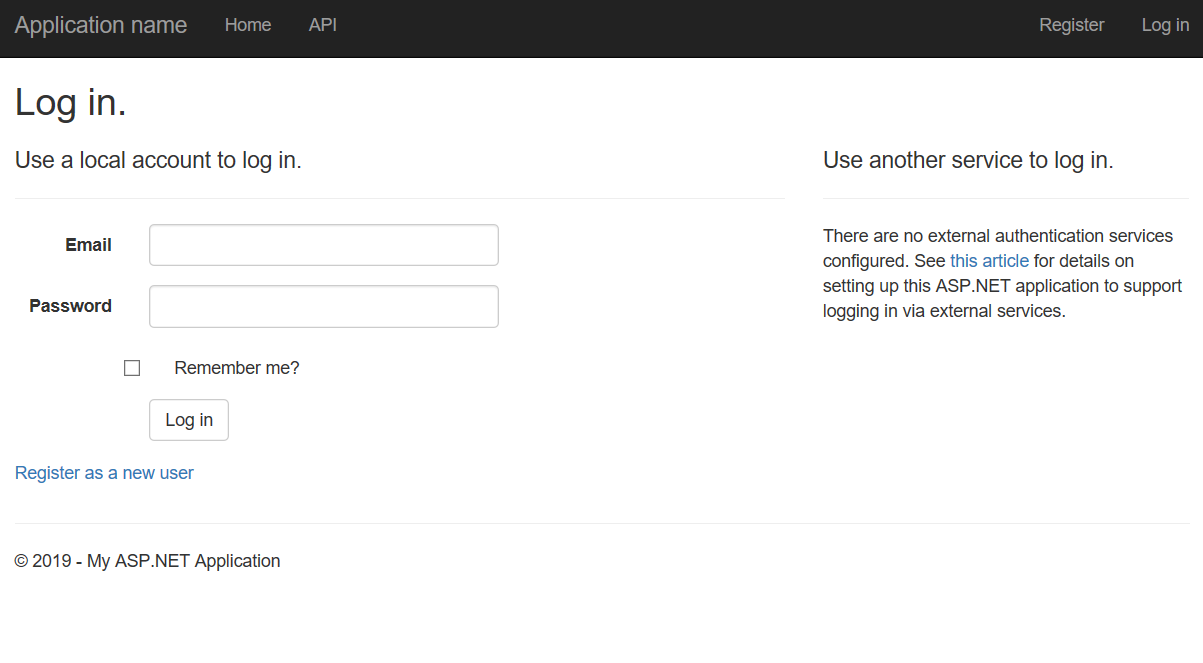
V následujících částech se dozvíte, jak povolit všechny externí ověřovací služby poskytované ASP.NET v sadě Visual Studio 2017.
Povolení ověřování na Facebooku
Použití ověřování na Facebooku vyžaduje, abyste vytvořili vývojářský účet facebooku a aby váš projekt fungoval, bude vyžadovat ID aplikace a tajný klíč z Facebooku. Informace o vytvoření vývojářského účtu facebooku a získání ID aplikace a tajného klíče najdete v tématu https://go.microsoft.com/fwlink/?LinkID=252166.
Jakmile získáte ID aplikace a tajný klíč, pomocí následujícího postupu povolte ověřování facebooku pro vaši webovou aplikaci:
Když máte projekt otevřený ve Visual Studiu 2017, otevřete soubor Startup.Auth.cs.
Vyhledejte část kódu pro ověřování pomocí Facebooku:
// Uncomment the following lines to enable logging in with third party login providers
//app.UseMicrosoftAccountAuthentication(
//    clientId: "",
//    clientSecret: "");

//app.UseTwitterAuthentication(
//    consumerKey: "",
//    consumerSecret: "");

//app.UseFacebookAuthentication(
//    appId: "",
//    appSecret: "");

//app.UseGoogleAuthentication(new GoogleOAuth2AuthenticationOptions()
//{
//    ClientId = "",
//    ClientSecret = ""
//});
Odeberte znaky /,, abyste odkomentovali zvýrazněné řádky kódu, a pak přidejte ID aplikace a tajný klíč. Po přidání těchto parametrů můžete projekt znovu zkompilovat:
// Uncomment the following lines to enable logging in with third party login providers
//app.UseMicrosoftAccountAuthentication(
//    clientId: "",
//    clientSecret: "");

//app.UseTwitterAuthentication(
//   consumerKey: "",
//   consumerSecret: "");

//app.UseFacebookAuthentication(
//   appId: "426f62526f636b73",
//   appSecret: "");

//app.UseGoogleAuthentication();
Když stisknutím klávesy F5 otevřete webovou aplikaci ve webovém prohlížeči, uvidíte, že Facebook je definovaný jako externí ověřovací služba:
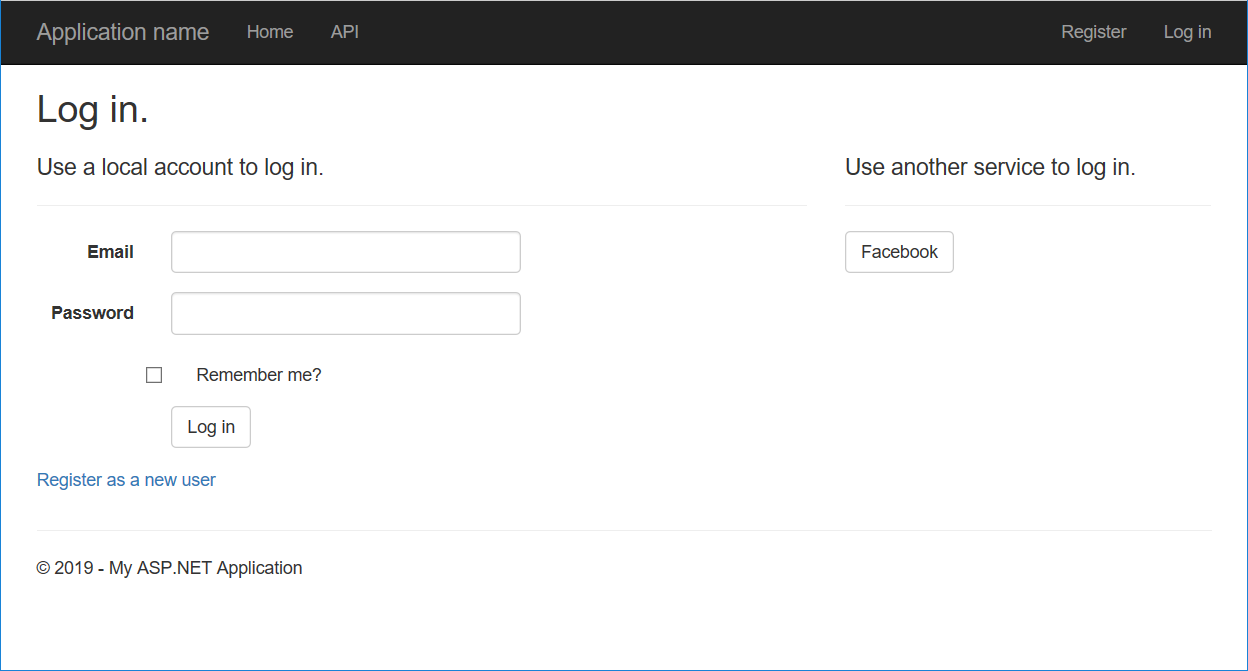
Když kliknete na tlačítko Facebook, prohlížeč se přesměruje na přihlašovací stránku Facebooku:
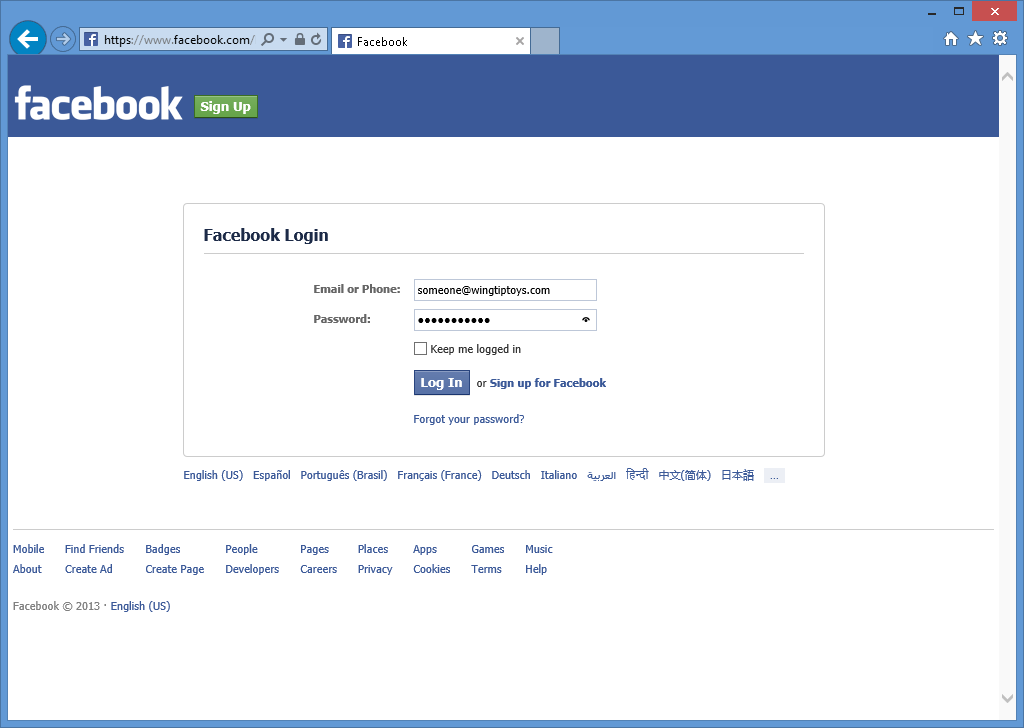
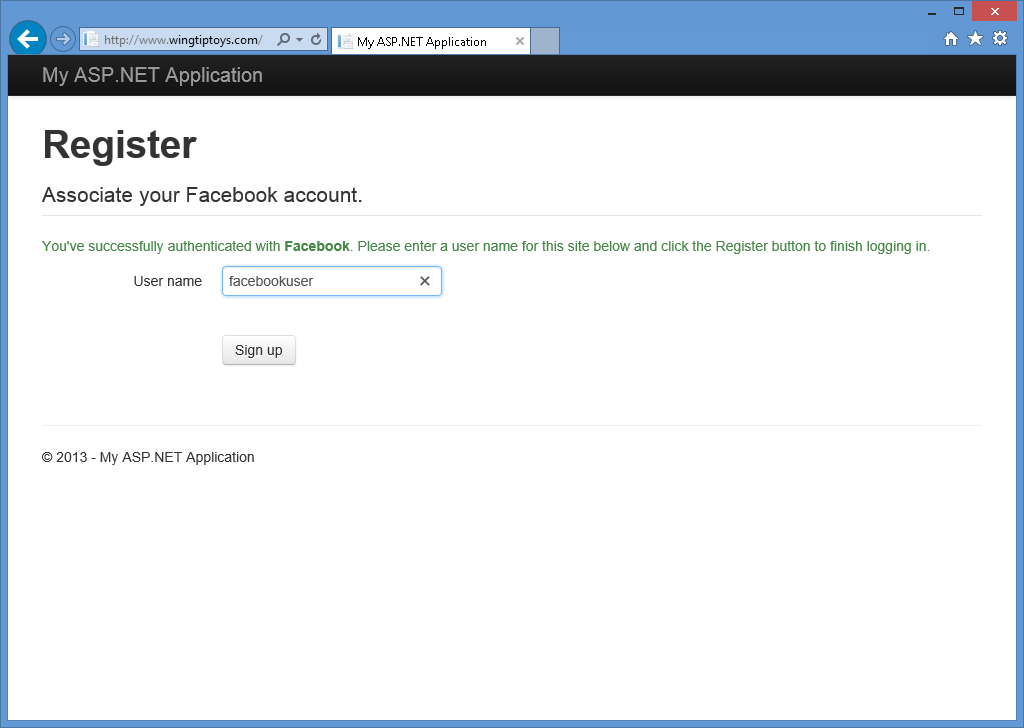
Po zadání přihlašovacích údajů k Facebooku a kliknutí na Přihlásit sese webový prohlížeč přesměruje zpět do vaší webové aplikace. Zobrazí se výzva k zadání uživatelského jména, které chcete přidružit k vašemu facebookovém účtu:
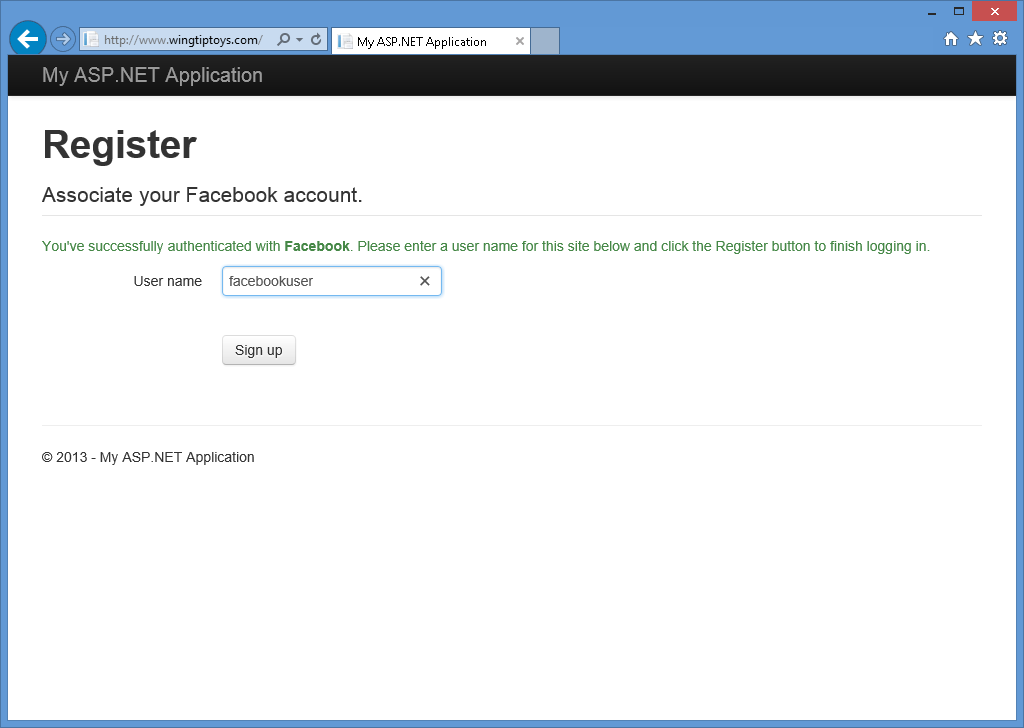
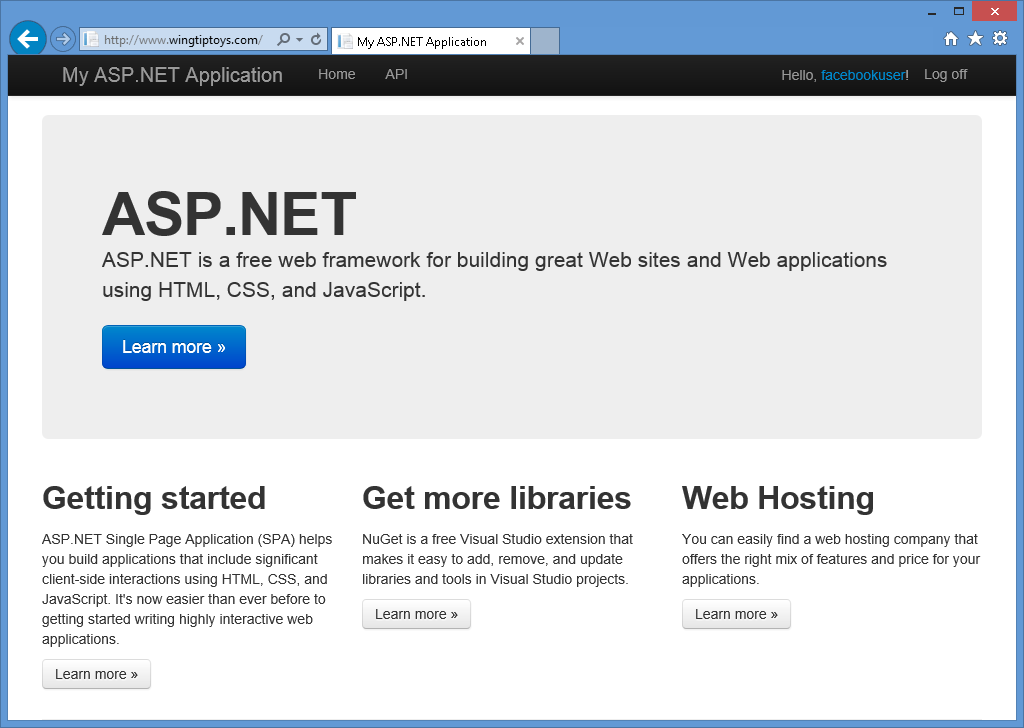
Po zadání uživatelského jména a kliknutí na tlačítko Zaregistrovat se zobrazí vaše webová aplikace výchozí domovskou stránku pro váš facebook účet:

Povolení ověřování Google
Použití ověřování Google vyžaduje, abyste vytvořili účet pro vývojáře Google a váš projekt bude vyžadovat ID aplikace a tajný klíč od Googlu, aby fungoval. Informace o vytvoření účtu vývojáře Google a získání ID aplikace a tajného klíče naleznete v tématu https://developers.google.com.
Pokud chcete pro webovou aplikaci povolit ověřování Google, postupujte následovně:
Když máte projekt otevřený ve Visual Studiu 2017, otevřete soubor Startup.Auth.cs.
Vyhledejte část kódu pro ověřování Google:
// Uncomment the following lines to enable logging in with third party login providers
//app.UseMicrosoftAccountAuthentication(
//    clientId: "",
//    clientSecret: "");

//app.UseTwitterAuthentication(
//    consumerKey: "",
//    consumerSecret: "");

//app.UseFacebookAuthentication(
//    appId: "",
//    appSecret: "");

//app.UseGoogleAuthentication(new GoogleOAuth2AuthenticationOptions()
//{
//    ClientId = "",
//    ClientSecret = ""
//});
Odeberte znaky /,, abyste odkomentovali zvýrazněné řádky kódu, a pak přidejte ID aplikace a tajný klíč. Po přidání těchto parametrů můžete projekt znovu zkompilovat:
// Uncomment the following lines to enable logging in with third party login providers
//app.UseMicrosoftAccountAuthentication(
//    clientId: "",
//    clientSecret: "");

//app.UseTwitterAuthentication(
//   consumerKey: "",
//   consumerSecret: "");

//app.UseFacebookAuthentication(
//   appId: "",
//   appSecret: "");

app.UseGoogleAuthentication(new GoogleOAuth2AuthenticationOptions()
{
    ClientId = "477522346600.apps.googleusercontent.com",
    ClientSecret = "gobkdpbocikdfbnfahjladnetpdkvmic"
});
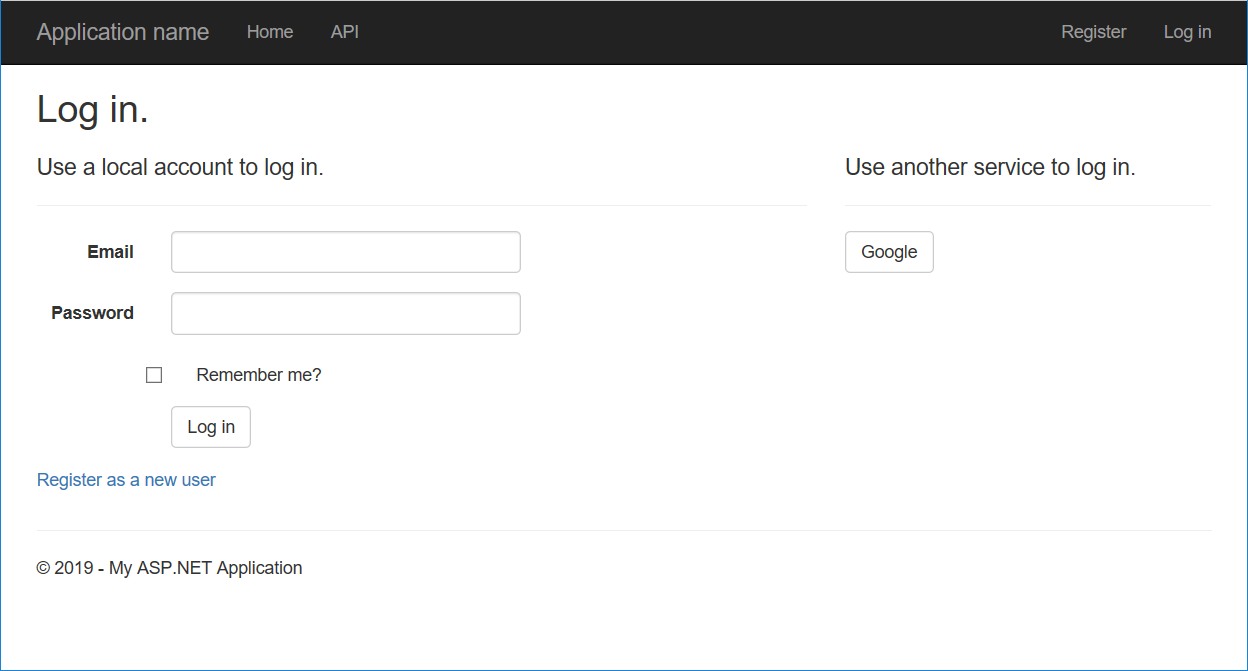
Když stisknutím klávesy F5 otevřete webovou aplikaci ve webovém prohlížeči, uvidíte, že Google byl definován jako externí ověřovací služba:
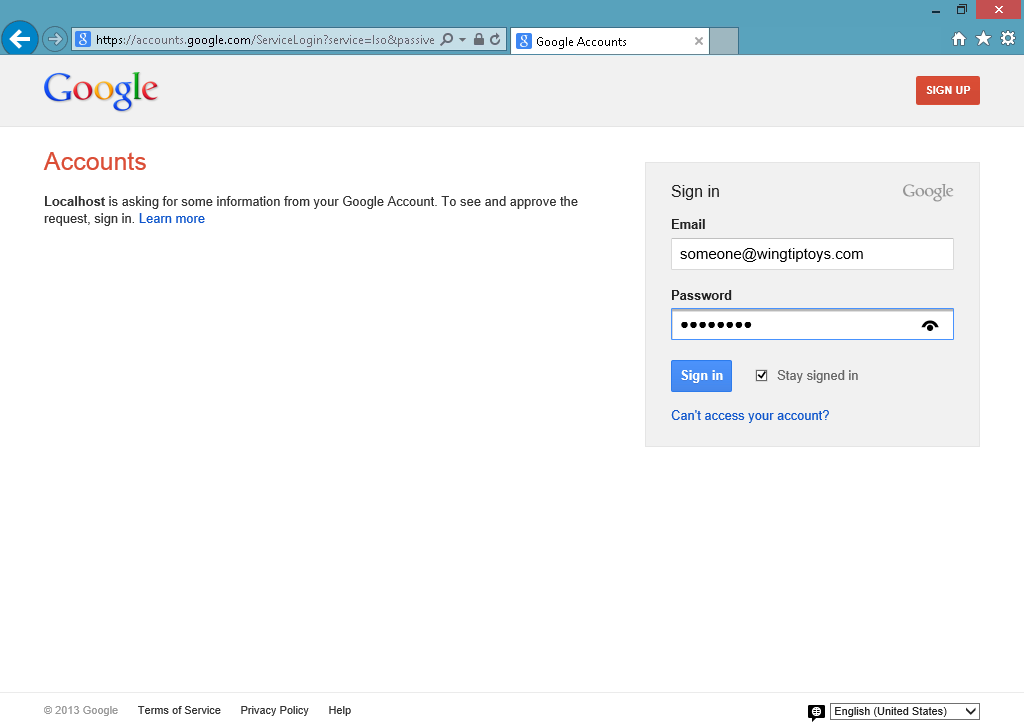
Když kliknete na tlačítko Google, prohlížeč se přesměruje na přihlašovací stránku Google:
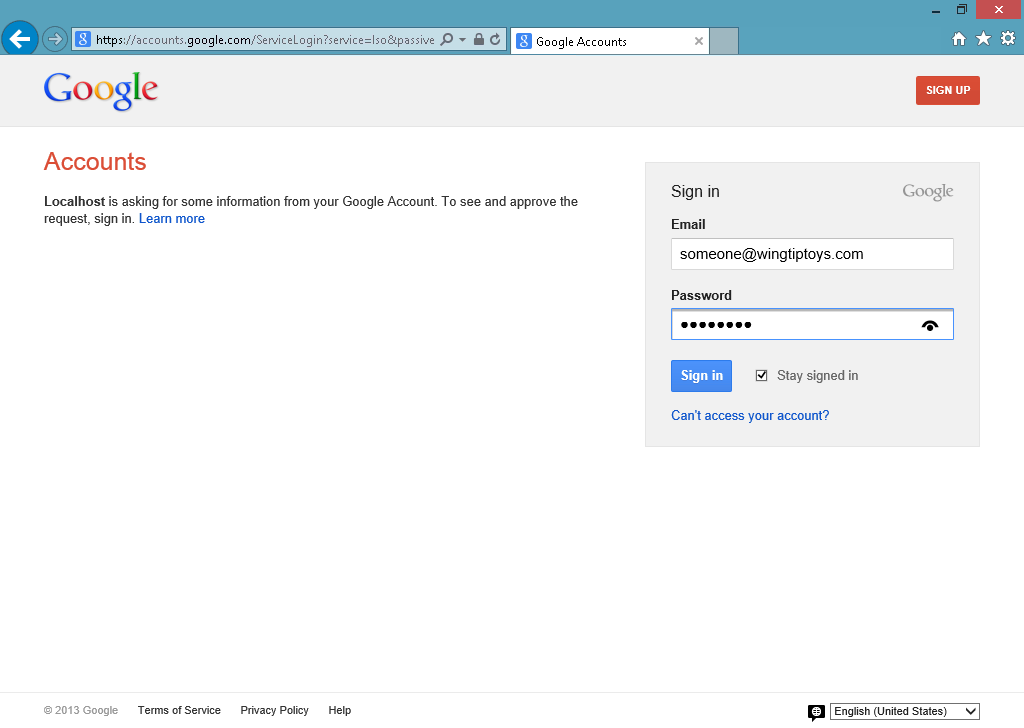
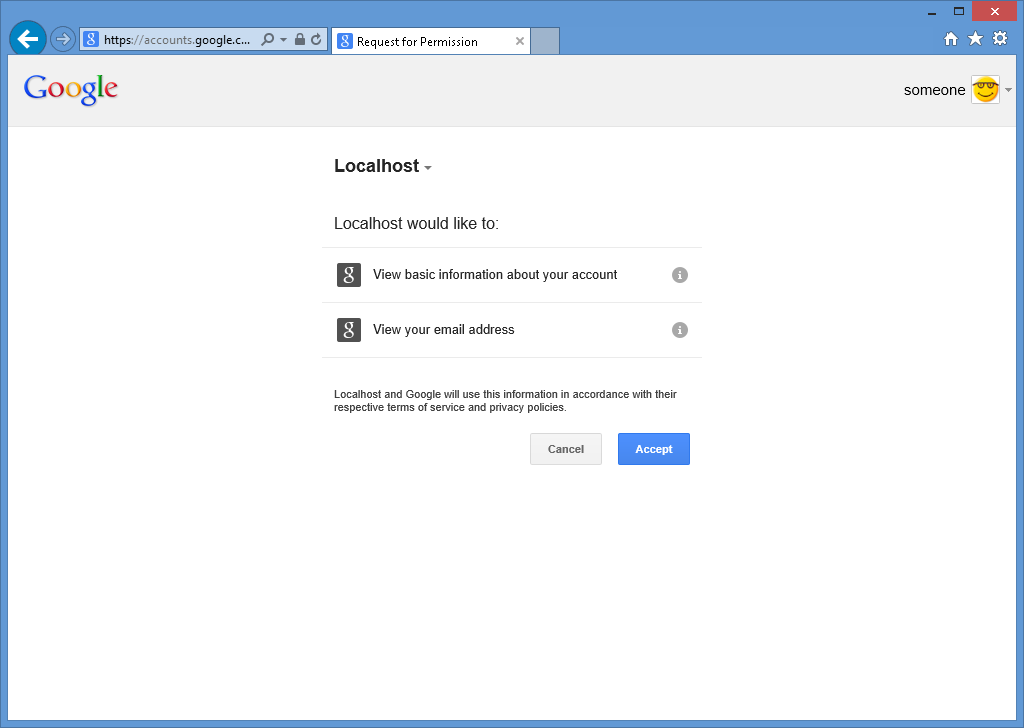
Po zadání přihlašovacích údajů Google a kliknutí na Přihlásit sevás Google vyzve k ověření, že vaše webová aplikace má oprávnění pro přístup k vašemu účtu Google:
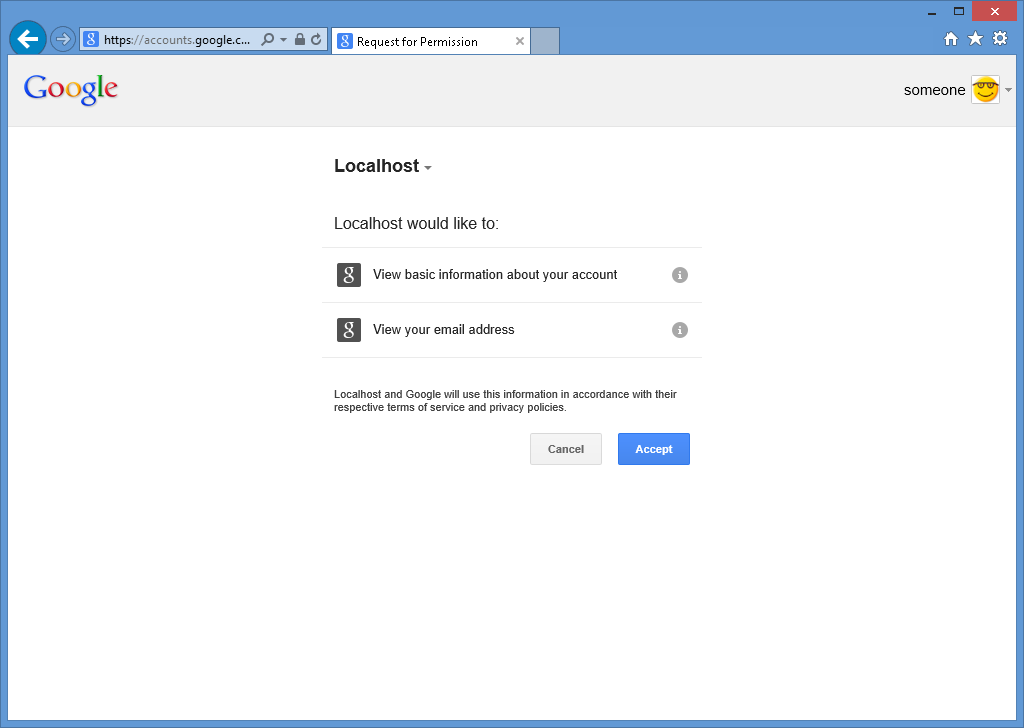
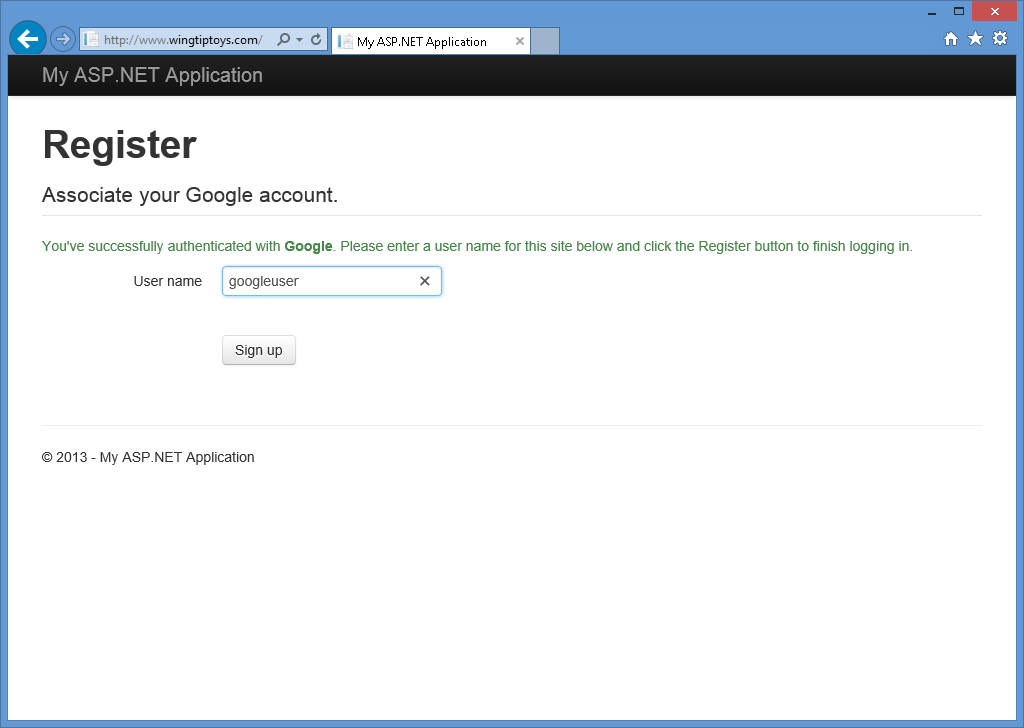
Po kliknutí na Přijmoutse webový prohlížeč přesměruje zpět do webové aplikace, která vás vyzve k zadání uživatelského jména, které chcete přidružit ke svému účtu Google:
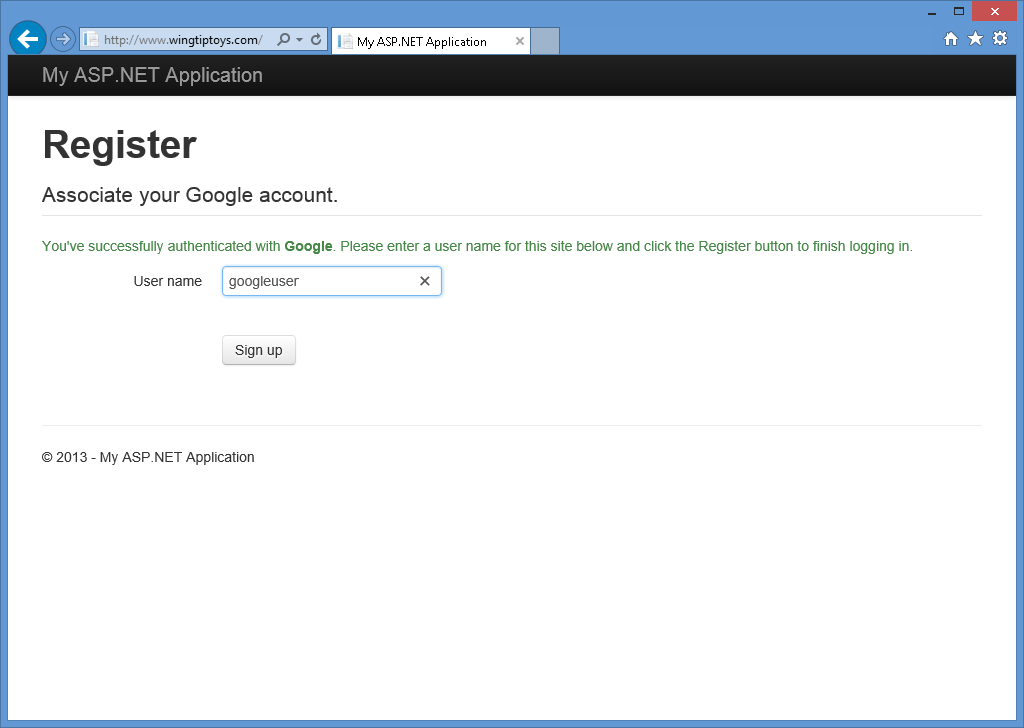
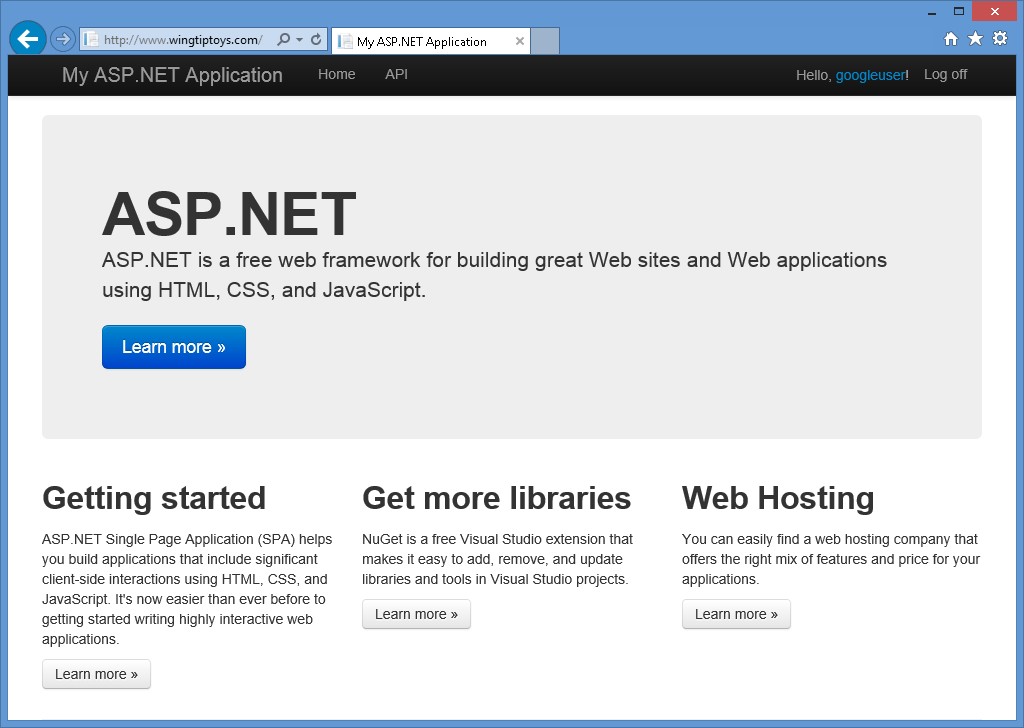
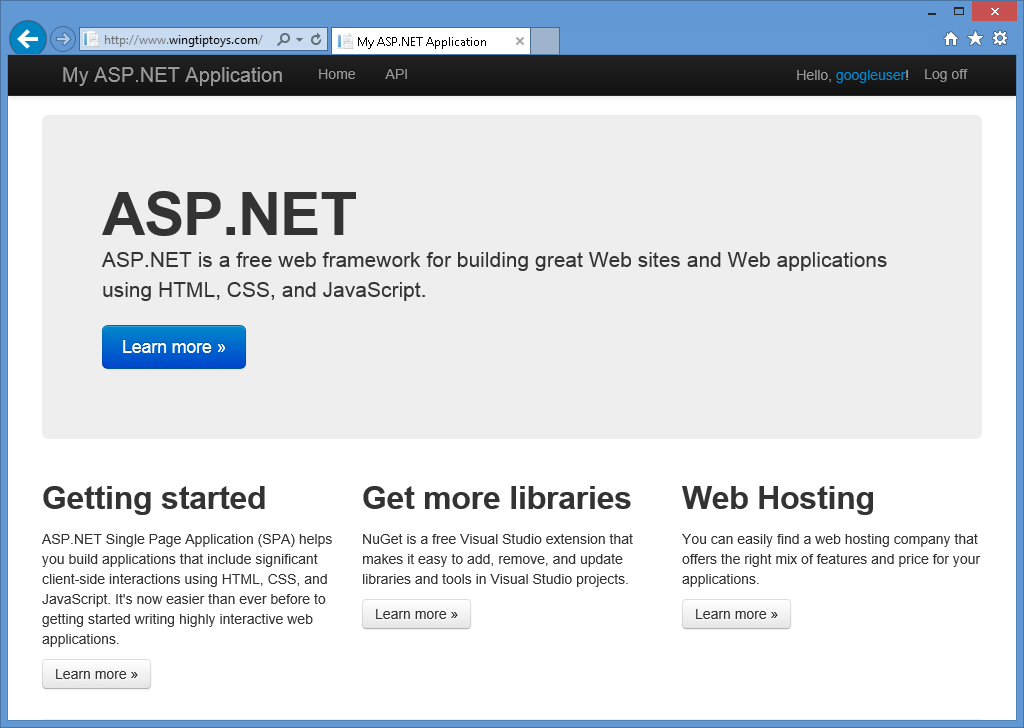
Po zadání uživatelského jména a kliknutí na tlačítko Zaregistrovat se zobrazí vaše webová aplikace výchozí domovskou stránku pro váš účet Google:
Povolení ověřování Microsoftu
Ověřování Microsoftu vyžaduje, abyste vytvořili vývojářský účet a aby fungoval, vyžaduje ID klienta a tajný klíč klienta. Informace o vytvoření vývojářského účtu Microsoft a získání ID klienta a tajného klíče klienta najdete v tématu https://go.microsoft.com/fwlink/?LinkID=144070.
Jakmile získáte svůj uživatelský klíč a tajný klíč příjemce, pomocí následujícího postupu povolte ověřování Microsoftu pro vaši webovou aplikaci:
Když máte projekt otevřený ve Visual Studiu 2017, otevřete soubor Startup.Auth.cs.
Vyhledejte část kódu pro ověřování Microsoftu:
// Uncomment the following lines to enable logging in with third party login providers
//app.UseMicrosoftAccountAuthentication(
//    clientId: "",
//    clientSecret: "");

//app.UseTwitterAuthentication(
//   consumerKey: "",
//   consumerSecret: "");

//app.UseFacebookAuthentication(
//   appId: "",
//   appSecret: "");

//app.UseGoogleAuthentication(new GoogleOAuth2AuthenticationOptions()
//{
//    ClientId = "",
//    ClientSecret = ""
//});
Odeberte znaky //, abyste odkomentovali zvýrazněné řádky kódu, a pak přidejte ID klienta a tajný klíč klienta. Po přidání těchto parametrů můžete projekt znovu zkompilovat:
// Uncomment the following lines to enable logging in with third party login providers
app.UseMicrosoftAccountAuthentication(
    clientId: "426f62526f636b73",
    clientSecret: "57686f6120447564652c2049495320526f636b73");

//app.UseTwitterAuthentication(
//   consumerKey: "",
//   consumerSecret: "");

//app.UseFacebookAuthentication(
//   appId: "",
//   appSecret: "");

//app.UseGoogleAuthentication(new GoogleOAuth2AuthenticationOptions()
//{
//    ClientId = "",
//    ClientSecret = ""
//});
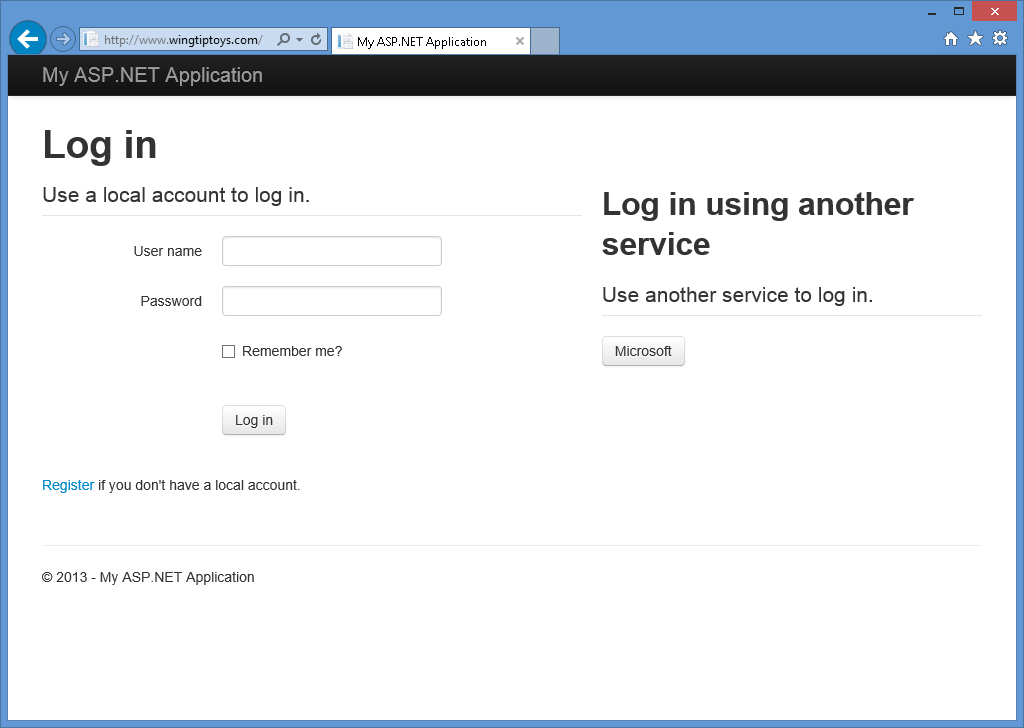
Když stisknutím klávesy F5 otevřete webovou aplikaci ve webovém prohlížeči, uvidíte, že microsoft byl definován jako externí ověřovací služba:
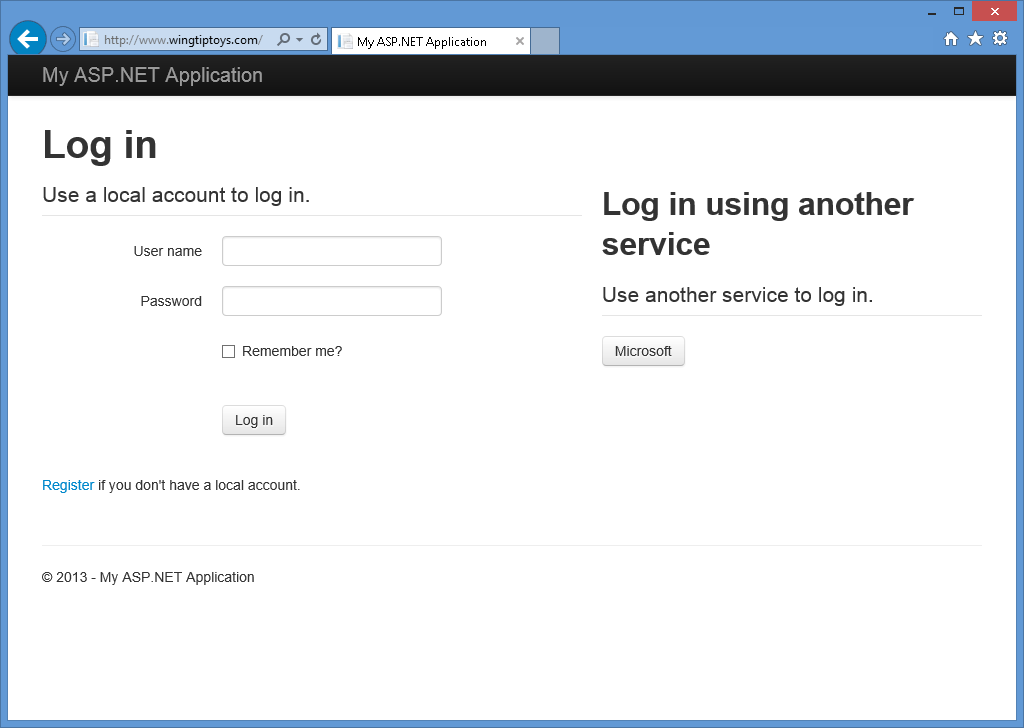
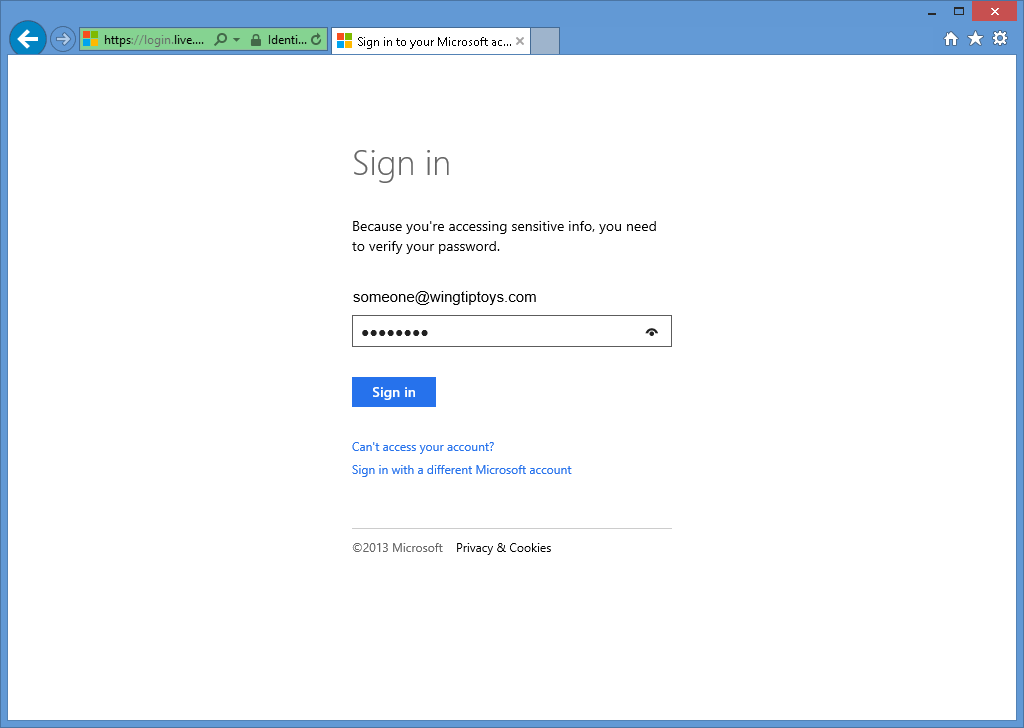
Když kliknete na tlačítko Microsoft, prohlížeč se přesměruje na přihlašovací stránku Microsoftu:
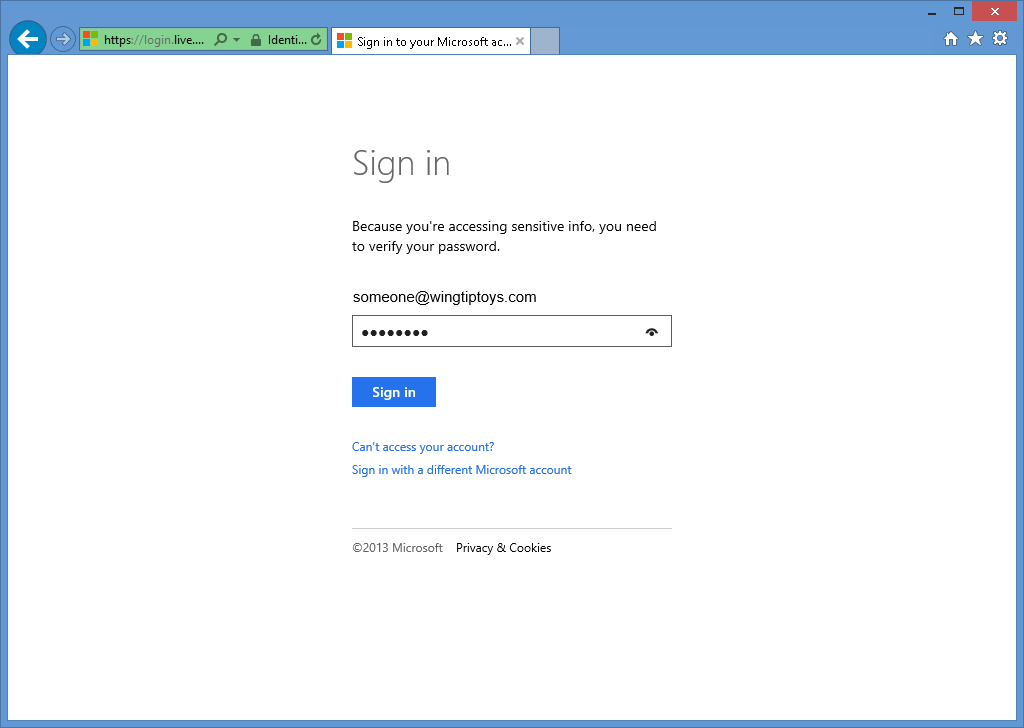 obrázek.
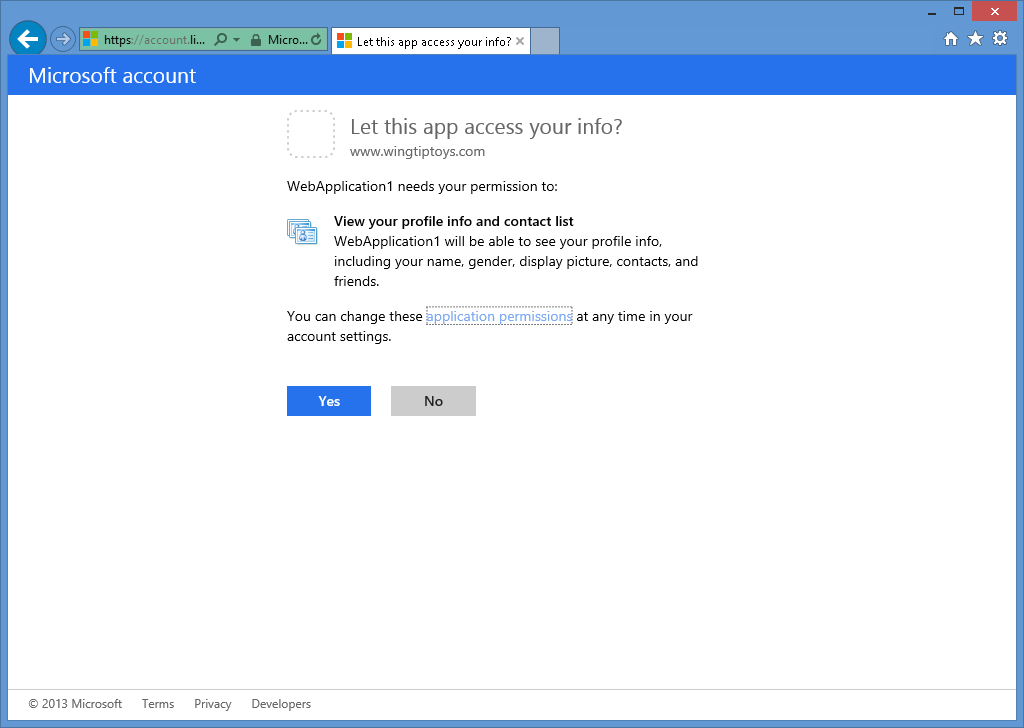
Po zadání přihlašovacích údajů Microsoftu a kliknutí na Přihlásit sebudete vyzváni k ověření, že vaše webová aplikace má oprávnění pro přístup k vašemu účtu Microsoft:
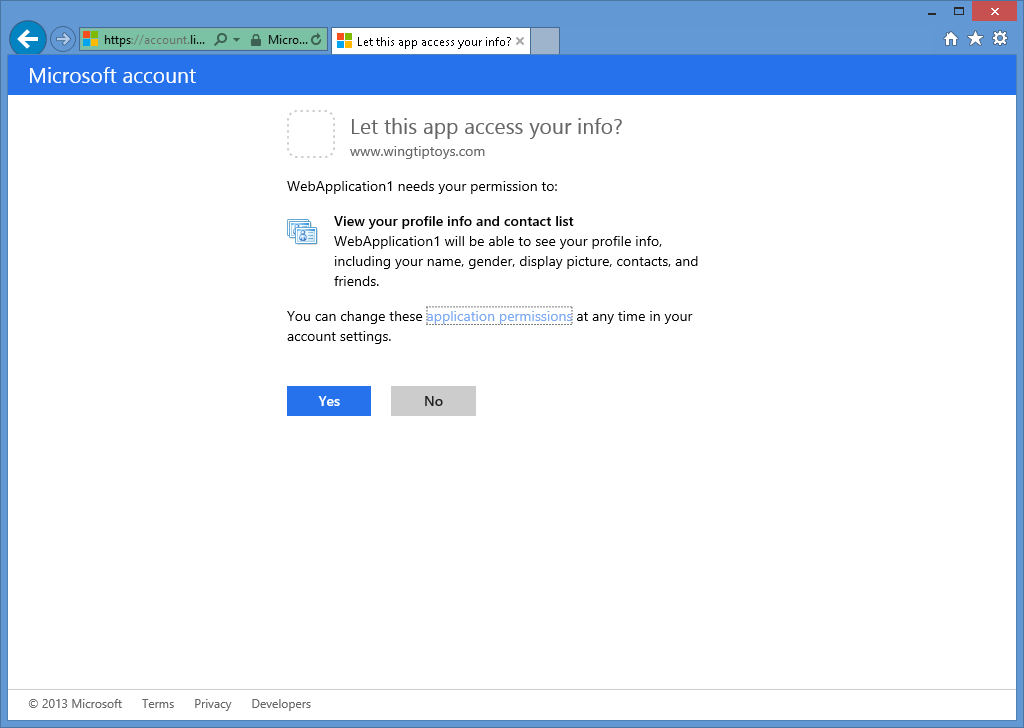
Když kliknete na Ano, webový prohlížeč se přesměruje zpět do webové aplikace, která vás vyzve k zadání uživatelského jména, které chcete přidružit k vašemu účtu Microsoft:
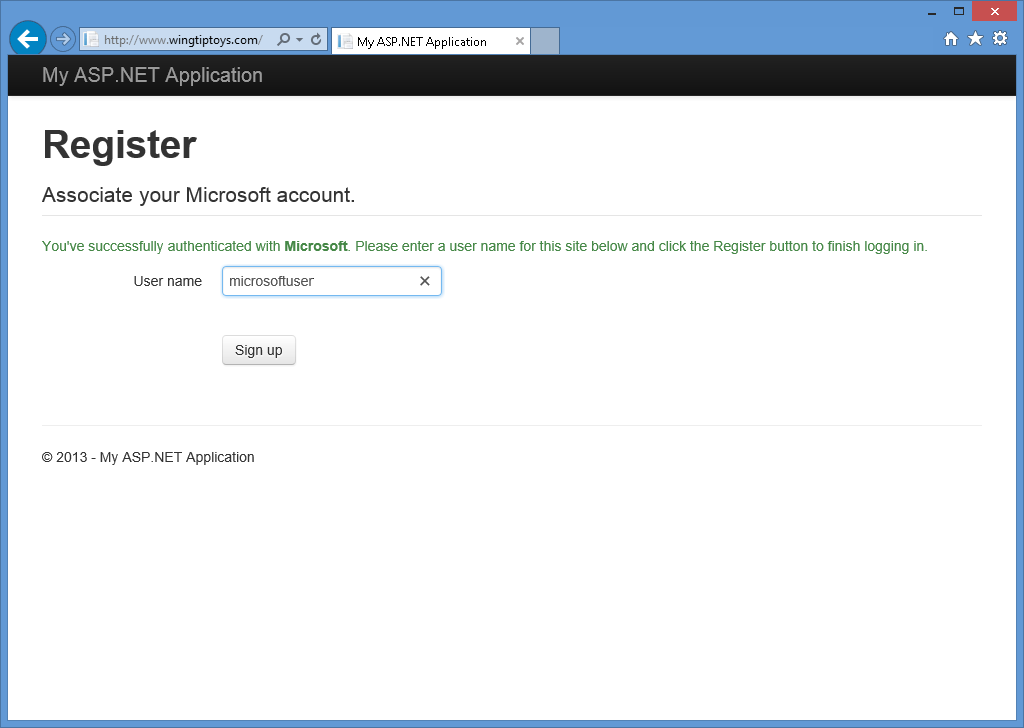
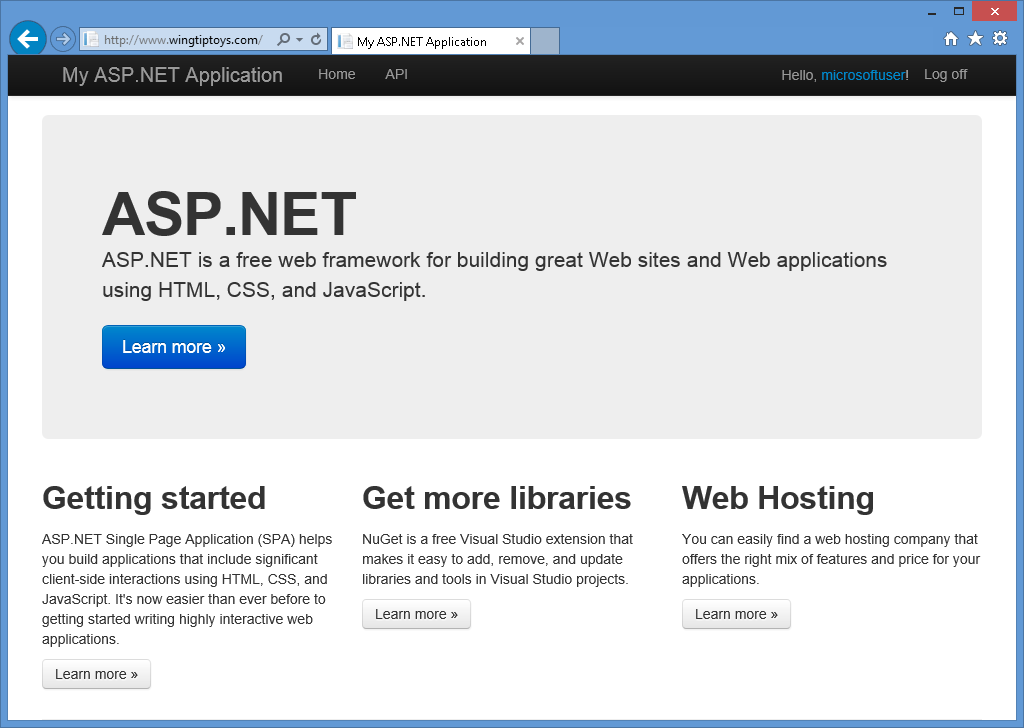
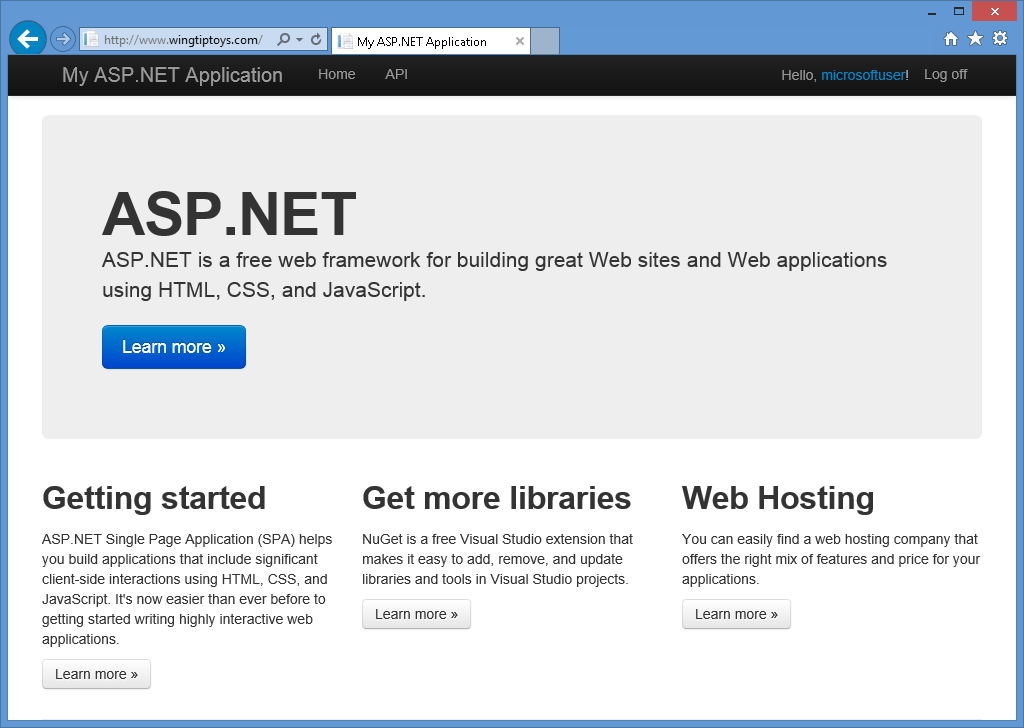
Po zadání uživatelského jména a kliknutí na tlačítko Zaregistrovat se zobrazí vaše webová aplikace výchozí domovskou stránku pro váš účet Microsoft:

Povolení ověřování Twitteru
Ověřování twitteru vyžaduje, abyste vytvořili vývojářský účet a aby fungoval, vyžaduje klíč příjemce a tajný kód příjemce. Informace o vytvoření účtu pro vývojáře Twitteru a získání vašeho spotřebitelského klíče a tajného kódu spotřebitele najdete v tématu https://go.microsoft.com/fwlink/?LinkID=252166.
Jakmile získáte svůj uživatelský klíč a tajný klíč příjemce, pomocí následujícího postupu povolte ověřování Twitteru pro vaši webovou aplikaci:
Když máte projekt otevřený ve Visual Studiu 2017, otevřete soubor Startup.Auth.cs.
Vyhledejte část kódu pro ověřování na Twitteru.
// Uncomment the following lines to enable logging in with third party login providers
//app.UseMicrosoftAccountAuthentication(
//    clientId: "",
//    clientSecret: "");

//app.UseTwitterAuthentication(
//   consumerKey: "",
//   consumerSecret: "");

//app.UseFacebookAuthentication(
//   appId: "",
//   appSecret: "");

//app.UseGoogleAuthentication(new GoogleOAuth2AuthenticationOptions()
//{
//    ClientId = "",
//    ClientSecret = ""
//});
Odstraňte znaky "//", abyste odkomentovali zvýrazněné řádky, a pak přidejte svůj uživatelský klíč a tajný klíč uživatele. Po přidání těchto parametrů můžete projekt znovu zkompilovat:
// Uncomment the following lines to enable logging in with third party login providers
//app.UseMicrosoftAccountAuthentication(
//    clientId: "",
//    clientSecret: "");

app.UseTwitterAuthentication(
   consumerKey: "426f62526f636b73",
   consumerSecret: "57686f6120447564652c2049495320526f636b73");

//app.UseFacebookAuthentication(
//   appId: "",
//   appSecret: "");

//app.UseGoogleAuthentication(new GoogleOAuth2AuthenticationOptions()
//{
//    ClientId = "",
//    ClientSecret = ""
//});
Když stisknutím klávesy F5 otevřete webovou aplikaci ve webovém prohlížeči, uvidíte, že Twitter byl definován jako externí ověřovací služba:
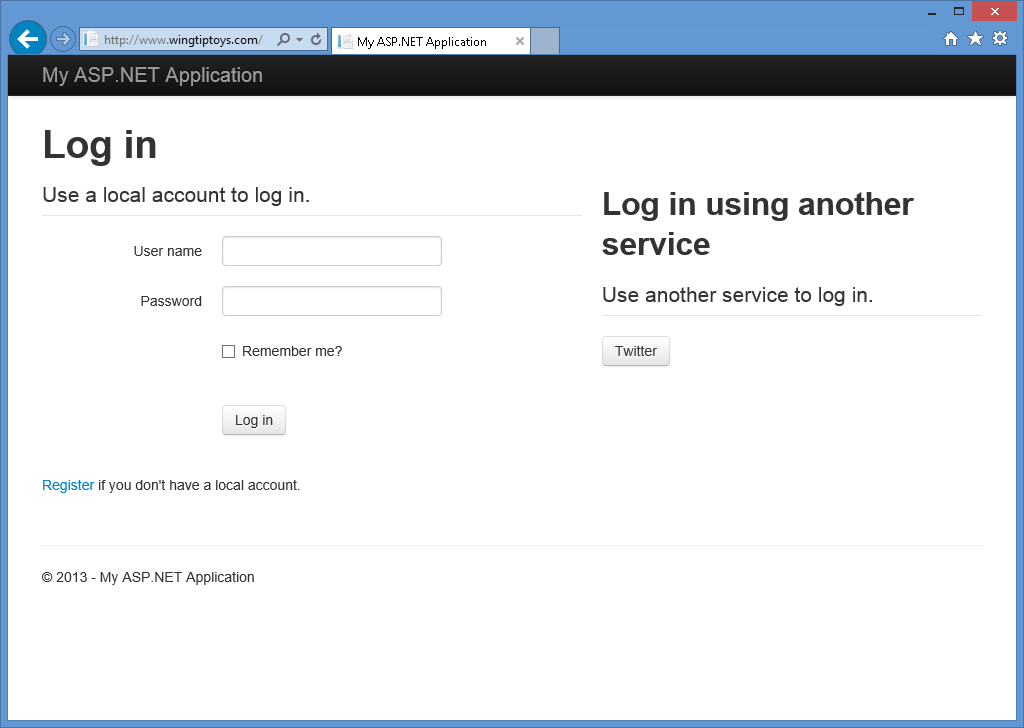
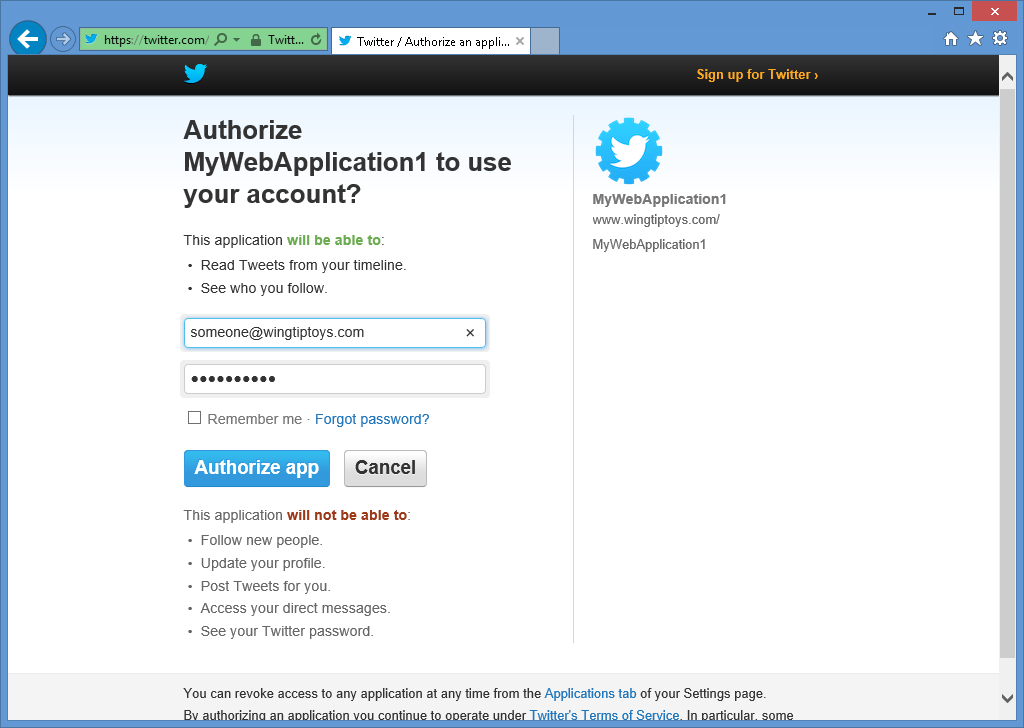
Když kliknete na tlačítko Twitter, prohlížeč se přesměruje na přihlašovací stránku Twitteru:
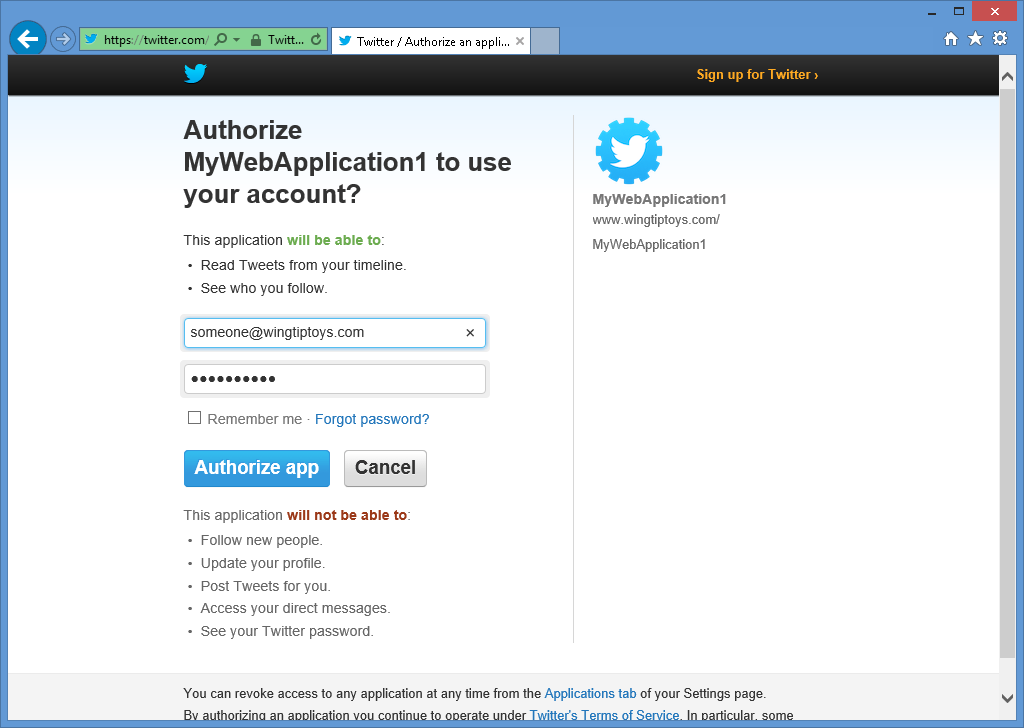
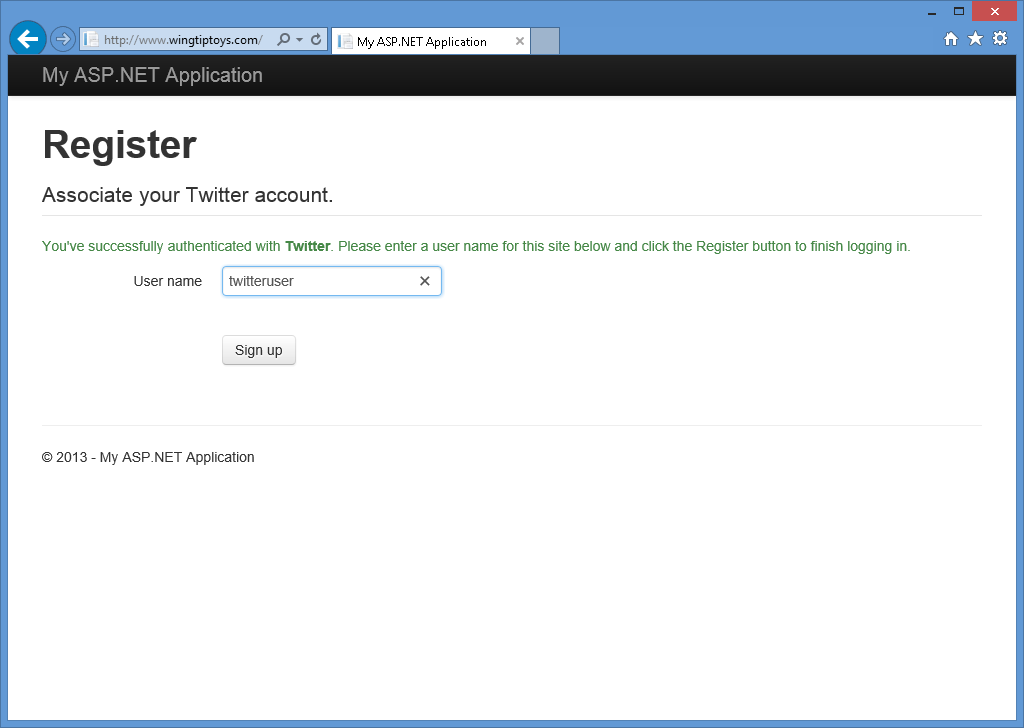
Po zadání přihlašovacích údajů Twitteru a kliknutí na Autorizovat aplikacise webový prohlížeč přesměruje zpět do vaší webové aplikace, která vás vyzve k zadání uživatelského jména, u kterého chcete přidružit k vašemu účtu Twitter.
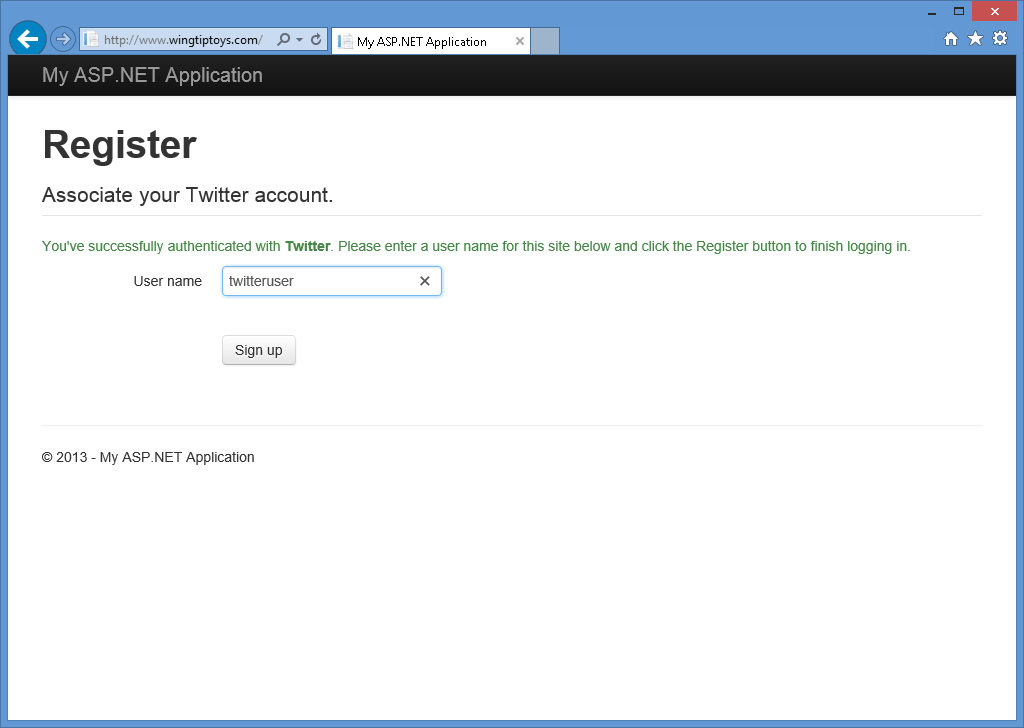
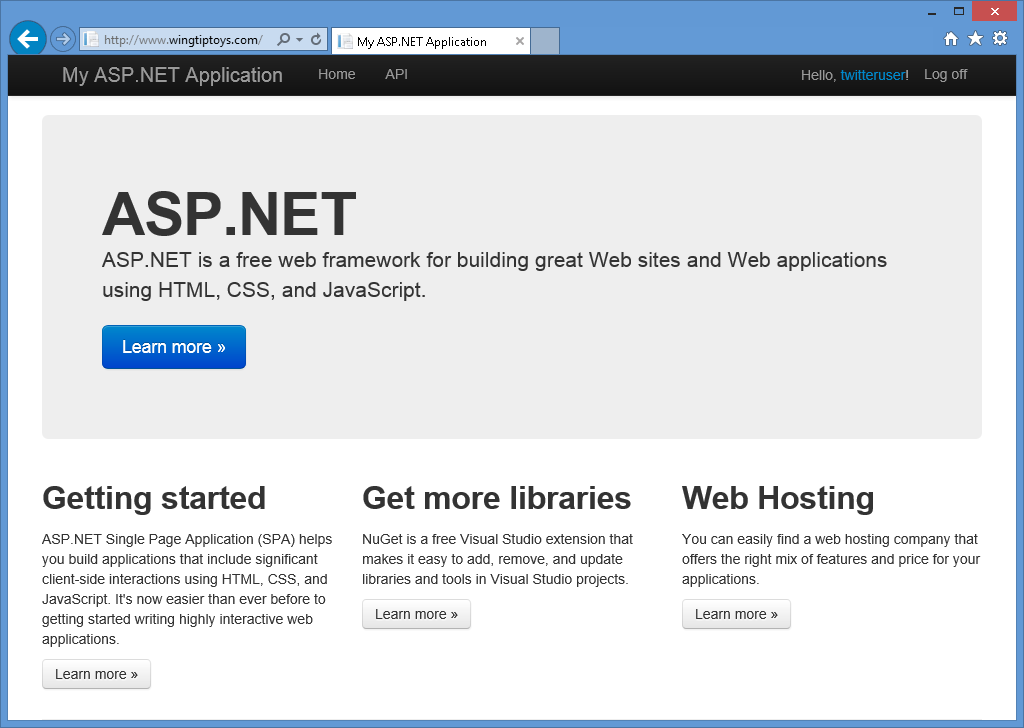
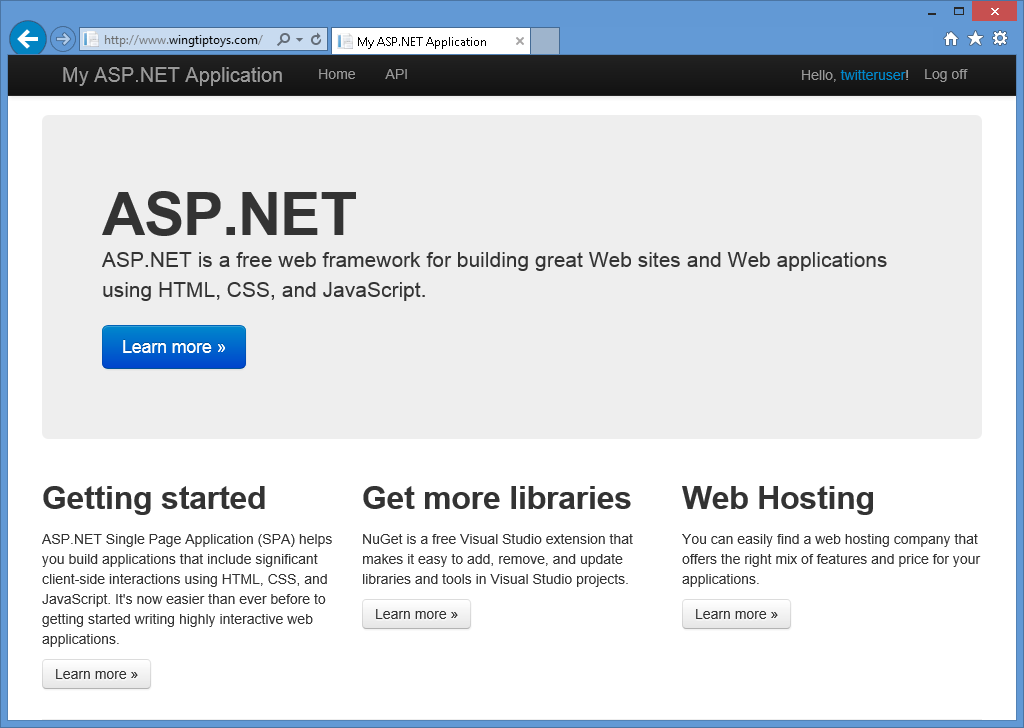
Po zadání uživatelského jména a kliknutí na tlačítko Zaregistrovat se zobrazí vaše webová aplikace výchozí domovskou stránku pro váš účet Twitteru:

Další informace
Další informace o vytváření aplikací, které používají OAuth a OpenID, najdete v následujících adresách URL:
Kombinování externích ověřovacích služeb
Pokud chcete větší flexibilitu, můžete současně definovat více externích ověřovacích služeb – to umožňuje uživatelům webové aplikace používat účet z některé z povolených externích ověřovacích služeb:

Konfigurace služby IIS Express pro použití plně kvalifikovaného názvu domény
Někteří externí zprostředkovatelé ověřování nepodporují testování aplikace pomocí adresy HTTP, jako je http://localhost:port/. Chcete-li tento problém vyřešit, můžete přidat statické plně kvalifikovaný název domény (FQDN) mapování na váš soubor HOSTS a nakonfigurovat možnosti projektu v sadě Visual Studio 2017 tak, aby používaly plně kvalifikovaný název domény pro testování/ladění. Provedete to pomocí následujících kroků:
Přidejte statické mapování plně kvalifikovaného názvu domény do vašeho souboru HOSTS.
Ve Windows otevřete příkazový řádek se zvýšenými oprávněními.
Zadejte následující příkaz:
Poznámkový blok %WinDir%\system32\drivers\etc\hosts
Do souboru HOSTS přidejte záznam podobný následujícímu:
127.0.0.1 www.wingtiptoys.com
Uložte a zavřete soubor HOSTS.
Nakonfigurujte projekt ve Visual Studio tak, aby používal FQDN (plně kvalifikovaný název domény):
- Když je projekt otevřený v sadě Visual Studio 2017, klikněte na nabídku Project a vyberte vlastnosti projektu. Můžete například vybrat Vlastnosti webové aplikace1.
- Vyberte kartu webovou.
- Zadejte FQDN pro adresu URL projektu . Zadáte například http://www.wingtiptoys.com, pokud se jedná o mapování plně kvalifikovaného názvu domény, které jste přidali do souboru HOSTS.
Nakonfigurujte službu IIS Express tak, aby používala plně kvalifikovaný název domény pro vaši aplikaci:
Ve Windows otevřete příkazový řádek se zvýšenými oprávněními.
Zadáním následujícího příkazu přejděte do složky IIS Express:
cd /d "%ProgramFiles%\IIS Express"
Zadejte následující příkaz pro přidání FQDN do vaší aplikace:
appcmd.exe nastavit konfiguraci -section:system.applicationHost/sites /+"[name='WebApplication1'].bindings.[protocol='http',bindingInformation='*:80:www.wingtiptoys.com']" /commit:apphost
Kde WebApplication1 je název projektu a bindingInformation obsahuje číslo portu a plně kvalifikovaný název domény, které chcete použít pro testování.
Jak získat nastavení aplikace pro ověřování Microsoftu
Propojení aplikace se službou Windows Live for Microsoft Authentication je jednoduchý proces. Pokud jste ještě nepojili aplikaci se službou Windows Live, můžete použít následující kroky:
Přejděte na https://go.microsoft.com/fwlink/?LinkID=144070 a po zobrazení výzvy zadejte název a heslo účtu Microsoft a potom klikněte na Přihlásit se:
Vyberte Přidat aplikaci, po výzvě zadejte název vaší aplikace a potom klikněte na Vytvořit:
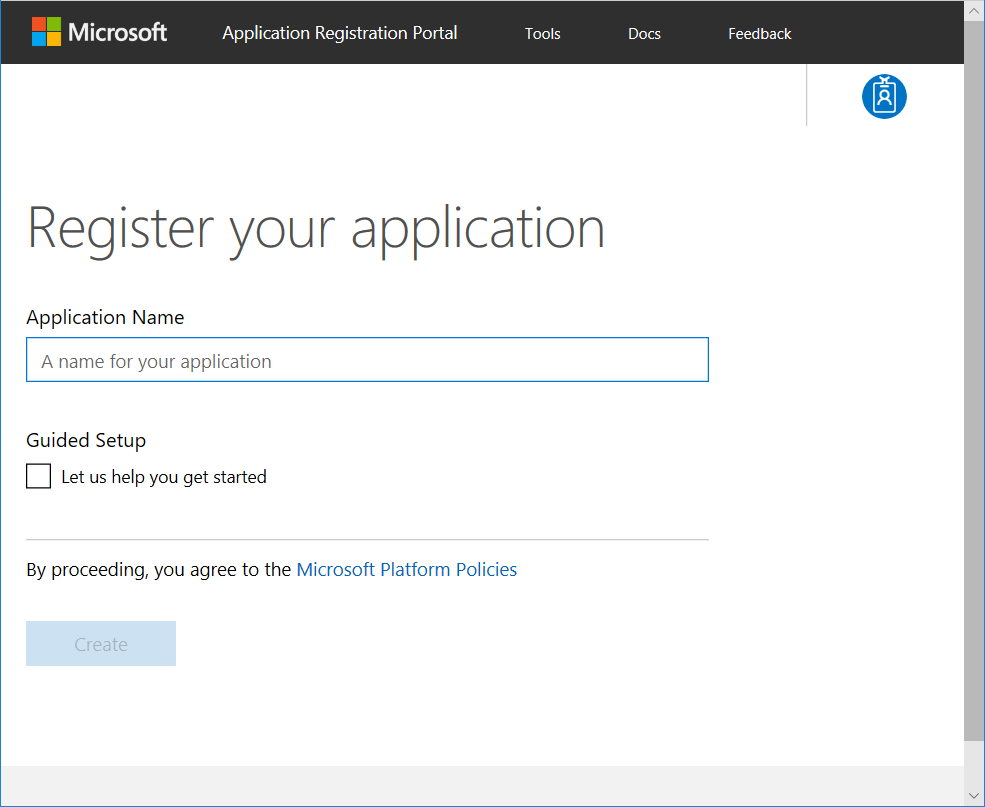
Vyberte vaši aplikaci v části Název a zobrazí se stránka jejích vlastností.
Zadejte doménu přesměrování pro vaši aplikaci. Zkopírujte ID aplikace
a v části Tajné kódy aplikací vyberteGenerovat heslo . Zkopírujte zobrazené heslo. ID a heslo aplikace jsou ID klienta a tajný klíč klienta. Vyberte OK a pak Uložit.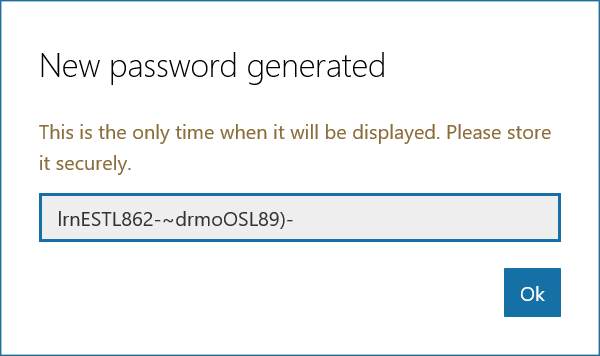
Volitelné: Zakázání místní registrace
Aktuální ASP.NET funkce místní registrace nebrání v vytváření členských účtů automatizovaným programům (robotům). Například pomocí technologie prevence robota a ověřování, jako je CAPTCHA. Z tohoto důvodu byste měli odebrat místní přihlašovací formulář a odkaz pro registraci na přihlašovací stránce. Uděláte to tak, že otevřete stránku _Login.cshtml projektu a pak zakomentujte řádky místního přihlašovacího panelu a odkazu na registraci. Výsledná stránka by měla vypadat jako následující ukázka kódu:
<!-- ko with: login -->
<hgroup class="title">
    <h1>Log in</h1>
</hgroup>
<div class="row-fluid">
    @*<section class="span7">
        <form>
            <fieldset class="form-horizontal">
                <legend>Use a local account to log in.</legend>
                <ul class="text-error" data-bind="foreach: errors">
                    <li data-bind="text: $data"></li>
                </ul>
                <div class="control-group">
                    <label for="UserName" class="control-label">User name</label>
                    <div class="controls">
                        <input type="text" name="UserName" data-bind="value: userName, hasFocus: true" />
                        <span class="text-error" data-bind="visible: userName.hasError, text: userName.errorMessage"></span>
                    </div>
                </div>
                <div class="control-group">
                    <label for="Password" class="control-label">Password</label>
                    <div class="controls">
                        <input type="password" name="Password" data-bind="value: password" />
                        <span class="text-error" data-bind="visible: password.hasError, text: password.errorMessage"></span>
                    </div>
                </div>
                <div class="control-group">
                    <div class="controls">
                        <label class="checkbox">
                            <input type="checkbox" name="RememberMe" data-bind="checked: rememberMe" />
                            <label for="RememberMe">Remember me?</label>
                        </label>
                    </div>
                </div>
                <div class="form-actions no-color">
                    <button type="submit" class="btn" data-bind="click: login, disable: loggingIn">Log in</button>
                </div>
                <p><a href="#" data-bind="click: register">Register</a> if you don't have a local account.</p>
            </fieldset>
        </form>
    </section>*@
    <section class="span5">
        <h2>Log in using another service</h2>
        <div data-bind="visible: loadingExternalLogin">Loading...</div>
        <div data-bind="visible: !loadingExternalLogin()">
            <div class="message-info" data-bind="visible: !hasExternalLogin()">
                <p>
                    There are no external authentication services configured. See <a href="https://go.microsoft.com/fwlink/?LinkId=252166">this article</a>
                    for details on setting up this ASP.NET application to support logging in via external services.
                </p>
            </div>
            <form data-bind="visible: hasExternalLogin">
                <fieldset class="form-horizontal">
                    <legend>Use another service to log in.</legend>
                    <p data-bind="foreach: externalLoginProviders">
                        <button type="submit" class="btn" data-bind="text: name, attr: { title: 'Log in using your ' + name() + ' account' }, click: login"></button>
                    </p>
                </fieldset>
            </form>
        </div>
    </section>
</div>
<!-- /ko -->
Po zakázání místního přihlašovacího panelu a odkazu na registraci se na přihlašovací stránce zobrazí jenom externí zprostředkovatelé ověřování, které jste povolili:
 .
.