Poznámka:
Přístup k této stránce vyžaduje autorizaci. Můžete se zkusit přihlásit nebo změnit adresáře.
Přístup k této stránce vyžaduje autorizaci. Můžete zkusit změnit adresáře.
V mnoha ASP.NET stránkách webového formuláře napíšete kód v jazyce Visual Basic, C# nebo jiném jazyce. Editor kódu v sadě Visual Studio vám pomůže rychle psát kód a zároveň vám pomůže vyhnout se chybám. Kromě toho editor nabízí způsoby, jak vytvořit opakovaně použitelný kód, který vám pomůže snížit množství práce, kterou potřebujete udělat.
Tento názorný postup znázorňuje různé funkce editoru kódu sady Visual Studio.
V tomto názorném postupu se naučíte:
- Opravte řádkové chyby kódování.
- Přepracovat a přejmenovat kód.
- Přejmenujte proměnné a objekty.
- Vložte fragmenty kódu.
Předpoklady
K dokončení tohoto návodu budete potřebovat:
Microsoft Visual Studio 2013 nebo Microsoft Visual Studio Express 2013 pro web Rozhraní .NET Framework se nainstaluje automaticky.
Poznámka:
Microsoft Visual Studio 2013 a Microsoft Visual Studio Express 2013 pro web se v této sérii kurzů často označují jako Visual Studio.
Pokud používáte Visual Studio, předpokládá se, že jste při prvním spuštění Visual Studio vybrali kolekci nastavení Webového vývoje. Další informace naleznete v tématu Postupy: Výběr nastavení webového vývojového prostředí.
Vytvoření projektu webové aplikace a stránky
V této části názorného postupu vytvoříte projekt webové aplikace a přidáte do něj novou stránku.
Vytvoření projektu webové aplikace
Otevřete Microsoft Visual Studio.
V nabídce Soubor vyberte Nový projekt.
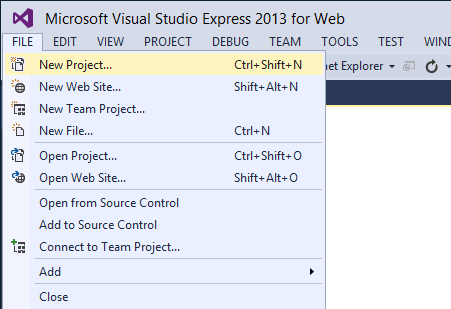
Zobrazí se dialogové okno Nový projekt.
Na levé straně vyberte skupinu Šablony ->Visual C# ->Web templates.
V prostředním sloupci zvolte šablonu webové aplikace ASP.NET .
Pojmenujte projekt BasicWebApp a klikněte na tlačítko OK .
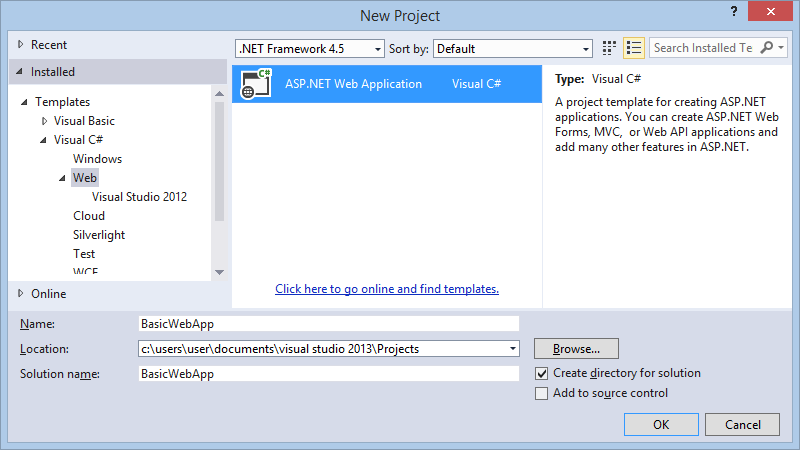
Dále vyberte šablonu webových formulářů a kliknutím na tlačítko OK vytvořte projekt.
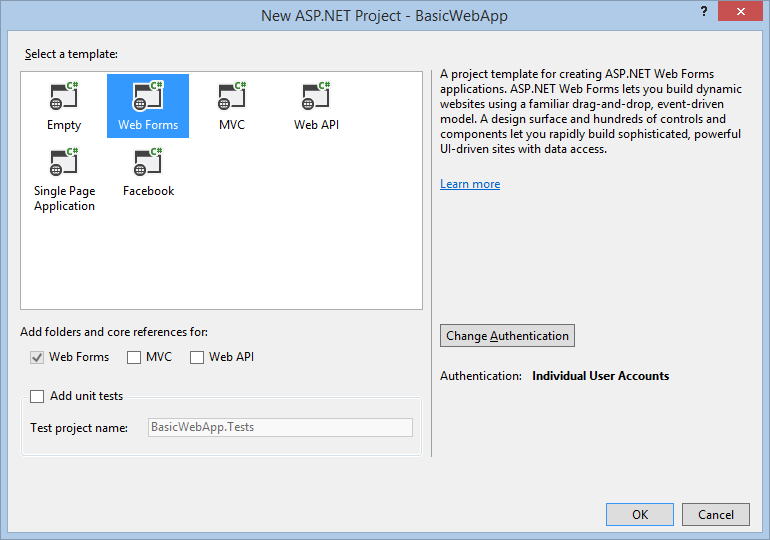
Visual Studio vytvoří nový projekt, který obsahuje předem připravené funkce založené na šabloně webových formulářů.
Vytvoření nové stránky webových formulářů ASP.NET
Když vytvoříte novou aplikaci Webové formuláře pomocí šablony projektu webové aplikace ASP.NET , Visual Studio přidá ASP.NET stránku (stránku webových formulářů) s názvem Default.aspx a také několik dalších souborů a složek. Jako domovskou stránku webové aplikace můžete použít Default.aspx stránku. V tomto názorném postupu ale vytvoříte novou stránku a budete s ní pracovat.
Přidání stránky do webové aplikace
- V Průzkumníku řešení klikněte pravým tlačítkem myši na název webové aplikace (v tomto kurzu je název aplikace BasicWebSite) a potom klepněte na tlačítko Přidat ->Nová položka.
Zobrazí se dialogové okno Přidat novou položku . - Na levé straně vyberte skupinu šablon Visual C# ->Web . Potom v prostředním seznamu vyberte webový formulář a pojmenujte ho FirstWebPage.aspx.
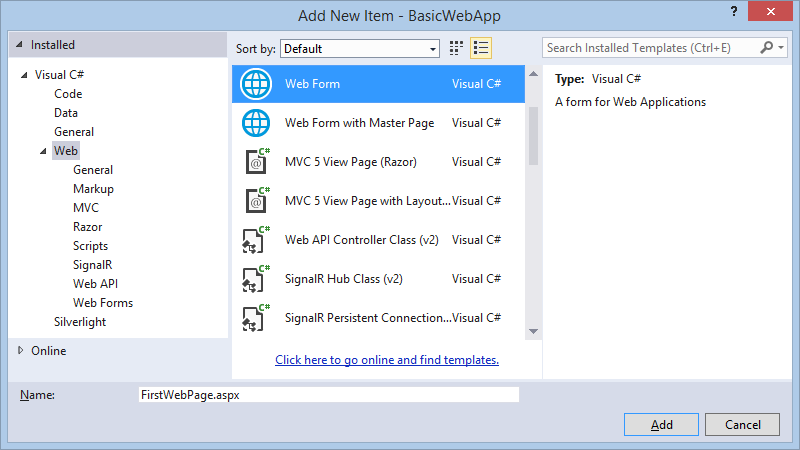
- Kliknutím na Přidat přidáte stránku Webové formuláře do projektu.
Visual Studio vytvoří novou stránku a otevře ji. - Dále tuto novou stránku nastavte jako výchozí spouštěcí stránku. V Průzkumníku řešení klikněte pravým tlačítkem na novou stránku s názvem FirstWebPage.aspx a vyberte Nastavit jako úvodní stránku. Při příštím spuštění této aplikace k otestování průběhu se tato nová stránka automaticky zobrazí v prohlížeči.
Oprava chyb inlinového kódování
Editor kódu v sadě Visual Studio vám pomůže vyhnout se chybám při psaní kódu a pokud došlo k chybě, editor kódu vám pomůže chybu opravit. V této části návodu napíšete řádek kódu, který ilustruje funkce oprav chyb v editoru.
Oprava jednoduchých chyb kódování v sadě Visual Studio
V návrhovém zobrazení poklikejte na prázdnou stránku a vytvořte obslužnou rutinu pro událost Load pro stránku.
Obslužnou rutinu události používáte pouze jako místo k napsání kódu.Do obslužné rutiny zadejte následující řádek, který obsahuje chybu, a stiskněte ENTER:
string myStr = "Loading..."Když stisknete ENTER, editor kódu umístí zelené a červené podtržení (běžně označované jako 'vlnovky') pod oblastmi kódu, kde jsou problémy. Zelené podtržení označuje upozornění. Červené podtržení označuje chybu, kterou je nutné opravit.
Podržte ukazatel
myStrmyši a zobrazte popisek s upozorněním. Podržte také ukazatel myši nad červeným podtržením, aby se zobrazila chybová zpráva.Následující obrázek znázorňuje kód s podtržítky.

Chybu je nutné opravit přidáním středníku;na konec řádku. Upozornění vás jednoduše upozorní, že jste proměnnou ještě nepoužilimyStr.Poznámka:
Aktuální nastavení formátování kódu v sadě Visual Studio zobrazíte tak, že vyberete Nástroje ->Možnosti ->Písma a barvy.
Refaktoring a přejmenování
Refaktoring je softwarová metodologie, která zahrnuje restrukturalizaci kódu, která usnadňuje pochopení a údržbu při zachování jeho funkčnosti. Jednoduchým příkladem může být napsání kódu v obslužné rutině události pro získání dat z databáze. Při vývoji stránky zjistíte, že potřebujete získat přístup k datům z několika různých obslužných rutin. Proto refaktorujete kód stránky tak, že na stránce vytvoříte metodu přístupu k datům a vložíte volání metody do obslužných rutin.
Editor kódu obsahuje nástroje, které vám pomůžou provádět různé úlohy refaktoringu. V tomto názorném postupu budete pracovat se dvěma technikami refaktoringu: přejmenováním proměnných a extrahováním metod. Mezi další možnosti refaktoringu patří zapouzdření polí, zvýšení úrovně místních proměnných na parametry metody a správa parametrů metody. Dostupnost těchto možností refaktoringu závisí na umístění v kódu.
Refaktoring kódu
Běžným scénářem refaktoringu je vytvoření (extrakce) metody z kódu, který je uvnitř jiného člena, například metody. Tím se zmenší velikost původního členu a extrahovaný kód bude opakovaně použitelný.
V této části návodu napíšete nějaký jednoduchý kód a pak z něj extrahujete metodu. Refaktoring je podporovaný pro jazyk C#, takže vytvoříte stránku, která jako programovací jazyk používá jazyk C#.
Extrahování metody na stránce jazyka C#
Přepněte do návrhového zobrazení.
Na panelu Nástrojů na kartě Standard přetáhněte ovládací prvek Tlačítko na stránku.
Poklikáním na ovládací prvek Tlačítko vytvořte obslužnou rutinu pro událost Click a přidejte následující zvýrazněný kód:
protected void Button1_Click(object sender, EventArgs e)
{

    System.Collections.ArrayList alist =
        new System.Collections.ArrayList();
    int i;
    string arrayValue;
    for(i=0; i<5; i++)
    {
        arrayValue = "i = " + i.ToString();
        alist.Add(arrayValue);
    }
    for(i=0; i<alist.Count; i++)
    {
        Response.Write("<br />" + alist[i]);
    };
}
Kód vytvoří ArrayList objekt, použije smyčku k načtení s hodnotami a pak použije jinou smyčku k zobrazení obsahu ArrayList objektu.
Stisknutím kombinace kláves CTRL+F5 spusťte stránku a kliknutím na tlačítko zkontrolujte, že se zobrazí následující výstup:
i = 0
i = 1
i = 2
i = 3
i = 4
Vraťte se do editoru kódu a poté v obslužné funkci události vyberte následující řádky.
for(i=0; i<alist.Count; i++)
{
      Response.Write("<br />" + alist[i]);
}
Kliknout pravým tlačítkem na výběr, zvolit Refactoring, a poté vybrat Extract Method.
Zobrazí se dialogové okno Extrahovat metodu .
Do pole Nový název metody zadejte DisplayArray a klepněte na tlačítko OK.
Editor kódu vytvoří novou metodu s názvem
DisplayArraya vloží volání nové metody do obslužné rutiny Click , kde byla smyčka původně.protected void Button1_Click(object sender, EventArgs e) { System.Collections.ArrayList alist = new System.Collections.ArrayList(); int i; string arrayValue; for(i=0; i<5; i++) { arrayValue = "i = " + i.ToString(); alist.Add(arrayValue); } i = DisplayArray(alist, i); }Stisknutím kombinace kláves CTRL+F5 znovu spusťte stránku a klikněte na tlačítko.
Stránka funguje stejně jako předtím. Metoda
DisplayArrayteď může být voláná odkudkoli ve třídě stránky.
Přejmenování proměnných
Když pracujete s proměnnými stejně tak jako s objekty, možná je budete chtít přejmenovat poté, co již byly v kódu odkazovány. Přejmenování proměnných a objektů však může způsobit přerušení kódu, pokud vynecháte přejmenování některého z odkazů. Proto můžete k přejmenování použít refaktoring.
Použití refaktoringu k přejmenování proměnné
V obslužné rutině události Click vyhledejte následující řádek:
System.Collections.ArrayList alist =
    new System.Collections.ArrayList;
Klikněte pravým tlačítkem myši na název
alistproměnné, zvolte Refaktorovat a pak zvolte Přejmenovat.Zobrazí se dialogové okno Přejmenovat .
Do pole Nový název zadejte ArrayList1 a ověřte, zda je zaškrtnuto políčko Náhled změn odkazu. Pak klikněte na OK.
Dialogové okno Náhled změn se zobrazí a ukáže strom obsahující všechny odkazy na proměnnou, kterou přejmenováváte.
Kliknutím na Použít zavřete dialogové okno Náhled změn.
Proměnné, které odkazují konkrétně na vybranou instanci, se přejmenují. Všimněte si však, že proměnná
alistna následujícím řádku není přejmenována.private int DisplayArray(System.Collections.ArrayList alist, int i)Proměnná
alistna tomto řádku není přejmenována, protože nepředstavuje stejnou hodnotu jako proměnnáalist, kterou jste přejmenovali. ProměnnáalistvDisplayArraydeklaraci je místní proměnnou pro tuto metodu. To ukazuje, že použití refaktoringu k přejmenování proměnných se liší od pouhého provedení akce vyhledání a nahrazení v editoru; Refaktoring přejmenuje proměnné se znalostmi sémantiky proměnné, se kterou pracuje.
Vkládání fragmentů kódu
Vzhledem k tomu, že vývojáři webových formulářů často potřebují provádět mnoho programovacích úloh, editor kódu poskytuje knihovnu fragmentů kódu nebo bloky předem psaného kódu. Tyto fragmenty kódu můžete vložit na stránku.
Každý jazyk, který používáte v sadě Visual Studio, má mírné rozdíly ve způsobu vkládání fragmentů kódu. Informace o vkládání fragmentů kódu naleznete v tématu Visual Basic IntelliSense Fragmenty kódu. Informace o vkládání fragmentů kódu v jazyce Visual C# najdete v tématu Fragmenty kódu jazyka Visual C#.
Další kroky
Tento názorný postup znázorňuje základní funkce editoru kódu sady Visual Studio 2010 pro opravu chyb v kódu, refaktoring kódu, přejmenování proměnných a vložení fragmentů kódu do kódu. Další funkce v editoru umožňují rychlý a snadný vývoj aplikací. Můžete například chtít:
- Přečtěte si další informace o funkcích IntelliSense, jako jsou úpravy možností IntelliSense, správa fragmentů kódu a online vyhledávání fragmentů kódu. Další informace najdete v tématu Použití technologie IntelliSense.
- Naučte se vytvářet vlastní fragmenty kódu. Další informace najdete v tématu Vytváření a používání fragmentů kódu IntelliSense.
- Přečtěte si další informace o funkcích fragmentů kódu IntelliSense specifických pro Jazyk Visual Basic, jako je přizpůsobení fragmentů kódu a řešení potíží. Další informace najdete v tématu Fragmenty kódu intellisense jazyka Visual Basic.
- Přečtěte si další informace o funkcích IntelliSense specifických pro jazyk C#, jako jsou refaktoring a fragmenty kódu. Další informace naleznete v tématu Visual C# IntelliSense.