Poznámka:
Přístup k této stránce vyžaduje autorizaci. Můžete se zkusit přihlásit nebo změnit adresáře.
Přístup k této stránce vyžaduje autorizaci. Můžete zkusit změnit adresáře.
Tento článek popisuje obecný proces nahrazení fyzického počítače (označovaného také jako uzel jednotky škálování) v integrovaném systému Služby Azure Stack Hub. Postup nahrazení uzlu jednotky aktuálního škálování se bude lišit v závislosti na výrobci OEM vašeho hardwaru. Podrobné kroky specifické pro váš systém najdete v dokumentaci k jednotce nahraditelné v terénu vašeho dodavatele.
Upozornění
Vyrovnání firmwaru je důležité pro úspěch operace popsané v tomto článku. Chybějící tento krok může vést k nestabilitě systému, snížení výkonu, podprocesům zabezpečení nebo k zabránění automatizaci služby Azure Stack Hub v nasazení operačního systému. Při nahrazování hardwaru vždy vyhledejte dokumentaci svého hardwarového partnera, abyste zajistili, že použitý firmware odpovídá verzi OEM zobrazenou na portálu pro správu služby azure Stack Hub. Další informace a odkazy na dokumentaci partnera najdete v tématu Nahrazení hardwarové komponenty.
Následující vývojový diagram znázorňuje obecný proces FRU, který nahradí celý uzel jednotky škálování.
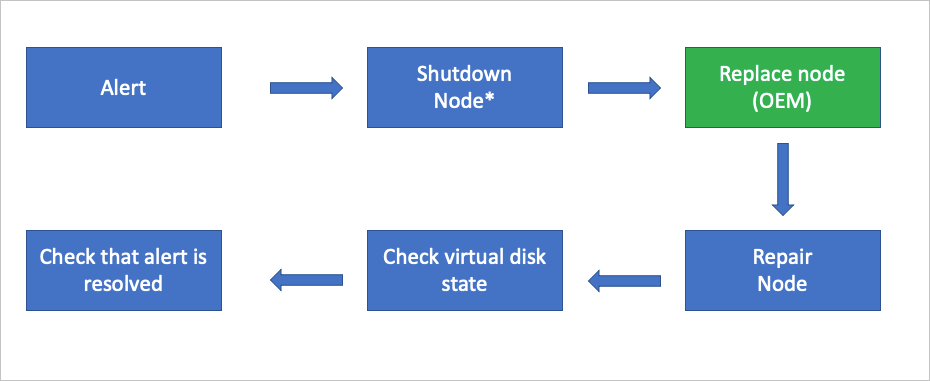
*Tato akce nemusí být vyžadována na základě fyzického stavu hardwaru.
Poznámka:
Pokud operace vypnutí selže, doporučuje se použít operaci vyprázdnění následovanou operací zastavení. Další informace najdete v tématu Akce uzlů jednotek škálování ve službě Azure Stack Hub.
Kontrola informací o upozorněních
Pokud je uzel jednotky škálování nižší, zobrazí se následující kritická upozornění:
- Uzel není připojený k síťovému adaptéru
- Nepřístupný uzel pro umístění virtuálního počítače
- Uzel škálovací jednotky je offline
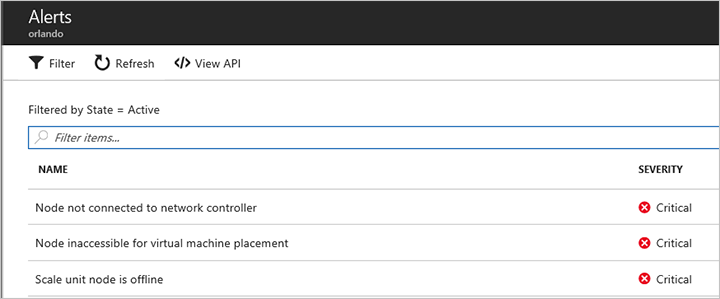
Pokud otevřete upozornění uzel škálovací jednotky je offline, popis výstrahy obsahuje nepřístupný uzel škálovací jednotky. Můžete také dostávat další výstrahy v řešení monitorování specifickém pro OEM, které běží na hostiteli životního cyklu hardwaru.
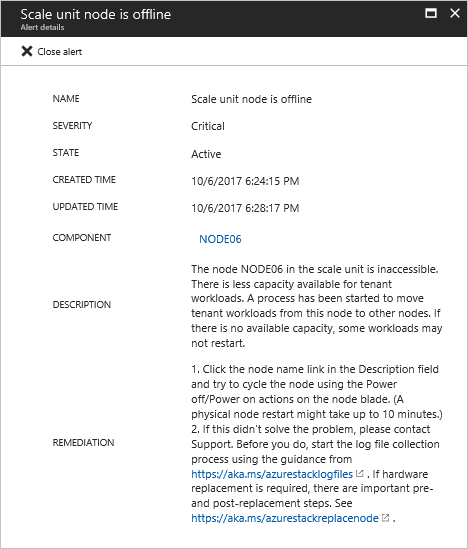
Proces nahrazení uzlu škálovací jednotky
Následující kroky jsou k dispozici jako základní přehled procesu nahrazování uzlů jednotek škálování. Podrobné kroky specifické pro váš systém najdete v dokumentaci dodavatele hardwaru OEM. Nepoužívejte tyto kroky, aniž byste se museli odkazovat na dokumentaci poskytovanou výrobcem OEM.
Pomocí akce Vypnutí můžete řádně vypnout uzel jednotky škálování. Tato akce nemusí být vyžadována na základě fyzického stavu hardwaru.
V nepravděpodobném případě, že se akce vypnutí nezdaří, pomocí akce Vyprázdnění umístěte uzel jednotky škálování do režimu údržby. Tato akce nemusí být vyžadována na základě fyzického stavu hardwaru.
Poznámka:
V každém případě je možné současně zakázat a vypnout pouze jeden uzel, aniž by došlo k přerušení S2D (Prostory úložiště s přímým přístupem).
Jakmile je uzel jednotky škálování v režimu údržby, použijte akci Zastavit . Tato akce nemusí být vyžadována na základě fyzického stavu hardwaru.
Poznámka:
V nepravděpodobném případě, že akce vypnutí nefunguje, použijte místo toho webové rozhraní řadiče pro správu základní desky (BMC).
Nahraďte fyzický počítač. Tuto náhradu obvykle provádí dodavatel hardwaru OEM.
Pomocí akce Opravit přidejte nový fyzický počítač do jednotky škálování.
Pomocí privilegovaného koncového bodu zkontrolujte stav opravy virtuálních disků. U nových datových jednotek může úloha opravy úplného úložiště trvat několik hodin v závislosti na zatížení systému a spotřebě místa.
Po dokončení akce opravy ověřte, že se všechny aktivní výstrahy automaticky zavřely.
Další kroky
- Informace o nahrazení fyzického disku, když je systém zapnutý, najdete v tématu Nahrazení disku.
- Informace o nahrazení hardwarové součásti, která vyžaduje vypnutí systému, naleznete v tématu Nahrazení hardwarové součásti.