Poznámka:
Přístup k této stránce vyžaduje autorizaci. Můžete se zkusit přihlásit nebo změnit adresáře.
Přístup k této stránce vyžaduje autorizaci. Můžete zkusit změnit adresáře.
Virtuální počítač s Ubuntu Serverem 20.04 LTS můžete vytvořit pomocí Azure CLI. V tomto článku vytvoříte a použijete virtuální počítač. V tomto článku se také dozvíte, jak:
- Připojte se k virtuálnímu počítači pomocí vzdáleného klienta.
- Nainstalujte webový server NGINX a zobrazte výchozí domovskou stránku.
- Vyčistěte nepoužívané prostředky.
Požadavky
Než začnete, ujistěte se, že máte následující požadavky:
Image Linuxu na marketplace služby Azure Stack Hub
Marketplace služby Azure Stack Hub ve výchozím nastavení neobsahuje image Linuxu. Požádejte operátora služby Azure Stack Hub, aby poskytoval image Ubuntu Serveru 20.04 LTS, kterou potřebujete. Operátor může použít pokyny ke stažení položek z Marketplace z Azure do služby Azure Stack Hub.
Azure Stack Hub vyžaduje pro vytvoření a správu prostředků konkrétní verzi Azure CLI. Pokud nemáte azure CLI nakonfigurované pro Azure Stack Hub, přihlaste se k externímu klientovi s Windows, pokud jste připojení přes VPN, a postupujte podle pokynů pro instalaci a konfiguraci Azure CLI.
Veřejný klíč SSH (Secure Shell) s názvem id_rsa.pub uloženým v adresáři .ssh vašeho profilu uživatele Windows. Další informace o vytváření klíčů SSH najdete v tématu Použití páru klíčů SSH se službou Azure Stack Hub.
Vytvoření skupiny zdrojů
Skupina prostředků je logický kontejner, ve kterém můžete nasazovat a spravovat prostředky služby Azure Stack Hub. Z integrovaného systému Azure Stack Hub spusťte příkaz az group create a vytvořte skupinu prostředků.
Poznámka:
V následujících příkladech kódu jsme přiřadili hodnoty pro všechny proměnné. Můžete ale přiřadit vlastní hodnoty.
Následující příklad vytvoří skupinu prostředků myResourceGroup s náhodným přívlastkem v místní lokalitě:
export RANDOM_SUFFIX=$(openssl rand -hex 3)
export RESOURCE_GROUP="myResourceGroup$RANDOM_SUFFIX"
export LOCATION="eastus2"
az group create --name $RESOURCE_GROUP --location $LOCATION
Výsledky:
{
  "id": "/subscriptions/xxxxx/resourceGroups/myResourceGroupxxx",
  "location": "local",
  "managedBy": null,
  "name": "myResourceGroupxxx",
  "properties": {
    "provisioningState": "Succeeded"
  },
  "tags": null,
  "type": "Microsoft.Resources/resourceGroups"
}
Vytvoření virtuálního počítače
Pomocí příkazu az vm create vytvořte virtuální počítač. Následující příklad vytvoří virtuální počítač myVM. Příklad používá Demouser jako uživatelské jméno správce. Změňte tyto hodnoty na něco, co je vhodné pro vaše prostředí.
export VM_NAME="myVM$RANDOM_SUFFIX"
az vm create \
  --resource-group $RESOURCE_GROUP \
  --name $VM_NAME \
  --image "Ubuntu2204" \
  --admin-username "azureuser" \
  --assign-identity \
  --generate-ssh-keys \
  --public-ip-sku Standard \
  --location $LOCATION
Výsledky:
{
  "fqdns": "",
  "id": "/subscriptions/xxxxx/resourceGroups/myResourceGroupxxx/providers/Microsoft.Compute/virtualMachines/myVMxxx",
  "location": "local",
  "name": "myVMxxx",
  "osProfile": {
    "computerName": "myVMxxx",
    "adminUsername": "Demouser"
  },
  "publicIpAddress": "x.x.x.x",
  "powerState": "VM running",
  "provisioningState": "Succeeded"
}
V parametru PublicIpAddress se vrátí veřejná IP adresa. Poznamenejte si adresu pro pozdější použití s virtuálním počítačem.
Otevření portu 80 pro webový provoz
Vzhledem k tomu, že tento virtuální počítač spouští webový server služby IIS, musíte otevřít port 80 pro internetový provoz. Pokud chcete port otevřít, použijte příkaz az vm open-port :
az vm open-port --port 80 --resource-group $RESOURCE_GROUP --name $VM_NAME
Výsledky:
{
  "endPort": 80,
  "name": "openPort80",
  "port": 80,
  "protocol": "Tcp",
  "provisioningState": "Succeeded",
  "resourceGroup": "myResourceGroupxxx",
  "startPort": 80
}
Připojení k virtuálnímu počítači pomocí SSH
Z klientského počítače s nainstalovaným SSH se připojte k virtuálnímu počítači. Pokud pracujete na klientovi Windows, vytvořte připojení pomocí PuTTY . K připojení k virtuálnímu počítači můžete použít ssh příkaz.
Instalace webového serveru NGINX
Pokud chcete aktualizovat prostředky balíčku a nainstalovat nejnovější balíček NGINX, spusťte následující skript:
output=$(az vm run-command invoke --resource-group $RESOURCE_GROUP --name $VM_NAME --command-id RunShellScript --scripts 'apt-get -y install nginx')
value=$(echo "$output" | jq -r '.value[0].message')
extracted=$(echo "$value" | awk '/[stdout]/,/[stderr]/' | sed '/[stdout]/d' | sed '/[stderr]/d')
echo "$extracted"
Zobrazení úvodní stránky serveru NGINX
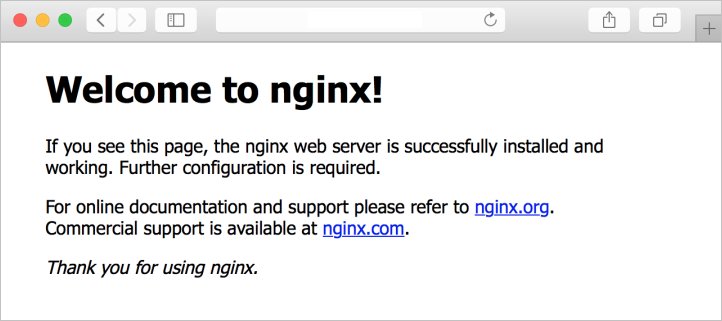
S nainstalovaným webovým serverem NGINX a otevřeným portem 80 na virtuálním počítači můžete k webovému serveru přistupovat pomocí veřejné IP adresy virtuálního počítače. Uděláte to tak, že otevřete prohlížeč a přejdete na http://<public IP address>. Případně můžete pomocí příkazu curl zobrazit úvodní stránku serveru NGINX:
export PUBLIC_IP=$(az vm show -d -g $RESOURCE_GROUP -n $VM_NAME --query publicIps -o tsv)

output=$(az vm run-command invoke --resource-group $RESOURCE_GROUP --name $VM_NAME --command-id RunShellScript --scripts 'curl -v http://localhost')
value=$(echo "$output" | jq -r '.value[0].message')
extracted=$(echo "$value" | awk '/[stdout]/,/[stderr]/' | sed '/[stdout]/d' | sed '/[stderr]/d')
echo "$extracted"
Výsledky:
<!DOCTYPE html>
<html>
<head>
<title>Welcome to nginx!</title>
<style>
  body {
    width: 35em;
    margin: 0 auto;
    font-family: Tahoma, Verdana, Arial, sans-serif;
  }
</style>
</head>
<body>
<h1>Welcome to nginx!</h1>
<p>If you see this page, the nginx web server is successfully installed and
working. Further configuration is required.</p>

<p>For online documentation and support please refer to
<a href="http://nginx.org/">nginx.org</a>.<br/>
Commercial support is available at
<a href="http://nginx.com/">nginx.com</a>.</p>

<p><em>Thank you for using nginx.</em></p>
</body>
</html>
Další kroky
V tomto rychlém startu jste nasadili základní virtuální počítač se serverem s Linuxem s webovým serverem. Další informace o virtuálních počítačích služby Azure Stack Hub najdete v tématu Důležité informace o virtuálních počítačích ve službě Azure Stack Hub.