Poznámka:
Přístup k této stránce vyžaduje autorizaci. Můžete se zkusit přihlásit nebo změnit adresáře.
Přístup k této stránce vyžaduje autorizaci. Můžete zkusit změnit adresáře.
Protokoly služby Application Gateway poskytují podrobné informace o událostech souvisejících s prostředkem a jeho operacemi. Tyto protokoly jsou k dispozici pro události jako přístup, aktivita, firewall a výkon (pouze pro V1). Podrobné informace v protokolech jsou užitečné při řešení potíží nebo při vytváření analytického řídicího panelu s využitím těchto nezpracovaných dat.
Protokoly jsou k dispozici pro všechny prostředky služby Application Gateway; pokud je ale chcete využívat, musíte povolit jejich shromažďování v umístění úložiště, které si vyberete. Protokolování v Azure Application Gateway je umožněno službou Azure Monitor. Doporučujeme použít pracovní prostor služby Log Analytics, protože můžete snadno použít předdefinované dotazy a nastavit upozornění na základě konkrétních podmínek protokolu.
Typy protokolů zdrojů
V Azure můžete použít různé typy protokolů pro správu a diagnostiku aplikačních bran.
- Protokol aktivit
- Protokol přístupu ke službě Application Gateway
- Protokol výkonu služby Application Gateway (k dispozici pouze pro skladovou položku v1)
- Protokol brány firewall služby Application Gateway
Poznámka:
Protokoly jsou dostupné jenom pro prostředky nasazené v nasazovacím modelu Azure Resource Manager. Záznamy nelze použít pro prostředky v modelu klasického nasazení. Lepší porozumění dvěma modelům najdete v článku Principy nasazení Resource Manageru a klasického nasazení .
Umístění úložiště pro diagnostické protokoly
Azure Monitor nabízí několik možností pro ukládání protokolů prostředků v závislosti na vašich požadavcích na analýzu, uchovávání a integraci. Při konfiguraci nastavení diagnostiky můžete zvolit jeden nebo více cílů pro shromažďování protokolů.
Pracovní prostor služby Log Analytics (doporučeno) Pracovní prostor služby Log Analytics je doporučeným cílem pro shromažďování a analýzu protokolů prostředků služby Application Gateway. Umožňuje:
- Použití předdefinovaných dotazů a vizualizací
- Vytváření upozornění na základě konkrétních podmínek protokolu
- Integrace s funkcemi a přehledy Azure Monitoru v Log Analytics závisí na tabulce použité k ukládání diagnostických protokolů podle typu kolekce nakonfigurované v nastavení diagnostiky.
Typy kolekcí v Log Analytics
Azure Diagnostics (starší verze): Když vyberete Azure Diagnostics, všechny logy jsou zapsány do sdílené tabulky AzureDiagnostics. Vzhledem k tomu, že se tato tabulka sdílí napříč mnoha typy prostředků, zapisuje každá služba svá vlastní pole. Pokud počet vlastních polí překročí 500, další pole jsou uložena pod dynamickou vlastností AdditionalFields jako páry klíč/hodnota. To může vést ke snížení zjistitelnosti a složitějším dotazům.
Konkrétní prostředek (doporučeno): Když vyberete konkrétní prostředek, zapíšou se protokoly do vyhrazených tabulek pro každou kategorii. Režim zaměřený na prostředky poskytuje:
- Zjednodušené dotazování s předvídatelnými schématy
- Vylepšená zjistitelnost polí a struktur tabulek
- Lepší výkon kvůli nižší latenci příjmu dat a rychlejšímu spouštění dotazů
- Granulární řízení přístupu na základě role přiřazením na úrovni tabulky
V případě služby Application Gateway vytvoří režim specifický pro prostředky následující tabulky:
Výběr typu kolekce v Log Analytics
Služby Azure přecházejí do specifického režimu pro prostředky. V rámci této migrace je v nastavení diagnostiky k dispozici přepínač, pomocí kterého lze zvolit jednu z těchto možností:
- Specifické pro zdroj (výchozí)
- Azure Diagnostics
Přepínač určuje, jestli jsou protokoly pro vybrané kategorie směrovány do vyhrazených tabulek nebo do tabulky AzureDiagnostics. Při přepnutí do režimu specifického pro prostředky používají vyhrazené datové tabulky pouze nově vybrané kategorie; existující datové proudy pokračují beze změny, dokud nebudou překonfigurovány.
Výběr režimu specifického pro prostředky poskytuje vylepšenou flexibilitu prostřednictvím transformací pracovních prostorů, což umožňuje předzpracování dat před příjmem dat. Pokyny ke konfiguraci transformací pracovního prostoru najdete v tématu : Kurz: Přidání transformace pracovního prostoru do protokolů služby Azure Monitor pomocí webu Azure Portal
Příklady optimalizace protokolů přístupu pomocí transformací pracovního prostoru
Příklad 1: Selektivní projekce sloupců: Představte si, že máte přístupové protokoly aplikační brány s 20 sloupci, ale chcete analyzovat data pouze ze šesti konkrétních sloupců. Pomocí transformace pracovního prostoru můžete tyto šest sloupců projektovat do svého pracovního prostoru a efektivně vyloučit ostatní 14 sloupců. I když původní data z těchto vyloučených sloupců nebudou uložena, prázdné zástupné symboly se stále zobrazují v okně Protokoly. Tento přístup optimalizuje úložiště a zajišťuje zachování pouze relevantních dat pro účely analýzy.
Poznámka:
Výběrem možnosti Vyzkoušet nové Log Analytics v okně protokoly získáte větší kontrolu nad sloupci zobrazenými v uživatelském rozhraní.
Příklad 2: Zaměření na konkrétní stavové kódy: Při analýze přístupových protokolů místo zpracování všech položek protokolu můžete napsat dotaz, který načte pouze řádky s konkrétními stavovými kódy HTTP (například 4xx a 5xx). Vzhledem k tomu, že většina požadavků ideálně spadá do kategorií 2xx a 3xx (představujících úspěšné odpovědi), zaměření na problematické stavové kódy zužuje datovou sadu. Tento cílený přístup vám umožní extrahovat nejrelevantnější a akční informace, což zvyšuje jejich přínosnost a nákladovou efektivnost.
Doporučená strategie přechodu z diagnostiky Azure na tabulku specifickou pro prostředky:
- Posouzení aktuálního uchovávání dat: Určete dobu trvání, po kterou se data v tabulce diagnostiky Azure uchovávají (například předpokládejme, že diagnostická tabulka uchovává data po dobu 15 dnů).
- Nastavení uchovávání dat specifických pro prostředky: Implementujte nové diagnostické nastavení s tabulkou specifickou pro prostředky.
- Paralelní shromažďování dat: Po omezenou dobu shromažďujte data současně v diagnostice Azure i ve specifickém nastavení prostředků.
- Ověřte přesnost dat: Ověřte, jestli je shromažďování dat v obou nastaveních přesné a konzistentní.
- Odebrání nastavení diagnostiky Azure: Odeberte nastavení diagnostiky Azure, aby se zabránilo duplicitnímu shromažďování dat.
Další umístění úložiště:
- Účet služby Azure Storage: Účty úložiště se nejlépe používají pro protokoly, když se protokoly ukládají delší dobu a v případě potřeby se kontrolují.
- Azure Event Hubs: Služba Event Hubs je skvělou volbou pro integraci s dalšími nástroji pro správu událostí (SIEM) pro zabezpečení a získávání výstrah o prostředcích.
- Integrace partnerů služby Azure Monitor
Přečtěte si další informace o cílech nastavení diagnostiky služby Azure Monitor .
Povolení protokolování prostřednictvím PowerShellu
Protokolování aktivit je u každého prostředku Správce prostředků povolené automaticky. Abyste mohli začít shromažďovat data dostupná prostřednictvím těchto protokolů, musíte povolit protokolování přístupu a výkonu. Pro povolení protokolování postupujte podle těchto kroků:
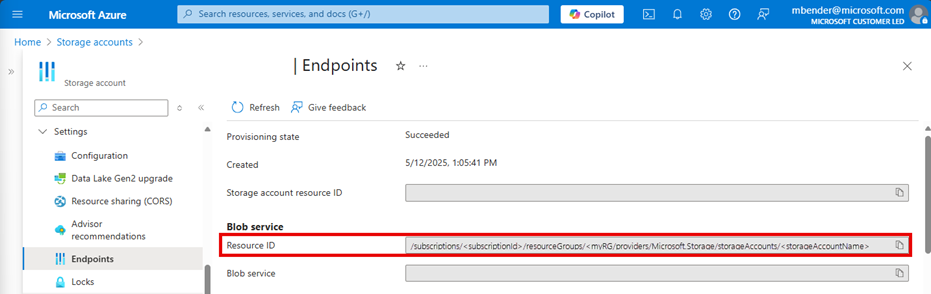
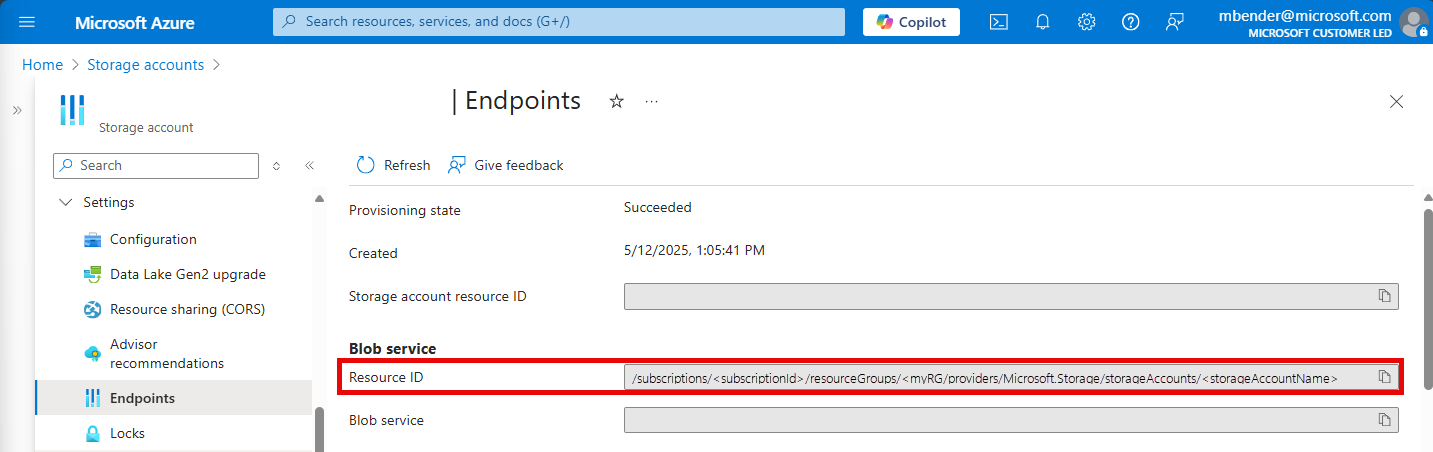
Poznamenejte si ID prostředku účtu úložiště, kde se protokolová data ukládají. Tato hodnota je ve formátu: /subscriptions/<subscriptionId>/resourceGroups/<resourceGroupName>/providers/Microsoft.Storage/storageAccounts/<storageAccountName>. Můžete použít libovolný účet úložiště ze vašeho předplatného. Tuto informaci najdete pomocí webu Azure Portal
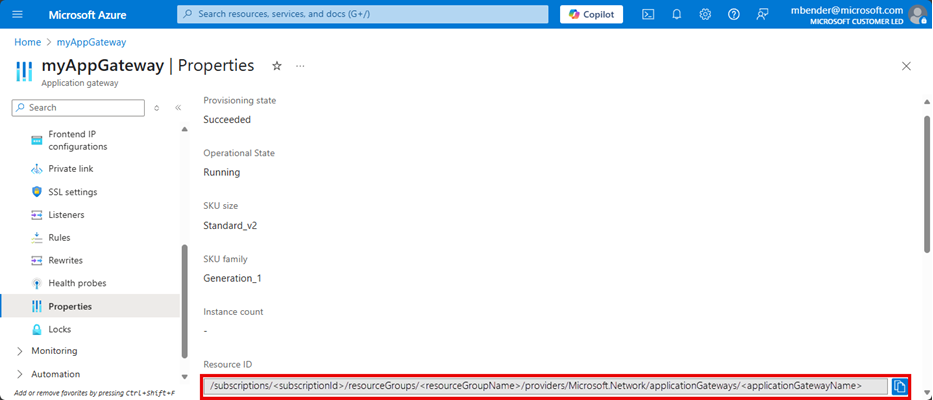
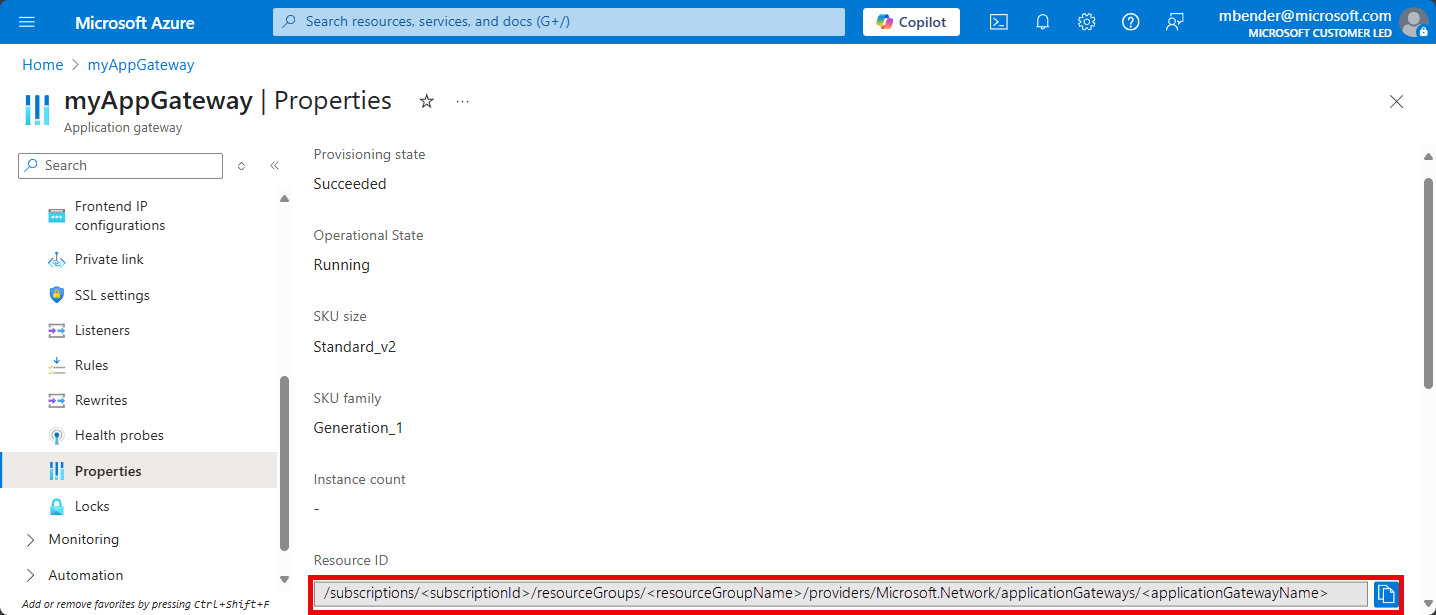
Poznamenejte si ID prostředku vaší aplikační brány, pro kterou je protokolování povoleno. Tato hodnota je ve formuláři: /subscriptions/<subscriptionId>/resourceGroups/<resourceGroupName>/providers/Microsoft.Network/applicationGateways/<applicationGatewayName>. Tuto informaci najdete pomocí webu Azure Portal.
Protokolování diagnostiky zapnete pomocí následující rutiny PowerShellu:
Set-AzDiagnosticSetting -ResourceId /subscriptions/<subscriptionId>/resourceGroups/<resourceGroupName>/providers/Microsoft.Network/applicationGateways/<applicationGatewayName> -StorageAccountId /subscriptions/<subscriptionId>/resourceGroups/<resourceGroupName>/providers/Microsoft.Storage/storageAccounts/<storageAccountName> -Enabled $true
Návod
Protokoly aktivit nevyžadují samostatný účet úložiště. Za používání úložiště k protokolování přístupu a výkonu se účtují poplatky.
Povolit protokolování prostřednictvím webu Azure Portal
Na webu Azure portal vyhledejte prostředek a vyberte Nastavení diagnostiky.
Pro Application Gateway jsou k dispozici tři logy.
- Přístupový protokol
- Protokol výkonu (k dispozici pouze pro skladovou položku v1)
- Protokol brány firewall
Pokud chcete začít shromažďovat data, vyberte Zapnout diagnostiku.
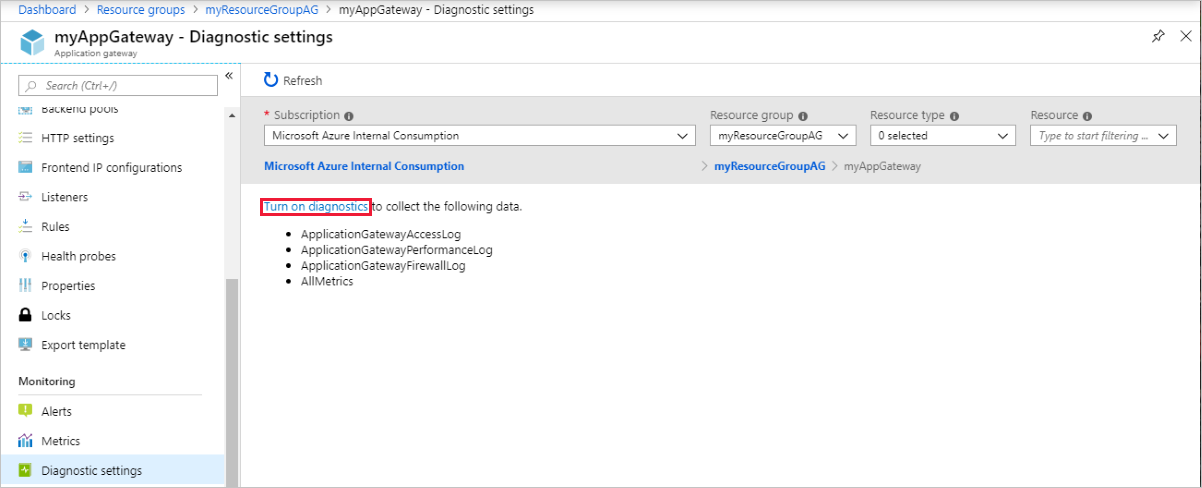
Stránka Nastavení diagnostiky obsahuje nastavení diagnostických protokolů. V tomto příkladu Log Analytics ukládá záznamy. Diagnostické protokoly můžete ukládat také pomocí služby center událostí a účtu úložiště.
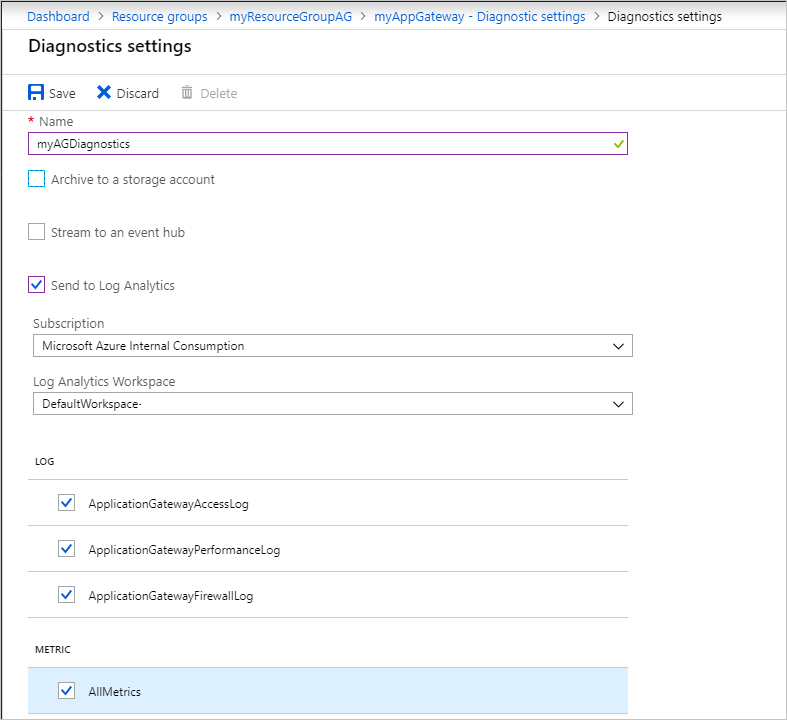
Zadejte název nastavení, potvrďte nastavení a vyberte Uložit.
Pokud chcete zobrazit a analyzovat data protokolu aktivit, přečtěte si téma Analýza dat monitorování.
Prohlížejte a analyzujte záznamy o přístupech, výkonech a bráně firewall.
Protokoly služby Azure Monitor můžou shromažďovat soubory čítačů a protokolů událostí z účtu úložiště Blob. Další informace najdete v Analyze monitoring data.
Můžete se také připojit ke svému účtu úložiště a načíst záznamy z protokolu JSON pro přístup a výkon. Po stažení souborů JSON je můžete převést do formátu CSV a zobrazit si je v Excelu, Power BI nebo jiném nástroji s vizualizací dat.
Návod
Pokud znáte Visual Studio a základní koncepty změny hodnot konstant a proměnných v jazyce C#, můžete použít nástroje pro převaděč protokolů dostupné na GitHubu.
Další kroky
- Vizualizujte protokoly čítačů a událostí pomocí protokolů Azure Monitor.
- Vizualizujte protokol aktivit Azure pomocí příspěvku na blogu Power BI .
- Zobrazte a analyzujte protokoly aktivit Azure v Power BI a další blogovém příspěvku.