Poznámka:
Přístup k této stránce vyžaduje autorizaci. Můžete se zkusit přihlásit nebo změnit adresáře.
Přístup k této stránce vyžaduje autorizaci. Můžete zkusit změnit adresáře.
Platí jenom pro: Portál Foundry (Classic). Tento článek není k dispozici pro nový portál Foundry.
Přečtěte si další informace o novém portálu.
Portál Foundry (Classic). Tento článek není k dispozici pro nový portál Foundry.
Přečtěte si další informace o novém portálu.
Poznámka:
Odkazy v tomto článku můžou otevírat obsah v nové dokumentaci Microsoft Foundry místo dokumentace Foundry (classic), kterou si právě prohlížíte.
V tomto článku nasadíte webovou aplikaci podnikového chatu, která používá vaše data s velkým jazykovým modelem na portálu Microsoft Foundry.
Váš zdroj dat model zdůvodňuje konkrétními daty. Základ znamená, že model používá vaše data k pochopení kontextu vaší otázky. Samotný nasazený model nezměníte. Vaše data zůstanou oddělená a zabezpečená v původním zdroji dat.
Postup v tomto kurzu:
- Nakonfigurujte prostředky.
- Přidejte data.
- Otestujte model s daty.
- Nasaďte webovou aplikaci.
Předpoklady
Důležité
Tento článek obsahuje starší verzi podpory pro projekty založené na centrech. Nebude fungovat u projektů Foundry. Viz Jak zjistím, jaký typ projektu mám?
Poznámky k kompatibilitě sady SDK: Příklady kódu vyžadují konkrétní verzi sady SDK Microsoft Foundry. Pokud narazíte na problémy s kompatibilitou, zvažte migraci z projektu založeného na uzlech na projekt Foundry.
- Účet Azure s aktivním předplatným. Pokud ho nemáte, vytvořte si účet free Azure, který zahrnuje bezplatné zkušební předplatné.
- Pokud ho nemáte, vytvořte projekt založený na centru.
Nasazený model chatu Azure OpenAI. Pokud ho nemáte, dokončete rychlý start k vytvoření tohoto prostředku na webu Foundry .
Připojení vyhledávací služby k indexování ukázkových dat o produktech. Pokud ho nemáte, postupujte podle pokynů k vytvoření a připojení vyhledávací služby.
Místní kopie dat o produktech. Úložiště Azure-Samples/rag-data-openai-python-promptflow na GitHub obsahuje ukázkové informace o maloobchodním produktu pro tento scénář kurzu. Soubor
product_info_11.mdobsahuje informace o turistických botách TrailWalker pro tento názorný příklad. Načtěte ukázková prodejní data společnosti Contoso Trek do souboru ZIP do místního počítače.Poskytovatel prostředků Microsoft.Web zaregistrovaný ve vybraném předplatném umožňuje nasazení do webové aplikace. Další informace o registraci poskytovatele prostředků najdete v tématu Register resource provider.
Potřebná oprávnění k přidání přiřazení rolí ve vašem Azure předplatném Oprávnění může udělit pouze vlastník konkrétního Azure prostředků podle přiřazení role.
Portál Foundry a portál Azure
V tomto kurzu provedete některé úlohy na portálu Foundry a některé úlohy na portálu Azure.
Portál Foundry je webové prostředí pro vytváření, trénování a nasazování modelů AI. Jako vývojář je to místo, kde vytváříte a nasazujete svou chatovací webovou aplikaci.
Portál Azure umožňuje správci spravovat a monitorovat Azure prostředky. Jako správce nastavíte nastavení pro různé Azure služby vyžadované pro přístup z webové aplikace pomocí portálu.
Konfigurace prostředků
Důležité
Musíte mít potřebná oprávnění k přidání přiřazení rolí v předplatném Azure. Udělení oprávnění přiřazením role je povoleno pouze vlastníkem konkrétních Azure prostředků. Možná budete muset požádat vlastníka Azure předplatného (který může být vaším správcem IT), aby tento oddíl dokončil za vás.
Pokud chcete, aby prostředky ve webové aplikaci správně fungovaly, nastavte správná oprávnění na portálu Azure.
Nejprve identifikujte prostředky, které potřebujete nastavit na portálu Foundry.
Otevřete portál Foundry a pak vyberte projekt založený na centru, který jste použili k nasazení modelu chatu Azure OpenAI.
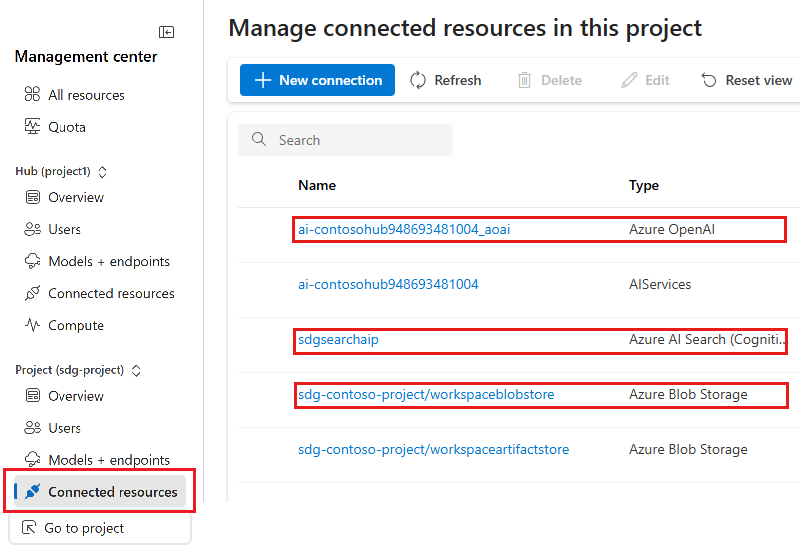
Vyberte Management center z levého panelu.
V projektu vyberte Připojené prostředky.
Identifikujte tři prostředky, které je potřeba nakonfigurovat: Azure OpenAI, Azure AI Vyhledávač a Azure Blob Storage odpovídající vašemu workspaceblobstore.
Návod
Pokud v tabulce možnost Typ nevidíte, vyberte Sloupce v pravém horním rohu a přidejte do vybraného sloupce nebo je přeuspořádejte. Pokud máte více prostředků Azure OpenAI, použijte ten, který obsahuje nasazený chatovací model.
Vyhledejte každý z těchto názvů na portálu Azure. Otevřete každý z nich na nové kartě prohlížeče, abyste mezi nimi mohli přepínat.
Až budete hotovi, máte otevřené tři nové karty prohlížeče: Search service, Foundry a blobstore Container. Nechte všechny tři záložky otevřené, protože mezi nimi přepínáte pro nastavení prostředků.
Povolte spravovanou identitu
Na kartě prohlížeče pro službu Search na portálu Azure povolte spravovanou identitu:
- V levém podokně v části Nastavení vyberte Identita.
- Přepněte stav na Zapnuto.
- Vyberte Uložit.
Na záložce prohlížeče pro prostředek Foundry na portálu Azure povolte spravovanou identitu:
- V levém podokně v části Správa prostředků vyberte Identita.
- Přepněte stav na Zapnuto.
- Vyberte Uložit.
Nastavení řízení přístupu pro vyhledávání
Na kartě prohlížeče pro prostředek Search na portálu Azure nastavte zásady přístupu rozhraní API:
- V levém podokně v části Nastavení vyberte Klíče.
- V části API Access control vyberte Obojí.
- Po zobrazení výzvy potvrďte výběrem možnosti Ano .
Přiřaďte role
Tento vzor opakujte pro každý prostředek v následujících krocích.
Obecný vzor pro přiřazování řízení přístupu na základě role (RBAC) pro jakýkoli prostředek je:
- Přejděte na portál Azure pro daný zdroj.
- V levé části portálu Azure vyberte Řízení přístupu (IAM).
- Vyberte , přidejte,>,, přidejte přiřazení role.
- Vyhledejte roli, kterou potřebujete přiřadit, a vyberte ji. Pak vyberte Další.
- Při přiřazování role sobě:
- Vyberte Uživatele, skupinu nebo principál služby.
- Zvolte Zvolit členy.
- Vyhledejte své jméno a vyberte ho.
- Při přiřazování role k jinému prostředku:
- Vyberte Spravovaná identita.
- Zvolte Zvolit členy.
- V rozevíracím seznamu vyhledejte typ prostředku, který chcete přiřadit. Například Foundry Tools nebo Search service.
- Ze seznamu, který se zobrazí, vyberte prostředek. Může existovat jenom jeden, ale přesto ho musíte vybrat.
- Pokračujte průvodcem a vyberte Kontrola + přiřadit pro přidání přiřazení role.
Pomocí těchto kroků přiřaďte role pro prostředky, které jste nastavili v tomto kurzu:
Přiřaďte tyto role na kartě prohlížeče pro službu Search na portálu Azure:
- Čtečka dat indexu vyhledávání do spravované identity Foundry
- Přispěvatel služby vyhledávání pro spravovanou identitu Foundry
- Přispěvatel pro sebe (pokud chcete najít Přispěvatele, přejděte na kartu Role privilegovaného správce v horní části. Všechny ostatní role jsou na kartě Role pracovních funkcí.)
Přiřaďte tyto role na kartě prohlížeče pro Foundry na portálu Azure:
- Přispěvatel Cognitive Services OpenAI k spravované identitě služby Search service
- Přínos pro sebe
Přiřaďte tyto role na kartě prohlížeče pro Azure Blob Storage na portálu Azure:
- Přispěvatel dat do úložiště objektů blob ke spravované identitě Foundry
- Čtečka dat Blob úložiště pro spravovanou identitu služby Search
- Přispěvatel pro sebe
Dokončili jste nastavení prostředků. Karty prohlížeče portálu Azure teď můžete zavřít, pokud chcete.
Přidání dat a opětovné vyzkoušení modelu chatu
V rychlém startu herního prostředí Foundry (to je předpokladem pro tento tutoriál), uvidíte, jak váš model reaguje bez vašich dat. Přidejte data do modelu, aby mohly odpovídat na otázky týkající se vašich produktů.
K dokončení této části potřebujete místní kopii dat o produktech. Úložiště Azure-Samples/rag-data-openai-python-promptflow na GitHub obsahuje ukázkové informace o maloobchodním produktu, které jsou relevantní pro tento scénář kurzu. Specificky, soubor product_info_11.md obsahuje informace o produktu turistických bot TrailWalker, které jsou relevantní pro tento výukový příklad.
Načtěte ukázková prodejní data společnosti Contoso Trek do souboru ZIP do místního počítače.
Pomocí těchto kroků přidejte data do chatovacího hřiště, abyste asistentovi pomohli zodpovědět otázky týkající se vašich produktů. Neměníte samotný nasazený model. Vaše data se ukládají samostatně a bezpečně ve vašem předplatném Azure.
Přejděte na projekt v Microsoft Foundry.
V levém podokně vyberte Dětské hřiště .
Vyberte Vyzkoušet chatovací hřiště.
V rozevíracím seznamu Nasazení vyberte nasazený chatovací model.
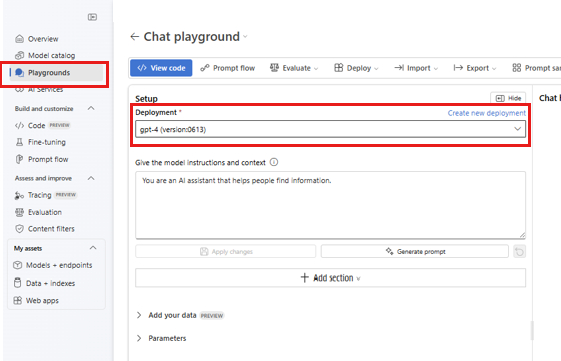
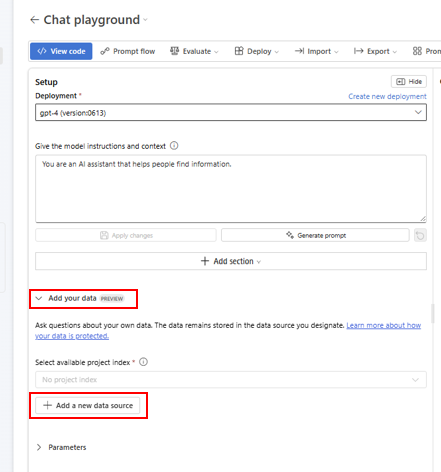
Na levé straně chatovacího hřiště vyberte Přidat data>+ Přidat nový zdroj dat.
V rozevíracím seznamu Zdroj dat vyberte Nahrát soubory.
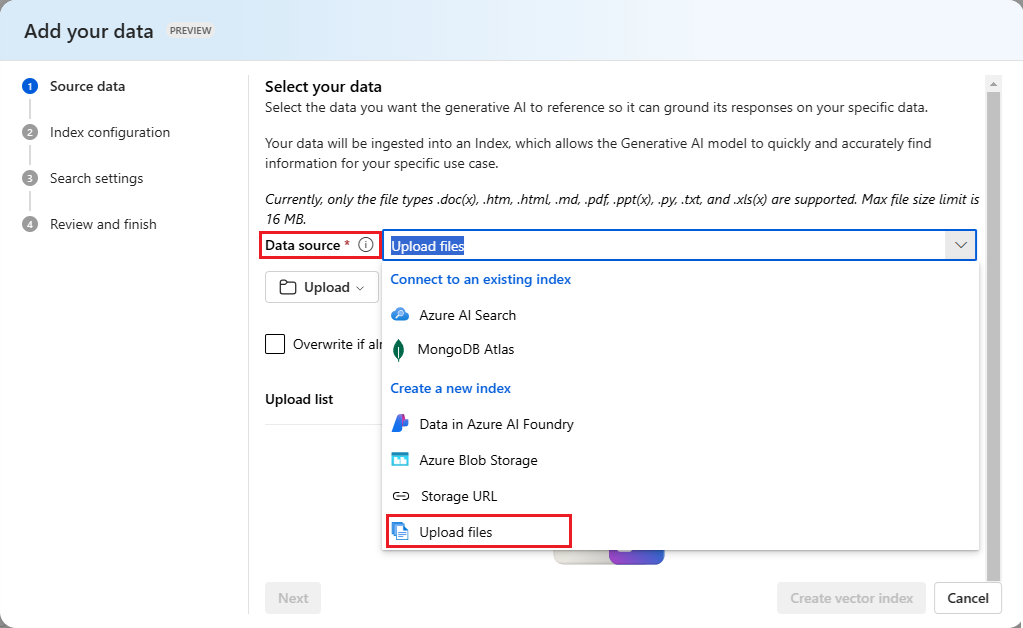
Vyberte Nahrát>soubory a procházejte místní soubory.
Vyberte soubory, které chcete nahrát. Vyberte soubory s informacemi o produktu, které jste stáhli nebo vytvořili dříve. Teď přidejte všechny soubory. Později během stejné relace playgroundu nebudete moci přidat další soubory.
Vyberte Upload a nahrajte soubor do účtu úložiště objektů blob Azure. Pak vyberte Další.
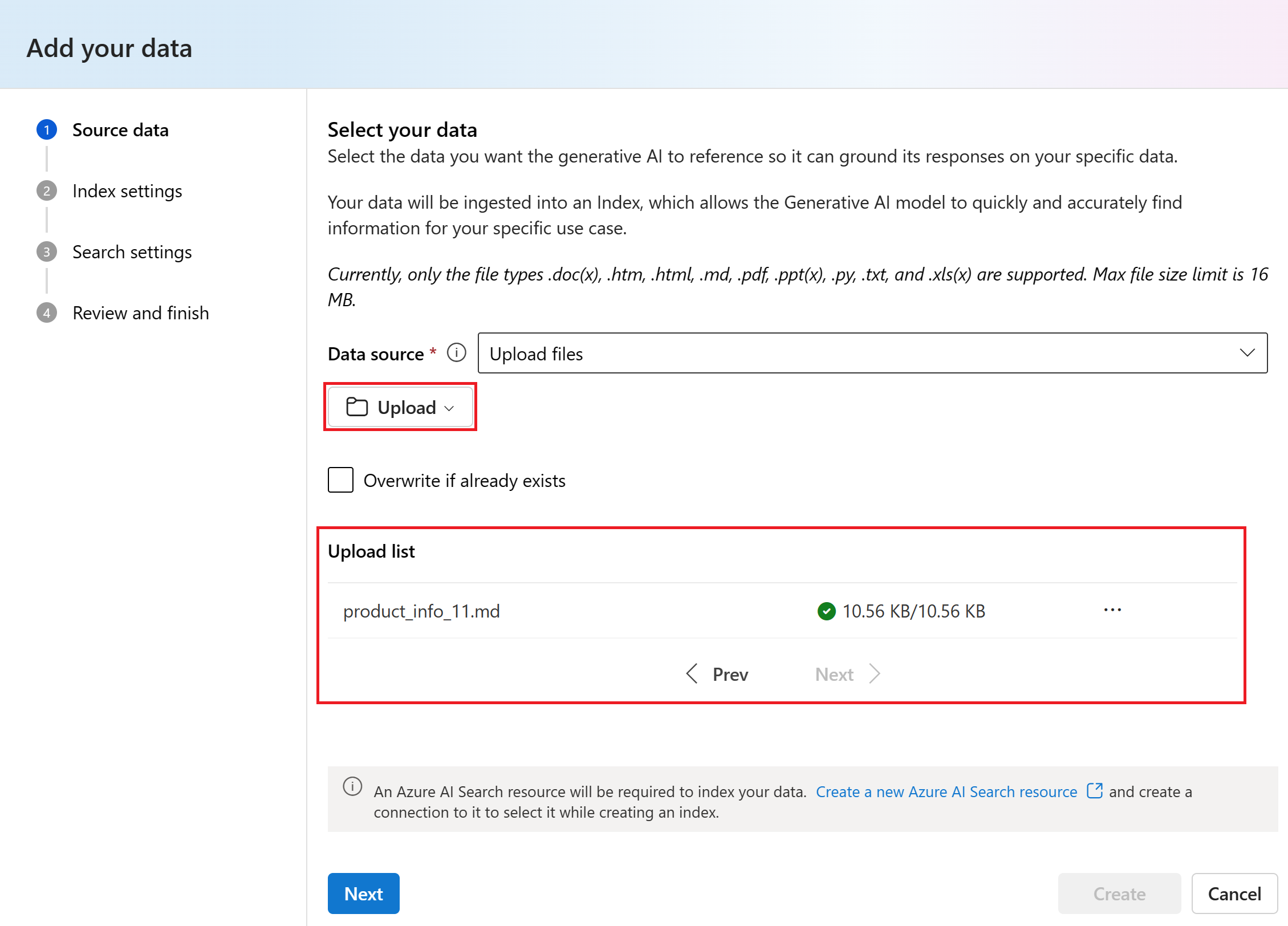
Vyberte službu Azure AI Vyhledávač.
Jako název vektorového indexu zadejte informace o produktu a vyberte Další.
Na stránce Nastavení hledání v části Nastavení vektoru zrušte zaškrtnutí políčka Přidat vektorové vyhledávání do tohoto vyhledávacího prostředku. Toto nastavení pomáhá určit, jak model reaguje na požadavky. Pak vyberte Další.
Poznámka:
Pokud přidáte vektorové vyhledávání, budou zde za příplatek dostupné další možnosti.
Zkontrolujte nastavení a vyberte Vytvořit vektorový index.
V dětském hřišti vidíte, že probíhá příjem dat. Tento proces může trvat několik minut. Než budete pokračovat, počkejte, až se místo stavu zobrazí název zdroje dat a indexu.
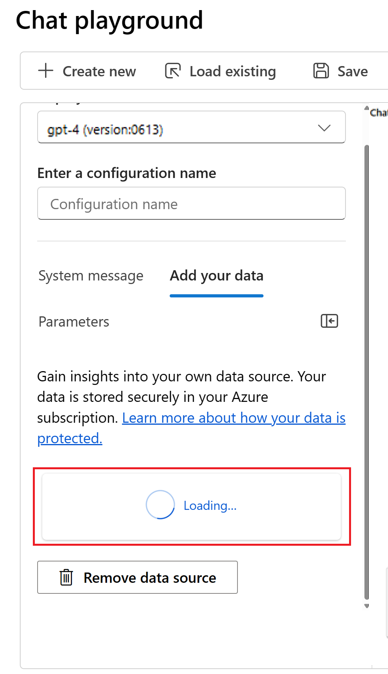
Teď můžete chatovat s modelem a položit mu stejnou otázku jako předtím („Kolik stojí turistické boty TrailWalker“), a tentokrát používá informace z vašich dat ke konstrukci odpovědi. Můžete rozbalit tlačítko odkazy a zobrazit si použitá data.
Nasazení webové aplikace
Až budete s prostředím na portálu Foundry spokojení, nasaďte model jako samostatnou webovou aplikaci.
Vyhledání skupiny prostředků na portálu Azure
V tomto kurzu nasadíte svou webovou aplikaci do stejné skupiny prostředků jako centrum Foundry. Ověřování pro webovou aplikaci nastavíte na portálu Azure.
Pomocí následujícího postupu přejděte na portálu Azure do skupiny prostředků:
Přejděte na svůj project v Foundry. Vyberte Management center z levého panelu.
Pod nadpisem Project vyberte Přehled.
Výběrem názvu skupiny prostředků otevřete skupinu prostředků na portálu Azure. V tomto příkladu má skupina prostředků název
rg-sdg-ai.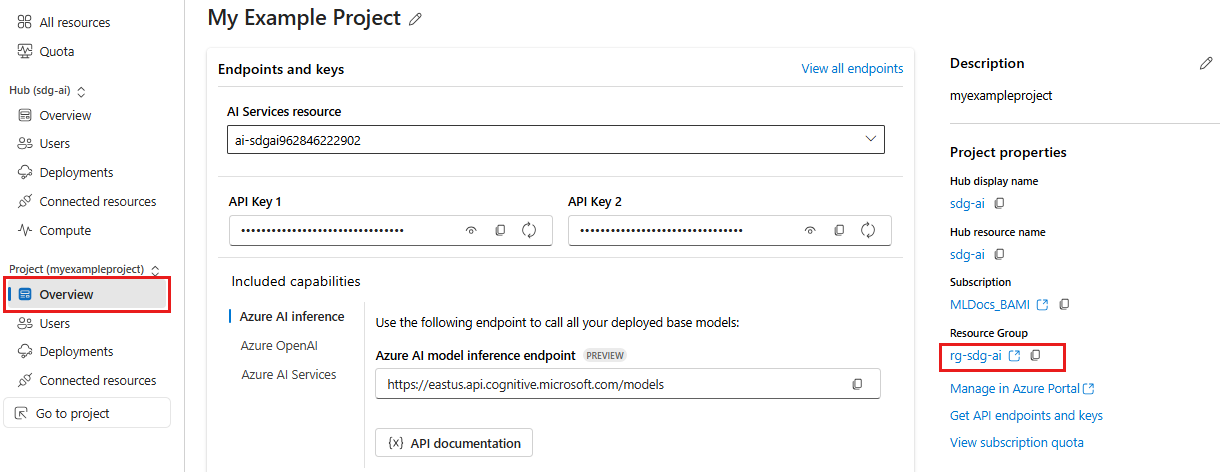
Teď jste na portálu Azure a prohlížíte si obsah skupiny prostředků, do které jste nasadili hub. Poznamenejte si název skupiny prostředků a její umístění. Tyto informace použijete v další části.
Nechte tuto stránku otevřenou na kartě prohlížeče. Později se k němu vrátíte.
Nasazení webové aplikace
Publikování vytvoří ve vašem předplatném Azure App Service. Mohou vám vzniknout náklady v závislosti na plánu zpoplatnění, který vyberete. Až budete s aplikací hotovi, odstraňte ji z portálu Azure.
Nasazení webové aplikace:
Důležité
Zaregistrujte Microsoft. Web jako poskytovatel prostředků před nasazením do webové aplikace.
Dokončete kroky v předchozí části a přidejte data do testovacího prostředí. Webovou aplikaci můžete nasadit s nebo bez vlastních dat, ale potřebujete nasazený model, jak je uvedeno v rychlém startu v prostředí Foundry playground.
Vyberte Nasadit > ... jako webová aplikace.
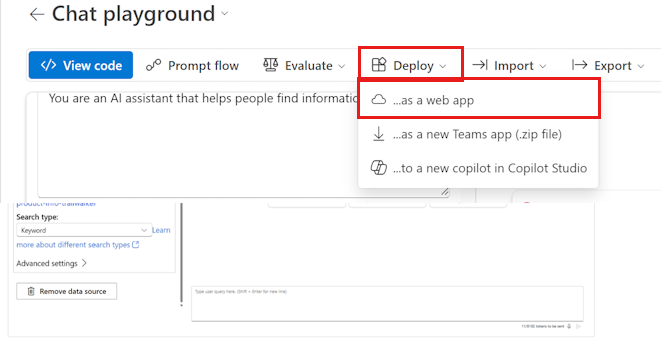
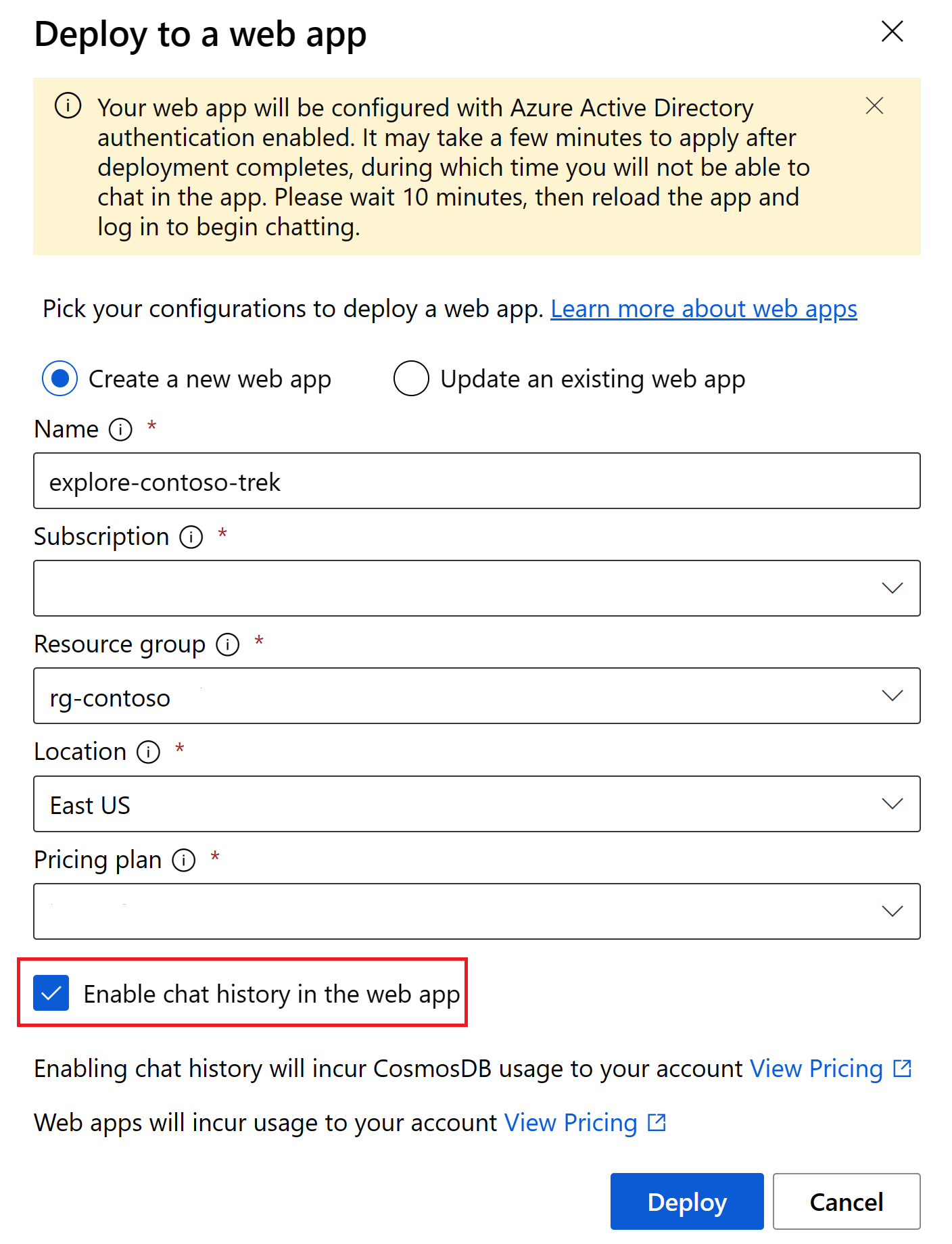
Na stránce Nasadit na webovou aplikaci zadejte následující podrobnosti:
- Název: Jedinečný název vaší webové aplikace.
- Subscription: Vaše předplatné Azure. Pokud nevidíte žádná dostupná předplatná, nejprve registrujte Microsoft. Web jako poskytovatel prostředků.
- Skupina prostředků: Vyberte skupinu prostředků, do které chcete webovou aplikaci nasadit. Použijte stejnou skupinu prostředků jako centrum.
- Umístění: Vyberte umístění, ve kterém chcete webovou aplikaci nasadit. Použijte stejné umístění jako centrum.
- Cenový plán: Zvolte cenový plán pro webovou aplikaci.
- Povolit historii chatu ve webové aplikaci: Pro tutoriál není pole historie chatu vybrané. Pokud tuto funkci povolíte, vaši uživatelé mají přístup ke svým předchozím dotazům a odpovědím. Další informace najdete v poznámkách historie chatu.
Vyberte Nasadit.
Počkejte, až se aplikace nasadí. Tento proces může trvat několik minut.
Až bude připraveno, na panelu nástrojů se povolí tlačítko Spustit . Aplikaci ještě nespustíte a nezavírejte stránku chatovacího hřiště – později se k ní vrátíte.
Konfigurace ověřování webové aplikace
Ve výchozím nastavení můžete k webové aplikaci přistupovat jenom vy. V tomto kurzu přidejte ověřování, abyste omezili přístup k členům vašeho Azure tenanta. Uživatelé se přihlašují pomocí svého účtu Microsoft Entra pro přístup k vaší aplikaci. Pokud chcete, můžete postupovat podle podobného postupu a přidat dalšího zprostředkovatele identity. Aplikace používá jenom přihlašovací informace uživatele k ověření, že je členem vašeho tenanta.
Vraťte se na kartu prohlížeče pomocí portálu Azure nebo otevřete portál Azure na nové kartě prohlížeče. Zobrazte obsah skupiny prostředků, do které jste webovou aplikaci nasadili. Možná budete muset zobrazení aktualizovat, aby se webová aplikace zobrazila.
Ze seznamu prostředků ve skupině prostředků vyberte prostředek App Service.
V levé sbalitelné nabídce v části Nastavení vyberte Ověřování.
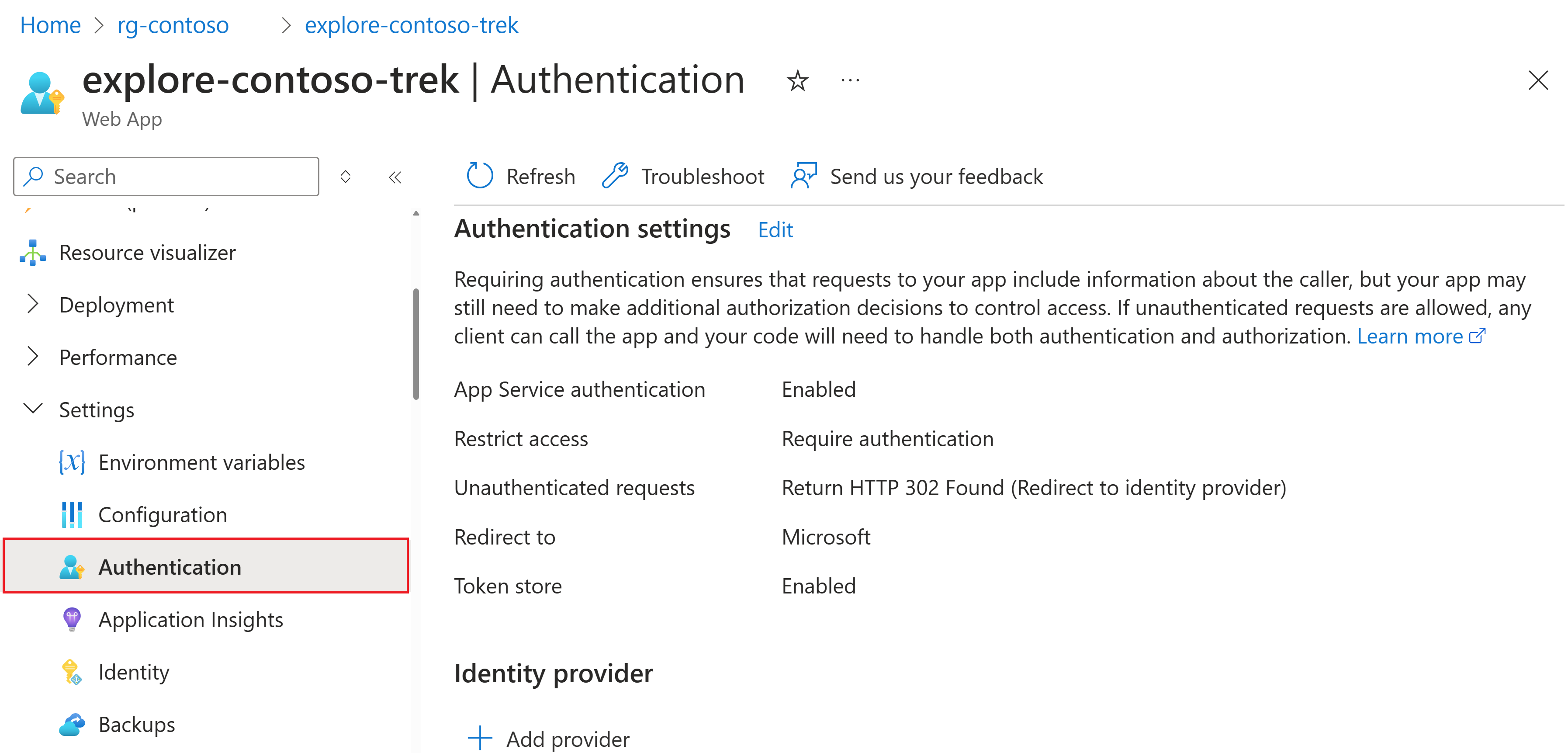
Pokud se na této stránce zobrazí Microsoft v seznamu zprostředkovatele identity, není potřeba nic dalšího. Můžete přeskočit další krok.
Přidejte zprostředkovatele identity s následujícím nastavením:
- Zprostředkovatel identity: Jako zprostředkovatele identity vyberte Microsoft. Výchozí nastavení na této stránce omezuje aplikaci jenom na vašeho tenanta, takže tady nemusíte měnit nic jiného.
- Typ tenanta: Pracovní síla
- Registrace aplikace: Vytvoření nové registrace aplikace
- Name: Název vaší webové aplikační služby
- Podporované typy účtů: Aktuální tenant – Jeden tenant
- Restrict access: Vyžaduje ověření
- Neověřené požadavky: Http 302 Nalezeno přesměrování – doporučeno pro weby
Používání webové aplikace
Jste skoro tam. Teď můžete webovou aplikaci otestovat.
Pokud jste změnili nastavení, počkejte asi 10 minut, než se nastavení ověřování projeví.
Vraťte se na kartu prohlížeče se stránkou chatovacího hřiště na portálu Foundry.
Výběrem možnosti Spustit otevřete nasazenou webovou aplikaci. Pokud se zobrazí výzva, přijměte žádost o oprávnění.
Pokud v prostředí nevidíte Launch, vyberte v levém panelu Webové aplikace, a poté v seznamu vyberte svou aplikaci, kterou chcete otevřít.
Pokud nastavení ověřování ještě není aktivní, zavřete kartu prohlížeče pro webovou aplikaci a vraťte se do chatovacího hřiště na portálu Foundry. Chvíli počkejte a zkuste to znovu.
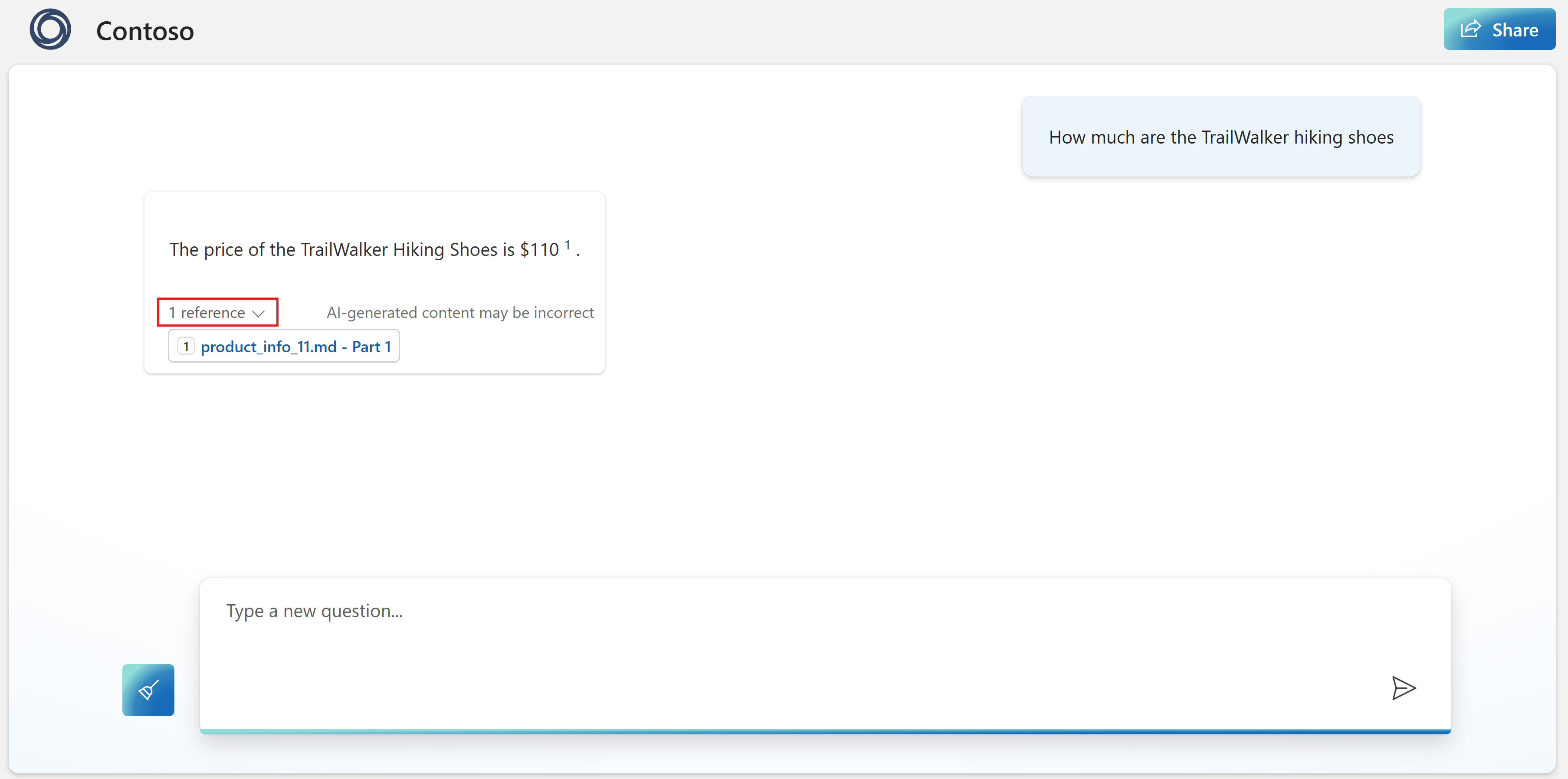
Ve webové aplikaci položte stejnou otázku jako předtím ("Kolik jsou turistické boty TrailWalker"). Tentokrát aplikace používá informace z vašich dat k vytvoření odpovědi. Rozbalením tlačítka reference zobrazíte použitá data.
Porozumět historii chatu
Díky funkci historie chatu můžou uživatelé vidět svoje předchozí dotazy a odpovědi.
Povolte historii chatu při nasazování webové aplikace. Zaškrtněte políčko Povolit historii chatu ve webové aplikaci.
Důležité
Povolením historie chatu se ve vaší skupině prostředků vytvoří instance Cosmos DB a za použitý úložný prostor vzniknou dodatečné poplatky. Odstraněním webové aplikace se instance Cosmos DB neodstraní automaticky. Pokud chcete odstranit instanci Cosmos DB a všechny uložené chaty, přejděte na přidružený prostředek na portálu Azure a odstraňte ji.
Po povolení historie chatu ho uživatelé můžou zobrazit nebo skrýt v pravém horním rohu aplikace. Když se zobrazí historie, můžou konverzace přejmenovat nebo odstranit. Když jsou přihlášení k aplikaci, konverzace jsou seřazené od nejnovějšího po nejstarší a pojmenované podle prvního dotazu v konverzaci.
Pokud odstraníte prostředek Cosmos DB, ale ponecháte v studiu povolenou možnost historie chatu, zobrazí se uživatelům chyba připojení, ale může webovou aplikaci dál používat bez historie chatu.
Aktualizace webové aplikace
Pomocí dětského hřiště můžete přidat další data nebo otestovat model s různými scénáři. Až budete připraveni aktualizovat webovou aplikaci novým modelem, vyberte Nasadit > ... znovu jako webová aplikace . Vyberte Aktualizovat existující webovou aplikaci a ze seznamu zvolte existující webovou aplikaci. Nový model se nasadí do existující webové aplikace.
Vyčistěte zdroje
Pokud se chcete vyhnout zbytečným Azure nákladům, odstraňte prostředky, které jste vytvořili v tomto rychlém startu, pokud je nepotřebujete. Spravujte prostředky na portálu Azure.