Poznámka:
Přístup k této stránce vyžaduje autorizaci. Můžete se zkusit přihlásit nebo změnit adresáře.
Přístup k této stránce vyžaduje autorizaci. Můžete zkusit změnit adresáře.
Začněte používat základní moderování textu pomocí sady Content Safety Studio, rozhraní REST API nebo klientských knihoven. Služba Azure AI Content Safety poskytuje algoritmy AI pro označování problematického obsahu. Pokud si to chcete vyzkoušet, postupujte podle těchto kroků.
Další informace o moderování textu najdete na stránce konceptů kategorií škod. Informace o limitech vstupu rozhraní API najdete v části Požadavky na vstup v části Přehled.
Upozornění
Ukázková data a kód můžou obsahovat urážlivý obsah. Doporučuje se uživatelská opatrnost.
Požadavky
- Účet Azure. Pokud jej nemáte, můžete si jej zdarma vytvořit.
- Prostředek Azure AI.
Nastavení
Pokud chcete stránku Zabezpečení obsahu vyzkoušet , postupujte takto:
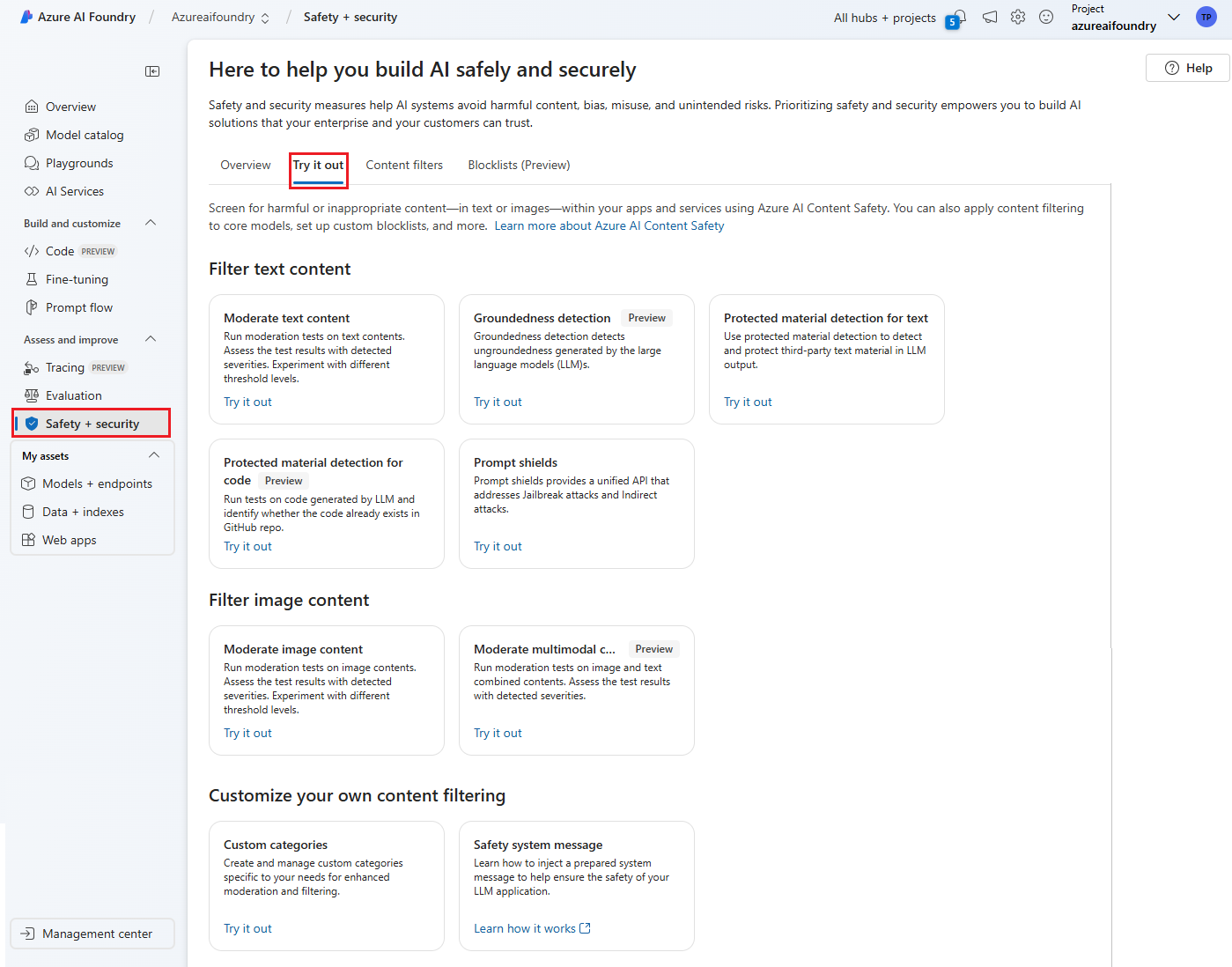
- Přejděte do Azure AI Foundry a přejděte do svého projektu nebo centra. Pak v levém navigačním panelu vyberte kartu Guardrails + controls a vyberte kartu Vyzkoušet .
- Na stránce Vyzkoušet můžete experimentovat s různými funkcemi mantinely a ovládacími prvky, jako je text a obsah obrázku, pomocí upravitelných prahových hodnot pro filtrování nevhodného nebo škodlivého obsahu.
Analýza textu
- Vyberte panel moderování obsahu textu.
- Přidejte text do vstupního pole nebo vyberte ukázkový text z panelů na stránce.
- Vyberte Spustit test. Služba vrátí všechny zjištěné kategorie s úrovní závažnosti pro každou z těchto kategorií: 0-Safe, 2-Low, 4-Medium, 6-High. Vrátí také binární odmítnutý/ výsledek na základě nakonfigurovaných filtrů. Pomocí matice na kartě Konfigurovat filtry nastavte povolené nebo zakázané úrovně závažnosti pro každou kategorii. Potom můžete text spustit znovu a podívat se, jak filtr funguje.
Zobrazení a export kódu
Pomocí funkce Zobrazit kód na stránkách Analyzovat textový obsah nebo Analyzovat obrazový obsah můžete zobrazit a zkopírovat ukázkový kód, který zahrnuje konfiguraci funkcí pro filtrování závažnosti, blokované seznamy a moderovací funkce. Poté můžete kód nasadit na své straně.

Požadavky
- Předplatné Azure – Vytvoření předplatného zdarma
- Jakmile budete mít předplatné Azure, v Azure portálu, abyste získali koncový bod a klíč. Zadejte jedinečný název vašeho prostředku, vyberte své předplatné a vyberte skupinu prostředků, podporovanou oblast (viz Dostupnost oblastí) a podporovanou cenovou úroveň. Pak vyberte Vytvořit.
- Nasazení prostředku trvá několik minut. Po dokončení vyberte přejít ke zdroji. V levém podokně v části Správa prostředků vyberte Klíč předplatného a koncový bod. Koncový bod a jeden z klíčů se používají k volání rozhraní API.
- cURL je nainstalován
Analýza obsahu textu
Následující část vás provede ukázkovým požadavkem s cURL. Vložte následující příkaz do textového editoru a proveďte následující změny.
- Nahraďte
<endpoint>adresou URL koncového bodu přidruženou k vašemu prostředku. - Nahraďte
<your_subscription_key>jedním z klíčů, které patří k vašemu zdroji. - Volitelně můžete pole v těle textu nahradit
"text"vlastním textem, který byste chtěli analyzovat.
curl --location --request POST '<endpoint>/contentsafety/text:analyze?api-version=2024-09-01' \
--header 'Ocp-Apim-Subscription-Key: <your_subscription_key>' \
--header 'Content-Type: application/json' \
--data-raw '{
  "text": "I hate you",
  "categories": ["Hate", "Sexual", "SelfHarm", "Violence"],
  "blocklistNames": ["string"],
  "haltOnBlocklistHit": true,
  "outputType": "FourSeverityLevels"
}'
Následující pole musí být zahrnuta v adrese URL:
| Název | Požadováno | Popis | Typ |
|---|---|---|---|
| Verze rozhraní API | Požadováno | Toto je verze rozhraní API, která se má zkontrolovat. Aktuální verze je: api-version=2024-09-01. Příklad: <endpoint>/contentsafety/text:analyze?api-version=2024-09-01 |
Řetězec |
Parametry v textu požadavku jsou definovány v této tabulce:
| Název | Požadováno | Popis | Typ |
|---|---|---|---|
| Text | Požadováno | Jedná se o nezpracovaný text, který se má zkontrolovat. Můžete zahrnout i jiné znaky, které nejsou ascii. | Řetězec |
| Kategorie | Volitelné | Předpokládá se, že se jedná o pole názvů kategorií. Seznam dostupných názvů kategorií najdete v průvodci kategoriemi škod. Pokud nejsou zadány žádné kategorie, použijí se všechny čtyři kategorie. K získání skóre v jednom požadavku používáme více kategorií. | Řetězec |
| Názvy blokovacího seznamu | Volitelné | Název seznamu blokovaných textu Podporují pouze následující znaky: 0-9 A-Z a-z - . _ ~. Tady můžete připojit více názvů seznamů. |
Pole |
| haltOnBlocklistHit | Volitelné | Pokud je nastavená hodnota true, nebudou se provádět další analýzy škodlivého obsahu v případech, kdy jsou nalezeny seznamy blokovaných položek. Když je nastaveno false, budou provedeny všechny analýzy škodlivého obsahu, bez ohledu na to, zda jsou zasaženy blokovací seznamy nebo nikoli. |
logický |
| výstupní typ | Volitelné |
"FourSeverityLevels" nebo "EightSeverityLevels". Závažnosti výstupu mohou být uvedeny ve čtyřech nebo osmi úrovních, hodnota může být 0,2,4,6 nebo 0,1,2,3,4,5,6,7. |
Řetězec |
Podívejte se na následující text ukázkové žádosti:
{
  "text": "I hate you",
  "categories": ["Hate", "Sexual", "SelfHarm", "Violence"],
  "blocklistNames": ["array"],
  "haltOnBlocklistHit": false,
  "outputType": "FourSeverityLevels"
}
Otevřete okno příkazového řádku, vložte upravený příkaz cURL a spusťte ho.
Výstup
Ve výstupu konzoly by se měly zobrazit výsledky moderování textu jako data JSON. Příklad:
{
  "blocklistsMatch": [
    {
      "blocklistName": "string",
      "blocklistItemId": "string",
      "blocklistItemText": "string"
    }
  ],
  "categoriesAnalysis": [
    {
      "category": "Hate",
      "severity": 2
    },
    {
      "category": "SelfHarm",
      "severity": 0
    },
    {
      "category": "Sexual",
      "severity": 0
    },
    {
      "category": "Violence",
      "severity": 0
    }
  ]
}
Pole JSON ve výstupu jsou definována tady:
| Název | Popis | Typ |
|---|---|---|
| analýzaKategorie | Každá výstupní třída, kterou rozhraní API predikuje. Klasifikace může mít více štítků. Když například vzorový text prochází modelem moderování textu, může se klasifikovat jako sexuální obsah i násilí. Kategorie škody | Řetězec |
| Závažnost | Čím vyšší je závažnost vstupního obsahu, tím větší je tato hodnota. | Celé číslo |
Referenční dokumentace | Zdrojový kód knihovny | Balíček (NuGet) | Ukázky
Požadavky
- Předplatné Azure – Vytvoření předplatného zdarma
- Vývojové prostředí sady Visual Studio s povoleným zatížením pro vývoj desktopových aplikací .NET. Nebo pokud nemáte v plánu používat integrované vývojové prostředí sady Visual Studio, potřebujete aktuální verzi .NET Core.
- Jakmile budete mít předplatné Azure, v Azure portálu, abyste získali koncový bod a klíč. Zadejte jedinečný název vašeho prostředku, vyberte své předplatné a vyberte skupinu prostředků, podporovanou oblast (viz Dostupnost oblastí) a podporovanou cenovou úroveň. Pak vyberte Vytvořit.
- Nasazení prostředku trvá několik minut. Po dokončení vyberte přejít ke zdroji. V levém podokně v části Správa prostředků vyberte Klíč předplatného a koncový bod. Koncový bod a jeden z klíčů se používají k volání rozhraní API.
Nastavení aplikace
Vytvořte novou aplikaci jazyka C#.
Otevřete Visual Studio a v části Začínáme vyberte Vytvořit nový projekt. Nastavte filtry šablon na C#/Všechny platformy/konzole. Vyberte konzolovou aplikaci (aplikaci příkazového řádku, která se dá spustit v .NET ve Windows, Linuxu a macOS) a zvolte Další. Aktualizujte název projektu na ContentSafetyQuickstart a zvolte Další. Vyberte .NET 6.0 nebo novější a zvolte Vytvořit a vytvořte projekt.
Instalace klientské sady SDK
Po vytvoření nového projektu nainstalujte klientskou sadu SDK tak, že v Průzkumník řešení kliknete pravým tlačítkem na řešení projektu a vyberete Spravovat balíčky NuGet. Ve správci balíčků, který se otevře, vyberte Procházet a vyhledejte Azure.AI.ContentSafety. Vyberte volbu Instalovat.
Vytvořte proměnné prostředí
V tomto příkladu napíšete přihlašovací údaje do proměnných prostředí na místním počítači, na kterém běží aplikace.
Pokud chcete nastavit proměnnou prostředí pro klíč a koncový bod, otevřete okno konzoly a postupujte podle pokynů pro operační systém a vývojové prostředí.
- Pokud chcete nastavit proměnnou
CONTENT_SAFETY_KEYprostředí, nahraďteYOUR_CONTENT_SAFETY_KEYjedním z klíčů pro váš prostředek. - Pokud chcete nastavit proměnnou
CONTENT_SAFETY_ENDPOINTprostředí, nahraďteYOUR_CONTENT_SAFETY_ENDPOINTkoncovým bodem vašeho prostředku.
Důležité
Používejte klíče rozhraní API s opatrností. API klíč přímo do kódu nezahrnujte a nikdy ho nezveřejňujte veřejně. Pokud používáte klíč rozhraní API, bezpečně ho uložte ve službě Azure Key Vault. Další informace o bezpečném používání klíčů ROZHRANÍ API ve vašich aplikacích najdete v tématu Klíče rozhraní API se službou Azure Key Vault.
Další informace o zabezpečení služeb AI najdete v tématu Ověřování požadavků na služby Azure AI.
setx CONTENT_SAFETY_KEY 'YOUR_CONTENT_SAFETY_KEY'
setx CONTENT_SAFETY_ENDPOINT 'YOUR_CONTENT_SAFETY_ENDPOINT'
Po přidání proměnných prostředí budete možná muset restartovat všechny spuštěné programy, které budou číst proměnné prostředí, včetně okna konzoly.
Analýza obsahu textu
V adresáři projektu otevřete dříve vytvořený soubor Program.cs . Vložte následující kód:
using System;
using Azure.AI.ContentSafety;

namespace Azure.AI.ContentSafety.Dotnet.Sample
{
  class ContentSafetySampleAnalyzeText
  {
    public static void AnalyzeText()
    {
      // retrieve the endpoint and key from the environment variables created earlier
      string endpoint = Environment.GetEnvironmentVariable("CONTENT_SAFETY_ENDPOINT");
      string key = Environment.GetEnvironmentVariable("CONTENT_SAFETY_KEY");

      ContentSafetyClient client = new ContentSafetyClient(new Uri(endpoint), new AzureKeyCredential(key));

      string text = "Your input text";

      var request = new AnalyzeTextOptions(text);

      Response<AnalyzeTextResult> response;
      try
      {
          response = client.AnalyzeText(request);
      }
      catch (RequestFailedException ex)
      {
          Console.WriteLine("Analyze text failed.\nStatus code: {0}, Error code: {1}, Error message: {2}", ex.Status, ex.ErrorCode, ex.Message);
          throw;
      }

      Console.WriteLine("\nAnalyze text succeeded:");
      Console.WriteLine("Hate severity: {0}", response.Value.CategoriesAnalysis.FirstOrDefault(a => a.Category == TextCategory.Hate)?.Severity ?? 0);
      Console.WriteLine("SelfHarm severity: {0}", response.Value.CategoriesAnalysis.FirstOrDefault(a => a.Category == TextCategory.SelfHarm)?.Severity ?? 0);
      Console.WriteLine("Sexual severity: {0}", response.Value.CategoriesAnalysis.FirstOrDefault(a => a.Category == TextCategory.Sexual)?.Severity ?? 0);
      Console.WriteLine("Violence severity: {0}", response.Value.CategoriesAnalysis.FirstOrDefault(a => a.Category == TextCategory.Violence)?.Severity ?? 0);

    }
    static void Main()
    {
        AnalyzeText();
    }
  }
}
Nahraďte "Your input text" textovým obsahem, který chcete použít.
Sestavte a spusťte aplikaci výběrem možnosti Spustit ladění z nabídky Ladění v horní části okna integrovaného vývojového prostředí (nebo stiskněte klávesu F5).
Referenční dokumentace | Zdrojový kód knihovny | Balíček (PyPI) | Ukázky |
Požadavky
- Předplatné Azure – Vytvoření předplatného zdarma
- Jakmile budete mít předplatné Azure, v Azure portálu, abyste získali koncový bod a klíč. Zadejte jedinečný název vašeho prostředku, vyberte své předplatné a vyberte skupinu prostředků, podporovanou oblast (viz Dostupnost oblastí) a podporovanou cenovou úroveň. Pak vyberte Vytvořit.
- Nasazení prostředku trvá několik minut. Po dokončení vyberte přejít ke zdroji. V levém podokně v části Správa prostředků vyberte Klíč předplatného a koncový bod. Koncový bod a jeden z klíčů se používají k volání rozhraní API.
-
Python 3.x
- Vaše instalace Pythonu by měla obsahovat pip. Můžete zkontrolovat, jestli máte nainstalovaný pip, spuštěním
pip --versionna příkazovém řádku. Získejte pip instalací nejnovější verze Pythonu.
- Vaše instalace Pythonu by měla obsahovat pip. Můžete zkontrolovat, jestli máte nainstalovaný pip, spuštěním
Vytvořte proměnné prostředí
V tomto příkladu napíšete přihlašovací údaje do proměnných prostředí na místním počítači, na kterém běží aplikace.
Pokud chcete nastavit proměnnou prostředí pro klíč a koncový bod, otevřete okno konzoly a postupujte podle pokynů pro operační systém a vývojové prostředí.
- Pokud chcete nastavit proměnnou
CONTENT_SAFETY_KEYprostředí, nahraďteYOUR_CONTENT_SAFETY_KEYjedním z klíčů pro váš prostředek. - Pokud chcete nastavit proměnnou
CONTENT_SAFETY_ENDPOINTprostředí, nahraďteYOUR_CONTENT_SAFETY_ENDPOINTkoncovým bodem vašeho prostředku.
Důležité
Používejte klíče rozhraní API s opatrností. API klíč přímo do kódu nezahrnujte a nikdy ho nezveřejňujte veřejně. Pokud používáte klíč rozhraní API, bezpečně ho uložte ve službě Azure Key Vault. Další informace o bezpečném používání klíčů ROZHRANÍ API ve vašich aplikacích najdete v tématu Klíče rozhraní API se službou Azure Key Vault.
Další informace o zabezpečení služeb AI najdete v tématu Ověřování požadavků na služby Azure AI.
setx CONTENT_SAFETY_KEY 'YOUR_CONTENT_SAFETY_KEY'
setx CONTENT_SAFETY_ENDPOINT 'YOUR_CONTENT_SAFETY_ENDPOINT'
Po přidání proměnných prostředí budete možná muset restartovat všechny spuštěné programy, které budou číst proměnné prostředí, včetně okna konzoly.
Analýza obsahu textu
Následující část vás provede ukázkovým požadavkem pomocí sady Python SDK.
Otevřete příkazový řádek, přejděte do složky projektu a vytvořte nový soubor s názvem quickstart.py.
Spuštěním tohoto příkazu nainstalujte knihovnu Zabezpečení obsahu Azure AI:
pip install azure-ai-contentsafetyDo quickstart.py zkopírujte následující kód:
import os
from azure.ai.contentsafety import ContentSafetyClient
from azure.core.credentials import AzureKeyCredential
from azure.core.exceptions import HttpResponseError
from azure.ai.contentsafety.models import AnalyzeTextOptions, TextCategory

def analyze_text():
    # analyze text
    key = os.environ["CONTENT_SAFETY_KEY"]
    endpoint = os.environ["CONTENT_SAFETY_ENDPOINT"]

    # Create an Azure AI Content Safety client
    client = ContentSafetyClient(endpoint, AzureKeyCredential(key))

    # Contruct request
    request = AnalyzeTextOptions(text="Your input text")

    # Analyze text
    try:
        response = client.analyze_text(request)
    except HttpResponseError as e:
        print("Analyze text failed.")
        if e.error:
            print(f"Error code: {e.error.code}")
            print(f"Error message: {e.error.message}")
            raise
        print(e)
        raise

    hate_result = next(item for item in response.categories_analysis if item.category == TextCategory.HATE)
    self_harm_result = next(item for item in response.categories_analysis if item.category == TextCategory.SELF_HARM)
    sexual_result = next(item for item in response.categories_analysis if item.category == TextCategory.SEXUAL)
    violence_result = next(item for item in response.categories_analysis if item.category == TextCategory.VIOLENCE)

    if hate_result:
        print(f"Hate severity: {hate_result.severity}")
    if self_harm_result:
        print(f"SelfHarm severity: {self_harm_result.severity}")
    if sexual_result:
        print(f"Sexual severity: {sexual_result.severity}")
    if violence_result:
        print(f"Violence severity: {violence_result.severity}")

if __name__ == "__main__":
    analyze_text()
Nahraďte
"Your input text"textovým obsahem, který chcete použít.Pak spusťte aplikaci pomocí příkazu
pythonna souboru rychlého startu.python quickstart.py
Referenční dokumentace | Zdrojový kód knihovny | Artefakt (Maven) | Ukázky
Požadavky
- Předplatné Azure – Vytvoření předplatného zdarma
- Aktuální verze sady Java Development Kit (JDK)
- Nástroj sestavení Gradle nebo jiný správce závislostí.
- Jakmile budete mít předplatné Azure, v Azure portálu, abyste získali koncový bod a klíč. Zadejte jedinečný název vašeho prostředku, vyberte své předplatné a vyberte skupinu prostředků, podporovanou oblast (viz Dostupnost oblastí) a podporovanou cenovou úroveň. Pak vyberte Vytvořit.
- Nasazení prostředku trvá několik minut. Po dokončení vyberte přejít ke zdroji. V levém podokně v části Správa prostředků vyberte Klíč předplatného a koncový bod. Koncový bod a jeden z klíčů se používají k volání rozhraní API.
Nastavení aplikace
Vytvořte nový projekt Gradle.
V okně konzoly (například cmd, PowerShell nebo Bash) vytvořte pro vaši aplikaci nový adresář a přejděte do něj.
mkdir myapp && cd myapp
gradle init Spusťte příkaz z pracovního adresáře. Tento příkaz vytvoří základní soubory sestavení pro Gradle, včetně build.gradle.kts, které se používají za běhu k vytvoření a konfiguraci aplikace.
gradle init --type basic
Po zobrazení výzvy k výběru DSL vyberte Kotlin.
Spuštěním následujícího příkazu z pracovního adresáře vytvořte zdrojovou složku projektu:
mkdir -p src/main/java
Přejděte do nové složky a vytvořte soubor s názvem ContentSafetyQuickstart.java.
Instalace klientské sady SDK
V tomto rychlém startu se používá správce závislostí Gradle. Klientskou knihovnu a informace pro další správce závislostí najdete v centrálním úložišti Maven.
Vyhledejte build.gradle.kts a otevřete ho pomocí preferovaného integrovaného vývojového prostředí (IDE) nebo textového editoru. Pak zkopírujte následující konfiguraci sestavení. Tato konfigurace definuje projekt jako aplikaci Java, jejíž vstupním bodem je třída ContentSafetyQuickstart. Naimportuje knihovnu Azure AI Vision.
plugins {
    java
    application
}
application {
    mainClass.set("ContentSafetyQuickstart")
}
repositories {
    mavenCentral()
}
dependencies {
    implementation(group = "com.azure", name = "azure-ai-contentsafety", version = "1.0.0")
}
Vytvořte proměnné prostředí
V tomto příkladu napíšete přihlašovací údaje do proměnných prostředí na místním počítači, na kterém běží aplikace.
Pokud chcete nastavit proměnnou prostředí pro klíč a koncový bod, otevřete okno konzoly a postupujte podle pokynů pro operační systém a vývojové prostředí.
- Pokud chcete nastavit proměnnou
CONTENT_SAFETY_KEYprostředí, nahraďteYOUR_CONTENT_SAFETY_KEYjedním z klíčů pro váš prostředek. - Pokud chcete nastavit proměnnou
CONTENT_SAFETY_ENDPOINTprostředí, nahraďteYOUR_CONTENT_SAFETY_ENDPOINTkoncovým bodem vašeho prostředku.
Důležité
Používejte klíče rozhraní API s opatrností. API klíč přímo do kódu nezahrnujte a nikdy ho nezveřejňujte veřejně. Pokud používáte klíč rozhraní API, bezpečně ho uložte ve službě Azure Key Vault. Další informace o bezpečném používání klíčů ROZHRANÍ API ve vašich aplikacích najdete v tématu Klíče rozhraní API se službou Azure Key Vault.
Další informace o zabezpečení služeb AI najdete v tématu Ověřování požadavků na služby Azure AI.
setx CONTENT_SAFETY_KEY 'YOUR_CONTENT_SAFETY_KEY'
setx CONTENT_SAFETY_ENDPOINT 'YOUR_CONTENT_SAFETY_ENDPOINT'
Po přidání proměnných prostředí budete možná muset restartovat všechny spuštěné programy, které budou číst proměnné prostředí, včetně okna konzoly.
Analýza obsahu textu
Otevřete ContentSafetyQuickstart.java v preferovaném editoru nebo integrovaném vývojovém prostředí (IDE) a vložte následující kód. Nahraďte <your text sample> textovým obsahem, který chcete použít.
import com.azure.ai.contentsafety.ContentSafetyClient;
import com.azure.ai.contentsafety.ContentSafetyClientBuilder;
import com.azure.ai.contentsafety.models.AnalyzeTextOptions;
import com.azure.ai.contentsafety.models.AnalyzeTextResult;
import com.azure.ai.contentsafety.models.TextCategoriesAnalysis;
import com.azure.core.credential.KeyCredential;
import com.azure.core.util.Configuration;


public class ContentSafetyQuickstart {
    public static void main(String[] args) {

        // get endpoint and key from environment variables
        String endpoint = System.getenv("CONTENT_SAFETY_ENDPOINT");
        String key = System.getenv("CONTENT_SAFETY_KEY");

        ContentSafetyClient contentSafetyClient = new ContentSafetyClientBuilder()
            .credential(new KeyCredential(key))
            .endpoint(endpoint).buildClient();

        AnalyzeTextResult response = contentSafetyClient.analyzeText(new AnalyzeTextOptions("<your text sample>"));

        for (TextCategoriesAnalysis result : response.getCategoriesAnalysis()) {
            System.out.println(result.getCategory() + " severity: " + result.getSeverity());
        }
    }
}
Přejděte zpět do kořenové složky projektu a sestavte aplikaci pomocí:
gradle build
Pak ho spusťte pomocí gradle run příkazu:
gradle run
Výstup
Hate severity: 0
SelfHarm severity: 0
Sexual severity: 0
Violence severity: 0
Referenční dokumentace | Zdrojový kód knihovny | Balíček (npm) | Ukázky |
Požadavky
- Předplatné Azure – Vytvoření předplatného zdarma
- Aktuální verze Node.js
- Jakmile budete mít předplatné Azure, v Azure portálu, abyste získali koncový bod a klíč. Zadejte jedinečný název vašeho prostředku, vyberte své předplatné a vyberte skupinu prostředků, podporovanou oblast (viz Dostupnost oblastí) a podporovanou cenovou úroveň. Pak vyberte Vytvořit.
- Nasazení prostředku trvá několik minut. Po dokončení vyberte přejít ke zdroji. V levém podokně v části Správa prostředků vyberte Klíč předplatného a koncový bod. Koncový bod a jeden z klíčů se používají k volání rozhraní API.
Nastavení aplikace
Vytvořte novou aplikaci Node.js. V okně konzoly (například cmd, PowerShell nebo Bash) vytvořte pro vaši aplikaci nový adresář a přejděte do něj.
mkdir myapp && cd myapp
Spuštěním příkazu npm init vytvoříte aplikaci uzlu se souborem package.json.
npm init
Instalace klientské sady SDK
@azure-rest/ai-content-safety Nainstalujte balíček npm:
npm install @azure-rest/ai-content-safety
Také nainstalujte modul dotenv pro použití proměnných prostředí:
npm install dotenv
Soubor package.json vaší aplikace se bude aktualizovat s využitím závislostí.
Vytvořte proměnné prostředí
V tomto příkladu napíšete přihlašovací údaje do proměnných prostředí na místním počítači, na kterém běží aplikace.
Pokud chcete nastavit proměnnou prostředí pro klíč a koncový bod, otevřete okno konzoly a postupujte podle pokynů pro operační systém a vývojové prostředí.
- Pokud chcete nastavit proměnnou
CONTENT_SAFETY_KEYprostředí, nahraďteYOUR_CONTENT_SAFETY_KEYjedním z klíčů pro váš prostředek. - Pokud chcete nastavit proměnnou
CONTENT_SAFETY_ENDPOINTprostředí, nahraďteYOUR_CONTENT_SAFETY_ENDPOINTkoncovým bodem vašeho prostředku.
Důležité
Používejte klíče rozhraní API s opatrností. API klíč přímo do kódu nezahrnujte a nikdy ho nezveřejňujte veřejně. Pokud používáte klíč rozhraní API, bezpečně ho uložte ve službě Azure Key Vault. Další informace o bezpečném používání klíčů ROZHRANÍ API ve vašich aplikacích najdete v tématu Klíče rozhraní API se službou Azure Key Vault.
Další informace o zabezpečení služeb AI najdete v tématu Ověřování požadavků na služby Azure AI.
setx CONTENT_SAFETY_KEY 'YOUR_CONTENT_SAFETY_KEY'
setx CONTENT_SAFETY_ENDPOINT 'YOUR_CONTENT_SAFETY_ENDPOINT'
Po přidání proměnných prostředí budete možná muset restartovat všechny spuštěné programy, které budou číst proměnné prostředí, včetně okna konzoly.
Analýza obsahu textu
Vytvořte v adresáři nový soubor index.js. Otevřete ho v preferovaném editoru nebo integrovaném vývojovém prostředí a vložte do něj následující kód. Nahraďte <your text sample> textovým obsahem, který chcete použít.
const ContentSafetyClient = require("@azure-rest/ai-content-safety").default,
  { isUnexpected } = require("@azure-rest/ai-content-safety");
const { AzureKeyCredential } = require("@azure/core-auth");

// Load the .env file if it exists
require("dotenv").config();

async function main() {
    // get endpoint and key from environment variables
    const endpoint = process.env["CONTENT_SAFETY_ENDPOINT"];
    const key = process.env["CONTENT_SAFETY_KEY"];

    const credential = new AzureKeyCredential(key);
    const client = ContentSafetyClient(endpoint, credential);

    // replace with your own sample text string
    const text = "<your sample text>";
    const analyzeTextOption = { text: text };
    const analyzeTextParameters = { body: analyzeTextOption };

    const result = await client.path("/text:analyze").post(analyzeTextParameters);

    if (isUnexpected(result)) {
        throw result;
    }

    for (let i = 0; i < result.body.categoriesAnalysis.length; i++) {
    const textCategoriesAnalysisOutput = result.body.categoriesAnalysis[i];
    console.log(
      textCategoriesAnalysisOutput.category,
      " severity: ",
      textCategoriesAnalysisOutput.severity
    );
  }
}

main().catch((err) => {
    console.error("The sample encountered an error:", err);
});
Spusťte aplikaci pomocí příkazu node pro soubor rychlého startu.
node index.js
Výstup
Hate severity:  0
SelfHarm severity:  0
Sexual severity:  0
Violence severity:  0
Referenční dokumentace | Zdrojový kód knihovny | Balíček (npm) | Ukázky |
Požadavky
- Předplatné Azure – Vytvoření předplatného zdarma
- Node.js LTS
- TypeScript
- Visual Studio Code
- Jakmile budete mít předplatné Azure, v Azure portálu, abyste získali koncový bod a klíč. Zadejte jedinečný název vašeho prostředku, vyberte své předplatné a vyberte skupinu prostředků, podporovanou oblast (viz Dostupnost oblastí) a podporovanou cenovou úroveň. Pak vyberte Vytvořit.
- Nasazení prostředku trvá několik minut. Po dokončení vyberte přejít ke zdroji. V levém podokně v části Správa prostředků vyberte Klíč předplatného a koncový bod. Koncový bod a jeden z klíčů se používají k volání rozhraní API.
Nastavení aplikace
Vytvořte novou aplikaci TypeScript. V okně konzoly (například cmd, PowerShell nebo Bash) vytvořte pro vaši aplikaci nový adresář a přejděte do něj.
mkdir content-safety-typescript && cd content-safety-typescript
code .
Inicializace nového projektu Node.js typeScriptem:
npm init -y
npm pkg set type=module
Nainstalujte požadované balíčky:
npm install @azure-rest/ai-content-safety @azure/core-authInstalace vývojových závislostí:
npm install typescript @types/node --save-devVytvořte
tsconfig.jsonsoubor v adresáři projektu:{ "compilerOptions": { "target": "es2022", "module": "esnext", "moduleResolution": "bundler", "rootDir": "./src", "outDir": "./dist/", "esModuleInterop": true, "forceConsistentCasingInFileNames": true, "strict": true, "skipLibCheck": true, "declaration": true, "sourceMap": true, "resolveJsonModule": true, "moduleDetection": "force", "allowSyntheticDefaultImports": true, "verbatimModuleSyntax": false }, "include": [ "src/**/*.ts" ], "exclude": [ "node_modules/**/*", "**/*.spec.ts" ] }Aktualizace
package.jsonpro zahrnutí skriptu pro vytváření souborů TypeScript:"scripts": { "build": "tsc", "start": "node dist/index.js" }Vytvořte
srcadresář pro kód TypeScriptu.
Vytvořte proměnné prostředí
V tomto příkladu napíšete přihlašovací údaje do proměnných prostředí na místním počítači, na kterém běží aplikace.
Pokud chcete nastavit proměnnou prostředí pro klíč a koncový bod, otevřete okno konzoly a postupujte podle pokynů pro operační systém a vývojové prostředí.
- Pokud chcete nastavit proměnnou
CONTENT_SAFETY_KEYprostředí, nahraďteYOUR_CONTENT_SAFETY_KEYjedním z klíčů pro váš prostředek. - Pokud chcete nastavit proměnnou
CONTENT_SAFETY_ENDPOINTprostředí, nahraďteYOUR_CONTENT_SAFETY_ENDPOINTkoncovým bodem vašeho prostředku.
Důležité
Používejte klíče rozhraní API s opatrností. API klíč přímo do kódu nezahrnujte a nikdy ho nezveřejňujte veřejně. Pokud používáte klíč rozhraní API, bezpečně ho uložte ve službě Azure Key Vault. Další informace o bezpečném používání klíčů ROZHRANÍ API ve vašich aplikacích najdete v tématu Klíče rozhraní API se službou Azure Key Vault.
Další informace o zabezpečení služeb AI najdete v tématu Ověřování požadavků na služby Azure AI.
setx CONTENT_SAFETY_KEY 'YOUR_CONTENT_SAFETY_KEY'
setx CONTENT_SAFETY_ENDPOINT 'YOUR_CONTENT_SAFETY_ENDPOINT'
Po přidání proměnných prostředí budete možná muset restartovat všechny spuštěné programy, které budou číst proměnné prostředí, včetně okna konzoly.
Analýza obsahu textu
Vytvořte soubor v adresáři src s názvem index.ts. Otevřete ho v preferovaném editoru nebo integrovaném vývojovém prostředí a vložte do něj následující kód. Nahraďte <your text sample> textovým obsahem, který chcete analyzovat.
import ContentSafetyClient, {
  isUnexpected,
  AnalyzeTextParameters,
  AnalyzeText200Response,
  AnalyzeTextDefaultResponse,
  AnalyzeTextOptions,
  TextCategoriesAnalysisOutput
} from "@azure-rest/ai-content-safety";
import { AzureKeyCredential } from "@azure/core-auth";

// Get endpoint and key from environment variables
const endpoint = process.env.CONTENT_SAFETY_ENDPOINT;
const key = process.env.CONTENT_SAFETY_KEY;

if (!endpoint || !key) {
  throw new Error("Missing required environment variables: CONTENT_SAFETY_ENDPOINT or CONTENT_SAFETY_KEY");
}

try {
  // Create client with Azure Key Credential
  const credential = new AzureKeyCredential(key);
  const client = ContentSafetyClient(endpoint, credential);

  // Replace with your own sample text string
  const text = "Replace with your text sample";
  const analyzeTextOption: AnalyzeTextOptions = { text };
  const analyzeTextParameters: AnalyzeTextParameters = { body: analyzeTextOption };

  // Call the Content Safety API to analyze the text
  const result: AnalyzeText200Response | AnalyzeTextDefaultResponse = await client.path("/text:analyze").post(analyzeTextParameters);

  if (isUnexpected(result)) {
    throw result;
  }

  // Process and display the analysis results
  console.log("Text analysis results:");

  const categoriesAnalysis = result.body.categoriesAnalysis as TextCategoriesAnalysisOutput[];

  for (const analysis of categoriesAnalysis) {
    console.log(`${analysis.category} severity: ${analysis.severity}`);
  }
} catch (error: any) {
  console.error("The sample encountered an error:", error.message);
}
Sestavení a spuštění aplikace
- Sestavte kód TypeScriptu:
npm run build
- Spusťte aplikaci:
npm start
Výstup
Text analysis results:
Hate severity: 0
SelfHarm severity: 0
Sexual severity: 0
Violence severity: 0
Vyčištění prostředků
Pokud chcete vyčistit a odebrat předplatné služeb Azure AI, můžete odstranit prostředek nebo skupinu prostředků. Odstraněním skupiny prostředků se odstraní také všechny ostatní prostředky, které jsou k ní přidružené.
Související obsah
- Kategorie škody
- Nakonfigurujte filtry pro každou kategorii a otestujte datové sady pomocí content Safety Studia, exportujte kód a nasaďte ho.