Poznámka:
Přístup k této stránce vyžaduje autorizaci. Můžete se zkusit přihlásit nebo změnit adresáře.
Přístup k této stránce vyžaduje autorizaci. Můžete zkusit změnit adresáře.
Po úspěšném přidání nasazení můžete pomocí modelu přiřazeného k nasazení analyzovat nasazení a extrahovat entity z textu.
Nasazení můžete dotazovat programově pomocí Prediction API nebo prostřednictvím klientských knihoven (Azure SDK).
Test nasazený model
Můžete načíst aktuální informace o svých projektech, provádět potřebné změny a efektivně dohlížet na projektové řízení prostřednictvím Microsoft Foundry.
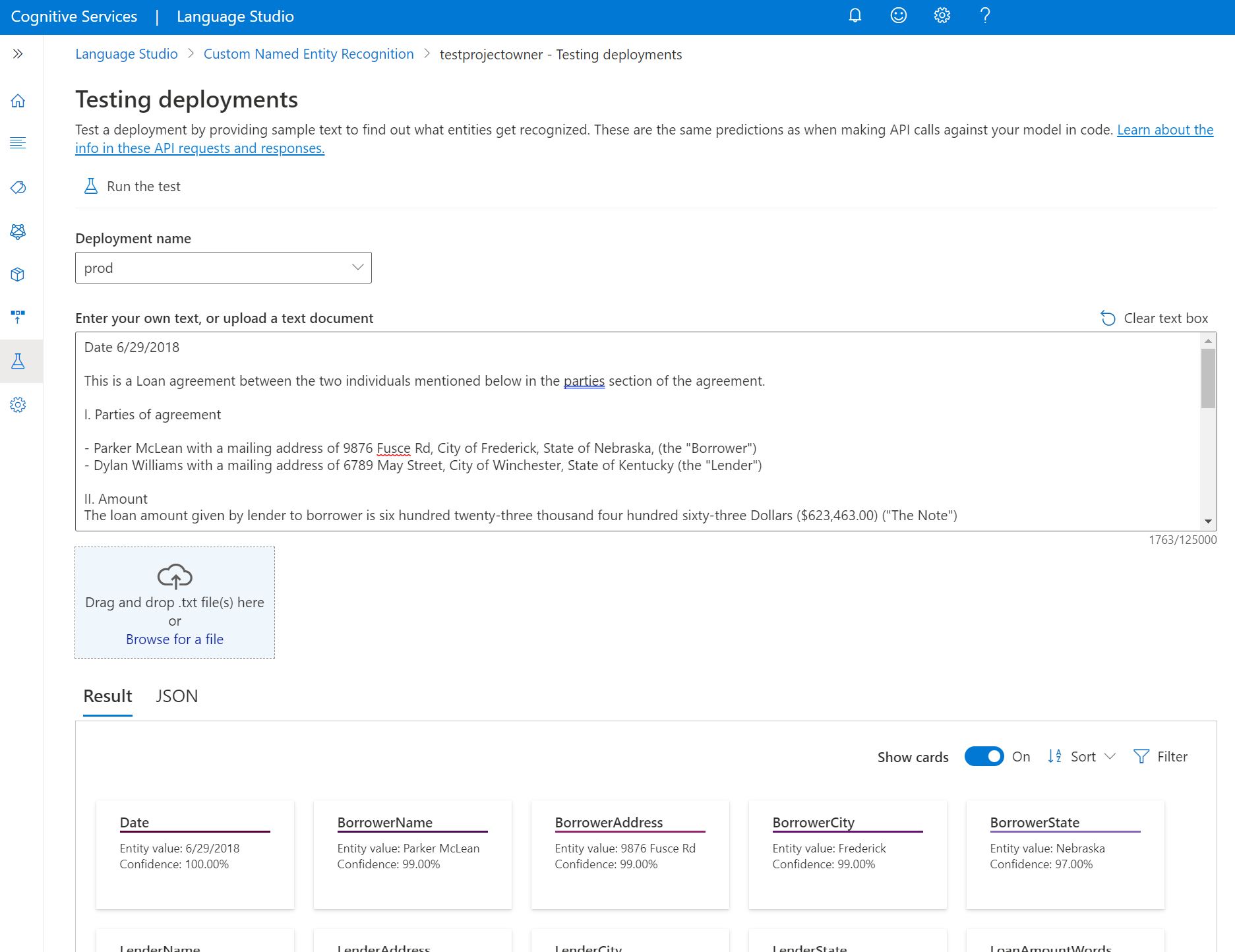
Testování nasazených modelů přímo v Language Studio:
V nabídce na levé straně vyberte Testovací nasazení .
Vyberte nasazení, které chcete otestovat. Můžete testovat jenom modely, které jsou přiřazené k nasazením.
V případě vícejazyčných projektů v rozevíracím seznamu jazyka vyberte jazyk textu, který testujete.
V rozevíracím seznamu vyberte nasazení, které chcete dotazovat nebo testovat.
Můžete zadat text, který chcete odeslat do žádosti, nebo nahrát
.txtsoubor, který chcete použít.V horní nabídce vyberte Spustit test .
Na kartě Výsledek můžete zobrazit extrahované entity z textu a jejich typů. Odpověď JSON můžete zobrazit také na kartě JSON .
Odeslání vlastního úkolu NER
Pomocí tohoto požadavku POST spusťte úlohu klasifikace textu.
{ENDPOINT}/language/analyze-text/jobs?api-version={API-VERSION}
| Zástupný symbol | Hodnota | Příklad |
|---|---|---|
{ENDPOINT} |
Koncový bod pro ověření požadavku rozhraní API. | https://<your-custom-subdomain>.cognitiveservices.azure.com |
{API-VERSION} |
Verze API, kterou používáte. Hodnota, na kterou odkazujeme, je určená pro nejnovější vydané verze. Další informace najdete v tématuŽivotní cyklus modelu. | 2022-05-01 |
Hlavičky
| Klíč | Hodnota |
|---|---|
| Ocp-Apim-Subscription-Key | Váš klíč, který poskytuje přístup k tomuto rozhraní API. |
Tělo
{
  "displayName": "Extracting entities",
  "analysisInput": {
    "documents": [
      {
        "id": "1",
        "language": "{LANGUAGE-CODE}",
        "text": "Text1"
      },
      {
        "id": "2",
        "language": "{LANGUAGE-CODE}",
        "text": "Text2"
      }
    ]
  },
  "tasks": [
     {
      "kind": "CustomEntityRecognition",
      "taskName": "Entity Recognition",
      "parameters": {
        "projectName": "{PROJECT-NAME}",
        "deploymentName": "{DEPLOYMENT-NAME}"
      }
    }
  ]
}
| Klíč | Zástupný symbol | Hodnota | Příklad |
|---|---|---|---|
displayName |
{JOB-NAME} |
Název vaší práce. | MyJobName |
documents |
[{},{}] | Seznam dokumentů, na kterých se mají spouštět úkoly | [{},{}] |
id |
{DOC-ID} |
Název nebo ID dokumentu | doc1 |
language |
{LANGUAGE-CODE} |
Řetězec určující kód jazyka dokumentu. Pokud tento klíč není zadaný, služba předpokládá výchozí jazyk projektu, který byl vybrán během vytváření projektu. Seznam podporovaných jazykových kódů najdete v podpoře jazyků. | en-us |
text |
{DOC-TEXT} |
Dokumentová úloha, na které se mají úkoly spouštět. | Lorem ipsum dolor sit amet |
tasks |
Seznam úkolů, které chceme provést | [] |
|
taskName |
CustomEntityRecognition |
Název úkolu | Rozpoznávání Vlastních Entit |
parameters |
Seznam parametrů, které se mají předat úkolu | ||
project-name |
{PROJECT-NAME} |
Název projektu. U této hodnoty se rozlišují malá a velká písmena. | myProject |
deployment-name |
{DEPLOYMENT-NAME} |
Název vašeho nasazení. U této hodnoty se rozlišují malá a velká písmena. | prod |
Odpověď
Zobrazí se odpověď 202, která značí, že se váš úkol úspěšně odeslal. V hlavičce odpovědi extrahujte operation-location.
operation-location je formátovaný takto:
{ENDPOINT}/language/analyze-text/jobs/{JOB-ID}?api-version={API-VERSION}
Tuto adresu URL můžete použít k dotazování stavu dokončení úkolu a získání výsledků po dokončení úkolu.
Získání výsledků úkolů
Pomocí následujícího požadavku GET zadejte dotaz na stav nebo výsledky úlohy rozpoznávání vlastních entit.
{ENDPOINT}/language/analyze-text/jobs/{JOB-ID}?api-version={API-VERSION}
| Zástupný symbol | Hodnota | Příklad |
|---|---|---|
{ENDPOINT} |
Koncový bod pro ověření požadavku rozhraní API. | https://<your-custom-subdomain>.cognitiveservices.azure.com |
{API-VERSION} |
Verze API, kterou používáte. Hodnota, na kterou odkazujeme, je určená pro nejnovější vydané verze. Další informace najdete v tématuŽivotní cyklus modelu. | 2022-05-01 |
Hlavičky
| Klíč | Hodnota |
|---|---|
| Ocp-Apim-Subscription-Key | Váš klíč, který poskytuje přístup k tomuto rozhraní API. |
Tělo odpovědi
Odpověď bude dokument JSON s následujícími parametry.
{
  "createdDateTime": "2021-05-19T14:32:25.578Z",
  "displayName": "MyJobName",
  "expirationDateTime": "2021-05-19T14:32:25.578Z",
  "jobId": "xxxx-xxxx-xxxxx-xxxxx",
  "lastUpdateDateTime": "2021-05-19T14:32:25.578Z",
  "status": "succeeded",
  "tasks": {
    "completed": 1,
    "failed": 0,
    "inProgress": 0,
    "total": 1,
    "items": [
      {
        "kind": "EntityRecognitionLROResults",
        "taskName": "Recognize Entities",
        "lastUpdateDateTime": "2020-10-01T15:01:03Z",
        "status": "succeeded",
        "results": {
          "documents": [
            {
              "entities": [
                {
                  "category": "Event",
                  "confidenceScore": 0.61,
                  "length": 4,
                  "offset": 18,
                  "text": "trip"
                },
                {
                  "category": "Location",
                  "confidenceScore": 0.82,
                  "length": 7,
                  "offset": 26,
                  "subcategory": "GPE",
                  "text": "Seattle"
                },
                {
                  "category": "DateTime",
                  "confidenceScore": 0.8,
                  "length": 9,
                  "offset": 34,
                  "subcategory": "DateRange",
                  "text": "last week"
                }
              ],
              "id": "1",
              "warnings": []
            }
          ],
          "errors": [],
          "modelVersion": "2020-04-01"
        }
      }
    ]
  }
}
Nejprve potřebujete získat klíč prostředku a koncový bod:
Získání klíče a koncového bodu
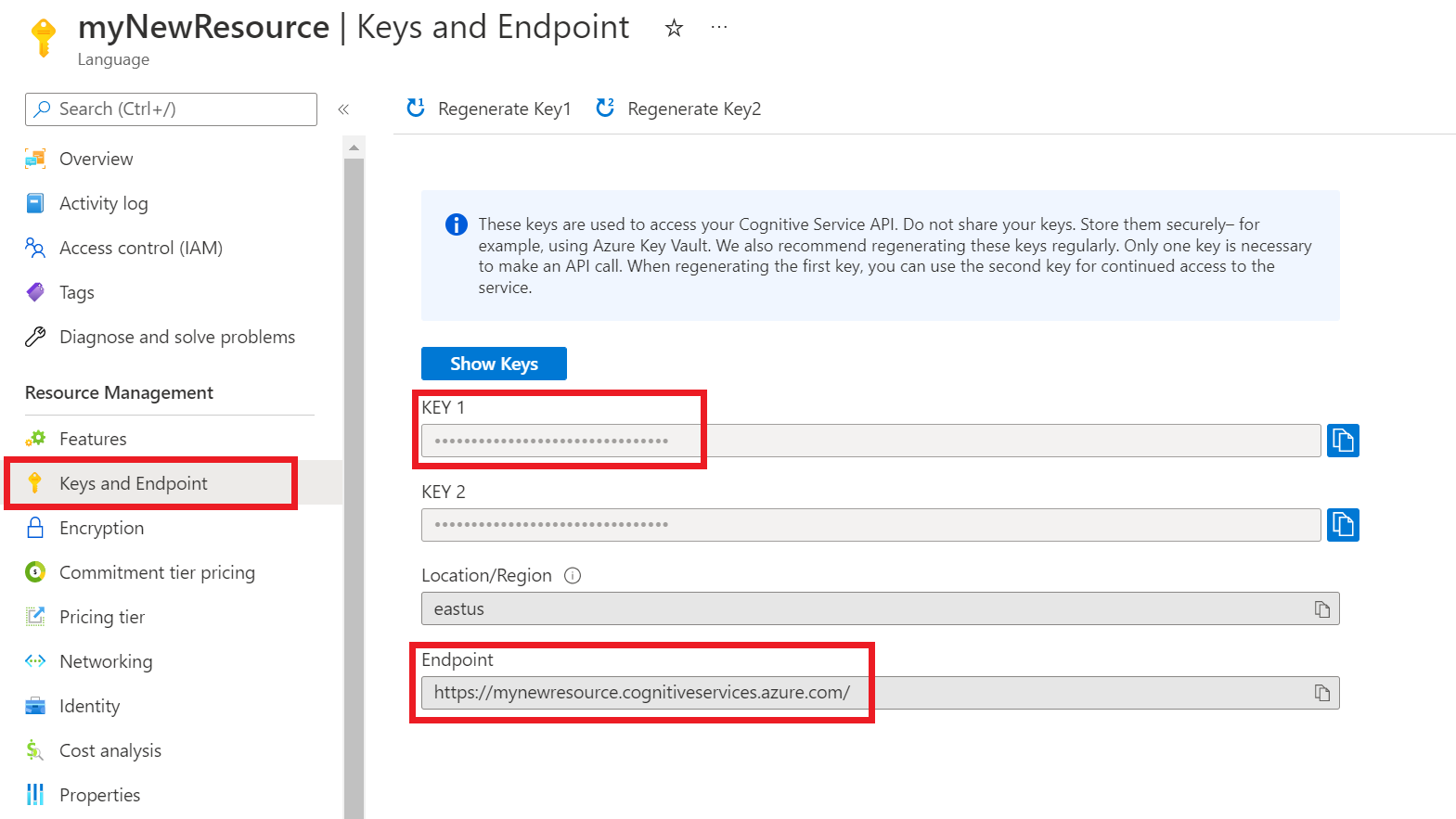
Dále budete potřebovat klíč a koncový bod z vašeho zdroje pro připojení aplikace k rozhraní API. Klíč a koncový bod vložíte do kódu později v rychlém startu.
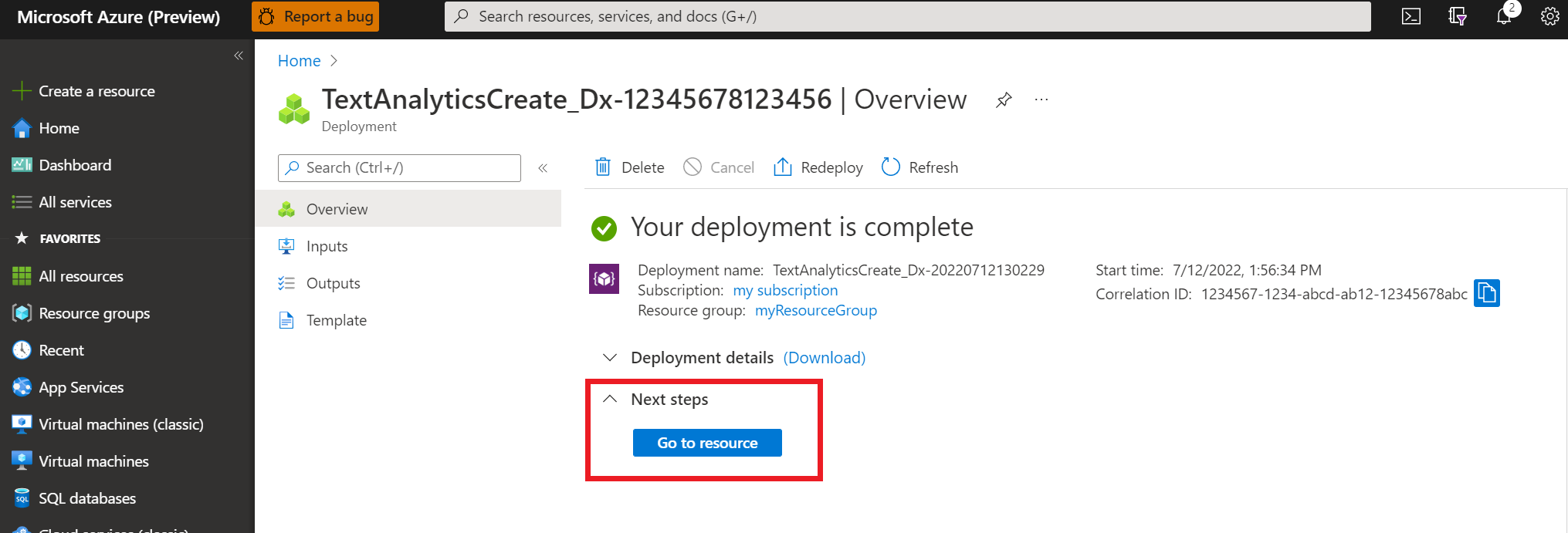
Jakmile se prostředek Azure Language úspěšně nasadí, klikněte v části Další kroky na tlačítko Přejít k prostředku.
Na obrazovce vašeho prostředku vyberte Klíče a koncový bod v levém panelu. V následujících krocích použijete jeden ze svých klíčů a vaše koncové zařízení.
Stáhněte a nainstalujte balíček klientské knihovny pro jazyk podle vašeho výběru:
Jazyk Verze balíčku platforma .NET 5.2.0-beta.3 Java 5.2.0-beta.3 JavaScript 6.0.0-beta.1 Python 5.2.0b4 Po instalaci klientské knihovny pomocí následujících ukázek na GitHubu začněte volat rozhraní API.
Další informace najdete v následující referenční dokumentaci: