Postupy: Správa datových kanálů
Důležité
Od 20. září 2023 nebudete moct vytvářet nové prostředky Advisoru pro metriky. Služba Metrics Advisor se 1. října 2026 vyřadí z provozu.
Zjistěte, jak spravovat onboardované datové kanály v Advisoru pro metriky. Tento článek vás provede správou datových kanálů v Advisoru pro metriky.
Úprava datového kanálu
Poznámka:
Následující podrobnosti nelze po vytvoření datového kanálu změnit.
- ID datového kanálu
- Čas vytvoření
- Dimenze
- Typ zdroje
- Členitost
Změny může provádět pouze správce datového kanálu.
Na stránce se seznamem datových kanálů můžete pozastavit, znovu aktivovat a odstranit datový kanál:
Pozastavení/opětovná aktivace: Vyberte tlačítko Pozastavit/Přehrát a pozastavit nebo znovu aktivovat datový kanál.
Odstranit: Výběrem tlačítka Odstranit odstraníte datový kanál.
Pokud změníte čas zahájení příjmu dat, musíte schéma znovu ověřit. Můžete ho změnit kliknutím na Upravit na stránce podrobností datového kanálu.
Obnovení datového kanálu
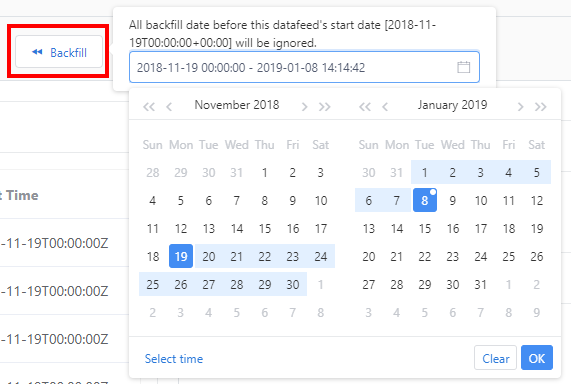
Výběrem tlačítka Backfill aktivujte okamžitý příjem dat podle časového razítka a opravte neúspěšný příjem dat nebo přepište stávající data.
- Počáteční čas je inkluzivní.
- Koncový čas je výhradní.
- Detekce anomálií se znovu aktivuje jenom u vybraného rozsahu.
Správa oprávnění datového kanálu
Operace Azure je možné rozdělit do dvou kategorií – řídicí rovina a rovina dat. Řídicí rovinu použijete ke správě prostředků ve vašem předplatném. Rovinu dat použijete k používání funkcí vystavených vaší instancí typu prostředku. Advisor pro metriky vyžaduje, aby funkce používala alespoň roli Čtenář, ale nemůže provádět akce úprav a odstranění samotného prostředku.
V Rámci Advisoru pro metriky existují další jemně odstupňované role, které umožňují řízení oprávnění u konkrétních entit, jako jsou datové kanály, háky, přihlašovací údaje atd. Existují dva typy rolí:
- Správa istrator: Má úplná oprávnění ke správě datového kanálu, háku, přihlašovacích údajů atd. včetně úprav a odstranění.
- Prohlížeč: Má přístup k zobrazení datového kanálu jen pro čtení, háku, přihlašovacích údajů atd.
Upřesnit nastavení
Při vytváření nového datového kanálu existuje několik volitelných upřesňujících nastavení, která je možné upravit na stránce podrobností datového kanálu.
Možnosti příjmu dat
Posun času příjmu dat: Ve výchozím nastavení se data ingestují podle zadané členitosti. Například metrika s denním časovým razítkem se ingestuje jeden den po časovém razítku. Posun můžete použít ke zpoždění doby příjmu kladným číslem nebo k jeho posunu se záporným číslem.
Maximální souběžnost: Nastavte tento parametr, pokud zdroj dat podporuje omezenou souběžnost. V opačném případě ponechejte výchozí nastavení.
Zastavit opakování po: Pokud se příjem dat nezdařil, zkusí se to automaticky během určitou dobu zopakovat. Začátek období je čas, kdy došlo k prvnímu příjmu dat. Délka období je definována podle členitosti. Pokud ponecháte výchozí hodnotu (-1), bude hodnota stanovena podle členitosti, jak je uvedeno níže.
Členitost Zastavit opakování po Denně, Vlastní (>= 1 den), Týdně, Měsíčně, Ročně 7 dní Hodinově, vlastní (< 1 den) 72 hodiny Minimální interval opakování: Minimální interval můžete zadat při opakování načítání dat ze zdroje. Pokud ponecháte výchozí hodnotu (-1), interval opakování se určí podle členitosti, jak je uvedeno níže.
Členitost Minimální interval opakování Denně, Vlastní (>= 1 den), Týdně, Měsíčně 30 minut Hodinově, vlastní (< 1 den) 10 minut Ročně 1 den
Vyplnění mezery při zjišťování:
Poznámka:
Toto nastavení neovlivní váš zdroj dat a nebude mít vliv na datové grafy zobrazené na portálu. Automatické vyplňování probíhá pouze během detekce anomálií.
Někdy nejsou řady souvislé. Pokud chybí datové body, nástroj Metrics Advisor použije zadanou hodnotu k jejich vyplnění před detekcí anomálií, aby se zlepšila přesnost. Možnosti jsou následující:
- Použití hodnoty z předchozího skutečného datového bodu Používá se ve výchozím nastavení.
- Použití konkrétní hodnoty
Šablona odkazu na akci:
Šablony odkazů akcí se používají k předdefinovaným adresám URL HTTP, které se skládají ze zástupných symbolů %datafeed, , %metric%timestamp, %detect_configa %tagset. Šablonu můžete použít k přesměrování z anomálií nebo incidentu na konkrétní adresu URL pro přechod k podrobnostem.

Jakmile vyplníte odkaz na akci, klikněte na tlačítko Přejít na odkaz akce v seznamu incidentů a v nabídce zobrazené po kliknutí pravým tlačítkem na diagnostický strom. Zástupné symboly v šabloně odkazu na akci nahraďte odpovídajícími hodnotami anomálií nebo incidentu.
| Zástupný symbol | Příklady | Komentář |
|---|---|---|
%datafeed |
- | ID datového kanálu |
%metric |
- | ID metriky |
%detect_config |
- | Zjištění ID konfigurace |
%timestamp |
- | Časové razítko anomálií nebo koncového času trvalého incidentu |
%tagset |
%tagset, [%tagset.get("Dim1")], [ %tagset.get("Dim1", "filterVal")] |
Hodnoty dimenzí anomálií nebo nejvyšší anomálie incidentu Slouží filterVal k vyfiltrování odpovídajících hodnot v hranatých závorkách. |
Příklady:
Pokud je
https://action-link/metric/%metric?detectConfigId=%detect_configšablona odkazu na akci:- Odkaz na akci
https://action-link/metric/1234?detectConfigId=2345by šel na anomálie nebo incidenty v rámci metriky1234a detekoval konfiguraci2345.
- Odkaz na akci
Pokud je
https://action-link?[Dim1=%tagset.get('Dim1','')&][Dim2=%tagset.get('Dim2','')]šablona odkazu na akci:- Odkaz na akci by byl
https://action-link?Dim1=Val1&Dim2=Val2, když je{ "Dim1": "Val1", "Dim2": "Val2" }anomálie . - Odkaz na akci by byl
https://action-link?Dim2=Val2, když je{ "Dim1": "", "Dim2": "Val2" }anomálie , protože[Dim1=***&]se přeskočí pro prázdný řetězec hodnoty dimenze.
- Odkaz na akci by byl
Pokud je
https://action-link?filter=[Name/Dim1 eq '%tagset.get('Dim1','')' and ][Name/Dim2 eq '%tagset.get('Dim2','')']šablona odkazu na akci:- Odkaz na akci by byl
https://action-link?filter=Name/Dim1 eq 'Val1' and Name/Dim2 eq 'Val2', když je{ "Dim1": "Val1", "Dim2": "Val2" }anomálie , - Odkaz na akci by byl
https://action-link?filter=Name/Dim2 eq 'Val2', když je{ "Dim1": "", "Dim2": "Val2" }anomálie od té doby[Name/Dim1 eq '***' and ]vynechána pro prázdný řetězec hodnoty dimenze.
- Odkaz na akci by byl
Nastavení upozornění Informační kanál není k dispozici
Datový kanál se považuje za nedostupný, pokud se ze zdroje neingestují žádná data během období odkladu zadaného od okamžiku, kdy datový kanál začne ingestovat. V tomto případě se aktivuje upozornění.
Pokud chcete nakonfigurovat upozornění, musíte nejprve vytvořit háček . Výstrahy se odesílají prostřednictvím konfigurovaného háku.
Období odkladu: Nastavení období odkladu slouží k určení, kdy se má odeslat upozornění, pokud se neingestují žádné datové body. Referenční bod je čas prvního příjmu dat. Pokud se příjem dat nezdaří, bude Se službou Metrics Advisor pokračovat v pravidelném intervalu určeném členitostí. Pokud po období odkladu i nadále selže, odešle se upozornění.
Automatické snooze: Pokud je tato možnost nastavená na nulu, každé časové razítko, které nemá k dispozici , aktivuje upozornění. Pokud je zadáno jiné nastavení než nula, průběžné časové razítko po prvním časovém razítku, které není k dispozici , se neaktivují podle zadaného nastavení.