Poznámka:
Přístup k této stránce vyžaduje autorizaci. Můžete se zkusit přihlásit nebo změnit adresáře.
Přístup k této stránce vyžaduje autorizaci. Můžete zkusit změnit adresáře.
V tomto článku nasadíte vysoce dostupnou databázi PostgreSQL v AKS.
- Pokud stále potřebujete vytvořit požadovanou infrastrukturu pro toto nasazení, postupujte podle kroků v tématu Vytvoření infrastruktury pro nasazení vysoce dostupné databáze PostgreSQL v AKS , abyste se mohli nastavit, a pak se vraťte k tomuto článku.
Important
Opensourcový software je zmíněn v dokumentaci a ukázkách AKS. Software, který nasadíte, je vyloučený ze smluv o úrovni služeb AKS, omezené záruky a podpora Azure. Při používání opensourcových technologií společně s AKS se obraťte na možnosti podpory, které jsou k dispozici v příslušných komunitách a správci projektů, a vytvořte plán.
Microsoft zodpovídá za vytváření opensourcových balíčků, které nasazujeme v AKS. Tato odpovědnost zahrnuje úplné vlastnictví procesu sestavení, skenování, podepisování, ověřování a oprav hotfix, spolu s kontrolou nad binárními soubory v kontejnerových imagích. Další informace najdete v tématu Správa ohrožení zabezpečení pro AKS a Pokrytí podpory AKS.
Vytvoření tajného kódu pro uživatele aplikace bootstrap
- Vygenerujte tajný kód pro ověření nasazení PostgreSQL interaktivním přihlášením uživatele aplikace bootstrap pomocí
kubectl create secretpříkazu.
Important
Společnost Microsoft doporučuje používat nejbezpečnější dostupný způsob autentizace. Tok ověřování popsaný v tomto postupu vyžaduje vysokou míru důvěryhodnosti v aplikaci a nese rizika, která nejsou přítomna v jiných tocích. Tento tok byste měli použít jenom v případě, že jiné bezpečnější toky, jako jsou spravované identity, nejsou přijatelné.
PG_DATABASE_APPUSER_SECRET=$(echo -n | openssl rand -base64 16)

kubectl create secret generic db-user-pass \
    --from-literal=username=app \
     --from-literal=password="${PG_DATABASE_APPUSER_SECRET}" \
     --namespace $PG_NAMESPACE \
     --context $AKS_PRIMARY_CLUSTER_NAME
Pomocí příkazu ověřte, že se tajný kód úspěšně vytvořil
kubectl get.kubectl get secret db-user-pass --namespace $PG_NAMESPACE --context $AKS_PRIMARY_CLUSTER_NAME
Nastavení proměnných prostředí pro cluster PostgreSQL
Pomocí následujícího
kubectl applypříkazu nasaďte objekt ConfigMap ke konfiguraci operátoru CNPG. Tyto hodnoty nahrazují staršíENABLE_AZURE_PVC_UPDATESpřepínání, které již není nutné, a pomáhají strategicky plánovat upgrady a zrychlit opětovné připojení repliky. Před uvedením této konfigurace do produkčního prostředí ověřte, že všechna existujícíDRAIN_TAINTSnastavení, na která spoléháte, zůstanou kompatibilní s prostředím Azure.cat <<EOF | kubectl apply --context $AKS_PRIMARY_CLUSTER_NAME -n $PG_NAMESPACE -f - apiVersion: v1 kind: ConfigMap metadata: name: cnpg-controller-manager-config data: CLUSTERS_ROLLOUT_DELAY: '120' STANDBY_TCP_USER_TIMEOUT: '10' EOF
Instalace monitorů PodMonitors prometheus
Prometheus shromažďuje data z CNPG pomocí pravidel nahrávání uložených v úložišti ukázek na GitHubu CNPG. ** Vzhledem k tomu, že je PodMonitor spravovaný operátorem zastaralý, vytvořte a spravujte prostředek PodMonitor sami, abyste ho mohli přizpůsobit své monitorovací architektuře.
Přidejte úložiště Prometheus Community Helm pomocí
helm repo addpříkazu.helm repo add prometheus-community \ https://prometheus-community.github.io/helm-chartsAktualizujte úložiště Prometheus Community Helm a nainstalujte jej do primárního clusteru pomocí příkazu
helm upgrades příznakem--install.helm upgrade --install \ --namespace $PG_NAMESPACE \ -f https://raw.githubusercontent.com/cloudnative-pg/cloudnative-pg/main/docs/src/samples/monitoring/kube-stack-config.yaml \ prometheus-community \ prometheus-community/kube-prometheus-stack \ --kube-context=$AKS_PRIMARY_CLUSTER_NAMEVytvořte PodMonitor pro klastr. Tým CNPG upouští od PodMonitoru spravovaného operátorem, takže bude nyní přímo spravován vámi:
cat <<EOF | kubectl apply --context $AKS_PRIMARY_CLUSTER_NAME --namespace $PG_NAMESPACE -f -
apiVersion: monitoring.coreos.com/v1
kind: PodMonitor
metadata:
  name: $PG_PRIMARY_CLUSTER_NAME
  namespace: ${PG_NAMESPACE}
  labels:
    cnpg.io/cluster: ${PG_PRIMARY_CLUSTER_NAME}
spec:
  selector:
    matchLabels:
      cnpg.io/cluster: ${PG_PRIMARY_CLUSTER_NAME}
  podMetricsEndpoints:
    - port: metrics
EOF
Vytvořte federované přihlašovací údaje
V této části vytvoříte přihlašovací údaje federované identity pro zálohování PostgreSQL, které cnPG povolí použití identity úloh AKS k ověření v cíli účtu úložiště pro zálohy. Operátor CNPG vytvoří účet služby Kubernetes se stejným názvem jako cluster použitý v manifestu nasazení clusteru CNPG.
Pomocí příkazu získejte adresu URL vystavitele OIDC clusteru
az aks show.export AKS_PRIMARY_CLUSTER_OIDC_ISSUER="$(az aks show \ --name $AKS_PRIMARY_CLUSTER_NAME \ --resource-group $RESOURCE_GROUP_NAME \ --query "oidcIssuerProfile.issuerUrl" \ --output tsv)"Pomocí příkazu
az identity federated-credential createvytvořte přihlašovací údaje federované identity.az identity federated-credential create \ --name $AKS_PRIMARY_CLUSTER_FED_CREDENTIAL_NAME \ --identity-name $AKS_UAMI_CLUSTER_IDENTITY_NAME \ --resource-group $RESOURCE_GROUP_NAME \ --issuer "${AKS_PRIMARY_CLUSTER_OIDC_ISSUER}" \ --subject system:serviceaccount:"${PG_NAMESPACE}":"${PG_PRIMARY_CLUSTER_NAME}" \ --audience api://AzureADTokenExchange
Nasazení clusteru PostgreSQL s vysokou dostupností
V této části nasadíte vysoce dostupný cluster PostgreSQL pomocí vlastní definice prostředků clusteru CNPG (CRD).
Parametry CRD clusteru
Následující tabulka popisuje klíčové vlastnosti nastavené v manifestu nasazení YAML pro CRD clusteru:
| Property | Definition |
|---|---|
imageName |
Odkazuje na kontejnerový obraz operandu CloudNativePG. Použijte ghcr.io/cloudnative-pg/postgresql:18-system-trixie s integrovanou integrací zálohování uvedenou v této příručce, nebo přepněte na 18-standard-trixie při použití pluginu Barman Cloud. |
inheritedMetadata |
Specifické pro operátor CNPG. Operátor CNPG použije metadata pro každý objekt související s clusterem. |
annotations |
Zahrnuje štítek DNS vyžadovaný při zveřejnění koncových bodů clusteru a umožňuje převzetí služeb při selhání na základě kvora pomocí alpha.cnpg.io/failoverQuorum. |
labels: azure.workload.identity/use: "true" |
Označuje, že služba AKS by měla do podů hostující instance clusteru PostgreSQL vkládat závislosti identit úloh. |
topologySpreadConstraints |
Vyžadovat různé zóny a různé uzly s označením "workload=postgres". |
resources |
Nakonfiguruje třídu QoS (Quality of Service) zaručené. V produkčním prostředí jsou tyto hodnoty klíčem k maximalizaci využití základního virtuálního počítače uzlu a liší se podle použité skladové položky virtuálního počítače Azure. |
probes |
Nahradí starší startDelay konfiguraci. Testy spouštění a připravenosti streamování pomáhají zajistit, že repliky jsou před obsluhou provozu v odpovídajícím stavu. |
smartShutdownTimeout |
Umožňuje dlouhodobým transakcím dokončit se plynule během aktualizací namísto používání agresivních zastavení. |
bootstrap |
Specifické pro operátor CNPG. Inicializuje prázdnou databázi aplikace. |
storage |
Definuje nastavení PersistentVolume pro databázi. Díky spravovaným diskům Azure udržuje zjednodušená syntaxe data a WAL na stejném svazku 64 GiB, což zvyšuje úrovně propustnosti na spravovaných discích. Upravte, pokud potřebujete samostatné svazky WAL. |
postgresql.synchronous |
minSyncReplicas
/
maxSyncReplicas Nahrazuje a umožňuje určit chování synchronní replikace pomocí novějšího schématu. |
postgresql.parameters |
Specifické pro operátor CNPG. Nastavení mapy pro postgresql.conf, pg_hba.confa pg_ident.conf. Ukázka zdůrazňuje pozorovatelnost a výchozí hodnoty uchovávání WAL, které vyhovují scénáři identit úloh AKS, ale měly by být vyladěné na každou úlohu. |
serviceAccountTemplate |
Obsahuje šablonu potřebnou k vygenerování účtů služeb a mapuje přihlašovací údaje federované identity AKS na UAMI, aby se z podů hostících instance PostgreSQL umožnilo ověřování identity úloh AKS vůči externím prostředkům Azure. |
barmanObjectStore |
Specifické pro operátor CNPG. Nakonfiguruje sadu nástrojů barman-cloud pomocí identity pracovního zatížení AKS pro ověřování v rámci úložiště objektů Azure Blob Storage. |
Pokud chcete dále izolovat úlohy PostgreSQL, můžete do uzlů roviny dat přidat taint (například node-role.kubernetes.io/postgres=:NoSchedule) a nahradit ukázku nodeSelector/tolerations hodnotami doporučenými cloudNativePG. Pokud tento přístup uděláte, označte uzly odpovídajícím způsobem a potvrďte, že zásady automatického škálování AKS odpovídají vaší topologii.
Parametry výkonu PostgreSQL
Výkon PostgreSQL silně závisí na podkladových prostředcích a úlohách vašeho clusteru. Následující tabulka obsahuje základní pokyny pro cluster se třemi uzly běžící na uzlech Standard D4s v3 (paměť 16 GiB). Tyto hodnoty považujte za výchozí bod a upravte je, jakmile porozumíte svému profilu zátěže.
| Property | Doporučená hodnota | Definition |
|---|---|---|
wal_compression |
lz4 | Komprimuje zápisy na celou stránku napsané v souboru WAL pomocí zadané metody. |
max_wal_size |
6 GB | Nastaví velikost WAL, která aktivuje kontrolní bod. |
checkpoint_timeout |
15 minut | Nastaví maximální dobu mezi automatickými kontrolními body WAL. |
checkpoint_completion_target |
0,9 | Vyrovnává práci kontrolního bodu v okně kontrolního bodu. |
checkpoint_flush_after |
2 MB | Počet stránek, po kterých se dříve provedené zápisy vyprázdní na disk |
wal_writer_flush_after |
2 MB | Množství WAL napsané zapisovačem WAL, který aktivuje vyprazdnutí |
min_wal_size |
2 GB | Nastaví minimální velikost, na kterou lze zmenšit WAL |
max_slot_wal_keep_size |
10 GB | Horní mez pro dostupné WAL pro obsluhu replikovaných slotů |
shared_buffers |
4 GB | Nastaví počet vyrovnávacích pamětí sdílené paměti používané serverem (25% paměti uzlu v tomto příkladu). |
effective_cache_size |
12 GB | Nastaví plánovačův předpoklad o celkové velikosti datových mezipamětí. |
work_mem |
1/256 z paměti uzlu | Nastaví maximální paměť, která se má použít pro pracovní prostory dotazů. |
maintenance_work_mem |
6,25% paměti uzlu | Nastaví maximální paměť, která se má použít pro operace údržby. |
autovacuum_vacuum_cost_limit |
2400 | Objem nákladů na vysávání dostupný před pauzou, pro autovacuum |
random_page_cost |
1.1 | Nastaví odhad plánovače na náklady nesekvenčního načtení diskové stránky. |
effective_io_concurrency |
64 | Nastaví, kolik souběžných požadavků může diskový subsystém efektivně zpracovat. |
maintenance_io_concurrency |
64 | Varianta "effective_io_concurrency", která se používá pro údržbářské práce |
Nasazení PostgreSQL
Nasaďte cluster PostgreSQL pomocí příkazu
kubectl applys využitím Cluster CRD.cat <<EOF | kubectl apply --context $AKS_PRIMARY_CLUSTER_NAME -n $PG_NAMESPACE -v 9 -f - apiVersion: postgresql.cnpg.io/v1 kind: Cluster metadata: name: $PG_PRIMARY_CLUSTER_NAME annotations: alpha.cnpg.io/failoverQuorum: "true" spec: imageName: ghcr.io/cloudnative-pg/postgresql:18-system-trixie inheritedMetadata: annotations: service.beta.kubernetes.io/azure-dns-label-name: $AKS_PRIMARY_CLUSTER_PG_DNSPREFIX labels: azure.workload.identity/use: "true" instances: 3 smartShutdownTimeout: 30 probes: startup: type: streaming maximumLag: 32Mi periodSeconds: 5 timeoutSeconds: 3 failureThreshold: 120 readiness: type: streaming maximumLag: 0 periodSeconds: 10 failureThreshold: 6 topologySpreadConstraints: - maxSkew: 1 topologyKey: topology.kubernetes.io/zone whenUnsatisfiable: DoNotSchedule labelSelector: matchLabels: cnpg.io/cluster: $PG_PRIMARY_CLUSTER_NAME affinity: nodeSelector: workload: postgres resources: requests: memory: '8Gi' cpu: 2 limits: memory: '8Gi' cpu: 2 bootstrap: initdb: database: appdb owner: app secret: name: db-user-pass dataChecksums: true storage: storageClass: $POSTGRES_STORAGE_CLASS size: 64Gi postgresql: synchronous: method: any number: 1 parameters: wal_compression: lz4 max_wal_size: 6GB max_slot_wal_keep_size: 10GB checkpoint_timeout: 15min checkpoint_completion_target: '0.9' checkpoint_flush_after: 2MB wal_writer_flush_after: 2MB min_wal_size: 2GB shared_buffers: 4GB effective_cache_size: 12GB work_mem: 62MB maintenance_work_mem: 1GB autovacuum_vacuum_cost_limit: "2400" random_page_cost: "1.1" effective_io_concurrency: "64" maintenance_io_concurrency: "64" log_checkpoints: 'on' log_lock_waits: 'on' log_min_duration_statement: '1000' log_statement: 'ddl' log_temp_files: '1024' log_autovacuum_min_duration: '1s' pg_stat_statements.max: '10000' pg_stat_statements.track: 'all' hot_standby_feedback: 'on' pg_hba: - host all all all scram-sha-256 serviceAccountTemplate: metadata: annotations: azure.workload.identity/client-id: "$AKS_UAMI_WORKLOAD_CLIENTID" labels: azure.workload.identity/use: "true" backup: barmanObjectStore: destinationPath: "https://${PG_PRIMARY_STORAGE_ACCOUNT_NAME}.blob.core.windows.net/backups" azureCredentials: inheritFromAzureAD: true retentionPolicy: '7d' EOF
Poznámka:
Ukázkový manifest používá ghcr.io/cloudnative-pg/postgresql:18-system-trixie obraz, protože funguje s integrovanou Barman Cloud integrací, která je ukázaná později. Až budete připraveni přepnout na plug-in Barman Cloud, aktualizujte spec.imageName na ghcr.io/cloudnative-pg/postgresql:18-standard-trixie a před opětovným nasazením clusteru postupujte podle pokynů ke konfiguraci modulu plug-in.
Important
Příklad položky pg_hba umožňuje přístup bez TLS. Pokud tuto konfiguraci zachováte, zdokumentujte bezpečnostní důsledky pro váš tým a dejte přednost šifrovaným připojením, kdykoli je to možné.
Pomocí příkazu ověřte, že se primární cluster PostgreSQL úspěšně vytvořil
kubectl get. Cluster CNPG CRD zadal tři instance, které lze ověřit zobrazením spuštěných podů po spuštění každé instance a připojení k replikaci. Buďte trpěliví, protože může nějakou dobu trvat, než se všechny tři instance dostanou do režimu online a připojí se ke clusteru.kubectl get pods --context $AKS_PRIMARY_CLUSTER_NAME --namespace $PG_NAMESPACE -l cnpg.io/cluster=$PG_PRIMARY_CLUSTER_NAMEPříklad výstupu
NAME                         READY   STATUS    RESTARTS   AGE
pg-primary-cnpg-r8c7unrw-1   1/1     Running   0          4m25s
pg-primary-cnpg-r8c7unrw-2   1/1     Running   0          3m33s
pg-primary-cnpg-r8c7unrw-3   1/1     Running   0          2m49s
Important
Pokud používáte místní NVMe se službou Azure Container Storage a pod zůstane v inicializačním stavu s chybou vícenásobného připojení, pod stále hledá svazek na ztraceném uzlu. Po spuštění podu přejde do CrashLoopBackOff stavu, protože CNPG vytvoří novou repliku na novém uzlu bez dat a nemůže najít pgdata adresář. Pokud chcete tento problém vyřešit, odstraňte ovlivněnou instanci a vytvořte novou instanci. Spusťte následující příkaz:
kubectl cnpg destroy [cnpg-cluster-name] [instance-number]
Ověřte, že je spuštěný PodMonitor Prometheus.
Ručně vytvořený podMonitor propojuje konfiguraci výstřižku kube-prometheus-stack s pody CNPG, které jste nasadili dříve.
Pomocí příkazu kubectl get ověřte, že PodMonitor běží.
kubectl --namespace $PG_NAMESPACE \
    --context $AKS_PRIMARY_CLUSTER_NAME \
    get podmonitors.monitoring.coreos.com \
    $PG_PRIMARY_CLUSTER_NAME \
    --output yaml
Příklad výstupu
kind: PodMonitor
metadata:
  labels:
    cnpg.io/cluster: pg-primary-cnpg-r8c7unrw
  name: pg-primary-cnpg-r8c7unrw
  namespace: cnpg-database
spec:
  podMetricsEndpoints:
  - port: metrics
  selector:
    matchLabels:
      cnpg.io/cluster: pg-primary-cnpg-r8c7unrw
Pokud používáte Azure Monitor pro spravovanou službu Prometheus, musíte přidat další monitorování podů pomocí názvu vlastní skupiny. Spravovaný Prometheus nezpracovává vlastní definice prostředků (CRD) z komunity Prometheus. Kromě názvu skupiny jsou identifikátory CRD stejné. Tento návrh umožňuje monitorování podů pro spravovaný Prometheus běžet společně s monitory podů, které používají CRD komunity. Pokud nepoužíváte Managed Prometheus, můžete tuto část přeskočit. Vytvořte nový monitor podu:
cat <<EOF | kubectl apply --context $AKS_PRIMARY_CLUSTER_NAME --namespace $PG_NAMESPACE -f -
apiVersion: azmonitoring.coreos.com/v1
kind: PodMonitor
metadata:
  name: cnpg-cluster-metrics-managed-prometheus
  namespace: ${PG_NAMESPACE}
  labels:
    azure.workload.identity/use: "true"
    cnpg.io/cluster: ${PG_PRIMARY_CLUSTER_NAME}
spec:
  selector:
    matchLabels:
      azure.workload.identity/use: "true"
      cnpg.io/cluster: ${PG_PRIMARY_CLUSTER_NAME}
  podMetricsEndpoints:
    - port: metrics
EOF
Ověřte, že je vytvořen sledovač podů (všimněte si rozdílu v názvu skupiny).
kubectl --namespace $PG_NAMESPACE \
    --context $AKS_PRIMARY_CLUSTER_NAME \
    get podmonitors.azmonitoring.coreos.com \
    -l cnpg.io/cluster=$PG_PRIMARY_CLUSTER_NAME \
    -o yaml
Možnost A – Pracovní prostor služby Azure Monitor
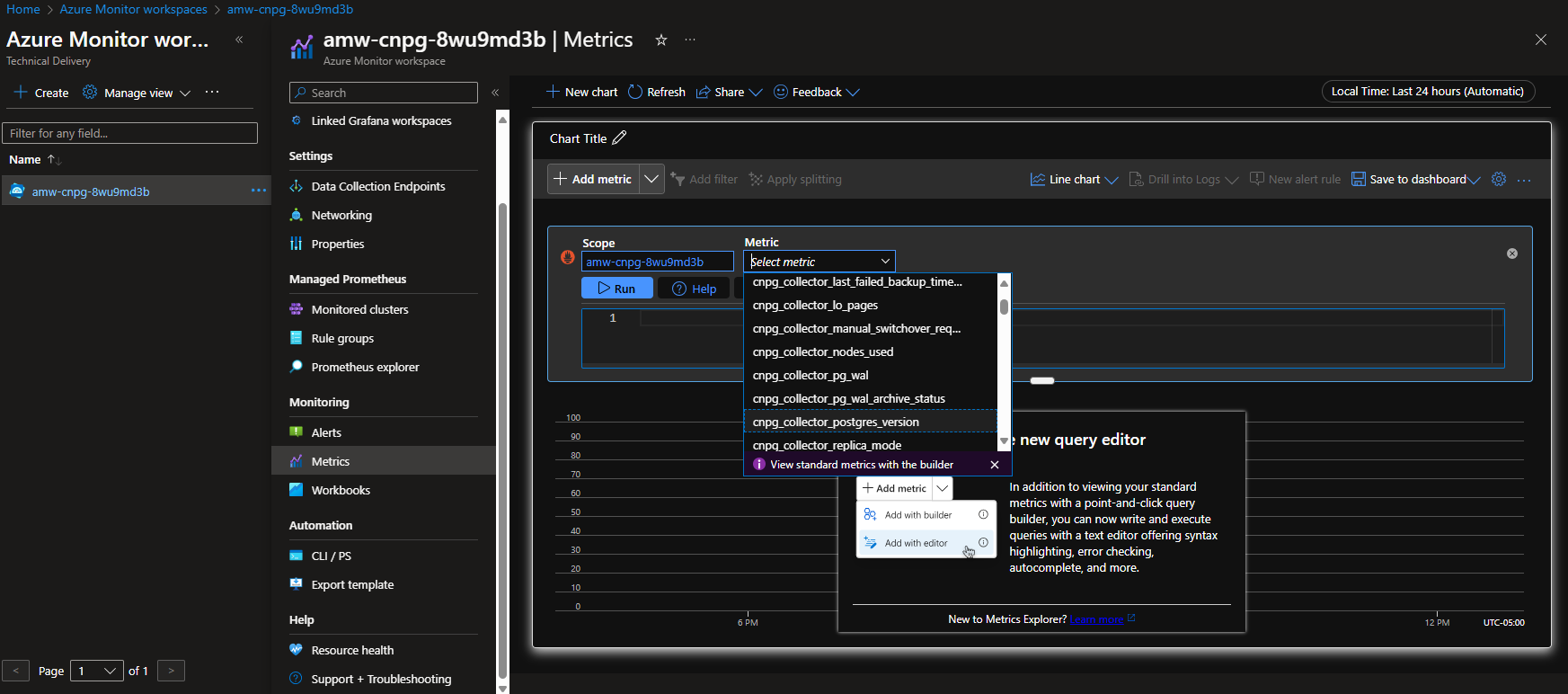
Po nasazení clusteru Postgres a monitorování podů můžete metriky zobrazit pomocí webu Azure Portal v pracovním prostoru služby Azure Monitor.
Možnost B – Spravovaná Grafana
Případně můžete po nasazení clusteru Postgres a monitorování podů vytvořit řídicí panel metrik na spravované instanci Grafana vytvořené skriptem nasazení a vizualizovat metriky exportované do pracovního prostoru služby Azure Monitor. Ke spravované grafaně se dostanete přes Azure Portal. Přejděte na spravovanou instanci Grafana vytvořenou skriptem nasazení a vyberte odkaz na koncový bod, jak je znázorněno tady:
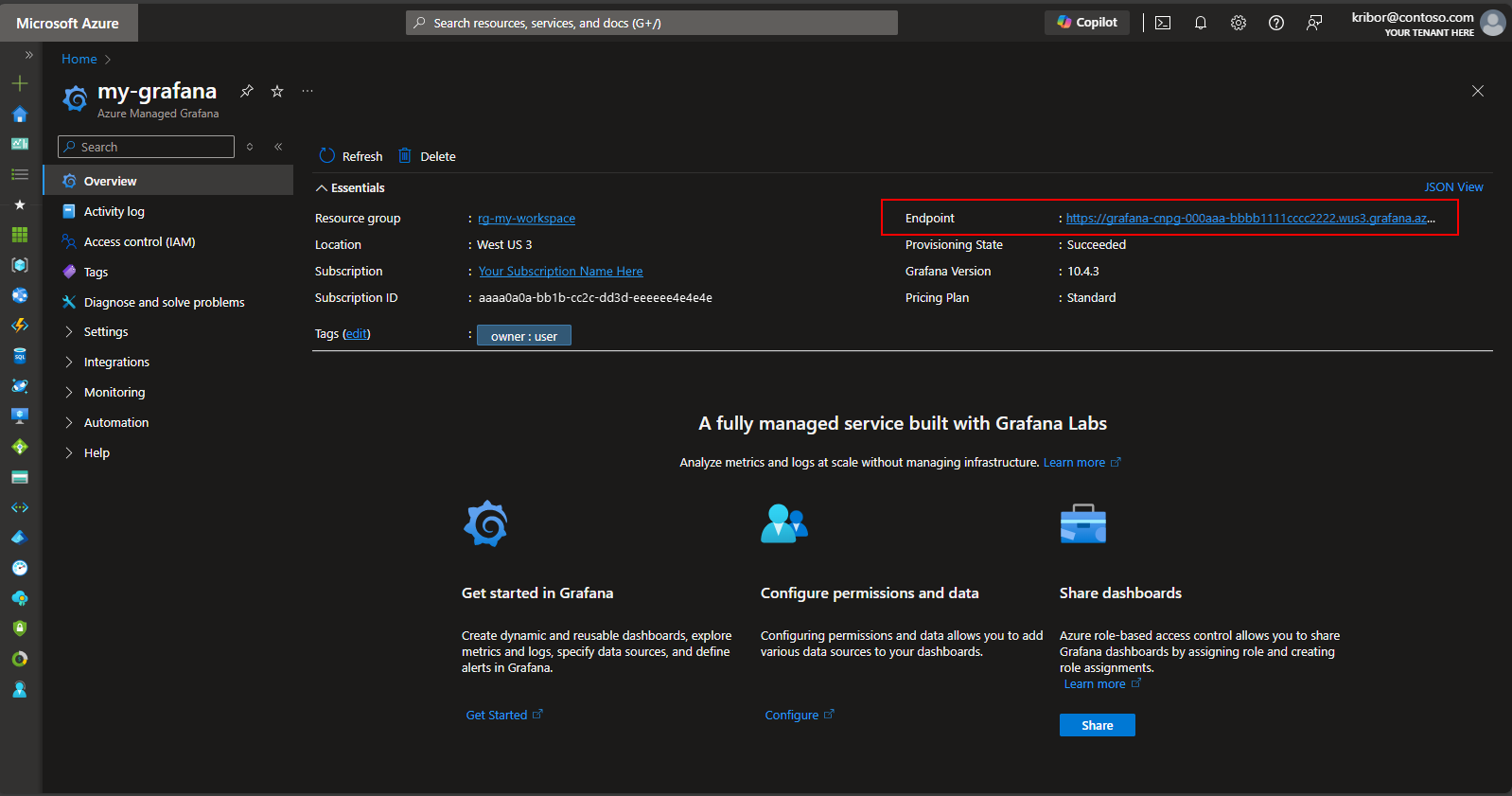
Výběrem odkazu Koncový bod otevřete nové okno prohlížeče, ve kterém můžete vytvářet řídicí panely ve spravované instanci Grafana. Podle pokynů ke konfiguraci zdroje dat azure Monitoru pak můžete přidat vizualizace pro vytvoření řídicího panelu metrik z clusteru Postgres. Po nastavení připojení ke zdroji dat v hlavní nabídce vyberte možnost Zdroje dat. Měli byste vidět sadu možností zdroje dat pro připojení ke zdroji dat, jak je znázorněno tady:
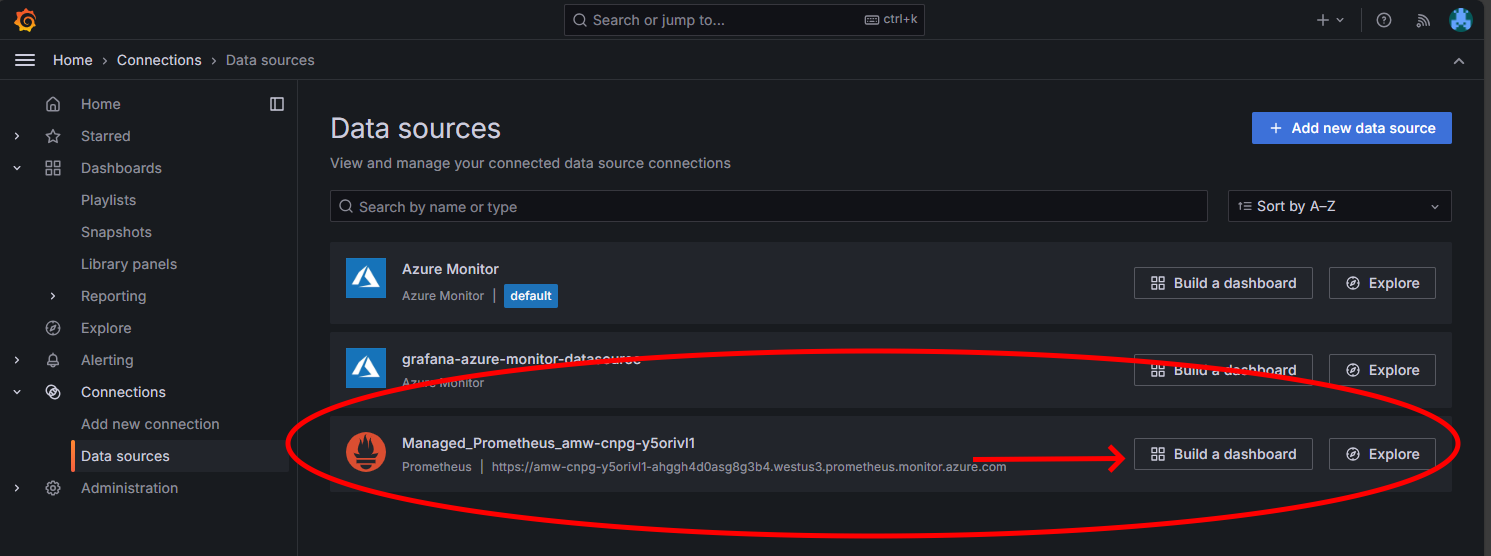
V možnosti Managed Prometheus vyberte možnost pro vytvoření řídicího panelu pro otevření editoru řídicího panelu. Po otevření okna editoru vyberte možnost Přidat vizualizaci a pak vyberte možnost Managed Prometheus a procházejte metriky z clusteru Postgres. Po výběru metriky, kterou chcete vizualizovat, vyberte tlačítko Spustit dotazy a načtěte data pro vizualizaci, jak je znázorněno tady:
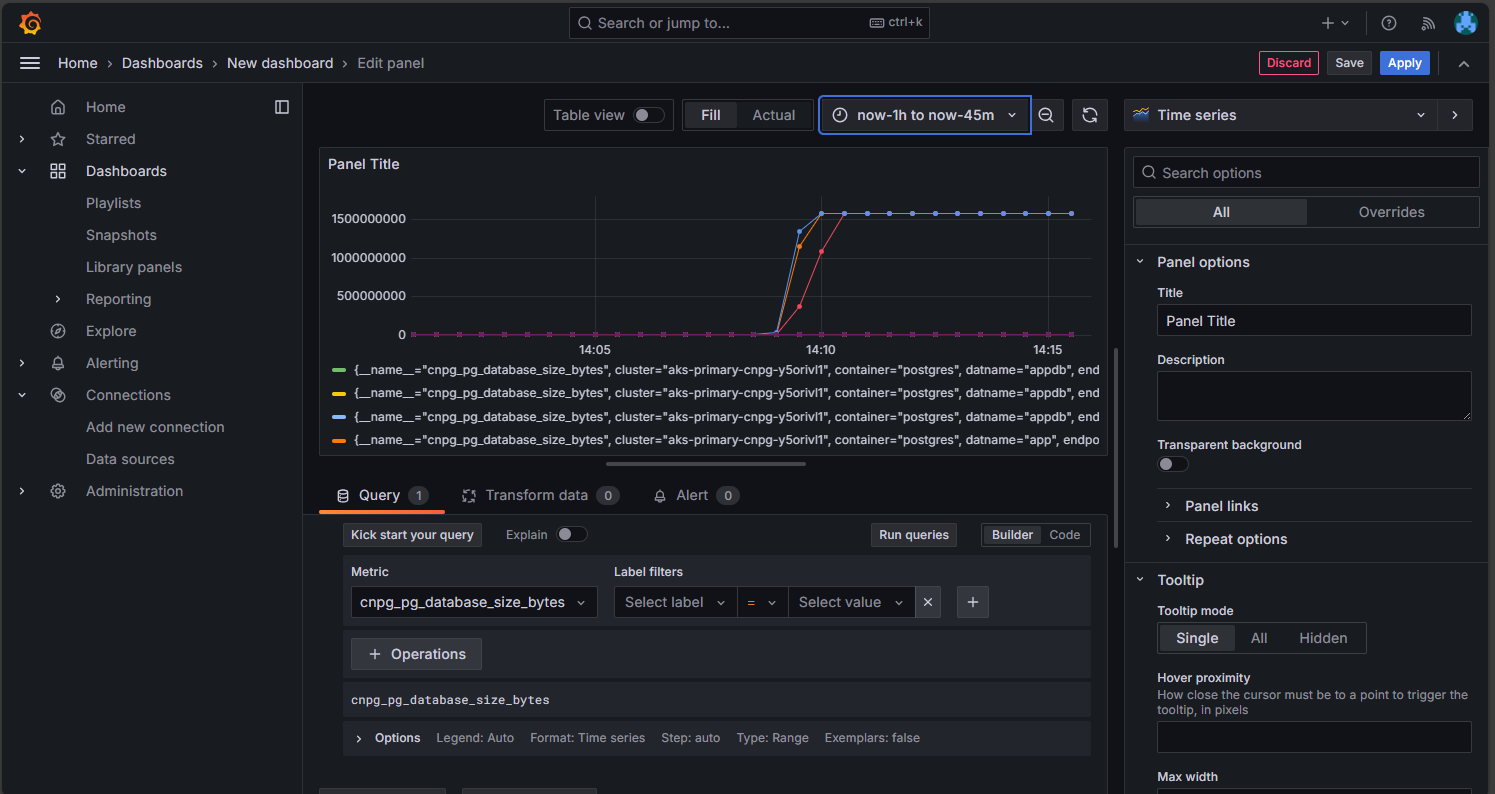
Výběrem ikony Uložit přidáte panel na řídicí panel. Další panely můžete přidat výběrem tlačítka Přidat v editoru řídicího panelu a opakováním tohoto procesu vizualizovat další metriky. Přidáním vizualizací metrik byste měli mít něco, co vypadá takto:
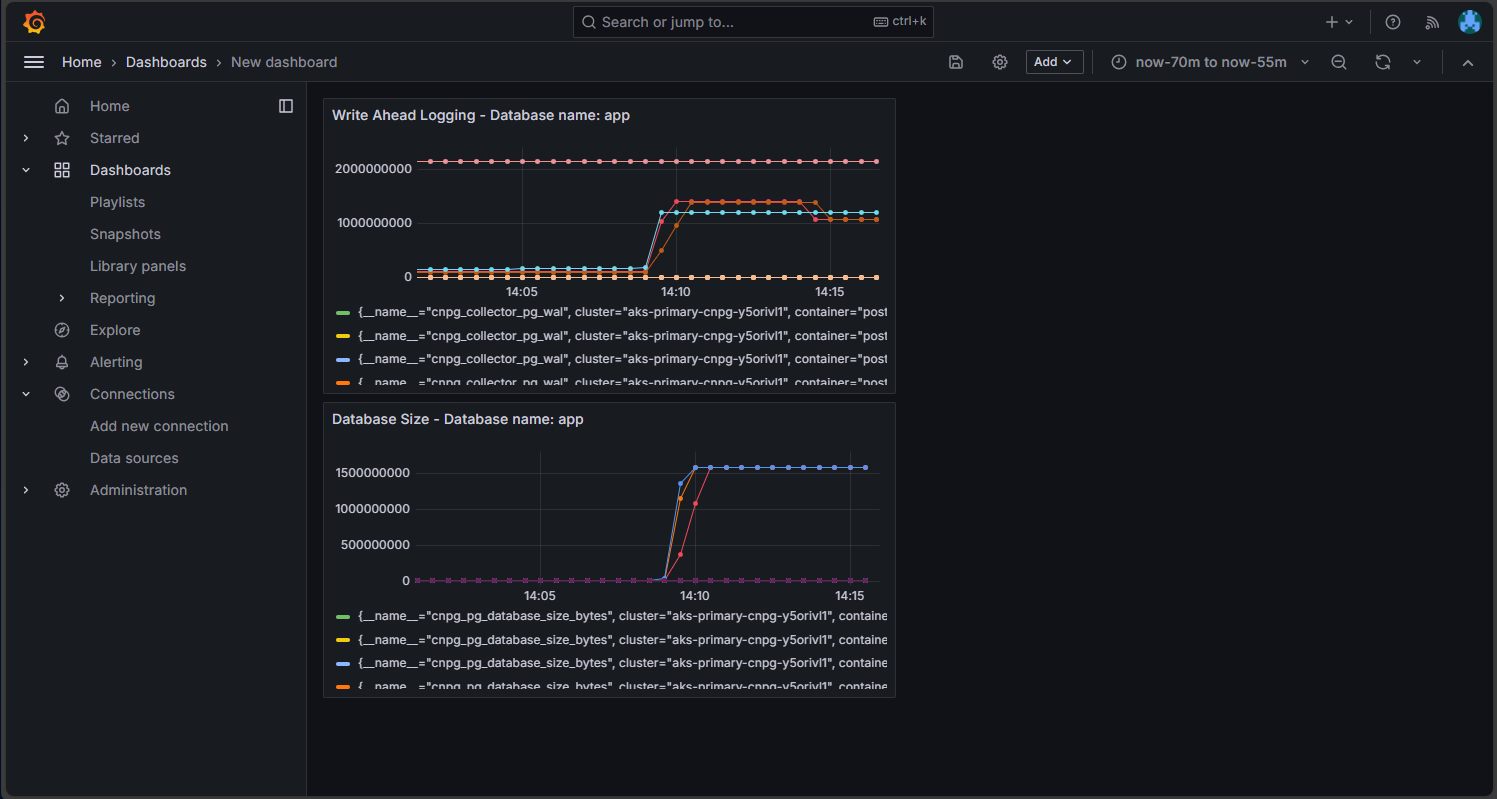
Výběrem ikony Uložit řídicí panel uložte.
Další kroky
Contributors
Microsoft udržuje tento článek. Následující přispěvatelé ho původně napsali:
- Ken Kilty | Hlavní technický manažer programu
- Russell de Pina | Hlavní technický programový manažer
- Adrian Joian | Vedoucí zákaznický inženýr
- Jenny Hayes | Vedoucí vývojář obsahu
- Carol Smith | Vedoucí vývojář obsahu
- Erin Schaffer | Content Developer 2
- Adam Sharif | Zákaznický inženýr 2
Uznání
Tato dokumentace byla společně vyvinuta s EnterpriseDB, správci operátoru CloudNativePG. Děkujeme Gabriele Bartolini za revizi dřívějších konceptů tohoto dokumentu a za nabízená technická vylepšení.