Poznámka:
Přístup k této stránce vyžaduje autorizaci. Můžete se zkusit přihlásit nebo změnit adresáře.
Přístup k této stránce vyžaduje autorizaci. Můžete zkusit změnit adresáře.
V tomto článku nasadíte úlohu AWS EDW do Azure.
Přihlášení k Azure
Přihlaste se k Azure pomocí
az loginpříkazu.az loginPokud má váš účet Azure více předplatných, nezapomeňte vybrat správné předplatné. Pomocí příkazu vypíšete
az account listnázvy a ID vašich předplatných.az account list --query "[].{id: id, name:name }" --output tablePomocí příkazu vyberte konkrétní předplatné
az account set.az account set --subscription $subscriptionId
Skript nasazení úloh EDW
Zkontrolujte proměnné prostředí v souboru deployment/environmentVariables.sh a pak pomocí deploy.sh skriptu v deployment/infra/ adresáři úložiště GitHub nasaďte aplikaci do Azure.
Skript nejprve zkontroluje, že jsou nainstalovány všechny požadované nástroje . Pokud ne, skript se ukončí a zobrazí chybovou zprávu s informacemi o chybějících požadavcích. Pokud k tomu dojde, zkontrolujte požadavky, nainstalujte všechny chybějící nástroje a spusťte skript znovu. Příznak funkce AKS pro automatické zřízení uzlu (NAP) musí být zaregistrovaný ve vašem předplatném Azure. Pokud ještě není zaregistrovaný, skript spustí příkaz Azure CLI pro registraci příznaku funkce.
Skript zaznamenává stav nasazení do souboru s názvem deploy.state, který se nachází v deployment adresáři. Tento soubor můžete použít k nastavení proměnných prostředí při nasazování aplikace.
Když skript spustí příkazy pro konfiguraci infrastruktury pro pracovní postup, zkontroluje, že se každý příkaz úspěšně spustí. Pokud dojde k nějakým problémům, zobrazí se chybová zpráva a spuštění se zastaví.
Skript při spuštění zobrazí protokol. Protokol můžete zachovat přesměrováním výstupu informací protokolu a jeho uložením do install.log souboru v logs adresáři pomocí následujících příkazů:
mkdir ./logs
./deployment/infra/deploy.sh | tee ./logs/install.log
Další informace najdete ./deployment/infra/deploy.sh ve skriptu v našem úložišti GitHub.
Prostředky úloh
Skript nasazení vytvoří následující prostředky Azure:
Skupina prostředků Azure: Skupina prostředků Azure, která ukládá prostředky vytvořené skriptem nasazení.
Účet Služby Azure Storage: Účet Azure Storage, který obsahuje frontu, ve které se zprávy odesílají aplikací producenta, a přečte ji aplikace příjemce a tabulku, ve které aplikace příjemce ukládá zpracovávané zprávy.
Registr kontejneru Azure: Registr kontejneru poskytuje úložiště pro kontejner, který nasadí refaktorovaný kód aplikace příjemce.
Cluster Azure Kubernetes Service (AKS): Cluster AKS poskytuje orchestraci Kubernetes pro kontejner aplikace příjemce a má povolené následující funkce:
- Automatické zřizování uzlů (NAP):: Implementace automatického škálování uzlu Karpenter v AKS.
- Automatické škálování řízené událostmi Kubernetes (KEDA):KEDA umožňuje škálování podů na základě událostí, jako je překročení zadané prahové hodnoty hloubky fronty.
- Identita úloh: Umožňuje připojit zásady přístupu na základě role k identitám podů pro lepší zabezpečení.
- Připojený registr kontejneru Azure: Tato funkce umožňuje clusteru AKS načíst image z úložišť v zadané instanci ACR.
Fond aplikačních a systémových uzlů: Skript také vytvoří fond aplikací a systémových uzlů v clusteru AKS, který má taint, aby se zabránilo naplánování podů aplikací ve fondu systémových uzlů.
Spravovaná identita clusteru AKS: Skript přiřadí
acrPulltéto spravované identitě roli, která usnadňuje přístup k připojenému registru kontejneru Azure pro vyžádání imagí.Identita úlohy: Skript přiřazuje roli Přispěvatel dat fronty úložiště a Přispěvatel dat tabulky úložiště za účelem zajištění přístupu na základě role (RBAC) k této spravované identitě, která je přidružená k účtu služby Kubernetes, který se používá jako identita pro pody, na kterých jsou nasazené kontejnery aplikací příjemce.
Dvě federované přihlašovací údaje: Jedna přihlašovací údaje umožňují spravované identitě implementovat identitu podu a další přihlašovací údaje se používají pro účet služby operátora KEDA k poskytnutí přístupu ke škálovacímu nástroji KEDA za účelem shromáždění metrik potřebných k řízení automatického škálování podů.
Ověření nasazení a spuštění úlohy
Po dokončení skriptu nasazení můžete úlohu nasadit v clusteru AKS.
Nastavte zdroj pro shromažďování a aktualizaci proměnných prostředí pro
./deployment/environmentVariables.shpoužití následujícího příkazu:source ./deployment/environmentVariables.shK nastavení proměnných prostředí pro názvy prostředků vytvořených v nasazení potřebujete informace v
./deployment/deploy.statesouboru. Pomocí následujícíhocatpříkazu zobrazte obsah souboru:cat ./deployment/deploy.stateVýstup by měl obsahovat následující proměnné:
SUFFIX=
RESOURCE_GROUP=
AZURE_STORAGE_ACCOUNT_NAME=
AZURE_QUEUE_NAME=
AZURE_COSMOSDB_TABLE=
AZURE_CONTAINER_REGISTRY_NAME=
AKS_MANAGED_IDENTITY_NAME=
AKS_CLUSTER_NAME=
WORKLOAD_MANAGED_IDENTITY_NAME=
SERVICE_ACCOUNT=
FEDERATED_IDENTITY_CREDENTIAL_NAME=
KEDA_SERVICE_ACCT_CRED_NAME=
Pomocí následujících příkazů si přečtěte soubor a vytvořte proměnné prostředí pro názvy prostředků Azure vytvořených skriptem nasazení:
while IFS= read -r; line do \
echo "export $line" \
export $line; \
done < ./deployment/deploy.state
Pomocí příkazu získejte přihlašovací údaje clusteru
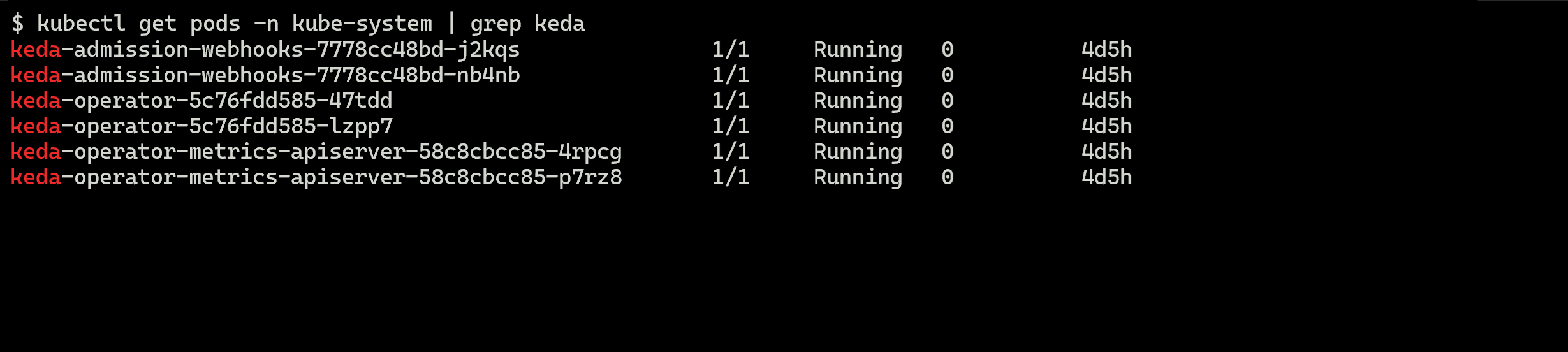
az aks get-credentialsAKS.az aks get-credentials --resource-group $RESOURCE_GROUP --name $AKS_CLUSTER_NAMEPomocí příkazu ověřte, že pody operátoru KEDA běží v
kube-systemoboru názvů v clusterukubectl getAKS.kubectl get pods --namespace kube-system | grep kedaVýstup by měl vypadat podobně jako v následujícím příkladu výstupu:
Generování simulovaného zatížení
Teď pomocí aplikace producenta vygenerujete simulované zatížení k naplnění fronty zprávami.
V samostatném okně terminálu přejděte do adresáře projektu.
Nastavte proměnné prostředí pomocí kroků v předchozí části. 1. Spusťte aplikaci producenta pomocí následujícího příkazu:
python3 ./app/keda/aqs-producer.pyJakmile aplikace začne posílat zprávy, přepněte zpátky do druhého okna terminálu.
Kontejner aplikace příjemce nasaďte do clusteru AKS pomocí následujících příkazů:
chmod +x ./deployment/keda/deploy-keda-app-workload-id.sh
./deployment/keda/deploy-keda-app-workload-id.sh
Skript nasazení (
deploy-keda-app-workload-id.sh) provádí šablonování specifikace YAML manifestu aplikace za účelem předání proměnných prostředí podu. Projděte si následující výňatek z tohoto skriptu:cat <<EOF | kubectl apply -f - apiVersion: apps/v1 kind: Deployment metadata: name: $AQS_TARGET_DEPLOYMENT namespace: $AQS_TARGET_NAMESPACE spec: replicas: 1 selector: matchLabels: app: aqs-reader template: metadata: labels: app: aqs-reader azure.workload.identity/use: "true" spec: serviceAccountName: $SERVICE_ACCOUNT containers: - name: keda-queue-reader image: ${AZURE_CONTAINER_REGISTRY_NAME}.azurecr.io/aws2azure/aqs-consumer imagePullPolicy: Always env: - name: AZURE_QUEUE_NAME value: $AZURE_QUEUE_NAME - name: AZURE_STORAGE_ACCOUNT_NAME value: $AZURE_STORAGE_ACCOUNT_NAME - name: AZURE_TABLE_NAME value: $AZURE_TABLE_NAME resources: requests: memory: "64Mi" cpu: "250m" limits: memory: "128Mi" cpu: "500m" EOFPopisek
azure.workload.identity/usev oddíluspec/templateje šablona podu pro nasazení. Nastavením popisku určítetrue, že používáte identitu úlohy. VeserviceAccountNamespecifikaci podu určuje účet služby Kubernetes, který se má přidružit k identitě úlohy. Specifikace podu sice obsahuje odkaz na image v privátním úložišti, ale není zadaná žádnáimagePullSecrethodnota.Pomocí příkazu ověřte, že se skript úspěšně
kubectl getspustil.kubectl get pods --namespace $AQS_TARGET_NAMESPACEVe výstupu by se měl zobrazit jeden pod.
Ověřte, že byl vytvořen fond uzlů Karpenter. Proveďte to pomocí
kubectl get nodepoolpříkazu. Odpověď příkazu bude vypadat takto:
Pomocí příkazu ověřte, že výchozí fond uzlů je fond
kubectl describe nodepooluzlů Karpenter. V odpovědi příkazu můžete ověřit, že fond uzlů je fond uzlů Karpenter. Měli byste vidět přibližně toto: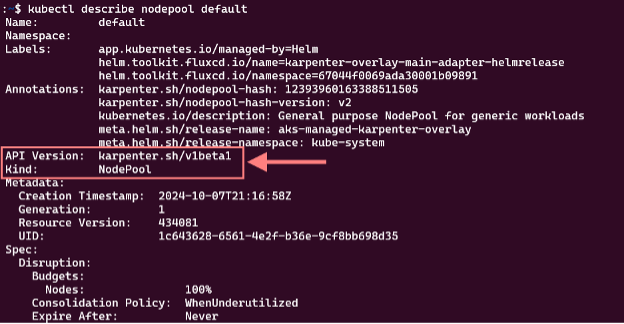
Monitorování horizontálního navýšení kapacity podů a uzlů pomocí k9s
K ověření provozu aplikací nasazených do AKS, včetně webu Azure Portal a k9s, můžete použít různé nástroje. Další informace o k9s najdete v přehledu k9s.
Nainstalujte do clusteru AKS k9s odpovídající pokyny pro vaše prostředí v přehledu instalace k9s.
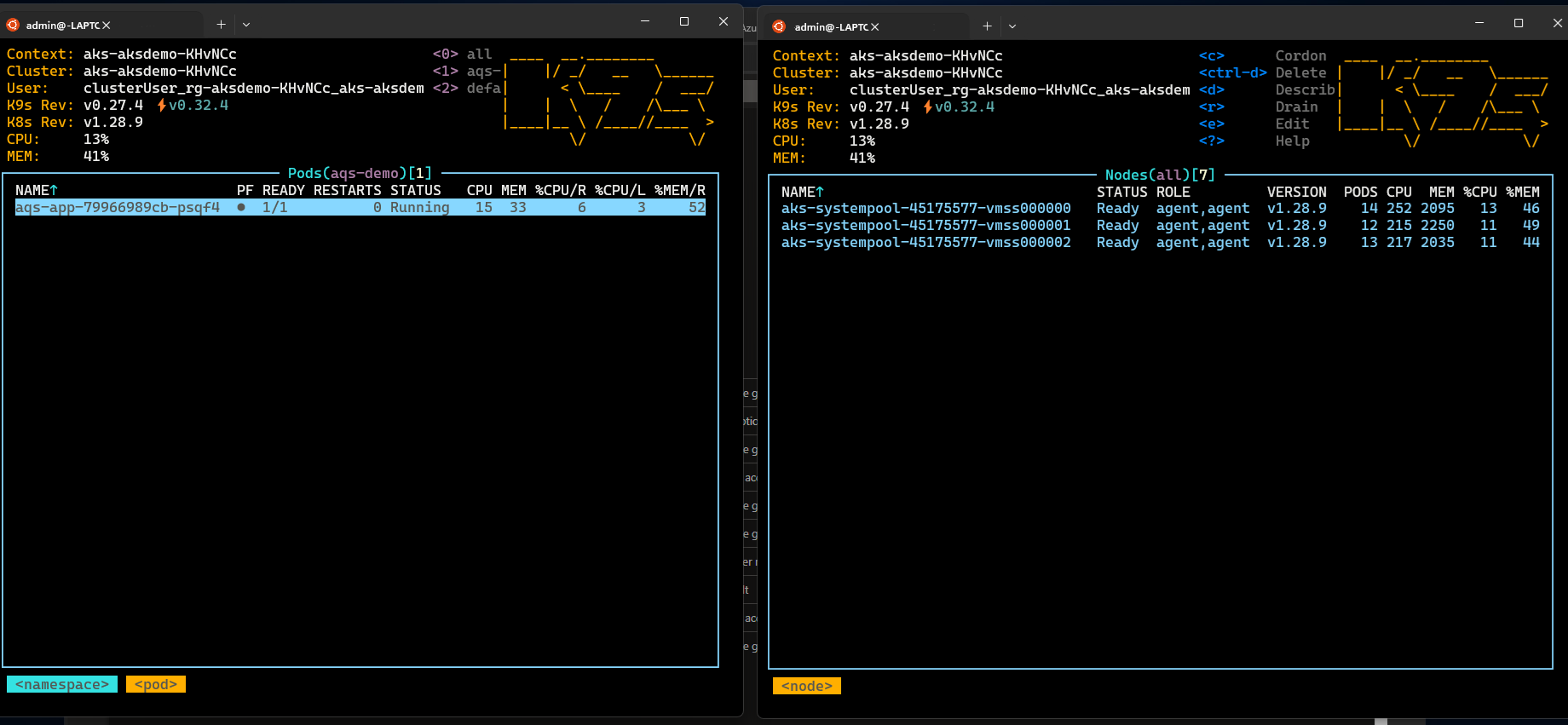
Vytvořte dvě okna, jedno s zobrazením podů a druhou s zobrazením uzlů v oboru názvů, který jste zadali v
AQS_TARGET_NAMESPACEproměnné prostředí (výchozí hodnota jeaqs-demo) a spusťte v každém okně k9s.Mělo by se zobrazit něco podobného:
Jakmile potvrdíte, že je kontejner aplikace příjemce nainstalovaný a spuštěný v clusteru AKS, nainstalujte
ScaledObjecta aktivujte ověřování používané nástrojem KEDA pro automatické škálování podů spuštěním instalačního skriptu škálovaného objektu (keda-scaleobject-workload-id.sh). pomocí následujících příkazů:chmod +x ./deployment/keda/keda-scaleobject-workload-id.sh ./deployment/keda/keda-scaleobject-workload-id.shSkript také provede šablonování pro vložení proměnných prostředí tam, kde je to potřeba. Projděte si následující výňatek z tohoto skriptu:
cat <<EOF | kubectl apply -f -
apiVersion: keda.sh/v1alpha1
kind: ScaledObject
metadata:
  name: aws2az-queue-scaleobj
  namespace: ${AQS_TARGET_NAMESPACE}
spec:
  scaleTargetRef:
    name: ${AQS_TARGET_DEPLOYMENT}     #K8s deployement to target
  minReplicaCount: 0  # We don't want pods if the queue is empty nginx-deployment
  maxReplicaCount: 15 # We don't want to have more than 15 replicas
  pollingInterval: 30 # How frequently we should go for metrics (in seconds)
  cooldownPeriod:  10 # How many seconds should we wait for downscale
  triggers:
  - type: azure-queue
    authenticationRef:
      name: keda-az-credentials
    metadata:
      queueName: ${AZURE_QUEUE_NAME}
      accountName: ${AZURE_STORAGE_ACCOUNT_NAME}
      queueLength: '5'
      activationQueueLength: '20' # threshold for when the scaler is active
      cloud: AzurePublicCloud
---
apiVersion: keda.sh/v1alpha1
kind: TriggerAuthentication
metadata:
  name: keda-az-credentials
  namespace: $AQS_TARGET_NAMESPACE
spec:
  podIdentity:
    provider: azure-workload
    identityId: '${workloadManagedIdentityClientId}'
EOF
Manifest popisuje dva prostředky:
TriggerAuthenticationobjekt, který určuje KEDA, že škálovaný objekt používá identitu podu pro ověřování, aidentityIDvlastnost, která odkazuje na spravovanou identitu použitou jako identitu úlohy.Když je škálovaný objekt správně nainstalovaný a KEDA zjistí překročení prahové hodnoty škálování, začne plánovat pody. Pokud používáte k9s, měli byste vidět něco takového:
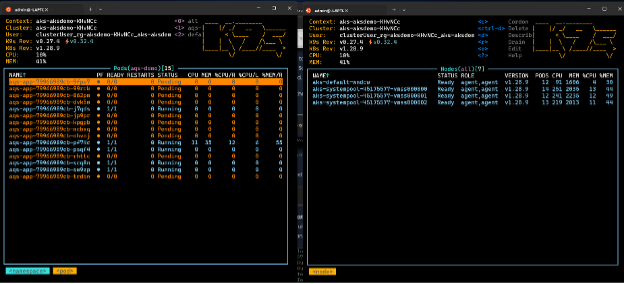
Pokud producentovi povolíte vyplnit frontu dostatečným množství zpráv, možná bude potřeba naplánovat více podů, než mají uzly obsluhovat. Aby to bylo možné, Karpenter začne s plánováním uzlů. Pokud používáte k9s, měli byste vidět něco takového:
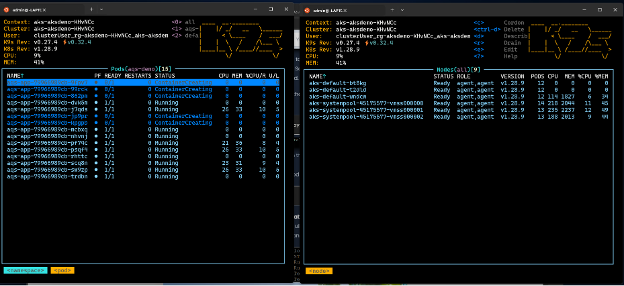
V těchto dvou obrázcích si všimněte, jak se počet uzlů, jejichž názvy obsahují, zvětšily
aks-defaultz jednoho na tři uzly. Pokud aplikaci producenta zastavíte ve vkládání zpráv do fronty, příjemci nakonec sníží hloubku fronty pod prahovou hodnotu a keDA i Karpenter se škálují. Pokud používáte k9s, měli byste vidět něco takového: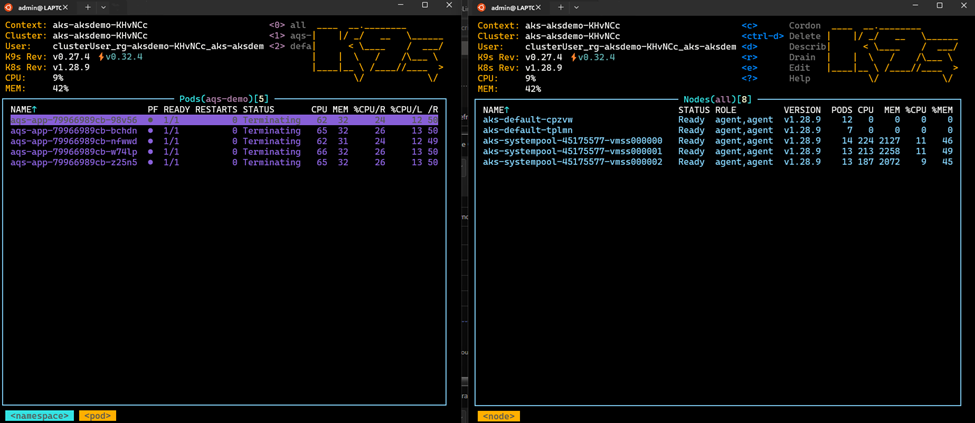
Nakonec můžete zobrazit aktivitu automatického škálování Karpenteru
kubectl get eventspomocí příkazu, jak je znázorněno tady: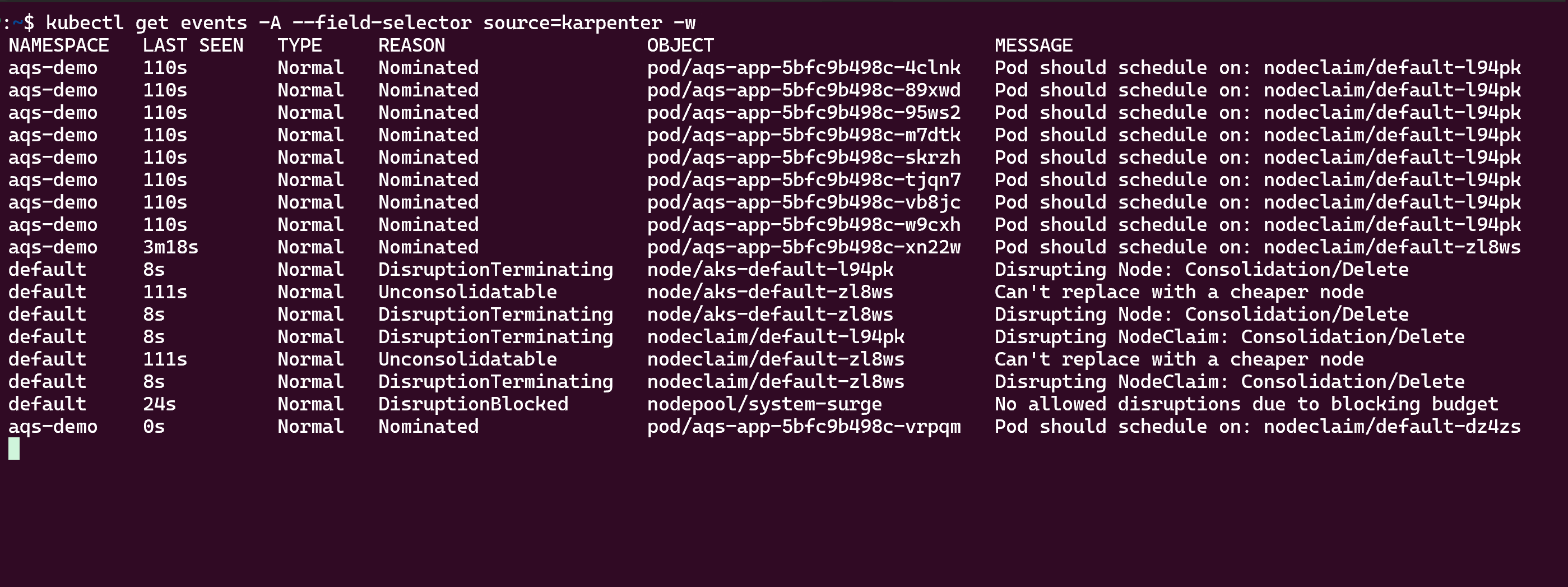
Vyčištění prostředků
Pomocí skriptu vyčištění (/deployment/infra/cleanup.sh) v našem úložišti GitHub můžete odebrat všechny prostředky, které jste vytvořili.
Další kroky
Další informace o vývoji a spouštění aplikací v AKS najdete v následujících zdrojích informací:
- Instalace existujících aplikací pomocí Nástroje Helm v AKS
- Nasazení a správa aplikace Kubernetes z Azure Marketplace v AKS
- Nasazení aplikace, která používá OpenAI v AKS
Přispěvatelé
Microsoft udržuje tento článek. Následující přispěvatelé ho původně napsali:
- Ken Kilty | Hlavní čip TPM
- Russell de Pina | Hlavní čip TPM
- Jenny Hayes | Vedoucí vývojář obsahu
- Carol Smith | Vedoucí vývojář obsahu
- Erin Schaffer | Content Developer 2