Poznámka:
Přístup k této stránce vyžaduje autorizaci. Můžete se zkusit přihlásit nebo změnit adresáře.
Přístup k této stránce vyžaduje autorizaci. Můžete zkusit změnit adresáře.
Vývojáři výrobců rozhraní API ve vaší organizaci můžou vytvářet a registrovat rozhraní API v inventáři centra API pomocí rozšíření Azure API Center pro Visual Studio Code. Vývojáři rozhraní API můžou:
- Přidejte existující rozhraní API do centra rozhraní API jako jednorázovou operaci nebo integrujte vývojový kanál pro registraci rozhraní API jako součást pracovního postupu CI/CD.
- Pomocí GitHub Copilotu vygenerujte nové specifikace OpenAPI z kódu rozhraní API.
Vývojáři uživatelů rozhraní API mohou také využívat funkce v rozšíření ke zjišťování a využívání rozhraní API v centru rozhraní API a zajištění zásad správného řízení rozhraní API.
Požadavky
Jedno nebo více center rozhraní API ve vašem předplatném Azure. Centrum rozhraní API můžete vytvořit pomocí rozšíření Azure API Center nebo jiných nástrojů.
- V současné době musíte mít přiřazenou roli Přispěvatel služeb Azure API Center nebo vyšší oprávnění v centru rozhraní API ke správě rozhraní API pomocí rozšíření.
Pro zadané scénáře jsou potřeba následující rozšíření editoru Visual Studio Code:
- GitHub Actions k registraci rozhraní API pomocí kanálu CI/CD pomocí GitHub Actions
- Azure Pipelines k registraci rozhraní API pomocí kanálu CI/CD ve službě Azure Pipelines
- GitHub Copilot pro generování souborů specifikace OpenAPI z kódu rozhraní API
Nastavení rozšíření
Nainstalujte rozšíření Azure API Center pro Visual Studio Code z webu Visual Studio Code Marketplace. Podle potřeby nainstalujte další rozšíření.
Poznámka:
Pokud je uvedeno, některé funkce jsou k dispozici pouze v předběžné verzi rozšíření Azure API Center. Při instalaci rozšíření z trhu Visual Studio Code si můžete zvolit, zda chcete nainstalovat verzi pro vydání nebo předběžnou verzi. Mezi těmito dvěma verzemi můžete kdykoli přepínat pomocí kontextové nabídky tlačítka Spravovat rozšíření v zobrazení Rozšíření.
V editoru Visual Studio Code na panelu aktivit na levé straně vyberte Centrum rozhraní API.

Pokud nejste přihlášení ke svému účtu Azure, vyberte Přihlásit se k Azure... a podle pokynů se přihlaste. Vyberte předplatné Azure s centrem rozhraní API (nebo centrem rozhraní API), ze kterého chcete zobrazit rozhraní API. Můžete také filtrovat konkrétní předplatná, pokud jich máte mnoho, která potřebujete zobrazit.
Ruční registrace rozhraní API
Následující kroky zaregistrují rozhraní API v centru rozhraní API jako jednorázovou operaci.
- K otevření palety příkazů použijte klávesovou zkratku Ctrl+Shift+P . Zadejte Azure API Center: Zaregistrujte rozhraní API a stiskněte Enter.
- Vyberte Ručně.
- Zvolte centrum rozhraní API, ve kterém chcete registrovat rozhraní API.
- Odpovězte na výzvy informacemi včetně názvu rozhraní API, typu, názvu verze, životního cyklu verze, názvu definice, názvu specifikace a definičního souboru, aby byla registrace rozhraní API kompletní.
Rozhraní API je přidáno do inventáře API centra.
Registrace rozhraní API pomocí kanálu CI/CD
Následující kroky zaregistrují rozhraní API ve vašem centru API pomocí CI/CD kanálu. Pomocí této možnosti přidejte předkonfigurovaný kanál GitHubu nebo Azure DevOps do aktivního pracovního prostoru editoru Visual Studio Code, který se spouští jako součást pracovního postupu CI/CD při každém potvrzení správy zdrojového kódu. Doporučujeme inventarizaci rozhraní API s centrem rozhraní API pomocí CI/CD zajistit, aby metadata rozhraní API, včetně specifikace a verze, zůstaly v aktuálním stavu ve vašem centru rozhraní API, protože se rozhraní API v průběhu času neustále vyvíjí.
- K otevření palety příkazů použijte klávesovou zkratku Ctrl+Shift+P . Zadejte Azure API Center: Zaregistrujte rozhraní API a stiskněte Enter.
- Vyberte CI/CD.
- V závislosti na preferovaném mechanismu správy zdrojového kódu vyberte GitHub nebo Azure DevOps. Aby rozšíření Azure API Center mohlo přidat pipeline do vašeho pracovního prostoru, musí být otevřen pracovní prostor editoru Visual Studio Code. Po přidání souboru dokončete kroky popsané v samotném souboru kanálu CI/CD a nakonfigurujte požadované proměnné prostředí a identitu. Při odeslání do správy verzí se rozhraní API zaregistruje ve vašem centru API.
Další informace o nastavení pracovního postupu GitHub Actions najdete v tématu Registrace rozhraní API v centru rozhraní API pomocí GitHub Actions.
Generování specifikace OpenAPI z kódu rozhraní API
Použijte sílu GitHub Copilot společně s rozšířením Azure API Center pro Visual Studio Code k vytvoření souboru specifikace OpenAPI z vašeho API kódu. Klikněte pravým tlačítkem na kód rozhraní API, v možnostech vyberte Copilot a vyberte Vygenerovat dokumentaci k rozhraní API. GitHub Copilot vytvoří soubor specifikace OpenAPI.
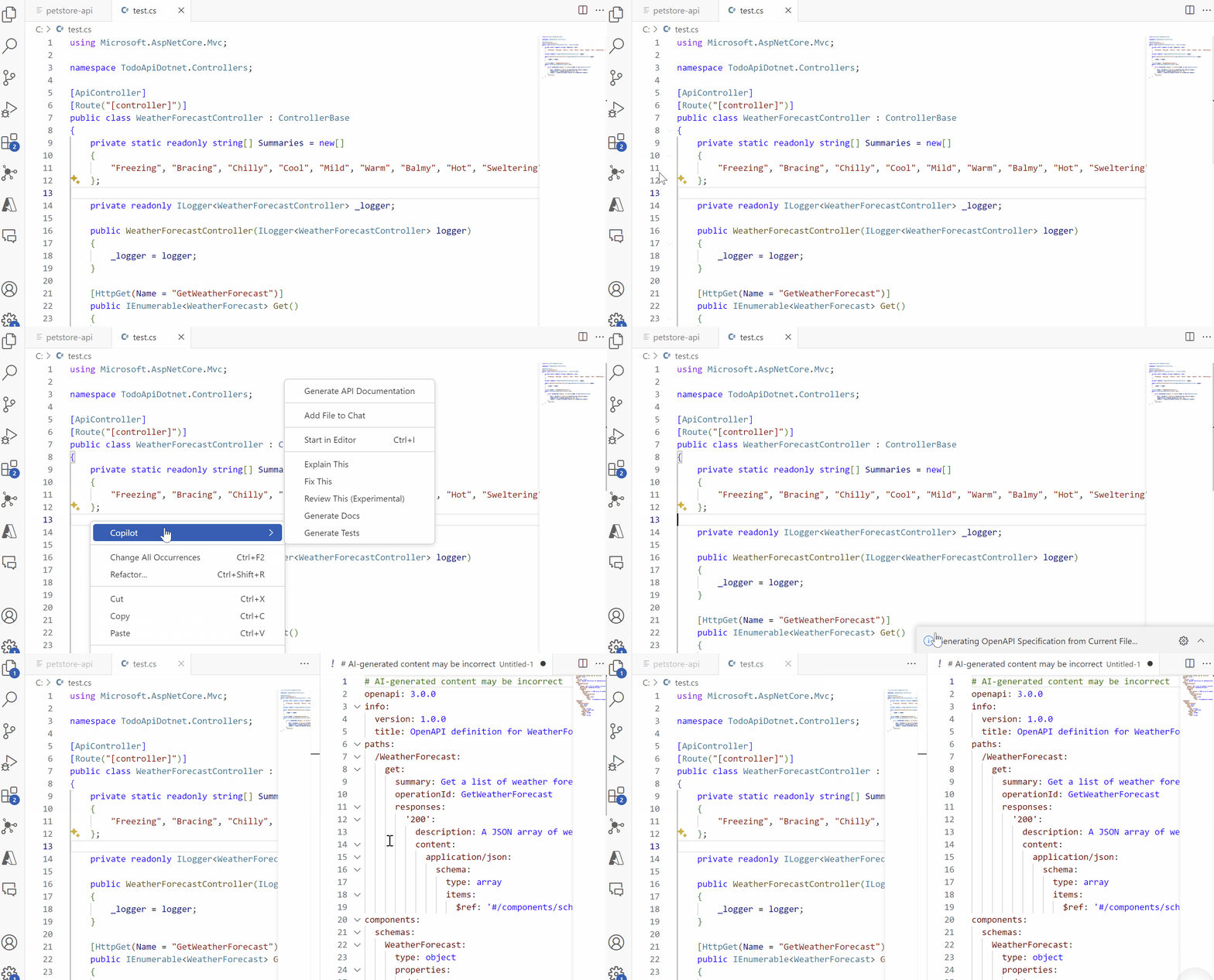
Můžete také vygenerovat specifikaci OpenAPI ze všech souborů v aktuálním projektu. Použijte příkaz Azure API Center: Vygenerovat specifikaci OpenAPI z celého projektu z palety příkazů.
Po vygenerování souboru specifikace OpenAPI a kontrole přesnosti můžete rozhraní API zaregistrovat do centra rozhraní API pomocí příkazu Azure API Center: Registrace rozhraní API .
Návod
Vývojáři rozhraní API můžou také generovat nové specifikace OpenAPI pomocí výzev přirozeného jazyka s modulem plug-in API Center pro GitHub Copilot pro Azure. Další informace najdete v tématu Návrh a vývoj rozhraní API.
Související obsah
- Azure API Center – klíčové koncepty
- Zjišťování a využívání rozhraní API pomocí rozšíření Azure API Center pro Visual Studio Code
- Řízení rozhraní API pomocí rozšíření Azure API Center pro Visual Studio Code
- Povolení zobrazení portálu API Center v editoru Visual Studio Code
- Co je GitHub Copilot pro Azure?