Poznámka:
Přístup k této stránce vyžaduje autorizaci. Můžete se zkusit přihlásit nebo změnit adresáře.
Přístup k této stránce vyžaduje autorizaci. Můžete zkusit změnit adresáře.
PLATÍ PRO: Všechny úrovně služby správy rozhraní API
Tento rychlý start popisuje kroky pro vytvoření nové instance služby API Management pomocí webu Azure Portal. Po vytvoření instance můžete na webu Azure Portal použít běžné úlohy správy, jako je import rozhraní API v instanci služby API Management.
Azure API Management pomáhá organizacím publikovat rozhraní API externím, partnerům a interním vývojářům, aby uvolnila potenciál jejich dat a služeb. Služba API Management nabízí základní možnosti pro zajištění úspěšného programu s rozhraním API prostřednictvím zapojení vývojářů, informací o podniku, analýz, zabezpečení a ochrany. Pomocí služby API Management můžete vytvářet a spravovat moderní brány rozhraní API pro stávající back-endové služby hostované kdekoli.
Předpoklady
Pokud nemáte účet Azure, vytvořte si bezplatný účet před tím, než začnete.
Vytvoření nové instance
Přihlaste se k portálu Azure.
Vyberte Vytvořit zdroj. Můžete také vybrat Vytvořit prostředek na stránce Azure Home.

Na stránce Vytvořit prostředek vyberte Integration>API Management.

Na stránce Vytvoření služby API Management na kartě Základy zadejte nastavení.
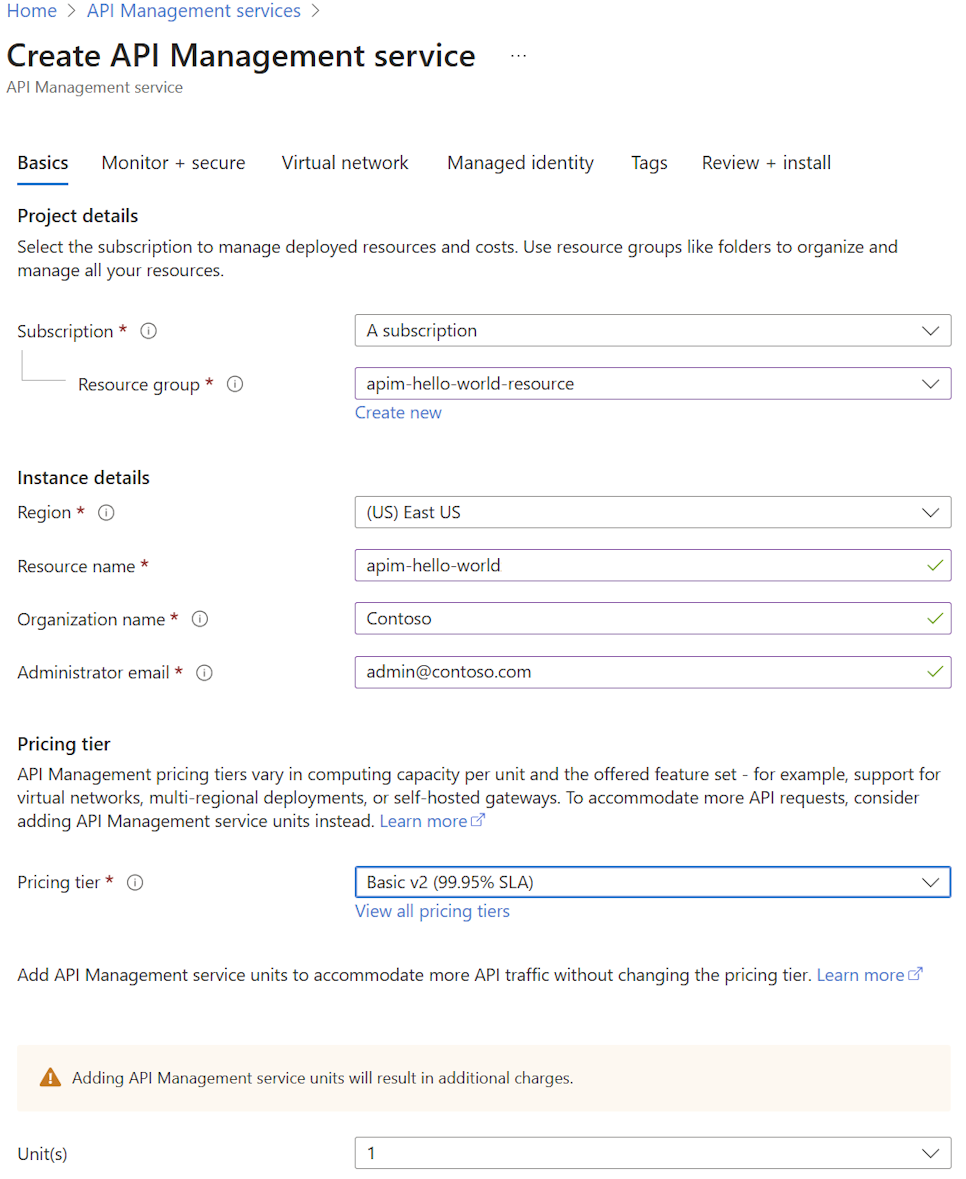
Nastavení Popis Předplatné Předplatné, v jehož rámci se tato nová instance služby vytvoří. Skupina zdrojů Vyberte novou nebo existující skupinu prostředků. Skupina prostředků je logický kontejner, ve kterém se nasazují a spravují prostředky Azure. Oblast Vyberte geografickou oblast blízko vás z dostupných umístění služby API Management. Název prostředku Jedinečný název vaší instance služby API Management. Tento název není možné později změnit. Název služby odkazuje na službu i odpovídající prostředek Azure.
Název služby slouží ke generování výchozího názvu domény: <name.azure-api.net>. Pokud chcete později nakonfigurovat vlastní název domény, přečtěte si téma Konfigurace vlastní domény.Název organizace Název vaší organizace. Tento název se používá na mnoha místech, včetně názvu portálu pro vývojáře a odesílatele e-mailů s oznámeními. E-mail správce E-mailová adresa, do které se odesílají všechna systémová oznámení ze služby API Management . Cenová úroveň Vyberte úroveň s funkcemi, které potřebujete. Úroveň Basic v2 je úspornou volbou pro scénáře vývoje a testování a nasazuje se během několika minut. Jednotky Počet jednotek kapacity pro vybranou cenovou úroveň Pro vyhodnocení služby API Management můžete přijmout výchozí hodnotu 1 jednotky. Na kartě Monitorování a zabezpečení volitelně vyberte jednu nebo více doporučených doplňků, které se mají použít se službou API Management. Za tyto služby se účtují další náklady. Vyberte například Log Analytics a definujte pracovní prostor služby Log Analytics, na který můžete cílit pro protokoly služby API Management.
Na kartě Sítě můžete volitelně vybrat jednu nebo více možností sítě, které jsou podporovány ve vaší úrovni služby pro zabezpečení příchozího nebo odchozího provozu do služby API Management.
Na kartě Spravovaná identita volitelně povolte spravovanou identitu přiřazenou systémem pro vaši instanci. Tento postup se doporučuje pro mnoho scénářů pro připojení služby API Management k jiným službám Azure.
Na kartě Značky můžete volitelně přidat jeden nebo více párů název-hodnota, které vám pomůžou zařadit prostředky Azure do kategorií.
Vyberte možnost Zkontrolovat a vytvořit. Po dokončení ověření vyberte Vytvořit.
Návod
Doba vytvoření a aktivace služby API Management závisí na úrovni služby. Pokud chcete rychle najít nově vytvořenou službu, vyberte Připnout na řídicí panel.
Přejít k instanci služby API Management
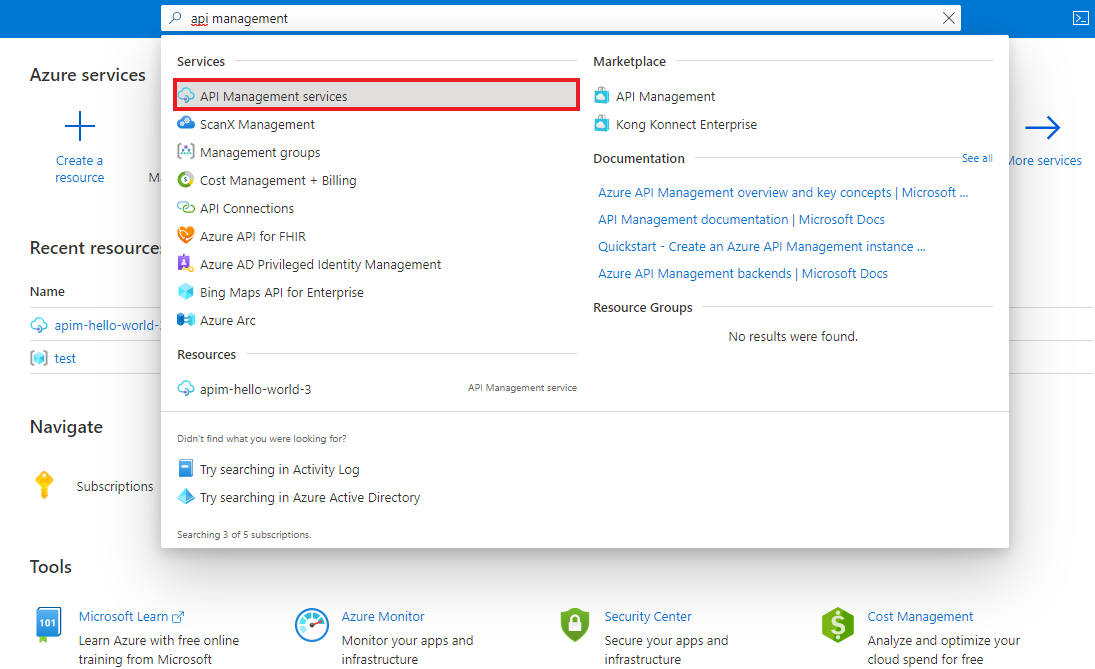
Na webu Azure Portal vyhledejte a vyberte služby API Management:
Na stránce služby API Management vyberte instanci služby API Management:
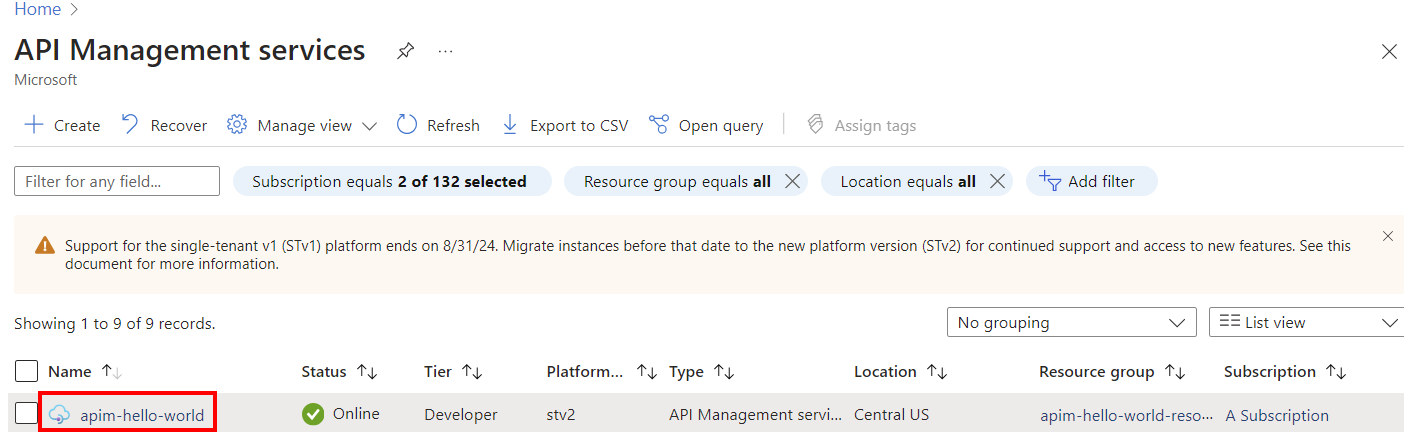
Na stránce Přehled zkontrolujte vlastnosti vaší služby.

Když je vaše instance služby API Management online, jste připraveni ji použít. Začněte kurzem pro import a publikování vašeho prvního rozhraní API.
Vyčistěte zdroje
Pokud už ji nepotřebujete, můžete skupinu prostředků a všechny související prostředky odebrat pomocí následujícího postupu:
Na webu Azure Portal vyhledejte a vyberte skupiny prostředků. Na domovské stránce můžete také vybrat skupinyprostředků.

Na stránce Skupiny prostředků vyberte vaši skupinu prostředků.

Na stránce skupiny prostředků vyberte Odstranit skupinu prostředků.
Zadejte název skupiny prostředků a pak vyberte Odstranit.
