Poznámka:
Přístup k této stránce vyžaduje autorizaci. Můžete se zkusit přihlásit nebo změnit adresáře.
Přístup k této stránce vyžaduje autorizaci. Můžete zkusit změnit adresáře.
App Service Environment je nasazení Azure App Service s jedním tenantem, které se integruje s Azure Virtual Network instancí a podsítí. V tomto scénáři můžete webovou aplikaci hostovat v izolovaném prostředí, kde jste jediným uživatelem systému. Nasazené aplikace podléhají síťovým funkcím použitým v podsíti virtuální sítě pro App Service Environment. Pro přístup k síťovým funkcím nejsou pro webové aplikace potřeba žádné další funkce.
Při vytváření webové aplikace v App Service Environment postupujete podle standardního procesu vytváření s mírně odlišným přístupem:
- Místo výběru geografického umístění pro nasazení aplikace vyberte oblast webové aplikace App Service Environment.
- Pro nový plán služby App Service v App Service Environment vyberte izolovanou cenovou úroveň v2.
Tento článek popisuje, jak vytvořit webovou aplikaci App Service v App Service Environment pomocí postupů na portálu Azure.
Předpoklady
Prostředí App Service. Pokud chcete vytvořit nové prostředí, postupujte podle kroků v Quickstart: Vytvoření App Service Environment.
Při vytváření aplikace mějte na paměti, že Windows a linuxové aplikace můžou být ve stejném App Service Environment, ale nemůžou být ve stejném plánu služby App Service.
Vytvoření webové aplikace
Na portálu Azure vytvořte webovou aplikaci v App Service Environment:
Přihlaste se k portálu Azure.
Vyberte Vytvořit prostředek, vyhledejte webovou aplikaci v seznamu prostředků a vyberte Vytvořit.
Otevře se podokno Vytvořit webovou aplikaci na kartě Základní :
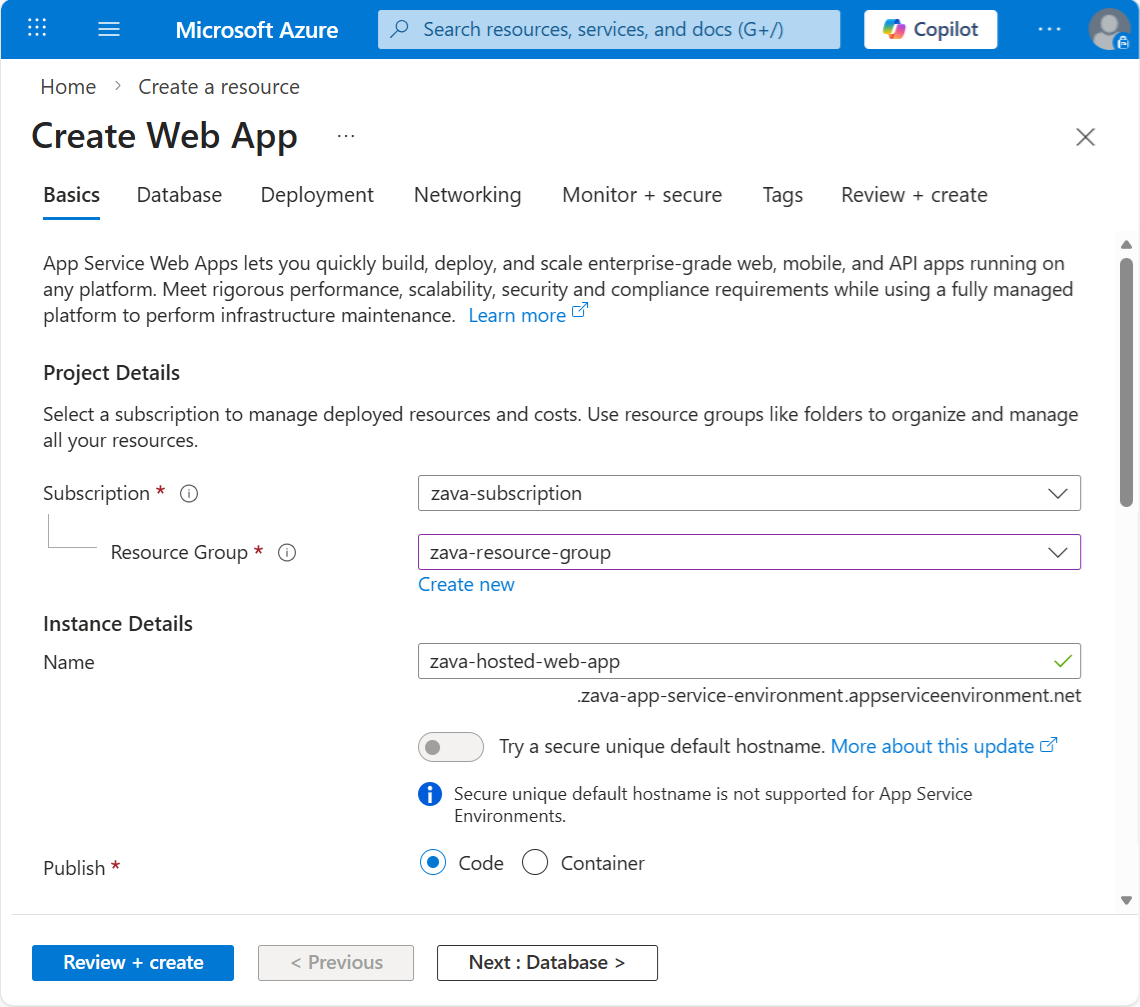
Na kartě Základní vyberte své předplatné.
Vyberte existující skupinu prostředků nebo vyberte Vytvořit novou pro novou instanci.
Zadejte název nové webové aplikace.
Pokud jste v App Service Environment vybrali plán služby App Service, bude název domény aplikace odpovídat názvu domény App Service Environment. Například pro aplikaci
zava-hosted-web-appa App Service Environmentzava-app-service-envrionment-1je název domény aplikacezava-hosted-web-app-zava-app-service-envrionment-1.appserviceenvironment.net.Nakonfigurujte nastavení publikování, zásobníku modulu runtime a operačního systému podle požadavků vaší aplikace.
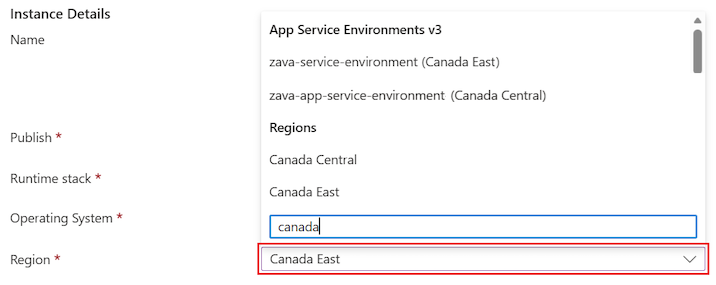
Pro nastavení Oblast použijte rozevírací seznam k výběru.
Pokud chcete použít existující App Service Environment, vyberte prostředí v části App Service Environment v3 v rozevíracím seznamu.
Pokud chcete vytvořit nový App Service Environment, vyberte v rozevíracím seznamu oblast v části Regions. Po výběru oblasti přidá podokno Create Web App oddíl s možnostmi konfigurace pro nový App Service Environment. Kroky pro nové prostředí dokončíte později v tomto postupu.
Seznam oblastí můžete filtrovat tak, aby zobrazoval odpovídající položky v seznamu pro prostředí i oblasti. Příklad filtruje seznam tak, aby odpovídal Kanadě.
U možností cenových plánů zadejte název plánu služby App Service a cenovou úroveň plánu.
Pro plán App Service Linux použijte rozevírací seznam a vyberte existující plán nebo vyberte Vytvořit nový pro nový plán.
Pokud jste vybrali existující plán, v případě cenové úrovně se hodnota naplní cenovou úrovní vašeho aktuálního plánu.
Pokud vytváříte nový plán služby App Service, použijte rozevírací seznam a vyberte velikost vrstvy. V seznamu se zobrazují oblíbené plány. Jediné SKU, které můžete pro svou aplikaci vybrat, je cenové SKU Isolated v2.
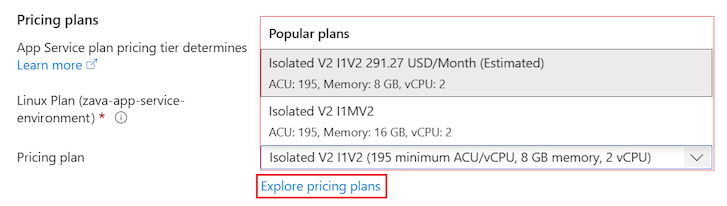
Pokud chcete porovnat funkce plánu, vyberte Prozkoumat cenové plány . Následující obrázek ukazuje příklad cenových plánů a funkcí. V podokně Vybrat cenový plán služby App Service vyberte v seznamu plán a pak zvolte Vybrat.
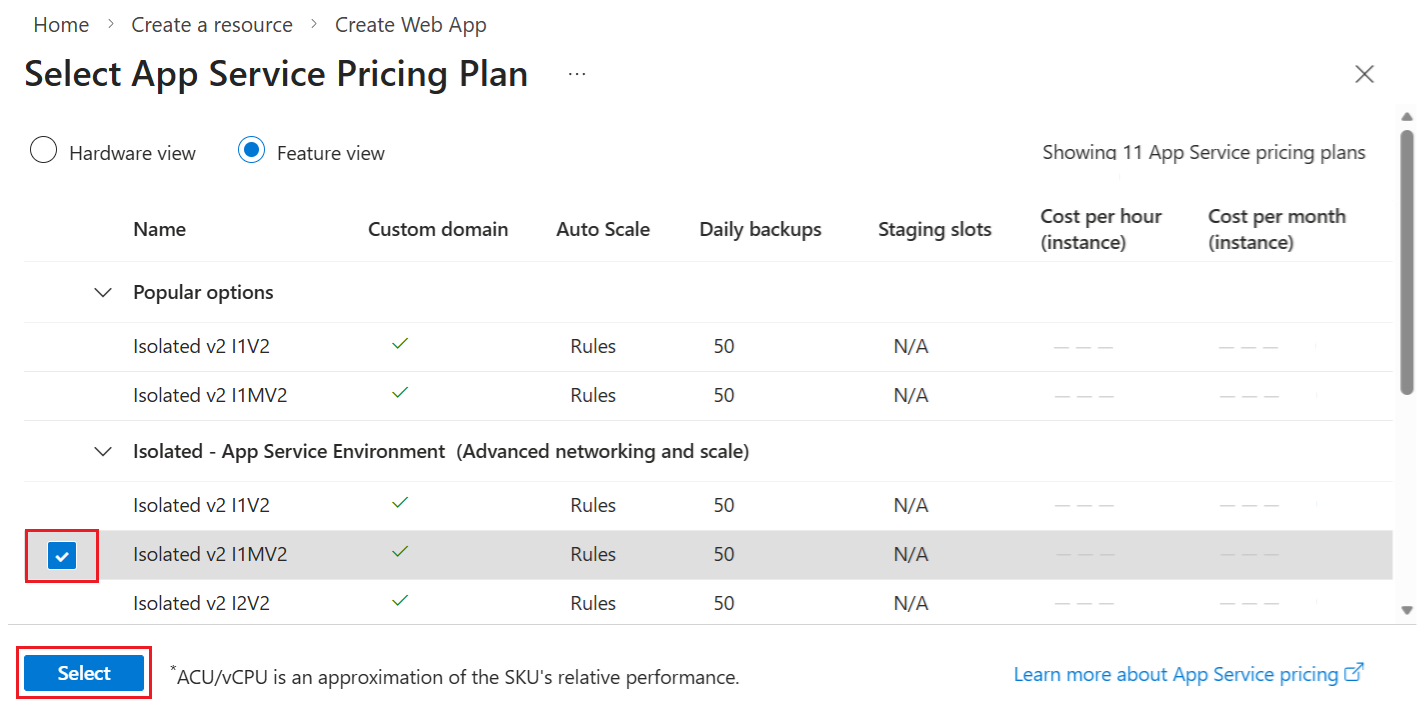
Vytvoření nového plánu služby App Service trvá přibližně 20 minut.
Pokud vytváříte nový App Service Environment jako součást vytváření nového plánu služby App Service, nakonfigurujte následující nastavení App Service Environment:
Zadejte název „App Service Environment“.
Vyberte typ virtuální IP adresy (interní nebo externí). Další informace o tomto nastavení najdete v tématu Plánování úrovně přístupu pro aplikaci.
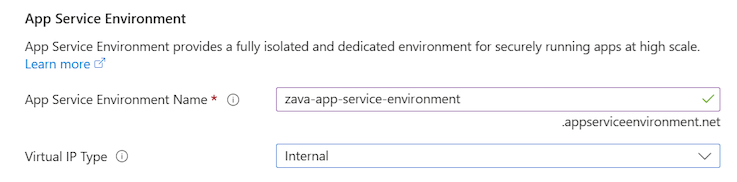
V podokně Vytvořit webovou aplikaci přepněte na kartu Sítě a nakonfigurujte nastavení.
Pokud vytváříte nový App Service Environment:
- Identifikujte Virtual Network a Subnet pro nasazení. Můžete zvolit existující prostředky nebo vytvořit nové instance.
Nakonfigurujte nastavení DNS . Pokud chcete, aby systém nakonfiguroval pro vás DNS ve virtuální síti vašeho App Service Environment, vyberte Azure DNS Privátní zóna.
Pokud dáváte přednost ruční konfiguraci DNS, vyberte Ručně. Po dokončení nasazení můžete konfiguraci upravit tak, aby se používal váš vlastní server DNS nebo zadat Azure DNS privátní zóny.
Nakonfigurujte nastavení příchozí IP adresy . Zvolte automatickou (systémově přiřazenou IP adresu z podsítě) nebo ručně (zadejte upřednostňovanou IP adresu).
Pokud pro nasazení používáte existující App Service Environment, podle potřeby nakonfigurujte možnost integrace sítě Virtual.
(Volitelné) Nakonfigurujte možnosti na zbývajících kartách v podokně Vytvořit webovou aplikaci podle požadavků vaší aplikace. Většina nastavení je ve výchozím nastavení zakázaná.
- Deployment: Konfigurace nastavení průběžného nasazování, ověřování a GitHub.
- Monitor + Secure: Použijte Azure Monitor Application Insights nebo Microsoft Defender for Cloud.
- Značky: Definujte značky pro aplikaci.
Pokud vytváříte nový App Service Environment, potvrďte také nastavení na kartě Hosting.
Vyberte možnost Zkontrolovat a vytvořit. Potvrďte správnost konfigurace webové aplikace a vyberte Vytvořit.
Kontrola možností škálování
Každá aplikace App Service běží v plánu služby App Service. Služba App Service Environment uchovává plány služby App Service a plány služby App Service uchovávají aplikace. Při škálování aplikace také škálujete plán služby App Service a všechny aplikace ve stejném plánu.
Při škálování plánu služby App Service se požadovaná infrastruktura přidá automaticky. Mějte na paměti, že během přidání infrastruktury dochází k časovému zpoždění operací škálování. Pokud například škálujete plán služby App Service a máte spuštěnou další operaci škálování stejného operačního systému a velikosti, může dojít ke zpoždění několika minut, dokud se požadované škálování nespustí.
Operace škálování na jedné velikosti a operačním systému nemají vliv na škálování ostatních kombinací velikosti a operačního systému. Pokud například škálujete plán služby App Service Windows I2v2, okamžitě se spustí operace škálování na plán služby App Service Windows I3v2. Škálování obvykle trvá méně než 15 minut, ale může to trvat až 45 minut.
Ve scénáři služby App Service s více tenanty je škálování okamžité, protože fond sdílených prostředků je snadno dostupný pro jeho podporu. App Service Environment je služba s jedním tenantem, takže není k dispozici žádná sdílená vyrovnávací paměť a prostředky se přidělují na základě potřeby.
Plánování úrovně přístupu pro aplikaci
V App Service Environment s interní virtuální IP adresou (VIP) je přípona domény použitá k vytvoření aplikace <app-service-environment-name>.appserviceenvironment.net. Pro App Service Environment s názvem zava-environment, která hostuje aplikaci s názvem hosted-web-app, se dostanete do prostředí pomocí následujících adres URL:
hosted-web-app.zava-environment.appserviceenvironment.nethosted-web-app.scm.zava-environment.appserviceenvironment.net
Aplikace hostované na App Service Environment, které používají interní VIP, jsou přístupné jenom v případě, že jste ve stejné virtuální síti nebo jste připojeni k této virtuální síti. Podobně je publikování možné jenom v případě, že jste ve stejné virtuální síti nebo jste připojení k této virtuální síti.
V App Service Environment s externí veřejnou IP je přípona domény použitá k vytvoření aplikace <app-service-environment-name>.p.azurewebsites.net. Abyste se dostali k App Service Environment s názvem zava-environment, která hostuje aplikaci s názvem hosted-web-app, použijte následující adresy URL:
hosted-web-app.zava-environment.p.azurewebsites.nethosted-web-app.scm.zava-environment.p.azurewebsites.net
Pro přístup ke konzoli Kudu použijete adresu URL scm nebo nasadíte svou aplikaci pomocí publikačního webu. Další informace najdete v tématu Kudu pro Azure App Service. Konzola Kudu poskytuje webové uživatelské rozhraní pro ladění, nahrávání souborů a úpravy souborů.
Konfigurace služby DNS
Pokud je vaše App Service Environment vytvořeno s externím VIP, vaše aplikace se automaticky vloží do veřejného DNS. Pokud je váš App Service Environment vytvořen s interní VIP, možná budete muset DNS nakonfigurovat ručně.
Pokud jste při vytváření aplikace vybrali automatickou konfiguraci privátních zón Azure DNS, dns se pro vás nakonfiguruje ve virtuální síti vašeho App Service Environment.
Pokud jste se rozhodli ručně konfigurovat DNS, musíte použít vlastní server DNS nebo nakonfigurovat Azure DNS privátní zóny, jak je popsáno v následujících částech.
IP adresy App Service Environment najdete na portálu Azure:
Na portálu Azure přejděte na stránku Přehled pro App Service Environment vaší aplikace.
V nabídce vlevo vyberte >Nastavení IP adres.
Na stránce IP adresy se zobrazují příchozí a odchozí IP adresy:
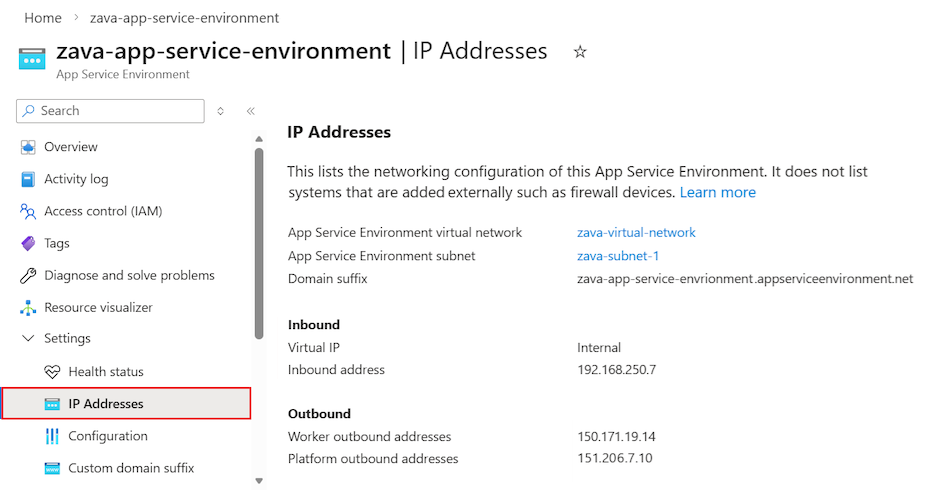
Použití vlastního serveru DNS
Pokud chcete použít vlastní server DNS, přidejte následující záznamy:
Na serveru DNS vytvořte zónu DNS s názvem vašeho App Service Environment
<app-service-environment-name>.appserviceenvironment.net. Další kroky v tomto postupu odkazují na tuto zónu jako hlavní zónu.Vytvořte záznam
Av zone-main, který odkazuje na hvězdičku*(zápis se zástupnými znaménky) na příchozí IP adresu používanou vaší App Service Environment.Vytvořte záznam
Av zone-main, který přiřazuje znak@k příchozí IP adrese používané vaší App Service Environment.Vytvořte zónu v rámci hlavního zóny s názvem
scm.Vytvořte záznam
Av zóněscm, který směruje hvězdičku*(zástupný znak) na příchozí adresu používanou vaším App Service Environment.
Konfigurace DNS v privátní zóně Azure DNS
Konfigurace DNS v privátních zónách Azure DNS:
Vytvořte prostředek Azure Private DNS. zadejte název App Service Environment
<app-service-environment-name>.appserviceenvironment.net. Další kroky v tomto postupu odkazují na tuto zónu jako hlavní zónu.Vytvořte
Azáznam v zóně main , který odkazuje na hvězdičku*(zápis se zástupnými znamédy) na příchozí IP adresu.Vytvořte
Azáznam v zóně main , který odkazuje na zápis symbolu@na příchozí IP adresu.Vytvořte
Azáznam v zóně main, který směřuje zónovou notaci*.scmna příchozí IP adresu.
Nastavení DNS výchozí přípony domény vašeho App Service Environment neomezí přístup k aplikacím jenom na zadané hodnoty. Vlastní název domény můžete nastavit bez ověření aplikací v App Service Environment. Pokud později vytvoříte zónu s názvem zava-new-zone.net, můžete ji nasměrovat na příchozí IP adresu.
Vlastní název domény funguje pro požadavky aplikací. Pokud certifikát přípony vlastní domény obsahuje SAN se zástupným znakem pro scm, vlastní název domény také funguje pro webu scm. Můžete vytvořit *.scm záznam a nasměrovat ho na příchozí IP adresu.
Publikování webové aplikace
Webovou aplikaci můžete publikovat některou z následujících metod:
- Nasazení webu
- Kontinuální integrace (CI)
- Funkce přetáhnout a upustit v konzoli Kudu
- Integrované vývojové prostředí (IDE), například Visual Studio, Eclipse nebo IntelliJ IDEA
U interního VIP App Service Environment jsou publikační koncové body dostupné pouze prostřednictvím příchozí adresy. Pokud nemáte síťový přístup k příchozí IP adrese, nemůžete v této App Service Environment publikovat žádné aplikace. Vaše integrované vývojové prostředí (IDE) musí mít také síťový přístup k příchozí adrese v App Service Environment, aby se do ní mohl publikovat přímo.
Bez dalších změn internetové CI systémy, jako jsou GitHub a Azure DevOps, nefungují s interním App Service Environment využívajícím virtuální IP adresu. Koncový bod publikování není přístupný z internetu. Publikování do interního prostředí VIP služby App Service z Azure DevOps můžete povolit instalací samostatně hostovaného agenta vydání ve virtuální síti.
Konfigurace úložiště pro webovou aplikaci
Máte 1 TB úložiště pro všechny aplikace ve vašem App Service Environment. Plán služby App Service v izolované cenové SKU má limit 250 GB. V App Service Environment se na plán služby App Service přidá 250 GB úložiště až do limitu 1 TB. Můžete mít více plánů služby App Service než jen čtyři, ale kromě limitu 1 TB neexistuje žádné jiné úložiště.
Monitorování prostředí služby App Service
Microsoft monitoruje a spravuje infrastrukturu platformy v App Service Environment v3 a podle potřeby škáluje. Jako zákazník byste měli monitorovat jenom plány služby App Service a jednotlivé spuštěné aplikace a provádět příslušné akce. Můžete nakonfigurovat nastavení diagnostiky pro monitorování tak , aby podporovalo váš scénář.
Na portálu Azure můžete zobrazit některé metriky pro App Service Environment. Tyto metriky jsou ale určené pro App Service Environment v1 a dva prostředky. Metriky pro prostředky App Service Environment v3 nejsou viditelné. V dřívějších verzích App Service Environment si projděte rozdíly v funkcích v přehledu App Service Environment.
Kontrola scénářů protokolování a zpráv
Můžete se integrovat s Azure Monitor pro odesílání logů do Azure Storage, Azure Event Hubs nebo Azure Monitor Logy.
Následující tabulky ukazují scénáře a zprávy, které můžete protokolovat.
| Stav App Service Environment | Zpráva |
|---|---|
| Podsíť je téměř plná | The specified App Service Environment is in a subnet that is almost out of space. There are {0} remaining addresses. Once these addresses are exhausted, the App Service Environment will not be able to scale. |
| Prostředí blízko limitu instance | The specified App Service Environment is approaching the total instance limit of the App Service Environment. It currently contains {0} App Service Plan instances of a maximum 200 instances. |
| Pozastavené prostředí | The specified App Service Environment is suspended. The App Service Environment suspension may be due to an account shortfall or an invalid virtual network configuration. Resolve the root cause and resume the App Service Environment to continue serving traffic. |
| Upgrade se spustil | A platform upgrade to the specified App Service Environment has begun. Expect delays in scaling operations. |
| Upgrade je dokončený. | A platform upgrade to the specified App Service Environment has finished. |
| Vytvoření plánu služby App Service | Zpráva |
|---|---|
| Zahájeno | An App Service plan ({0}) creation has started. Desired state: {1} I{2}v2 workers. |
| Complete | An App Service plan ({0}) creation has finished. Current state: {1} I{2}v2 workers. |
| Nezdařilo se | An App Service plan ({0}) creation has failed. This may be due to the App Service Environment operating at peak number of instances, or run out of subnet addresses. |
| Operace škálování | Zpráva |
|---|---|
| Zahájeno | An App Service plan ({0}) has begun scaling. Current state: {1} I(2)v2. Desired state: {3} I{4}v2 workers. |
| Complete | An App Service plan ({0}) has finished scaling. Current state: {1} I{2}v2 workers. |
| Přerušen | An App Service plan ({0}) was interrupted while scaling. Previous desired state: {1} I{2}v2 workers. New desired state: {3} I{4}v2 workers. |
| Nezdařilo se | An App Service plan ({0}) has failed to scale. Current state: {1} I{2}v2 workers. |
Povolit diagnostické protokolování
Pokud chcete pro webovou aplikaci povolit protokolování diagnostiky, postupujte takto:
Na portálu Azure přejděte na stránku Přehled webové aplikace.
V nabídce vlevo vyberte Nastavení diagnostiky monitorování>.
Na stránce Nastavení diagnostiky vyberte Přidat nastavení diagnostiky.
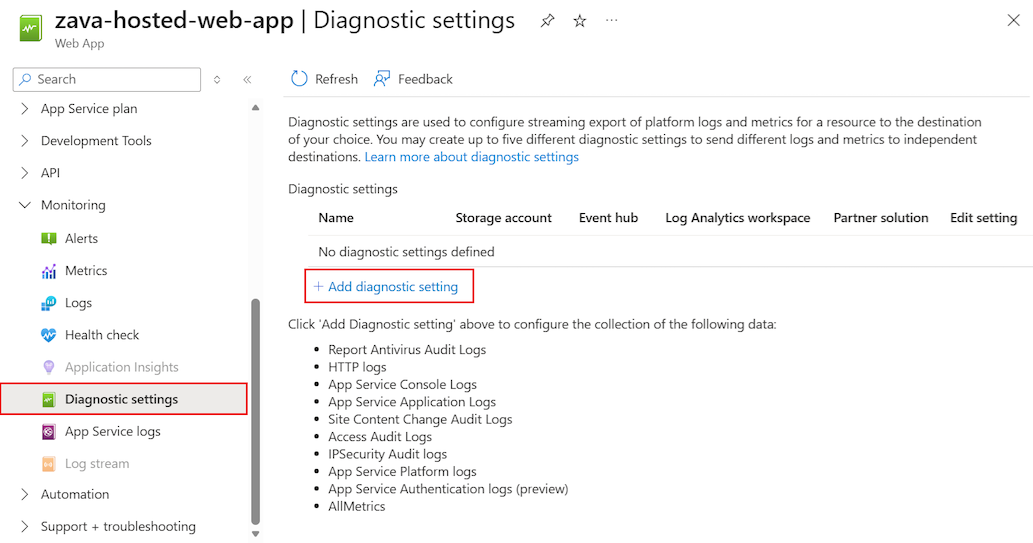
V podokně Nastavení diagnostiky zadejte název nastavení diagnostiky pro integraci protokolu, například
networking-logs.Vyberte a nakonfigurujte upřednostňované protokoly. V tomto příkladu vyberte protokoly služby App Service Platform.
Vyberte upřednostňované cíle.
Pokud chcete, aby diagnostika zahrnovala data metrik, vyberte Metriky.
Vyberte Uložit.
Stránka Nastavení diagnostiky se aktualizuje, aby se zobrazil nový protokol přidaný do seznamu.
Pokud se integrujete s Azure Monitor Logs, můžete zobrazit protokoly výběrem Logs na portálu App Service Environment a vytvořením dotazu na AppServicePlatformLogs. Logy se vygenerují jenom v případě, že prostředí App Service má událost, která logy aktivuje. Pokud vaše App Service Environment takovou událost nemá, neshromáždí se žádné protokoly. Pokud chcete rychle zobrazit příklad protokolů, proveďte operaci škálování s plánem služby App Service. Potom můžete spustit dotaz na AppServicePlatformLogs a zobrazit vygenerované protokoly.
Vytvořit pravidlo výstrahy
Pokud chcete vytvořit alert na protokoly vaší webové aplikace, postupujte podle podrobných pokynů v tématu Vytvoření nebo úprava pravidla upozornění prohledávání protokolu – Azure Monitor.
Tady jsou základní kroky k vytvoření pravidla upozornění pro hostované webové aplikace:
Na portálu Azure přejděte na stránku Monitoring>Alerts stránky App Service Environment a vyberte Vytvořit pravidlo upozornění.
Na kartě Scope potvrďte nastavení úrovně Scope pro vaše předplatné a nastavte Resource do pracovního prostoru Azure Monitor Logs.
Na kartě Podmínka zadejte dotaz pro pravidlo a nakonfigurujte podmínky.
Nastavte název signálu pro použití vlastního hledání v protokolu. Otevře se podokno Protokoly .
V podokně Protokoly sestavte dotaz na výstrahu. Například:
AppServicePlatformLogs | where ResultDescription contains 'has begun scaling'. Můžete také začít s předdefinovaným dotazem a podle potřeby upravit. Uložte dotaz.Nakonfigurujte pro pravidlo další podmínky, například prahovou hodnotu ve skupině logiky upozornění .
Na kartě Podrobnosti zadejte podrobnosti o pravidlu:
U podrobností projektu potvrďte, že je předplatné a skupina prostředků zadána podle očekávání.
Podrobnosti o pravidle upozornění získáte tak, že vyberete závažnost pravidla a oblast a zadáte název nové výstrahy.
Pro identitu dotazu protokolu vyberte identitu, která se má použít při spuštění dotazu protokolu.
(Volitelné) Podle potřeby nakonfigurujte pokročilé možnosti .
(Volitelné) Nakonfigurujte možnosti na zbývajících kartách v podokně Vytvořit pravidlo upozornění:
Akce: Přidání nebo vytvoření skupiny akcí Skupina akcí je místo, kde definujete odpověď na upozornění, například odeslání e-mailu nebo sms zprávy.
Značky: Definujte značky pro pravidlo upozornění webové aplikace.
Vyberte možnost Zkontrolovat a vytvořit. Potvrďte správnost konfigurace upozornění a vyberte Vytvořit.
Konfigurace interního šifrování
V systému App Service Environment nevidíte interní komponenty ani komunikaci. Pokud chcete povolit vyšší propustnost, šifrování není ve výchozím nastavení povolené mezi interními komponentami. Systém je zabezpečený, protože provoz je pro monitorování a přístup nepřístupný.
Pokud máte požadavek na dodržování předpisů pro úplné šifrování cesty k datům, můžete funkci povolit:
Na portálu Azure přejděte na stránku Přehled svého App Service Environment.
V nabídce vlevo vyberte Nastavení>konfigurace.
V podokně konfigurace App Service Environment zaškrtněte políčko Internal encryption a pak vyberte Apply.
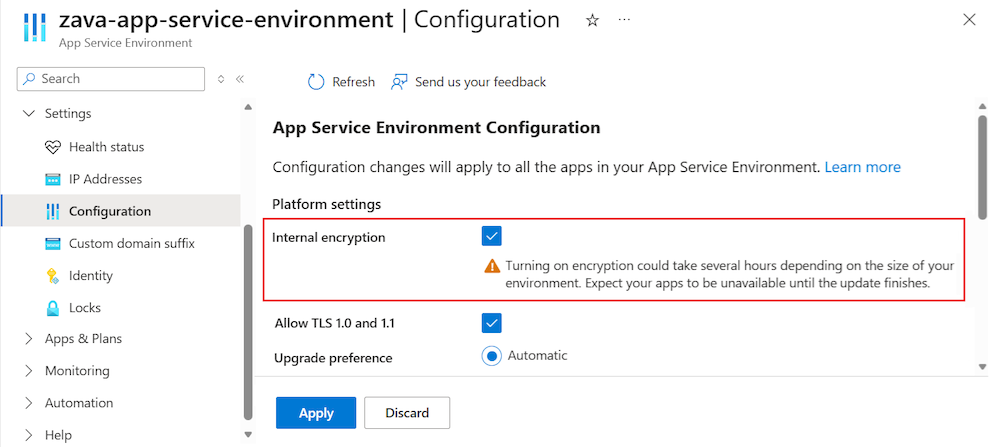
Tato možnost šifruje interní síťový provoz a také šifruje stránkovací soubor a pracovní disky.
Důležité
Povolení šifrování může ovlivnit výkon systému. App Service Environment je v nestabilním stavu, dokud se změna plně neprojeví. Dokončení rozšíření změny může trvat několik hodin v závislosti na počtu instancí, které se mají aktualizovat.
Vyhněte se povolení šifrování při používání App Service Environment. Pokud chcete povolit šifrování v době, kdy se prostředí používá, přesměrujte provoz do zálohy, dokud se operace neskončí.
Nastavení předvoleb aktualizace
Pokud máte více prostředí App Service Environment, možná budete chtít, aby jedno nebo více bylo upgradováno před ostatními.
Pro každé prostředí nakonfigurujte nastavení předvolby upgradu :
Na portálu Azure přejděte na stránku Overview stránky App Service Environment.
V nabídce vlevo vyberte Nastavení>konfigurace.
V podokně App Service Environment Konfigurace vyberte předvolby pro upgrady.
Automatic: Automaticky upgradujte App Service Environment podle vašeho výběru:
-
None: (Výchozí) Automatická aktualizace během procesu upgradu v rámci oblasti. -
Early: Upgradujte automaticky s vysokou prioritou ve srovnání s jinými prostředky v oblasti. -
Late: Upgradujte automaticky s nízkou prioritou ve srovnání s ostatními zdroji v regionu.
-
Ruční Pokud je upgrade k dispozici, obdržíte oznámení a proces spusťte do 15 dnů. Po 15 dnech dojde k upgradu spolu s dalšími automatickými upgrady v regionu. Další informace naleznete v tématu Preference upgradu plánované údržby pro App Service Environment.
Pokud chcete změny uložit, vyberte Použít.
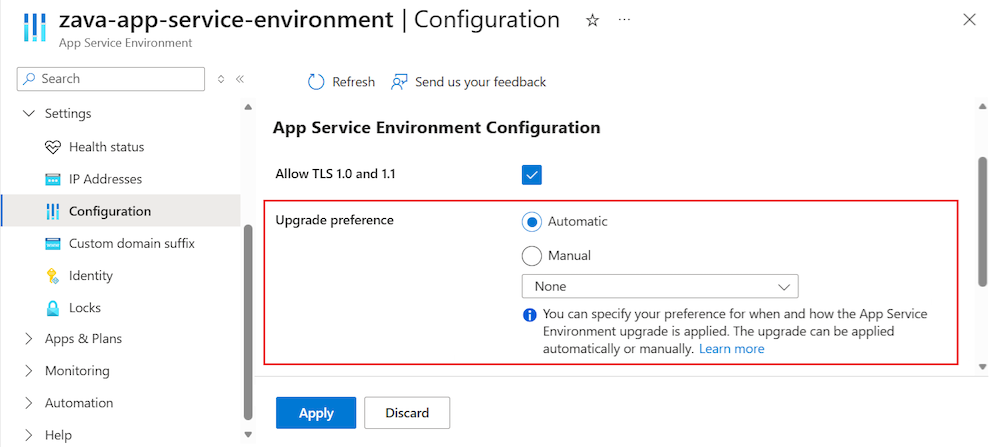
Tato funkce má největší smysl, když máte více prostředí App Service Environment a můžete využít sekvencování upgradů. Můžete například nastavit svá vývojová a testovací prostředí App Service Environments tak, aby byla aktualizována dříve, zatímco vaše produkční prostředí App Service Environments mohou být aktualizována později.
Odstranění App Service Environment
Následujícím postupem odstraňte App Service Environment:
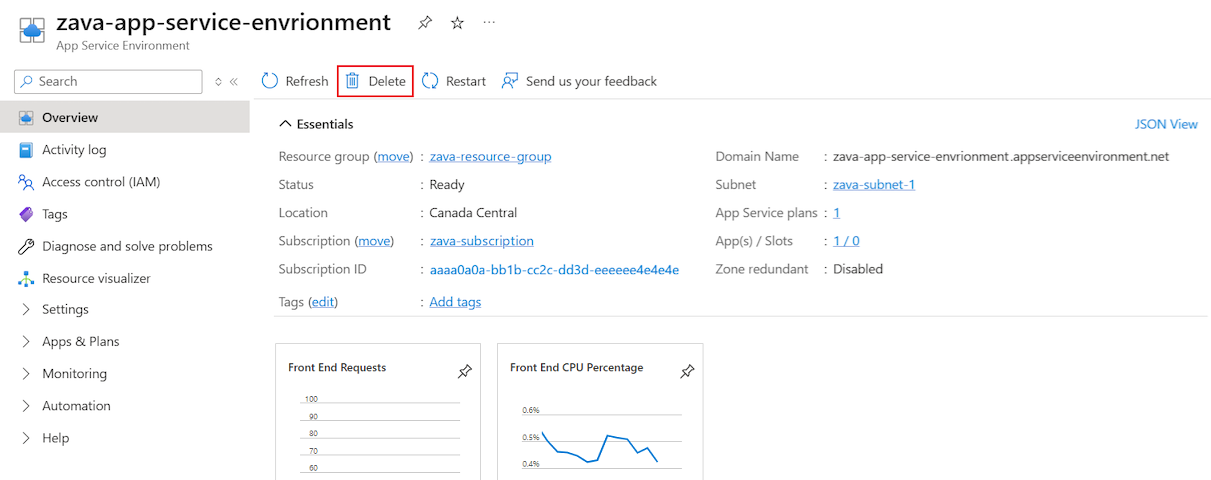
Na portálu Azure na stránce Overview pro App Service Environment vyberte Odstranit.
Potvrďte akci odstranění zadáním názvu App Service Environment a vyberte OK.
Když odstraníte App Service Environment, odstraníte také veškerý obsah a prostředky v rámci prostředí.