Poznámka:
Přístup k této stránce vyžaduje autorizaci. Můžete se zkusit přihlásit nebo změnit adresáře.
Přístup k této stránce vyžaduje autorizaci. Můžete zkusit změnit adresáře.
Důležité
Funkce AKS ve verzi Preview jsou k dispozici na bázi samoobsluhy a dobrovolného přihlášení. Ukázky jsou poskytovány "jak jsou" a "podle aktuální dostupnosti" a jsou vyloučené ze smluv o úrovni služeb a omezené záruky. Předběžné verze AKS jsou částečně pokryty zákaznickou podporou podle možností. Proto tyto funkce nejsou určené pro produkční použití. Další informace najdete v následujících článcích podpory:
Azure Kubernetes Application Network poskytuje komplexní metriky pro vaše úlohy a komponenty roviny dat aplikační sítě Azure Kubernetes (ZTunnel, Istio CNI a Waypoint) prostřednictvím metrik služby Azure Monitor. Tento článek vysvětluje, jak nakonfigurovat a zobrazit tyto metriky ve službě Azure Monitor.
Omezení
Metriky řídicí roviny se v současné době nepodporují. Jsou ale k dispozici metriky roviny dat a můžete je použít k monitorování stavu a výkonu úloh a komponent aplikační sítě Azure Kubernetes.
Metriky roviny dat
Metriky roviny dat zahrnují metriky z vašich úloh nebo aplikací a appnet-system oboru názvů. Azure Kubernetes Application Network v současné době poskytuje podporu pouze pro metriky roviny dat.
Konfigurace metrik roviny dat
Možnosti konfigurace pracovního prostoru pro metriky roviny dat
Když pro členské clustery aplikační sítě Azure Kubernetes povolíte shromažďování metrik Prometheus, máte pro konfiguraci pracovního prostoru následující možnosti:
- Použijte existující pracovní prostor služby Azure Monitor.
- Vynechejte ID prostředku pracovního prostoru a použijte výchozí pracovní prostor, který byl vytvořen pro vaši skupinu prostředků.
- Vytvořte nový pracovní prostor služby Azure Monitor.
Povolení shromažďování metrik roviny dat
- Použití existujícího pracovního prostoru služby Azure Monitor
- Použití výchozího pracovního prostoru
- Vytvoření nového pracovního prostoru Služby Azure Monitor
Povolte shromažďování metrik Prometheus v clusteru členů aplikační sítě Azure Kubernetes pomocí
az aks updatepříkazu s parametrem--azure-monitor-workspace-resource-idnastaveným na vaše stávající ID pracovního prostoru. Pokud je metrika Služby Azure Monitor už ve vašem členském clusteru povolená, můžete přejít k dalšímu kroku.az aks update --enable-azure-monitor-metrics \ --name $CLUSTER_NAME \ --resource-group $AKS_RG \ --azure-monitor-workspace-resource-id $WORKSPACE_IDV
kube-systemnamespace vytvořte a použijte následující objekt ConfigMap pomocí příkazukubectl apply. Tento ConfigMap umožňuje sběr dat ze Ztunnelu, Istio CNI, waypointu a vašich aplikací a úloh.kubectl apply -f - <<EOF kind: ConfigMap apiVersion: v1 metadata: name: ama-metrics-settings-configmap namespace: kube-system data: schema-version: v1 config-version: ver1 prometheus-collector-settings: |- cluster_alias = "" https_config = true default-scrape-settings-enabled: |- ztunnel = true istio-cni = true pod-annotation-based-scraping: |- podannotationnamespaceregex = ".*" default-targets-metrics-keep-list: |- ztunnel = "" istio-cni = "" minimalingestionprofile = true default-targets-scrape-interval-settings: |- ztunnel = "30s" istio-cni = "30s" podannotations = "30s" debug-mode: |- enabled = false EOFDo podů aplikací, které chcete sešrotovat, přidejte poznámky.
-
prometheus.io/scrape: "true"je nutné indikovat, že pod by měl být škrábaný. -
prometheus.io/pathse volitelně používá k označení cesty, kde jsou metriky hostované. Pokud tento parametr vynecháte, výchozí hodnota je/metrics. -
prometheus.io/portvolitelně se používá k označení portu, kde jsou hostované metriky. Pokud tento parametr vynecháte, nástroj Prometheus použije deklarované porty kontejneru ze specifikace podu. Pro kontejnery bez deklarovaných portů vytvoří Prometheus cíl bez portu (jenom IP adresa), který vyžaduje správnou konfiguraci opětovného označení pro práci s poznámkami portů. Doporučujeme explicitně zadat port pro zajištění spolehlivého scrapování.
Následující ukázka definuje poznámky pro pod, který hostuje metriky na
<pod IP>:15020/metricsprometheus.io/scrape: "true" prometheus.io/port: "15020" prometheus.io/path: "/metrics"Načtení této konfigurace pomocí skupiny AMA metrics ReplicaSet může trvat několik minut.
-
Zobrazení metrik roviny dat
Na webu Azure Portal přejděte do pracovního prostoru služby Azure Monitor a dotazujte se na metriky pomocí nástroje PromQL.
Vygenerujte nějaký provoz a pak výběrem dotazů z vystavených metrik zobrazte metriky. Spuštěním následujícího dotazu můžete například zobrazit celkový počet žádostí zpracovaných waypointem:
# ztunnel
istio_xds_connection_terminations_total

# waypoint
istio_requests_total

# istio-cni
istio_cni_install_ready
Následující snímek obrazovky ukazuje výsledky ukázkových dotazů:
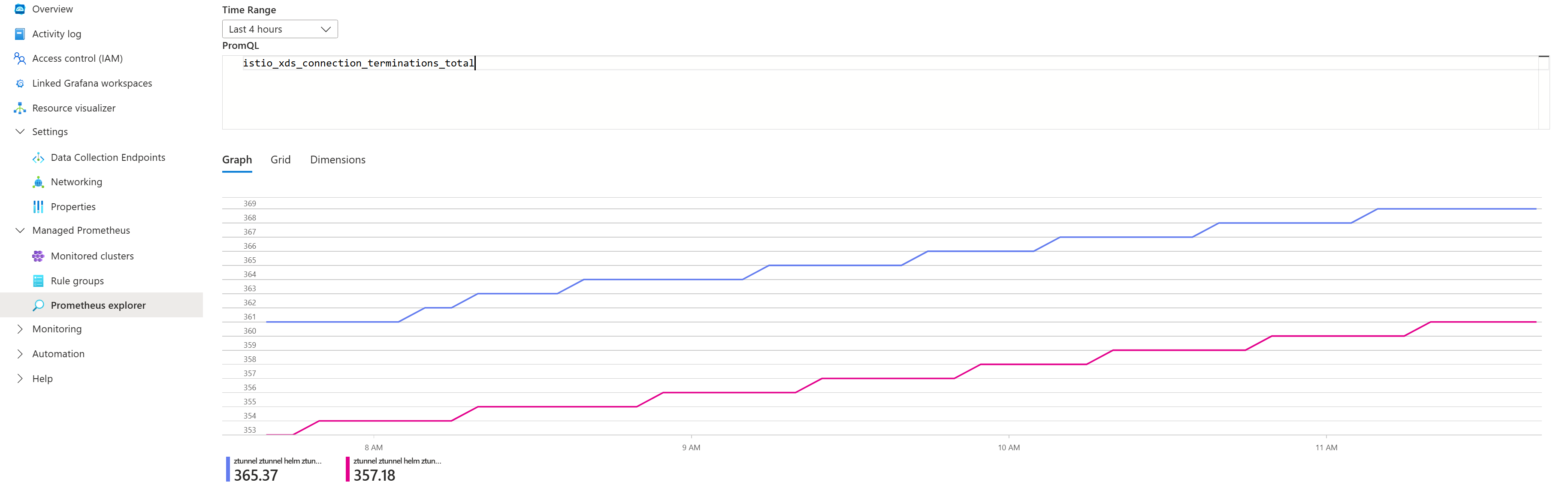
Seznam vystavených metrik
| Součást | Vystavené metriky |
|---|---|
| ZTunnel | istio_buildistio_xds_connection_terminations_totalistio_xds_message_totalistio_xds_message_bytes_totalistio_tcp_connections_opened_totalistio_tcp_connections_closed_totalistio_tcp_received_bytes_totalistio_tcp_sent_bytes_totalistio_on_demand_dnsistio_dns_requests_totalistio_dns_upstream_requestsistio_dns_upstream_failuresistio_dns_upstream_request_duration_secondsworkload_manager_active_proxy_countworkload_manager_pending_proxy_countworkload_manager_proxies_started_totalworkload_manager_proxies_stopped_total |
| Istio CNI | istio_cni_install_readyistio_cni_installs_totalnodeagent_reconcile_events_totalztunnel_connected |
| Waypoint | istio_buildistio_request_bytes_bucketistio_request_bytes_countistio_request_bytes_sumistio_request_duration_milliseconds_bucketistio_request_duration_milliseconds_countistio_request_duration_milliseconds_sumistio_requests_totalistio_response_bytes_bucketistio_response_bytes_countistio_response_bytes_sum |
Přístup k metrikám přímo z proxy waypointu
Kromě metrik požadavků a odpovědí Istio emitují waypoint proxy také metriky Envoy.
Pokud chcete najít úplný seznam metrik vygenerovaných waypointem, můžete portovat na proxy směrového bodu ve vašem oboru názvů a zobrazit seznam metrik pomocí následujících příkazů:
# Port-forward to waypoint proxy
kubectl port-forward -n <namespace> deployment/waypoint 15020:15020 &

# List metrics exposed by waypoint
curl http://localhost:15020/stats/prometheus | grep -v '^#' | grep -v '^$' | awk -F'{' '{print $1}' | sort -u
Vizualizace metrik pomocí Grafany na webu Azure Portal
Importujte řídicí panely komunity Istio.
Vygenerujte provoz pro váš členský cluster a pak přejděte do pracovního prostoru služby Azure Monitor na webu Azure Portal.
Vyberte Monitorovací panely>s Grafanou.
Následující snímky obrazovky ukazují příklady importu řídicího panelu Istio Ztunnel:
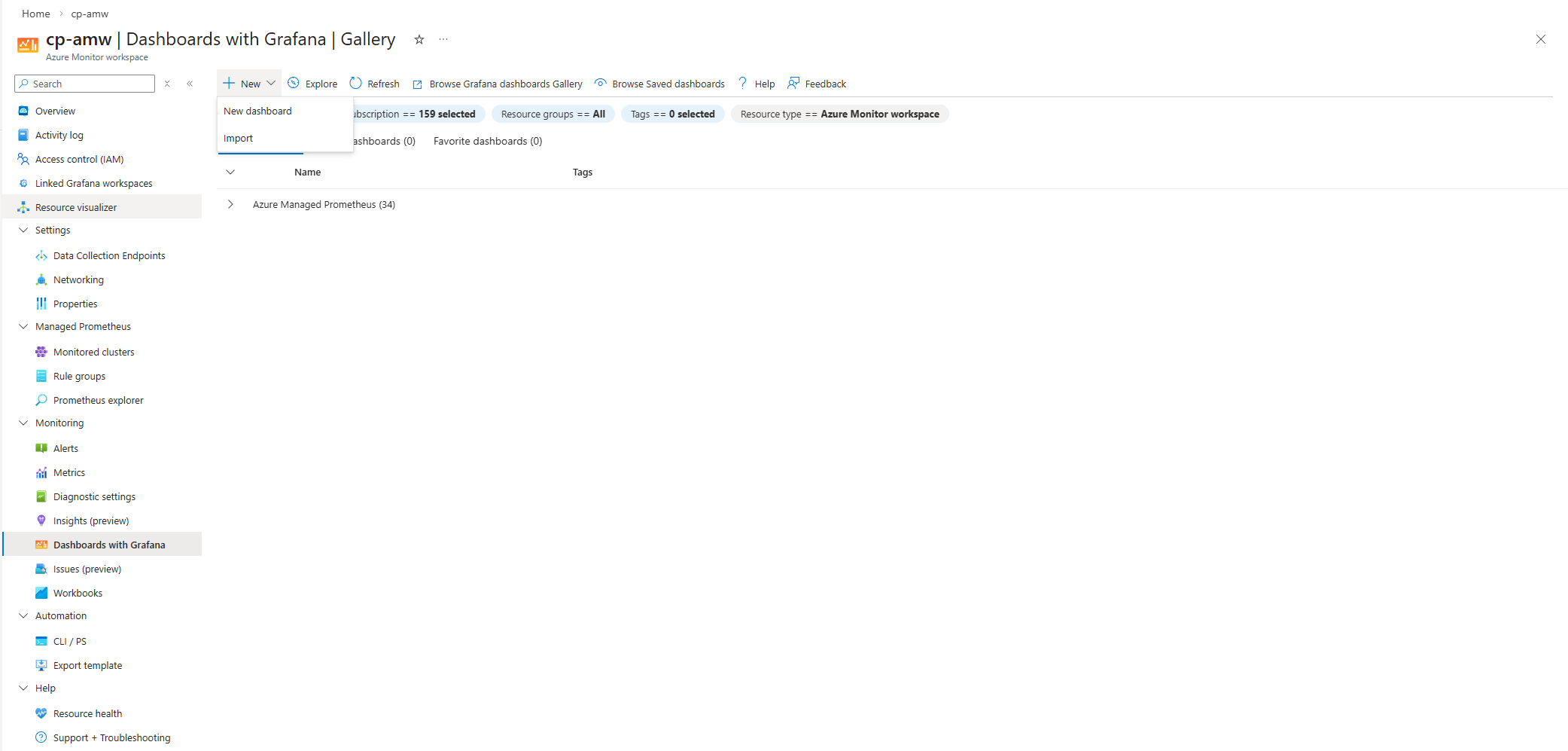
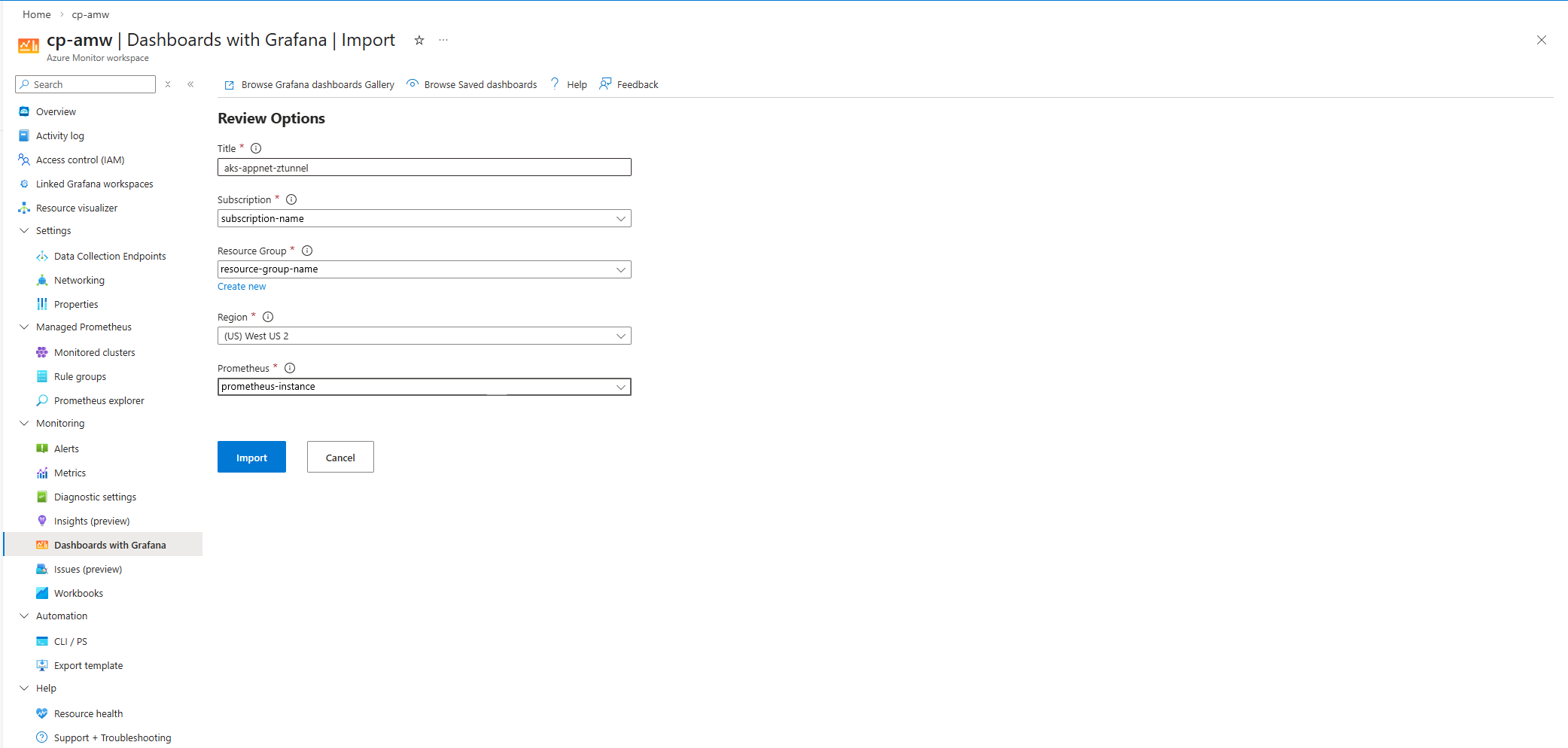
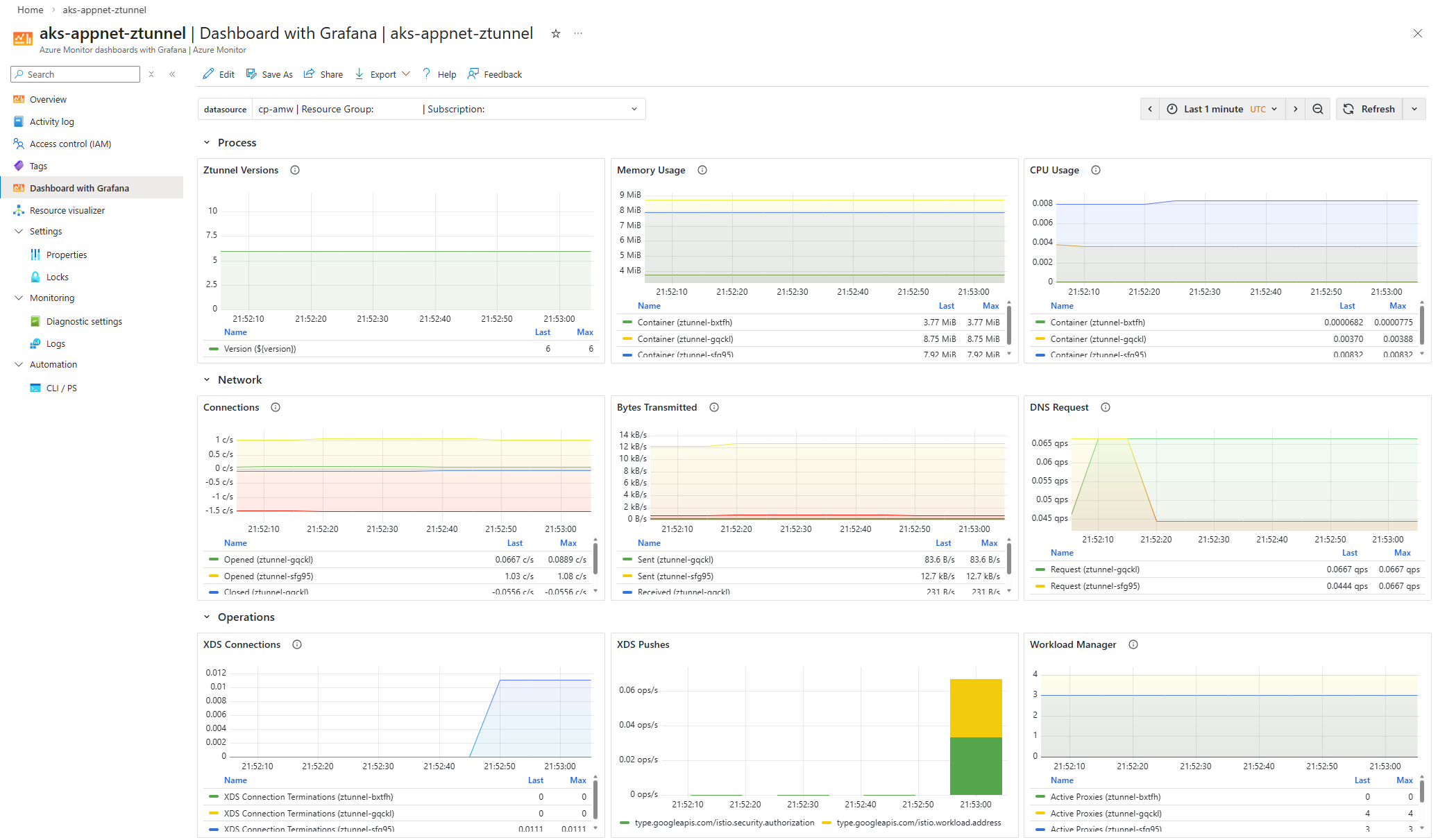
Pokud chcete nakonfigurovat Azure Managed Grafana místo řídicích panelů pomocí Grafany, přečtěte si téma Vytvoření pracovního prostoru Azure Managed Grafana pomocí Azure CLI.
Související obsah
Další informace o pozorovatelnosti a monitorování aplikační sítě Azure Kubernetes najdete v následujících článcích: