Poznámka:
Přístup k této stránce vyžaduje autorizaci. Můžete se zkusit přihlásit nebo změnit adresáře.
Přístup k této stránce vyžaduje autorizaci. Můžete zkusit změnit adresáře.
Poznámka:
Od 1. února 2025 Azure Automation přestane provádět všechny runbooky, které používají moduly AzureRM. Od 1. listopadu 2024 nebudete moct vytvářet nové runbooky pomocí modulů AzureRM. Modul AzureRM PowerShell je od 29. února 2024 oficiálně zastaralý. Doporučujeme migrovat z modulu AzureRM na modul Az PowerShell, abyste zajistili trvalou podporu a aktualizace. I když může modul AzureRM stále fungovat, už se neudržuje ani nepodporuje a průběžné používání modulu AzureRM je na vlastním riziku uživatele. Další informace najdete ve zdrojích pro migraci s pokyny k přechodu na modul Az.
Azure Automation používá řadu modulů PowerShellu ke zpřístupnění cmdletů v runboocích a prostředcích DSC v konfiguracích DSC. Mezi podporované moduly patří:
- Moduly Az pro Azure PowerShell.
- Další moduly PowerShellu
- Interní
Orchestrator.AssetManagement.Cmdletsmodul (není k dispozici na Hybrid Runbook Worker pro Linux). - ty moduly Python 2 a Python 3.
- Vlastní moduly, které vytvoříte.
Při vytváření automatizačního účtu Azure Automation ve výchozím nastavení importuje některé moduly. Viz výchozí moduly.
Důležité
- Nové prostředí prostředí runtime umožňuje spravovat moduly a balíčky tím, že umožňuje konfigurovat prostředí spouštění úloh. V novém prostředí nejsou k dispozici panely Moduly a Balíčky. Informace o správě modulů a balíčků najdete v tématu Správa prostředí runtime a přidružených runbooků.
- Balíčky a moduly nahrané do účtu Automation se považují za obsah vlastněný zákazníkem (IP adresa zákazníka). Microsoft tyto balíčky nekontroluje ani neověřuje. Balíčky se načítají za běhu v rámci zákaznického prostředí a zákazníci zodpovídají za zajištění jejich integrity a zabezpečení.
Pískoviště
Když Automation spustí úlohy kompilace runbooku a DSC, načte moduly do sandboxů, kde se můžou runbooky spouštět a konfigurace DSC se můžou kompilovat. Automatizace zajišťuje automatické umístění všech prostředků DSC do modulů na serveru DSC pull server. Počítače můžou vyžádat prostředky při použití konfigurací DSC.
Cloud sandbox podporuje maximálně 48 systémových volání a omezuje všechna ostatní volání z bezpečnostních důvodů. Další funkce, jako je správa přihlašovacích údajů a některé sítě, se v cloudovém sandboxu nepodporují.
Vzhledem k počtu zahrnutých modulů a rutin je obtížné předem zjistit, které rutiny budou provádět nepodporovaná volání. Obecně jsme zaznamenali problémy s rutinami, které vyžadují přístup se zvýšenými oprávněními, vyžadují přihlašovací údaje jako parametr nebo rutiny související se sítí. Všechny rutiny, které provádějí úplné síťové operace zásobníku, se v sandboxu nepodporují, včetně Connect-AipService z modulu PowerShellu AIPService a Resolve-DnsName z modulu DNSClient.
Jedná se o známá omezení sandboxu. Doporučeným alternativním řešením je nasadit Hybrid Runbook Worker nebo použít Azure Functions.
Důležité
Nezahrnujte klíčové slovo "AzureRm" do žádného skriptu navrženého ke spuštění pomocí modulu Az. Zahrnutí klíčového slova, a to i v komentáři, může způsobit načtení AzureRm a pak konflikt s modulem Az.
Výchozí moduly
Všechny nové účty Automation mají ve výchozím nastavení nejnovější verzi modulu Az PowerShellu. Modul Az nahrazuje AzureRM a je doporučeným modulem pro použití s Azure. Výchozí moduly v novém účtu Automation zahrnují stávajících 24 modulů AzureRM a více než 60 modulů Az.
Existuje nativní možnost aktualizace modulů na nejnovější modul Az uživatelem pro účty Automation. Operace zpracuje všechny závislosti modulů v back-endu, čímž se odeberou problémy s aktualizací modulů manuálně nebo nutností spustit runbook pro aktualizaci modulů Azure.
Pokud má existující účet Automation pouze moduly AzureRM, možnost "Aktualizovat moduly Az" aktualizuje účet Automation s uživatelem vybranou verzí modulu Az.
Pokud má existující účet Automation AzureRM a některé moduly Az, tato možnost naimportuje zbývající moduly Az do účtu Automation. Stávající moduly Az budou upřednostněny a operace aktualizace tyto moduly neaktualizuje. Tím zajistíte, že operace aktualizačního modulu nezpůsobí žádné selhání spuštění runbooku tím, že neúmyslně aktualizuje modul používaný runbookem. Doporučeným způsobem pro tento scénář je nejprve odstranit existující moduly Az a pak provést aktualizační operace, abyste získali nejnovější modul Az importovaný do účtu Automation. Tyto typy modulů, které nejsou ve výchozím nastavení importovány, se označují jako Vlastní. Vlastní moduly budou mít vždy přednost před výchozími moduly.
Příklad: Pokud už máte Az.Aks modul importovaný s verzí 2.3.0, která je poskytována modulem Az 6.3.0 a pokusíte se modul Az aktualizovat na nejnovější verzi 6.4.0. Operace aktualizace importuje všechny moduly Az z balíčku 6.4.0 s výjimkou Az.Aks. Pokud chcete mít nejnovější verzi Az.Aks, nejprve odstraňte existující modul a pak proveďte operaci aktualizace, nebo můžete tento modul aktualizovat samostatně, jak je popsáno v modulech Import Az, abyste naimportovali jinou verzi konkrétního modulu.
Následující tabulka uvádí moduly, které Azure Automation importuje ve výchozím nastavení při vytváření vašeho účtu Automation. Automatizace může importovat novější verze těchto modulů. Původní verzi ale nemůžete ze svého účtu Automation odebrat, i když odstraníte novější verzi.
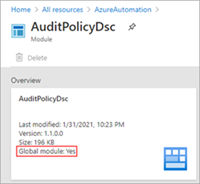
Výchozí moduly se také označují jako globální moduly. Na portálu Azure bude vlastnost Global při prohlížení modulu importovaného při vytváření účtu true.
Poznámka:
Nedoporučujeme měnit moduly a runbooky v účtech Automation, které se používají k nasazení virtuálních počítačů Start/Stop mimo pracovní dobu.
| Název modulu | Verze |
|---|---|
| Az.* | Zobrazit úplný seznam v části Package Details na Galerie prostředí PowerShell |
| AuditPolicyDsc | 1.1.0.0 |
| Azure | 1.0.3 |
| Azure. Úložiště | 1.0.3 |
| AzureRM.Automation | 1.0.3 |
| AzureRM.Compute | 1.2.1 |
| AzureRM.Profile | 1.0.3 |
| AzureRM.Resources | 1.0.3 |
| AzureRM.Sql | 1.0.3 |
| AzureRM.Storage | 1.0.3 |
| ComputerManagementDsc | 5.0.0.0 |
| GPRegistryPolicyParser | 0,2 |
| Microsoft.PowerShell.Core | 0 |
| Microsoft.PowerShell.Diagnostics | |
| Microsoft.PowerShell.Management | |
| Microsoft.PowerShell.Security | |
| Microsoft.PowerShell.Utility | |
| Microsoft. WSMan.Management | |
| Orchestrator.AssetManagement.Cmdlets | 1 |
| Zdroje PSDsc | 2.9.0.0 |
| BezpečnostníPolitikaDsc | 2.1.0.0 |
| StateConfigCompositeResources | 1 |
| xDSCDomainjoin | 1,1 |
| xPowerShellExecutionPolicy | 1.1.0.0 |
| xRemoteDesktopAdmin | 1.1.0.0 |
Interní rutiny
Azure Automation poskytuje interní rutiny, které jsou k dispozici výhradně při spuštění runbooků v prostředí sandboxu Azure nebo v Windows Hybrid Runbook Worker. Modul Orchestrator.AssetManagement.Cmdlets obsahující tyto interní rutiny se ve výchozím nastavení nainstaluje do vašeho účtu Automation a konkrétně při instalaci role Windows Hybrid Runbook Worker na počítači Windows.
Poznámka:
Tato funkcionalita není dostupná na hybridních runbook workerech pro Linux.
Následující tabulka definuje interní rutiny. Tyto rutiny jsou navržené tak, aby se používaly místo rutin Azure PowerShell pro interakci s prostředky účtu Automation. Můžou načítat tajné kódy z šifrovaných proměnných, přihlašovacích údajů a šifrovaných připojení.
| Název | Popis |
|---|---|
| Get-AutomationCertificate | Get-AutomationCertificate [-Name] <string> [<CommonParameters>] |
| Get-AutomationConnection | Get-AutomationConnection [-Name] <string> [-DoNotDecrypt] [<CommonParameters>] |
| Get-AutomationPSCredential | Get-AutomationPSCredential [-Name] <string> [<CommonParameters>] |
| Get-AutomationVariable | Get-AutomationVariable [-Name] <string> [-DoNotDecrypt] [<CommonParameters>] |
| Set-AutomationVariable | Set-AutomationVariable [-Name] <string> -Value <Object> [<CommonParameters>] |
| Start-AutomationRunbook | Start-AutomationRunbook [-Name] <string> [-Parameters <IDictionary>] [-RunOn <string>] [-JobId <guid>] [<CommonParameters>] |
| Wait-AutomationJob | Wait-AutomationJob -Id <guid[]> [-TimeoutInMinutes <int>] [-DelayInSeconds <int>] [-OutputJobsTransitionedToRunning] [<CommonParameters>] |
Všimněte si, že interní rutiny se liší v pojmenování od rutin Az a AzureRM. Interní názvy rutin neobsahují slova jako Azure nebo Az ve podstatném jménu, ale použijte slovo Automation. Doporučujeme jejich použití při používání rutin Az nebo AzureRM během provádění runbooku v sandboxu Azure nebo v Windows Hybrid Runbook Worker, protože vyžadují méně parametrů a spouští se v kontextu vaší úlohy během provádění.
Použijte cmdlety Az nebo AzureRM k manipulaci s prostředky Automation mimo kontext Runbooku.
Python moduly
V Azure Automation můžete vytvořit Python 2 runbooky. Informace o Python modulu najdete v tématu Spravování Python 2 balíčků v Azure Automation.
Vlastní moduly
Azure Automation podporuje vlastní moduly PowerShellu, které vytvoříte pro použití s runbooky a konfiguracemi DSC. Jedním typem vlastního modulu je modul integrace, který volitelně obsahuje soubor metadat, který definuje vlastní funkce pro rutiny modulu. Příklad použití modulu integrace je uveden v Přidání typu připojení.
Azure Automation může importovat vlastní modul, aby jeho cmdlety byly k dispozici. Na pozadí ukládá modul a používá ho v Azure sandboxech, stejně jako ostatní moduly.
Migrace na moduly Az
V této části se dozvíte, jak migrovat na moduly Az ve službě Automation. Další informace najdete v tématu Migrate Azure PowerShell z AzureRM do Az.
Nedoporučujeme spouštět moduly AzureRM a Az ve stejném účtu Automation. Pokud jste si jistí, že chcete migrovat z AzureRM na Az, je nejlepší provést úplnou migraci. Automation často opakovaně používá sandboxy v účtu Automation, aby ušetřil časy spuštění. Pokud neprovedete úplnou migraci modulů, můžete spustit úlohu, která používá pouze moduly AzureRM, a pak další, která používá pouze moduly Az. Sandbox zanedlouho selže a zobrazí se chyba s oznámením, že moduly nejsou kompatibilní. Tato situace má za následek náhodné selhání jakéhokoli konkrétního runbooku nebo konfigurace.
Poznámka:
Když vytvoříte nový účet Automation, i po migraci na moduly Az, služba Automation bude i nadále ve výchozím nastavení instalovat moduly AzureRM.
Testování runbooků a konfigurací DSC před migrací modulů
Před migrací na moduly Az nezapomeňte pečlivě otestovat všechny runbooky a konfigurace DSC v samostatném účtu Automation.
Zastavte a zrušte plánování všech runbooků, které používají moduly AzureRM
Abyste měli jistotu, že nespustíte žádné existující runbooky nebo konfigurace DSC, které používají moduly AzureRM, musíte zastavit a zrušit plánování všech ovlivněných runbooků a konfigurací. Nejprve zkontrolujte konfigurace všech runbooků nebo DSC a jejich plány, abyste měli jistotu, že v případě potřeby můžete položku v budoucnu přeplánovat.
Až budete chtít plány odebrat, můžete použít portál Azure nebo rutinu Remove-AzAutomationSchedule. Viz Odebrání plánu.
Odebrání modulů AzureRM
Před importem modulů Az je možné odebrat moduly AzureRM. Pokud to ale uděláte, můžete přerušit synchronizaci správy zdrojového kódu a způsobit selhání naplánovaných skriptů. Pokud se rozhodnete moduly odebrat, přečtěte si téma Odinstalace AzureRM.
Import modulů Az
Při importu modulu Az do účtu Automation se modul automaticky neimportuje do relace PowerShellu, kterou používají runbooky. Moduly se do relace PowerShellu naimportují v následujících situacích:
- Když runbook vyvolá rutinu z modulu.
- Když runbook naimportuje modul explicitně pomocí rutiny Import-Module .
- Když runbook naimportuje modul explicitně pomocí příkazu using module . Příkaz using je podporován počínaje verzí Windows PowerShell 5.0 a umožňuje import tříd a typů výčtu.
- Když runbook naimportuje jiný závislý modul.
Moduly Az můžete importovat do účtu Automation z portálu Azure. Vzhledem k tomu, že Az.Accounts je závislostí pro ostatní moduly Az, nezapomeňte tento modul importovat před ostatními.
Poznámka:
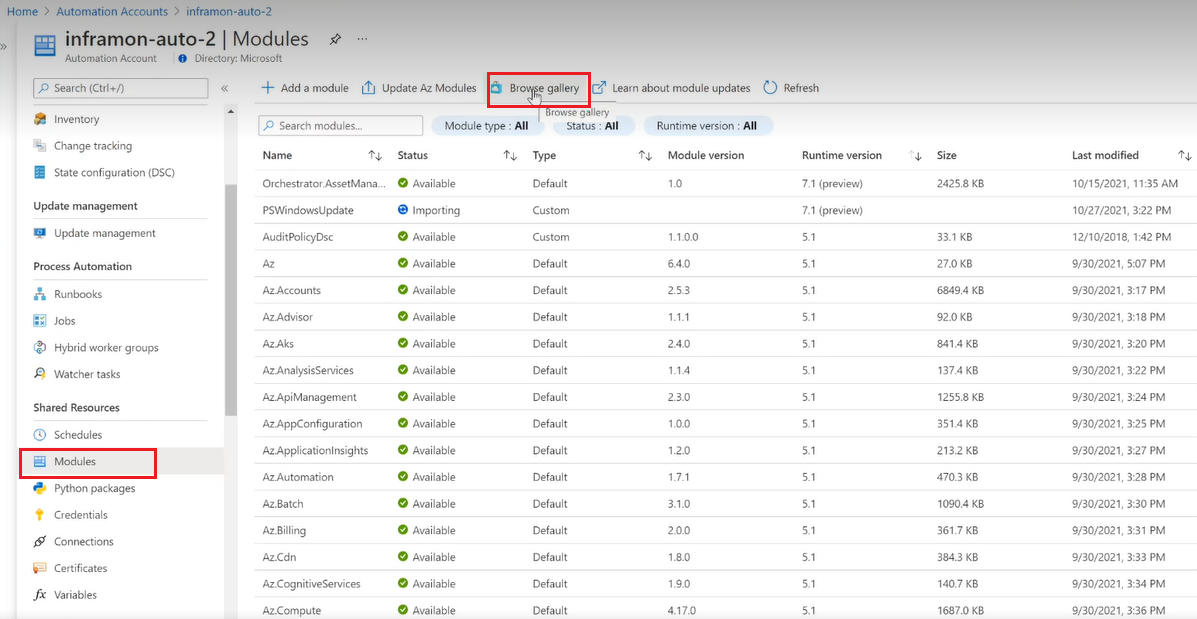
Po zavedení podpory PowerShellu 7.1 (Preview) byla možnost Procházet galerii aktualizována o následující změny:
- Procházet galerii je dostupná v panelu >.
- Na stránce Moduly se zobrazují dva nové sloupce – verze modulu a verze modulu runtime.
Přihlaste se k Azure portal.
Vyhledejte a vyberte Automation Accounts.
Na stránce Účty Automation vyberte ze seznamu svůj účet Automation.
Ve svém účtu Automation v části Sdílené prostředky vyberte Moduly.
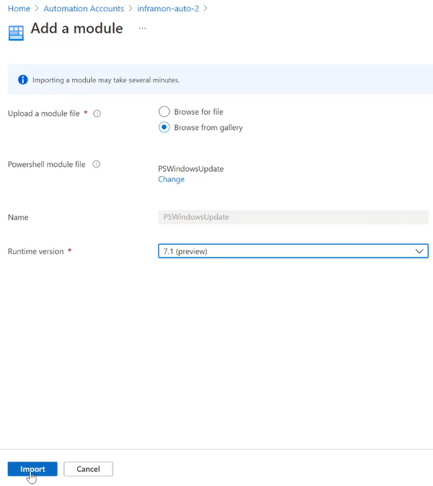
Vyberte Přidat modul. Na stránce Přidat modul můžete vybrat jednu z následujících možností:
- Vyhledejte soubor – vybere soubor z místního počítače.
- Procházet z galerie – můžete procházet a vybírat existující modul z galerie.
Kliknutím na Vybrat vyberte modul.
Vyberte Verze runtime a klikněte na Import.
Na stránce Moduly můžete zobrazit importovaný modul pod účtem Automation.
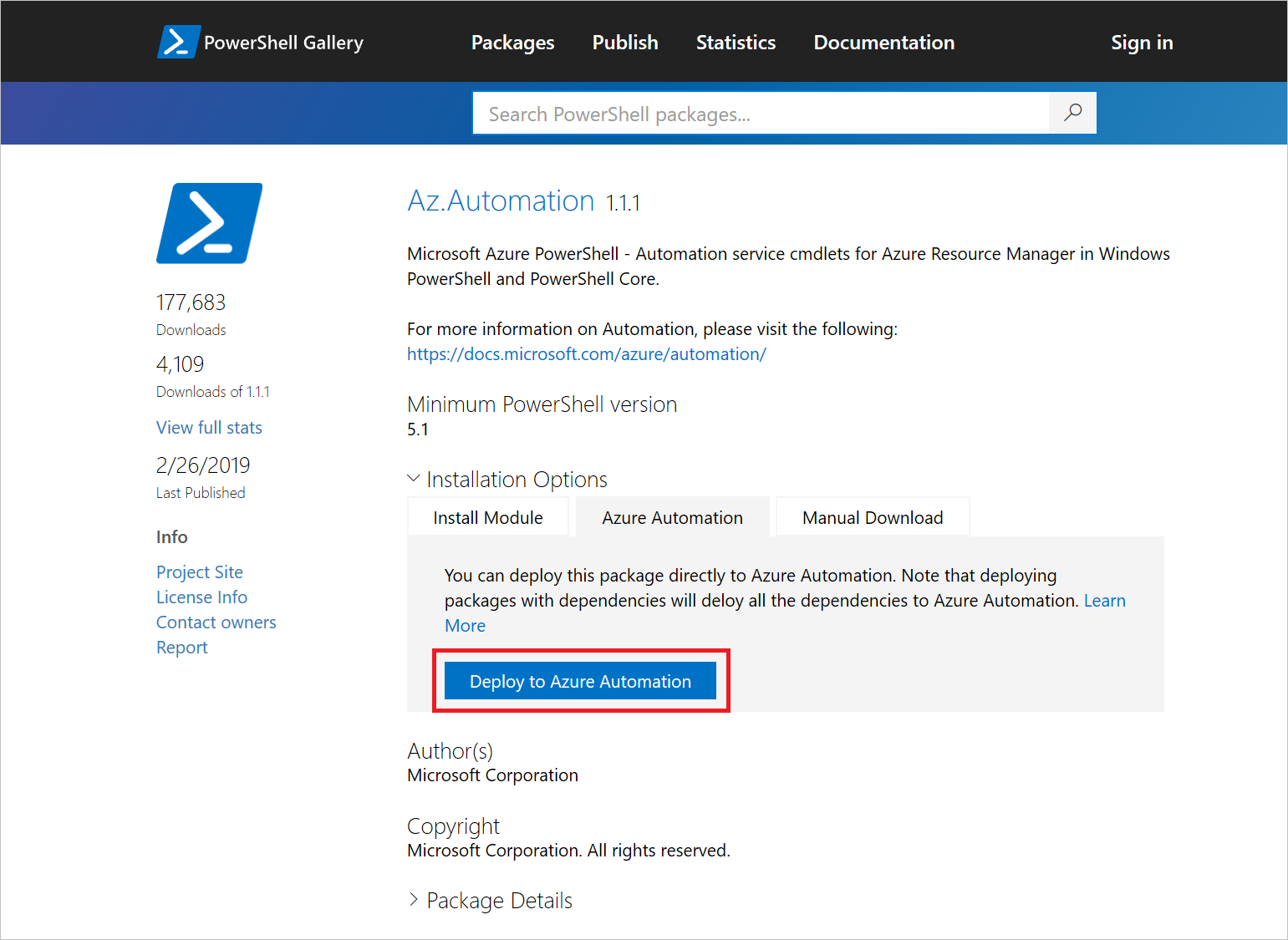
Import můžete provést také prostřednictvím Galerie prostředí PowerShell vyhledáním modulu, který chcete importovat. Když najdete modul, vyberte ho a zvolte kartu Azure Automation. Vyberte Deploy a Azure Automation.
Testujte své runbooky
Po importu modulů Az do účtu Automation můžete začít upravovat runbooky a konfigurace DSC tak, aby používaly nové moduly. Jedním ze způsobů, jak otestovat úpravu runbooku tak, aby používala nové rutiny, je použití Enable-AzureRmAlias -Scope Process příkazu na začátku runbooku. Přidáním tohoto příkazu do runbooku se skript může spustit beze změn.
Autorské moduly
Při vytváření vlastního modulu PowerShellu pro použití v Azure Automation doporučujeme postupovat podle aspektů v této části. Pokud chcete modul připravit na import, musíte vytvořit alespoň soubor .psd1, .psm1 nebo powershellový modul .dll soubor se stejným názvem jako složka modulu. Potom zazipujete složku modulu, aby ji Azure Automation mohli importovat jako jeden soubor. Balíček .zip by měl mít stejný název jako složka obsaženého modulu.
Další informace o vytváření modulu PowerShellu najdete v tématu Jak napsat modul skriptu PowerShellu.
Složka verze
Souběžná správa verzí modulu PowerShellu umožňuje používat více než jednu verzi modulu v PowerShellu. To může být užitečné, pokud máte starší skripty, které byly testovány a pracují pouze s určitou verzí modulu PowerShellu, ale jiné skripty vyžadují novější verzi stejného modulu PowerShellu.
Pokud chcete vytvořit moduly PowerShellu tak, aby obsahovaly více verzí, vytvořte složku modulu a pak vytvořte složku v této složce modulu pro každou verzi modulu, kterou chcete použít. V následujícím příkladu modul s názvem TestModule poskytuje dvě verze, 1.0.0 a 2.0.0.
TestModule
   1.0.0
   2.0.0
V každé složce verzí zkopírujte soubory PowerShell .psm1, .psd1 nebo modulu PowerShell .dll, které tvoří modul, do příslušné složky verze. Zazipujte složku modulu, aby ji Azure Automation mohli importovat jako jeden soubor .zip. Zatímco Automation zobrazuje jenom jednu z verzí importovaného modulu, pokud balíček modulu obsahuje souběžné verze modulu, jsou všechny dostupné pro použití v runboocích nebo konfiguracích DSC.
Automatizace sice podporuje moduly, které obsahují souběžné verze v rámci stejného balíčku, ale nepodporuje použití více verzí modulu napříč importy balíčků modulů. Například importujete modul A, který obsahuje verze 1 a 2 do účtu Automation. Později aktualizujete modul A tak, aby zahrnoval verze 3 a 4 při importu do účtu Automation, v rámci všech runbooků nebo konfigurací DSC je možné použít pouze verze 3 a 4. Pokud požadujete, aby byly dostupné všechny verze – 1, 2, 3 a 4, měl by .zip soubor, který import používáte, obsahovat verze 1, 2, 3 a 4.
Pokud budete používat různé verze stejného modulu mezi runbooky, měli byste vždy deklarovat verzi, kterou chcete použít ve svém runbooku, pomocí rutiny Import-Module a zahrnout parametr -RequiredVersion <version>. I když je verze, kterou chcete použít, nejnovější. Důvodem je to, že úlohy runbooků se můžou spouštět ve stejném sandboxu. Pokud už sandbox explicitně načetl modul určitého čísla verze, protože předchozí úloha v daném sandboxu to udělala, budoucí úlohy v daném sandboxu nenačtou automaticky nejnovější verzi tohoto modulu. Důvodem je to, že některá verze je už načtená v sandboxu.
Pro prostředek DSC zadejte konkrétní verzi pomocí následujícího příkazu:
Import-DscResource -ModuleName "<ModuleName>" -ModuleVersion "<version>"
Informace o nápovědě
Do svého modulu zahrňte souhrn, popis a identifikátor URI nápovědy pro každý cmdlet. V PowerShellu můžete definovat informace nápovědy pro rutiny pomocí příslušné rutiny Get-Help. Následující příklad ukazuje, jak definovat souhrn a URI nápovědy v souboru modulu .psm1.
<#
     .SYNOPSIS
      Gets a Contoso User account
#>
function Get-ContosoUser {
[CmdletBinding](DefaultParameterSetName='UseConnectionObject', `
HelpUri='https://www.contoso.com/docs/information')]
[OutputType([String])]
param(
   [Parameter(ParameterSetName='UserAccount', Mandatory=true)]
   [ValidateNotNullOrEmpty()]
   [string]
   $UserName,

   [Parameter(ParameterSetName='UserAccount', Mandatory=true)]
   [ValidateNotNullOrEmpty()]
   [string]
   $Password,

   [Parameter(ParameterSetName='ConnectionObject', Mandatory=true)]
   [ValidateNotNullOrEmpty()]
   [Hashtable]
   $Connection
)

switch ($PSCmdlet.ParameterSetName) {
   "UserAccount" {
      $cred = New-Object -TypeName System.Management.Automation.PSCredential -ArgumentList $UserName, $Password
      Connect-Contoso -Credential $cred
   }
   "ConnectionObject" {
      Connect-Contoso -Connection $Connection
  }
}
}
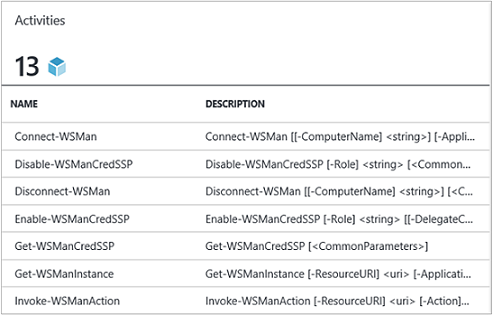
Poskytnutí těchto informací zobrazuje text nápovědy prostřednictvím cmdletu Get-Help v konzoli PowerShell. Tento text se také zobrazí na portálu Azure.
Typ připojení
Pokud se modul připojí k externí službě, definujte typ připojení pomocí vlastního modulu integrace. Každá rutina v modulu by měla jako parametr přijmout instanci tohoto typu připojení (objekt připojení). Uživatelé mapují parametry položky připojení na odpovídající parametry cmdletu při každém jeho volání.
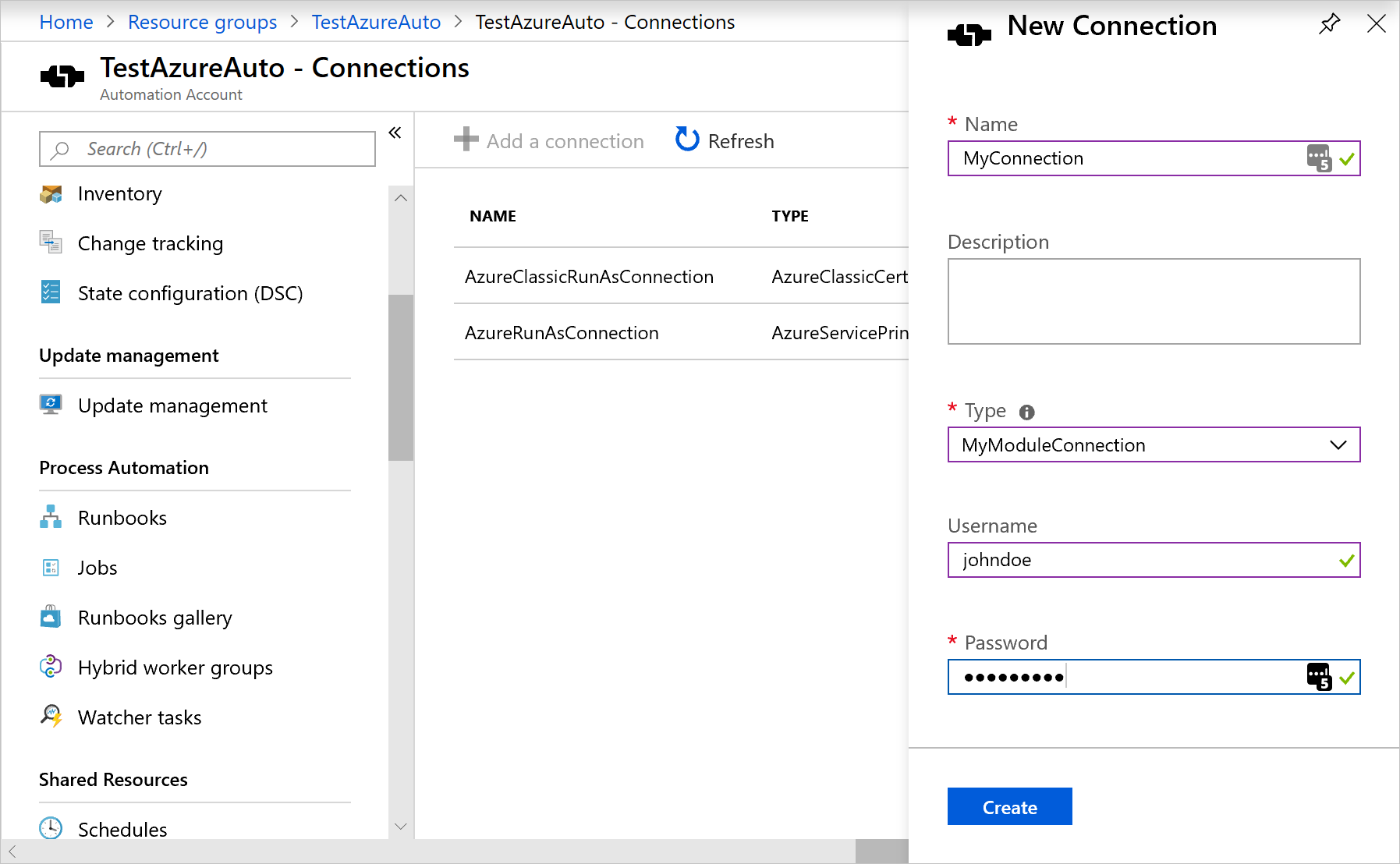
Následující příklad runbooku používá prostředek připojení Contoso volaný ContosoConnection pro přístup k prostředkům Společnosti Contoso a vrácení dat z externí služby. V tomto příkladu se pole mapují na vlastnosti UserName a Password objektu typu PSCredential a poté se předají rutině cmdletu.
$contosoConnection = Get-AutomationConnection -Name 'ContosoConnection'

$cred = New-Object -TypeName System.Management.Automation.PSCredential -ArgumentList $contosoConnection.UserName, $contosoConnection.Password
Connect-Contoso -Credential $cred
}
Jednodušším a lepším způsobem, jak přistupovat k tomuto chování, je přímé předání objektu připojení cmdletu:
$contosoConnection = Get-AutomationConnection -Name 'ContosoConnection'

Connect-Contoso -Connection $contosoConnection
}
Podobné chování pro rutiny můžete povolit tak, že jim umožníte přijmout objekt připojení přímo jako parametr, a ne jenom pole připojení pro parametry. Často chcete mít sadu parametrů pro každý případ, aby uživatel, který nepoužívá Automatizaci, mohl volat vaše cmdlets bez vytváření tabulky s hašemi, které budou fungovat jako objekt připojení. Sada parametrů UserAccount slouží k předání vlastností pole připojení.
ConnectionObject umožňuje přímý průchod spojení.
Typ výstupu
Definujte typ výstupu pro všechny rutiny v modulu. Definování typu výstupu pro rutinu umožňuje technologii IntelliSense v době návrhu určit výstupní vlastnosti rutiny během vytváření. Tento postup je užitečný zejména při vytváření grafických runbooků, pro které je znalost návrhu klíčem k snadnému uživatelskému prostředí s modulem.
Přidat [OutputType([<MyOutputType>])], kde MyOutputType je platný typ. Další informace najdete OutputTypev tématu Funkce OutputTypeAttribute. Následující kód je příkladem přidání OutputType do rutiny:
function Get-ContosoUser {
[OutputType([String])]
param(
   [string]
   $Parameter1
)
# <script location here>
}
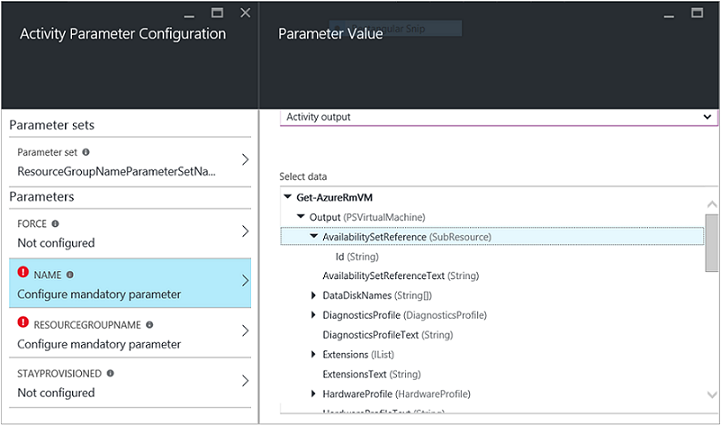
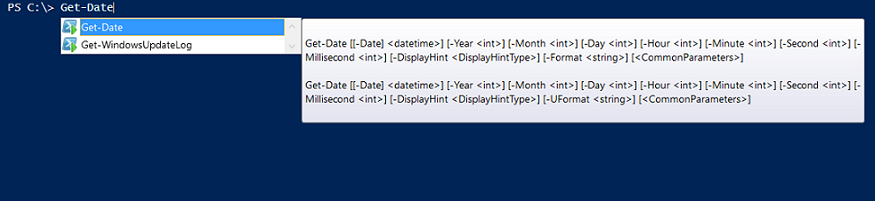
Toto chování je podobné funkcionalitě automatického doplňování výstupu cmdletu v prostředí integrační služby PowerShellu, aniž by bylo nutné jej spouštět.
Stav Cmdletu
Převádějte všechny cmdlety ve vašem modulu na bezstavové. Ve stejném AppDomain a stejném procesu a sandboxu může současně běžet více úloh runbooků. Pokud se na těchto úrovních sdílí nějaký stav, mohou se procesy vzájemně ovlivnit. Toto chování může vést k přerušovaným a obtížně diagnostikovatým problémům. Tady je příklad toho, co nedělejte:
$globalNum = 0
function Set-GlobalNum {
   param(
       [int] $num
   )

   $globalNum = $num
}
function Get-GlobalNumTimesTwo {
   $output = $globalNum * 2

   $output
}
Závislost modulu
Ujistěte se, že modul je plně obsažený v balíčku, který lze zkopírovat pomocí xcopy. Moduly Automation se při spuštění runbooků distribuují do sandboxů Automation. Moduly musí fungovat nezávisle na hostiteli, který je spouští.
Měli byste být schopni zazipovat a přesunout balíček modulu, aby při importu do prostředí PowerShellu jiného hostitele fungoval normálně. Aby k tomu došlo, ujistěte se, že modul nezávisí na žádných souborech mimo složku modulu, která se zazipuje při importu modulu do služby Automation.
Váš modul by neměl záviset na žádném jedinečném nastavení registru na hostiteli. Příklady jsou nastavení, která se vytvoří při instalaci produktu.
Cesty k souborům modulu
Ujistěte se, že všechny soubory v modulu mají cesty s méně než 140 znaky. Všechny cesty delší než 140 znaků způsobují problémy s importem runbooků. Automatizace nemůže importovat soubor s délkou cesty přes 140 znaků do relace PowerShellu s Import-Module.
Import modulů
Tato část definuje několik způsobů, jak importovat modul do účtu Automation.
Import modulů na portálu Azure
Import modulu na portálu Azure:
- V portálu vyhledejte a vyberte Účty Automation.
- Na stránce Účty Automation vyberte ze seznamu svůj účet Automation.
- V části Sdílené prostředky vyberte Moduly.
- Vyberte Přidat modul.
- Vyberte soubor .zip, který obsahuje váš modul.
- Vyberte OK a spusťte proces importu.
Import modulů pomocí PowerShellu
K importu modulu do účtu Automation můžete použít rutinu New-AzAutomationModule . Cmdlet přebírá adresu URL pro balíček modulu ve formátu .zip.
$moduleName = "<ModuleName>"
$contentLinkUri = "<ModuleUri>"
$runtimeVersion = "<RuntimeVersion>" # 5.1 or 7.2
$resourceGroupName = "<ResourceGroupName>"
$automationAccountName = "<AutomationAccountName>"
New-AzAutomationModule -Name $moduleName -RuntimeVersion $runtimeVersion -ContentLinkUri $contentLinkUri -ResourceGroupName $resourceGroupName -AutomationAccountName $automationAccountName
Stejnou rutinu můžete použít také k přímému importu modulu z Galerie prostředí PowerShell. Nezapomeňte vzít ModuleName a ModuleVersion z Galerie prostředí PowerShell.
$moduleName = "<ModuleName>"
$moduleVersion = "<ModuleVersion>"
$runtimeVersion = "<RuntimeVersion>" # 5.1 or 7.2
$resourceGroupName = "<ResourceGroupName>"
$automationAccountName = "<AutomationAccountName>"
New-AzAutomationModule -AutomationAccountName $automationAccountName -RuntimeVersion $runtimeVersion -ResourceGroupName $resourceGroupName -Name $moduleName -ContentLinkUri "https://www.powershellgallery.com/api/v2/package/$moduleName/$moduleVersion"
Import modulů z Galerie prostředí PowerShell
Moduly Galerie prostředí PowerShell můžete importovat přímo z galerie nebo z účtu Automation.
Import modulu přímo z Galerie prostředí PowerShell:
- Přejděte na https://www.powershellgallery.com a vyhledejte modul pro import.
- V části Možnosti instalace na kartě Azure Automation vyberte Deploy Azure Automation. Tato akce otevře portál Azure.
- Na stránce Import vyberte svůj účet Automation a vyberte OK.
Import modulu Galerie prostředí PowerShell přímo z účtu Automation:
- V portálu vyhledejte a vyberte Účty Automation.
- Na stránce Účty Automation vyberte ze seznamu svůj účet Automation.
- V části Sdílené prostředky vyberte Moduly.
- Vyberte Procházet galerii a vyhledejte modul v Galerii.
- Vyberte modul, který chcete importovat, a vyberte Importovat.
- Vyberte OK a spusťte proces importu.
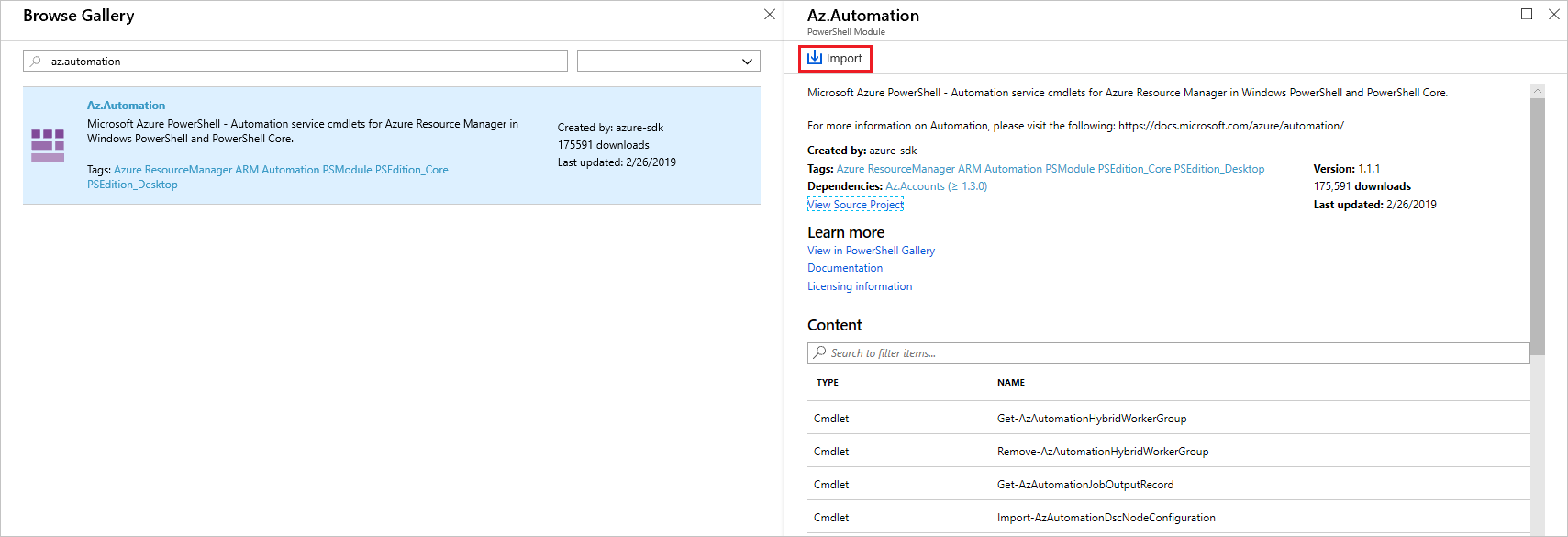
Odstranění modulů
Pokud máte s modulem problémy nebo se potřebujete vrátit k předchozí verzi modulu, můžete ho odstranit ze svého účtu Automation. Nemůžete odstranit původní verze výchozích modulů , které se importují při vytváření účtu Automation. Pokud je modul k odstranění novější verzí jednoho z výchozích modulů, vrátí se zpět na verzi nainstalovanou s vaším účtem Automation. Jinak se odeberou všechny moduly, které odstraníte ze svého účtu Automation.
Odstranění modulů na portálu Azure
Odebrání modulu na portálu Azure:
- V portálu vyhledejte a vyberte Účty Automation.
- Na stránce Účty Automation vyberte ze seznamu svůj účet Automation.
- V části Sdílené prostředky vyberte Moduly.
- Vyberte modul, který chcete odebrat.
- Na stránce Modul vyberte Odstranit. Pokud je tento modul jedním z výchozích modulů, vrátí se zpět k verzi, která existovala při vytvoření účtu Automation.
Odstranění modulů pomocí PowerShellu
Pokud chcete modul odebrat přes PowerShell, spusťte následující příkaz:
Remove-AzAutomationModule -Name <moduleName> -AutomationAccountName <automationAccountName> -ResourceGroupName <resourceGroupName>
Další kroky
Další informace o používání modulů Azure PowerShell viz Začínáme s Azure PowerShell.
Další informace o vytváření modulů PowerShellu najdete v tématu Popisování modulu powershellu Windows.
Informace o řešení potíží souvisejících se sdílenými prostředky, jako jsou Azure PowerShell, Python, interní rutiny a vlastní moduly v Azure Automation, najdete v tématu Troubleshoot Azure Automation problémy se sdílenými prostředky.