Poznámka:
Přístup k této stránce vyžaduje autorizaci. Můžete se zkusit přihlásit nebo změnit adresáře.
Přístup k této stránce vyžaduje autorizaci. Můžete zkusit změnit adresáře.
Azure App Configuration udržuje záznam změn provedených v hodnotách klíče. Tento záznam poskytuje přehled změn klíčových hodnot v čase. Historii libovolného klíče můžete rekonstruovat a poskytnout její předchozí hodnotu v libovolném okamžiku v období historie klíčů (7 dní pro obchody úrovně Free a Developer nebo 30 dní pro obchody úrovně Standard a Premium). Pomocí této funkce můžete "cestovat v čase" zpět a obnovit předchozí hodnotu klíče. Můžete například obnovit nastavení konfigurace použité před posledním nasazením, aby se aplikace vrátila do předchozí konfigurace.
Obnovení hodnot klíče
K načtení minulých hodnot klíče můžete použít Azure Portal nebo Azure CLI.
Přihlaste se do Azure Portalu. Vyberte Všechny prostředky a vyberte instanci App Configuration Storu, ve které jsou uloženy hodnoty klíče.
V nabídce Operace vyberte Obnovit.
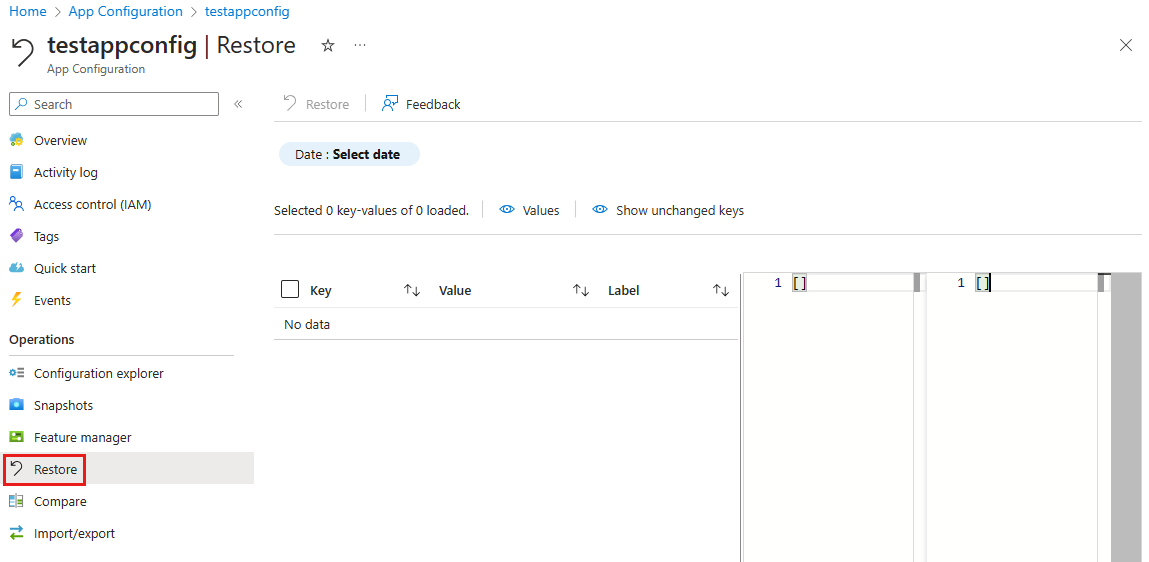
Vyberte Datum: Vyberte datum a vyberte datum a čas, ke které se chcete vrátit.
Klikněte mimo pole data a času nebo stisknutím klávesy Tab ověřte svou volbu. Teď uvidíte, které hodnoty klíče se mezi vybraným datem a časem a aktuálním časem změnily. Tento krok vám pomůže pochopit, k jakým klíčům a hodnotám se chystáte vrátit.
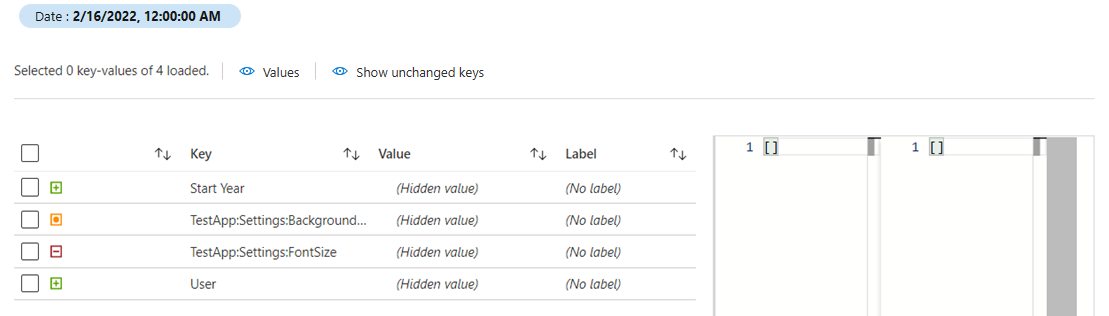
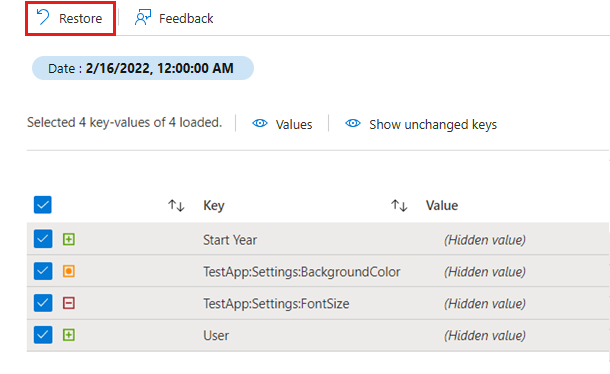
Portál zobrazí tabulku hodnot klíčů. První sloupec obsahuje symboly označující, co se stane, když obnovíte data pro zvolené datum a čas:
- Červené znaménko minus (–) znamená, že u vybraného data a času neexistuje hodnota klíče a bude odstraněna.
- Zelené znaménko plus (+) znamená, že hodnota klíče existovala ve vybraném datu a čase a teď neexistuje. Pokud se vrátíte k vybranému datu a času, přidá se zpět do vaší konfigurace.
- Oranžové znaménko odrážky (•) znamená, že se od vámi vybraného data a času změnila hodnota pro klíč. Klíč se vrátí k hodnotě, kterou měla ve vybraném datu a čase.
Zaškrtnutím políčka v řádku vyberte nebo zrušte výběr hodnoty klíče pro provedení akce. Když ji vyberete, zobrazí se rozdíl pro hodnotu klíče mezi aktuálním a vybraným datem a časem.
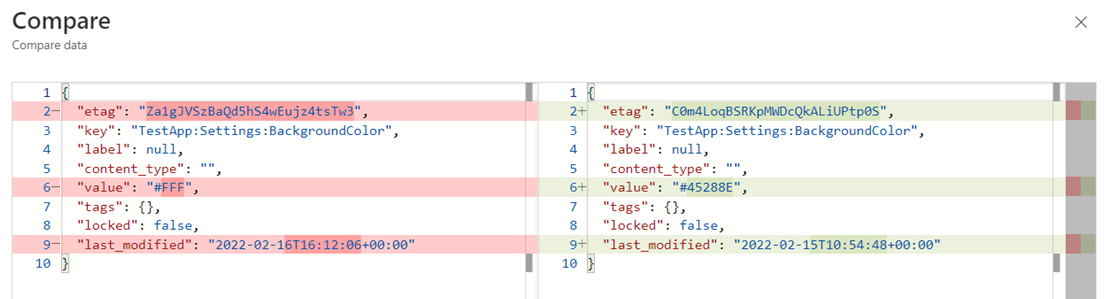
V předchozím příkladu se v náhledu zobrazí klíč TestApp:Settings:BackgroundColor, který má aktuálně hodnotu #FFF. Tato hodnota se upraví tak, aby #45288E, pokud projdeme obnovením dat.
Můžete vybrat jedno nebo více zaškrtávacích políček v tabulce a provést akci s hodnotou klíče podle vašeho výběru. Pomocí zaškrtávacího políčka Vybrat vše můžete také v horní části seznamu vybrat nebo zrušit výběr všech hodnot klíčů.
Výběrem možnosti Obnovit obnovíte vybrané hodnoty klíče do vybraných dat a času.
Zobrazení historie a časové osy pro klíče a hodnoty
Návod
Tato metoda je praktická, pokud potřebujete provést maximálně pár změn, protože Průzkumník konfigurace umožňuje provádět změny klíč po klíči. Pokud potřebujete obnovit více hodnot klíčů najednou, použijte místo toho nabídku Obnovit .
Na portálu můžete také získat přístup k historii revizí konkrétní hodnoty klíče.
V nabídce Operace vyberte Průzkumníka konfigurace.
Vyberte Další akce pro klíč, který chcete prozkoumat, a pak historii.
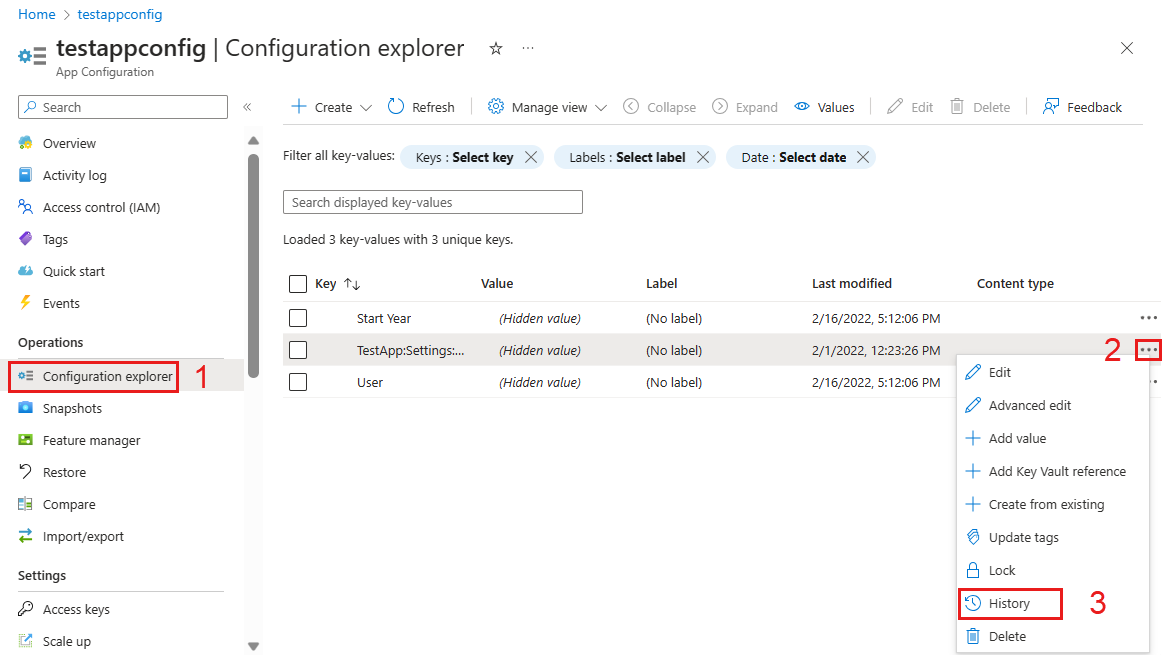
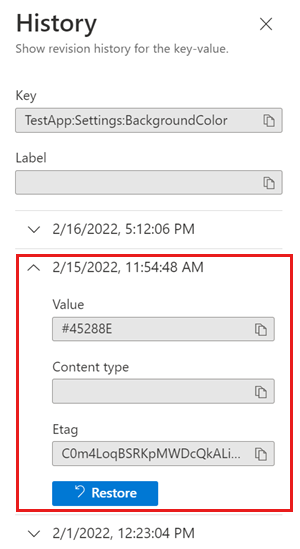
Teď můžete zobrazit historii revizí pro vybraný klíč a informace o změnách.
Vyberte Obnovit, abyste obnovili klíč a hodnotu k tomuto bodu v čase.