Azure App Configuration poskytuje správu funkcí prostřednictvím příznaků funkcí, což týmům umožňuje dynamicky řídit funkce aplikace bez opětovného nasazení kódu. To umožňuje bezpečné, cílené zavedení, rychlejší experimentování a snížené riziko, což vývojářům umožňuje flexibilní kontrolu nad chováním aplikací a schopností rychle reagovat na měnící se obchodní nebo zákaznické potřeby.
Správce funkcí na webu Azure Portal poskytuje uživatelské rozhraní pro vytváření a správu příznaků funkcí, které používáte ve svých aplikacích.
Požadavky
Vytvořit přepínač funkce
Pomocí následujícího postupu vytvořte na webu Azure Portal nový příznak funkce.
Otevřete Azure App Configuration Store na webu Azure Portal. V nabídce prostředků v části Operace vyberte správce funkcí>Vytvořit.

V části Co budete používat příznak funkce pro?, zvolte jeden z následujících účelů:
-
Přepínač – Zapnutí/vypnutí funkcí pomocí jednoduchého přepínače Používá se pro krátkodobé provozní přepínače a scénáře, kdy stačí jeden ovládací prvek zapnuto/vypnuto.
-
Nasazení – Postupně povolte funkci pro určité procento uživatelů. Slouží k postupnému vydávání funkcí ke snížení rizika a k kanárkovému nebo fázovanému zavedení napříč prostředími nebo uživatelskými segmenty.
-
Experiment – Spouštění kontrolovaných experimentů s přidělením provozu k určení nejvhodnější varianty Používá se pro testování A/B, vícevariát experimenty nebo vyhodnocení funkcí řízených metrikami a další scénáře vyžadující statistické porovnání.
Pomocí funkce Přepnout můžete okamžitě povolit nebo zakázat funkce pro všechny uživatele.
Nakonfigurujte Základy pro nastavení základních vlastností příznaku funkce.
| Nastavení |
Příklad hodnoty |
Popis |
|
Aktivace přepínače funkcí |
Přepnout na zapnuto |
Tato možnost aktivuje příznak funkce při jeho vytvoření. Pokud tuto možnost vypnete, uloží se konfigurace příznaku nové funkce, ale příznak nové funkce zůstane zakázaný. |
|
Název příznaku funkce |
Beta |
Název příznaku funkce slouží k odkazu na příznak v kódu. Musí být jedinečný v rámci aplikace. |
|
Klíč |
Beta |
Můžete použít klíč k filtrování funkčních příznaků načtených ve vaší aplikaci. Klíč se ve výchozím nastavení generuje z názvu příznaku funkce, ale můžete také přidat předponu nebo obor názvů pro seskupení příznaků funkce, například .appconfig.featureflag/Beta. |
|
Popisek |
Nechejte prázdné. |
Pomocí popisků můžete vytvořit různé feature flags pro stejný klíč a filtrovat flagy, které se načítají ve vaší aplikaci, na základě popisků. Ve výchozím nastavení nemá příznak funkce žádný popisek. |
|
Popis |
Nechejte prázdné. |
Nechte prázdný nebo zadejte popis příznaku funkce. |

Nakonfigurujte telemetrii pro shromažďování vyhodnocovacích událostí pro tento funkční příznak. Pokud je tato možnost povolená, události vyhodnocení se odesílají vydavateli telemetrie, který nakonfigurujete ve své aplikaci. Před povolením telemetrie propojte prostředek Application Insights s úložištěm konfigurace aplikací v App>Insights.
Výběrem možnosti Zkontrolovat a vytvořit zobrazíte souhrn nového příznaku funkce a pak výběrem možnosti Vytvořit operaci dokončíte. Oznámení oznamuje, že nový příznak funkce byl úspěšně vytvořen.
Pomocí postupného uvedení zpřístupníte funkci procentům uživatelů.
Nakonfigurujte Základy pro nastavení základních vlastností příznaku funkce.
| Nastavení |
Příklad hodnoty |
Popis |
|
Aktivace přepínače funkcí |
Přepnout na zapnuto |
Tato možnost aktivuje příznak funkce při jeho vytvoření. Pokud tuto možnost vypnete, uloží se konfigurace příznaku nové funkce, ale příznak nové funkce zůstane zakázaný. |
|
Název příznaku funkce |
Beta |
Název příznaku funkce slouží k odkazu na příznak v kódu. Musí být jedinečný v rámci aplikace. |
|
Klíč |
Beta |
Můžete použít klíč k filtrování funkčních příznaků načtených ve vaší aplikaci. Klíč se ve výchozím nastavení generuje z názvu příznaku funkce, ale můžete také přidat předponu nebo obor názvů pro seskupení příznaků funkcí, například .appconfig.featureflag/myapp/Beta. |
|
Popisek |
Nechejte prázdné. |
Pomocí popisků můžete vytvořit různé feature flags pro stejný klíč a filtrovat flagy, které se načítají ve vaší aplikaci, na základě popisků. Ve výchozím nastavení nemá příznak funkce žádný popisek. |
|
Popis |
Nechejte prázdné. |
Nechte prázdný nebo zadejte popis příznaku funkce. |

Na kartě Cílová skupina zapněte příznak funkce pro zadané procento nebo explicitně zahrňte nebo vylučte skupiny a uživatele.
| Nastavení |
Příklad hodnoty |
Popis |
|
Výchozí procento |
0–100 |
Zadejte hodnotu od 0 do 100 a zadejte procento uživatelů, kteří funkci dostanou ve výchozím nastavení. |
|
Přepsat podle skupin |
Vypnuto (nezaškrtnuto) |
Výběrem povolíte přepsání specifikovaná podle skupiny. Pokud je tato možnost povolená, můžete: - Přidejte skupiny, které mají být explicitně zahrnuty do postupného zavádění, a nastavte procento členů skupiny, kteří by tuto funkci měli obdržet.
- Přidejte skupiny, které chcete vyloučit z uvedení.
|
|
Přepsání ze strany uživatelů |
Vypnuto (nezaškrtnuto) |
Tuto možnost vyberte, pokud chcete povolit cílení na základě uživatelů. Pokud je tato funkce povolená, můžete stanovit jednotlivé uživatele, které chcete zahrnout nebo vyloučit. |
Na kartě Konfigurace nakonfigurujte hodnoty příznaku funkce. Aplikace může načíst příslušnou konfiguraci vyhodnocením hodnoty, která se vztahuje na každého uživatele.
| Nastavení |
Příklad hodnoty |
Popis |
|
Zahrnout konfiguraci |
Políčko je zaškrtnuté. |
Vyberte, pokud chcete k příznaku funkce připojit nastavení klíč-hodnota. Tato nastavení umožňují aplikaci dynamicky upravovat chování bez opětovného nasazení kódu. |
|
Stará konfigurace |
{"color":"blue"} |
Zobrazuje hodnoty konfigurace, které byly dříve přidružené k příznaku funkce před touto aktualizací. Tato možnost slouží k porovnání změn a sledování verzí. |
|
Nová konfigurace |
{"color":"green"} |
Zobrazuje aktualizované konfigurační hodnoty, které teď používáte. Tyto hodnoty přepíší starou konfiguraci a definují nové chování při povolení příznaku funkce. |
Nakonfigurujte podmínky pro naplánování změn a správu vlastních omezení pro poskytování funkcí.
| Nastavení |
Příklad hodnoty |
Popis |
|
Přidat plán |
Zahájení: 2025-11-01
Konec: 2025-11-15
Časové pásmo: (UTC-06:00) Středový čas (USA a Kanada)
Opakování: vypnuto |
Definujte zavedení podle času zadáním počátečního a koncového data. Volitelně aktualizujte navrhované časové pásmo a povolte opakování opakovaných aktivací. |
|
Přidání vlastní podmínky |
User.Subscription == "Premium" |
Vytvořte podmínky na základě vlastních atributů (například oblast, typ zařízení nebo úroveň předplatného). Podmínky umožňují cílit přesně na to, kteří uživatelé tuto funkci obdrží. |
|
Vyžadování povolení všech filtrů funkcí |
Zapnuto (zaškrtnuto) |
Tato možnost se zobrazí až po povolení možnosti Přidat vlastní podmínku i možnosti Přidat plán. Pokud je tato možnost zaškrtnutá, musí se všechny povolené filtry funkcí vyhodnotit jako true, aby se funkce použila (logická funkce AND). Pokud je tato možnost nezaškrtnutá, filtry se vyhodnocují nezávisle (logická hodnota OR). |
Nakonfigurujte telemetrii pro shromažďování vyhodnocovacích událostí pro tento funkční příznak. Pokud je tato možnost povolená, události vyhodnocení se odesílají vydavateli telemetrie, který nakonfigurujete ve své aplikaci. Před povolením telemetrie propojte prostředek Application Insights s úložištěm konfigurace aplikací v App>Insights.
Výběrem možnosti Zkontrolovat a vytvořit zobrazíte souhrn nového příznaku funkce a pak výběrem možnosti Vytvořit operaci dokončíte. Oznámení oznamuje, že nový příznak funkce byl úspěšně vytvořen.
Pomocí experimentu můžete spouštět testy A/B a porovnávat varianty.
Nakonfigurujte Základy pro nastavení základních vlastností příznaku funkce.
| Nastavení |
Příklad hodnoty |
Popis |
|
Aktivace přepínače funkcí |
Přepnout na zapnuto |
Tato možnost aktivuje příznak funkce při jeho vytvoření. Pokud tuto možnost vypnete, uloží se konfigurace příznaku nové funkce, ale příznak nové funkce zůstane zakázaný. |
|
Název příznaku funkce |
Beta |
Název příznaku funkce slouží k odkazu na příznak v kódu. Musí být jedinečný v rámci aplikace. |
|
Klíč |
Beta |
Můžete použít klíč k filtrování funkčních příznaků načtených ve vaší aplikaci. Klíč se ve výchozím nastavení generuje z názvu příznaku funkce, ale můžete také přidat předponu nebo obor názvů pro seskupení příznaků funkcí, například .appconfig.featureflag/myapp/Beta. |
|
Popisek |
Nechejte prázdné. |
Pomocí popisků můžete vytvořit různé feature flags pro stejný klíč a filtrovat flagy, které se načítají ve vaší aplikaci, na základě popisků. Ve výchozím nastavení nemá příznak funkce žádný popisek. |
|
Popis |
Nechejte prázdné. |
Nechte prázdný nebo zadejte popis příznaku funkce. |

Nakonfigurujte varianty pro porovnání chování, přidělování provozu a spouštění cílových testů.
| Nastavení |
Příklad hodnoty |
Popis |
|
Název varianty |
Varianta 1 |
Zadejte jedinečný název pro každou variantu. |
|
Hodnota |
<vaše-varianta-1-hodnota> |
Hodnota vrácená pro variantu. Může to být řetězec, číslo, logická hodnota nebo objekt JSON. Pro složitou konfiguraci JSON, kterou vaše aplikace při vyhodnocování příznaku čte, použijte hodnotu Upravit ve víceřádkovém formátu. |
|
Výchozí varianta |
Varianta 1 (výchozí) |
Zvolte jednu variantu jako stabilní záložní možnost a základní variantu. Tato varianta je vrácena, pokud neplatí žádné konkrétní přiřazení nebo je příznak funkce zakázán; je to také referenční hodnota používaná pro cílené přidělování a řízené testy. |
Nakonfigurujte přidělení pro distribuci provozu mezi varianty a použijte přetížení pro konkrétní skupiny nebo uživatele.
| Nastavení |
Příklad hodnoty |
Popis |
|
Distribuce provozu napříč variantami |
Výchozí hodnota: 100%
Varianta 1: 0%
Varianta 2: 0% |
Zadejte procento provozu přiděleného jednotlivým variantě. Rozdělení všech variant musí dát dohromady 100 %. Pomocí tohoto postupu můžete řídit, jak je cílová skupina vystavená různým variantám. |
|
Nadřazení přidělení |
Přepsání podle skupin / Přepsání podle uživatelů |
Přiřaďte vybrané skupiny nebo jednotlivým uživatelům konkrétní varianty bez ohledu na procentuální přidělení. Když se použijí pravidla pro skupiny i uživatele, přiřazení uživatele má přednost. |
|
Rozdělení (semeno) |
Použít vlastní semínko: 12345 |
Ve výchozím nastavení je rozdělení percentilu randomizováno. Zadejte pevné počáteční hodnoty, které vytvoří deterministické (opakovatelné) přidělení napříč příznaky funkcí, které sdílejí stejnou počáteční hodnotu. |
Důležité
Pokud v klientské aplikaci (například ve webovém prohlížeči) dojde k vyhodnocení funkcí, můžou být koncovým uživatelům zpřístupněna data příznaků ( včetně uživatelských jmen uvedených zde). Další informace naleznete v tématu Klientské aplikace v App Configuration.
Nakonfigurujte podmínky pro omezení expozice, plánování změn a správy vlastních omezení pro obsluhu vašich funkcí.
| Nastavení |
Příklad hodnoty |
Popis |
|
Omezit expozici |
Políčko je zaškrtnuté. |
Pokud je tato možnost vybrána, zobrazí se další možnosti pro řízení expozice podle procent, skupin a uživatelů. Pokud není zaškrtnuto, příznak funkce se použije globálně bez těchto omezení. |
|
Výchozí procento |
100 |
Viditelné pouze při kontrole limitní expozice . Zadejte hodnotu v rozmezí od 0 do 100 a zadejte procento celé uživatelské základny, která funkci obdrží ve výchozím nastavení. |
|
Přepsat podle skupin |
Zahrnout: MarketingTeam (100%)
Vyloučit: TestGroup |
Viditelné pouze při kontrole limitní expozice . Zahrňte skupiny, aby pro ně byla funkce povolena, i když spadají mimo výchozí procento. Vyloučením skupin zakažte funkci pro ně. |
|
Přepsání ze strany uživatelů |
Zahrňte: john@example.com
Vyloučit: jane@example.com |
Viditelné pouze při kontrole limitní expozice . Zahrňte uživatele, aby pro ně byla funkce povolena, i když spadají mimo výchozí procentuální podíl. Vyloučte uživatele, abyste jim zakázali tuto funkci. Pro dlouhý seznam uživatelů doporučujeme používat skupiny místo uživatelů, protože feature flagy mají limit 10 kB. |
|
Přidat plán |
Zahájení: 2025-11-01
Konec: 2025-11-15
Časové pásmo: (UTC-06:00) Středový čas (USA a Kanada)
Opakování: Týdně |
Definujte zavedení podle času zadáním počátečního a koncového času. Volitelně můžete aktualizovat navrhované časové pásmo a povolit opakování opakovaných aktivací (například týdně nebo měsíčně). |
|
Přidání vlastní podmínky |
User.Region == "EU" |
Vytvořte podmínky na základě vlastních atributů (například oblast, typ zařízení nebo úroveň předplatného). Podmínky umožňují přesné cílení, takže tuto funkci dostanou jenom uživatelé, kteří splňují tato kritéria. |
|
Vyžadování povolení všech filtrů funkcí |
Zapnuto (zaškrtnuto) |
Tato možnost se zobrazí až po povolení více podmínek. Pokud je zaškrtnuto, musí být všechny povolené filtry funkčnosti hodnoceny jako pravdivé, aby se příznak funkčnosti použil (logická operace AND). Pokud je tato možnost nezaškrtnutá, filtry se vyhodnocují nezávisle (logická hodnota OR). |
Nakonfigurujte telemetrii pro shromažďování vyhodnocovacích událostí pro tento funkční příznak. Pokud je tato možnost povolená, události vyhodnocení se odesílají vydavateli telemetrie, který nakonfigurujete ve své aplikaci. Před povolením telemetrie propojte prostředek Application Insights s úložištěm konfigurace aplikací v App>Insights.
Výběrem možnosti Zkontrolovat a vytvořit zobrazíte souhrn nového příznaku funkce a pak výběrem možnosti Vytvořit operaci dokončíte. Oznámení oznamuje, že nový příznak funkce byl úspěšně vytvořen.
Úprava příznaků funkcí
Pokud chcete aktualizovat příznak funkce, postupujte takto:
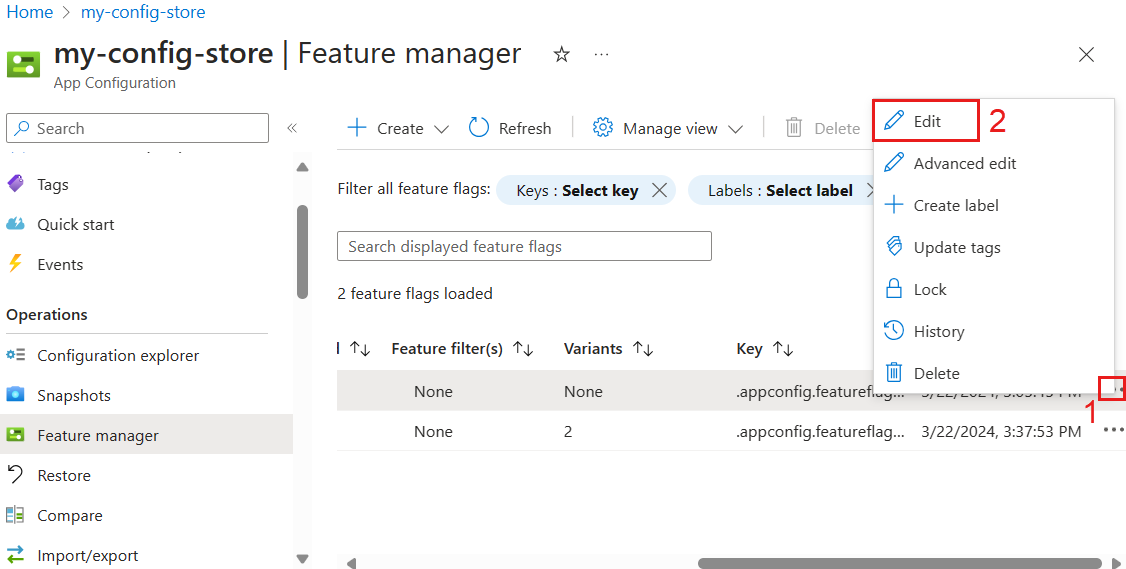
V nabídce prostředků přejděte do Operations>Feature Manageru.
Přesuňte se na pravý konec feature flagu, který chcete upravit, a vyberte Další akce (...). V této nabídce můžete zobrazit podrobnosti flagu, upravit ho, uzamknout ho nebo odemknout ho, vytvořit label, aktualizovat tagy, zkontrolovat historii nebo flag odstranit.
Výběrem Upravit provedete změny pomocí vizuálního editoru nebo pokročilé úpravy k úpravě nezpracovaného kódu JSON příznaku přímo.
Volitelně můžete změnit stav příznaku funkce zapnutím nebo vypnutím přepínače Povoleno .
Spravovat zobrazení
V nabídce Správce funkcí se zobrazují příznaky funkcí uložené v Azure App Configuration. Zobrazení Manažeru funkcí můžete změnit v Azure portálu výběrem možnosti Spravovat zobrazení.
Nastavení umožňuje zvolit, kolik funkčních příznaků se načte při každé akci Načíst další.
Načíst další bude viditelné pouze v případě, že existuje více než 200 přepínačů funkcí.
Úpravy sloupců umožňují přidávat nebo odebírat sloupce a měnit pořadí sloupců.

Příznaky funkcí vytvořené pomocí správce funkcí se ukládají jako běžné hodnoty klíče. Jsou zachovány se speciální předponou .appconfig.featureflag/ a typem application/vnd.microsoft.appconfig.ff+json;charset=utf-8obsahu .
Pokud chcete zobrazit základní hodnoty klíčů příznaků funkcí v Průzkumníku konfigurace, postupujte podle následujících kroků.
V nabídce prostředků vyberte Operace>Průzkumník konfigurace, a pak vyberte Spravovat zobrazení>Nastavení.
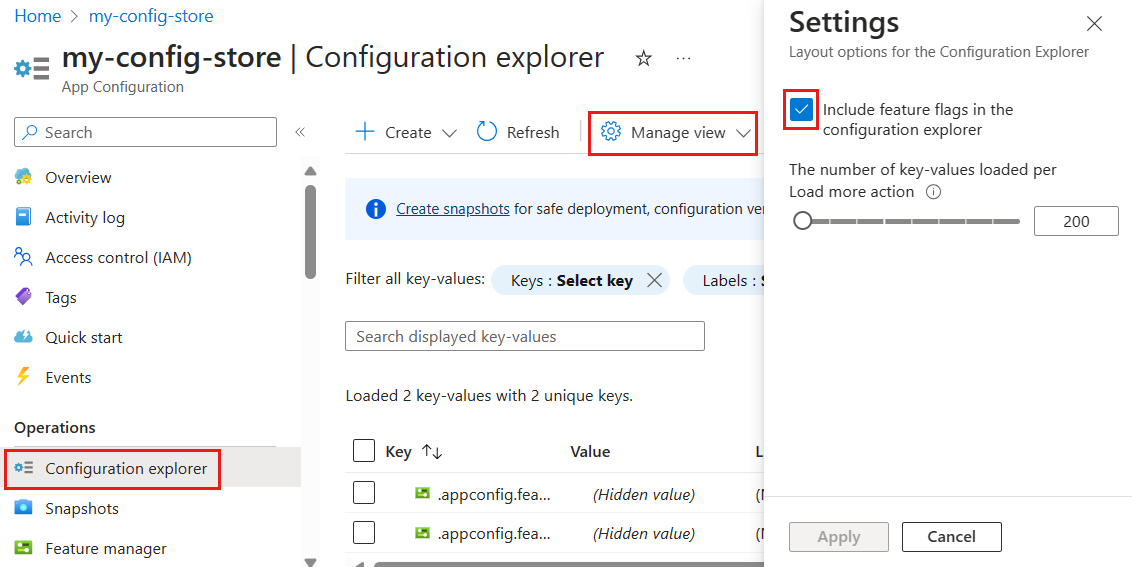
Vyberte Zahrnout příznaky funkcí v Průzkumníku konfigurace a Použít.
Související obsah
Pokud chcete začít používat funkční příznaky s konfigurací Azure App, pokračujte následujícími rychlými příručkami specifickými pro jazyk nebo platformu vaší aplikace.