Sdílet prostřednictvím


Rychlý start: Vytvoření aplikace v Pythonu pomocí Azure Managed Redis

V tomto článku se dozvíte, jak používat azure Managed Redis Cache s jazykem Pythonu a připojit se pomocí Microsoft Entra ID.

Požadavky

  • Předplatné Azure – vytvoření bezplatného předplatného
  • Instalace jazykového prostředí Pythonu 3.7 nebo novější
  • Přidejte tyto importy z projektu a do vývojového prostředí.
    • redis – Klient Redis Pythonu
    • redis-entraid – Rozšíření ověřování Redis Microsoft Entra ID
    • azure-identity – Knihovna ověřování Azure

Vytvoření instance Azure Managed Redis

Nejprve vytvořte mezipaměť. Mezipaměť můžete vytvořit pomocí Azure Managed Redis nebo Azure Cache for Redis pomocí webu Azure Portal. V tomto rychlém startu používáme Azure Managed Redis.

Při vytváření mezipaměti je Microsoft Entra ID ve výchozím nastavení povoleno, což zajistí zabezpečení od samého začátku. Vaše mezipaměť musí také pro účely tohoto rychlého startu používat veřejný koncový bod.

Pokud chcete vytvořit mezipaměť pomocí portálu, postupujte podle jednoho z těchto postupů:

Volitelně můžete vytvořit mezipaměť pomocí Azure CLI, PowerShellu, podle toho, co dáváte přednost.

Kód pro připojení k mezipaměti Redis

V první části ukázky kódu nastavte připojení k mezipaměti.

  • Porty pro mezipaměti Azure Managed Redis a Enterprise: 10000
  • Porty pro instance Azure Cache for Redis: 6380
import redis
from azure.identity import DefaultAzureCredential
from redis_entraid.cred_provider import create_from_default_azure_credential

# Connection details for your cache
# Get the connection details for the Redis instance
redis_host = "contosob116.westus3.redis.azure.net"
redis_port = 10000  #For an Azure 

print("🚀 Starting Azure Redis Cache connection test...")
print(f"📡 Connecting to: {redis_host}:{redis_port}")

# Validate configuration
if not redis_host or not redis_port:
    print("❌ Error: Redis host and port must be configured")
    exit(1)

print()  # Add a new line

try:
    # Create credential provider using DefaultAzureCredential for Azure Entra ID authentication
    credential_provider = create_from_default_azure_credential(
         ("https://redis.azure.com/.default",),)

    # Create a Redis client with Azure Entra ID authentication
    r = redis.Redis(host=redis_host, 
                    port=redis_port, 
                    ssl=True, 
                    decode_responses=True, 
                    credential_provider=credential_provider,
                    socket_timeout=10,
                    socket_connect_timeout=10
                    )

Kód pro otestování připojení

V další části otestujte připojení pomocí příkazu ping Redis, který vrátí True hodnotu.

# Ping the Redis server to test the connection
result = r.ping()
if result:
    print("Ping returned: ", result)

Nastavit klíč, získat klíč

V této části použijte základní set a get posloupnost, abyste mohli začít používat mezipaměť Redis nejjednodušším způsobem.

    # Create a simple set and get operation
    result = r.set("Message", "Hello, The cache is working with Python!")
    print("✅ SET Message succeeded: " + str(result))
    print()  # Add a new line

    value = r.get("Message")

    if value is not None:
        print("✅ GET Message returned : " + str(value))
        print()  # Add a new line
    else:
        print("⚠️  GET Message returned None")
        print()  # Add a new line
    
    print("🎉 All Redis operations completed successfully!")
    print()  # Add a new line

Než tento kód spustíte, musíte se do mezipaměti přidat jako uživatel Redis.

Připojení k Azure musíte také autorizovat z příkazového řádku pomocí příkazového řádku Azure nebo příkazového řádku Azure developer (azd).

Do mezipaměti byste měli také přidat uživatele nebo hlavní objekt systému. Přidejte každého, kdo může program spustit jako uživatele v mezipaměti Redis.

Výsledek vypadá takto:

C:\utils\python-quickstart>python quickstart-amr.py
🚀 Starting Azure Redis Cache connection test...
📡 Connecting to: contosob116.westus3.redis.azure.net:10000

✅ Ping returned : True

✅ SET Message succeeded: True

✅ GET Message returned : Hello, The cache is working with Python!

🎉 All Redis operations completed successfully!

🔐 Redis connection closed

Tady vidíte tuto ukázku kódu v celém rozsahu. Kód obsahuje některé kontroly chyb vynechané z dřívějších vysvětlení kódu kvůli jednoduchosti. Posledním krokem je zavření připojení k mezipaměti.

# Python Quickstart using Azure Entra ID authentication
# Azure Managed Redis cache that you created using the Azure portal, or CLI
# This script demonstrates secure connection using Microsoft Entra ID authentication
# This script demonstrates secure connection using the default Azure credential provider
# You should be a user on the cache and logged in to Azure CLI with the same account using `az login`

import redis
from azure.identity import DefaultAzureCredential
from redis_entraid.cred_provider import create_from_default_azure_credential

# Connection details for your cache
# Get the connection details for the Redis instance
redis_host = "<host-url>"  # Replace with your cache info
redis_port = <port number>  # Replace with your cache info 

print("🚀 Starting Azure Redis Cache connection test...")
print(f"📡 Connecting to: {redis_host}:{redis_port}")

# Validate configuration
if not redis_host or not redis_port:
    print("❌ Error: Redis host and port must be configured")
    exit(1)

print()  # Add a new line

try:
    # Create credential provider using DefaultAzureCredential for Azure Entra ID authentication
    credential_provider = create_from_default_azure_credential(
         ("https://redis.azure.com/.default",),)

    # Create a Redis client with Azure Entra ID authentication
    r = redis.Redis(host=redis_host, 
                    port=redis_port, 
                    ssl=True, 
                    decode_responses=True, 
                    credential_provider=credential_provider,
                    socket_timeout=10,
                    socket_connect_timeout=10
                    )

    # Test connection 
    result = r.ping()
    print("✅ Ping returned : " + str(result))
    print()  # Add a new line

    # Create a simple set and get operation
    result = r.set("Message", "Hello, The cache is working with Python!")
    print("✅ SET Message succeeded: " + str(result))
    print()  # Add a new line

    value = r.get("Message")

    if value is not None:
        print("✅ GET Message returned : " + str(value))
        print()  # Add a new line
    else:
        print("⚠️  GET Message returned None")
        print()  # Add a new line
    
    print("🎉 All Redis operations completed successfully!")
    print()  # Add a new line

except redis.ConnectionError as e:
    print(f"❌ Connection error: {e}")
    print("💡 Check if Redis host and port are correct, and ensure network connectivity")
    print()  # Add a new line
except redis.AuthenticationError as e:
    print(f"❌ Authentication error: {e}")
    print("💡 Check if Azure Entra ID authentication is properly configured")
    print()  # Add a new line
except redis.TimeoutError as e:
    print(f"❌ Timeout error: {e}")
    print("💡 Check network latency and Redis server performance")
    print()  # Add a new line
except Exception as e:
    print(f"❌ Unexpected error: {e}")
    if "999" in str(e):
        print("💡 Error 999 typically indicates a network connectivity issue or firewall restriction")
        print("   - Verify the Redis hostname is correct")
        print("   - Verify that you have logged in with Az CLI")
        print("   - Ensure the Redis cache is running and accessible")
    print()  # Add a new line
finally:
    # Clean up connection if it exists
    if 'r' in locals():
        try:
            r.close()
            print("🔐 Redis connection closed")
        except Exception as e:
            print(f"❌ Error closing connection: {e}")

Vyčistěte zdroje

Pokud chcete dál používat prostředky, které jste vytvořili v tomto článku, ponechte skupinu prostředků.

Jinak pokud jste s prostředky hotovi, můžete odstranit skupinu prostředků Azure, kterou jste vytvořili, abyste se vyhnuli poplatkům.

Důležité

Odstranění skupiny prostředků je nevratné. Při odstranění skupiny prostředků se všechny prostředky, které obsahuje, trvale odstraní. Ujistěte se, že nechtěně neodstraníte nesprávnou skupinu prostředků nebo jednotlivé prostředky. Pokud jste prostředky vytvořili v existující skupině prostředků, která obsahuje prostředky, které chcete zachovat, můžete každý prostředek odstranit jednotlivě místo odstranění skupiny prostředků.

Odstranit skupinu prostředků

  1. Přihlaste se k portálu Azure Portal a potom vyberte Skupiny prostředků.

  2. Vyberte skupinu prostředků, kterou chcete odstranit.

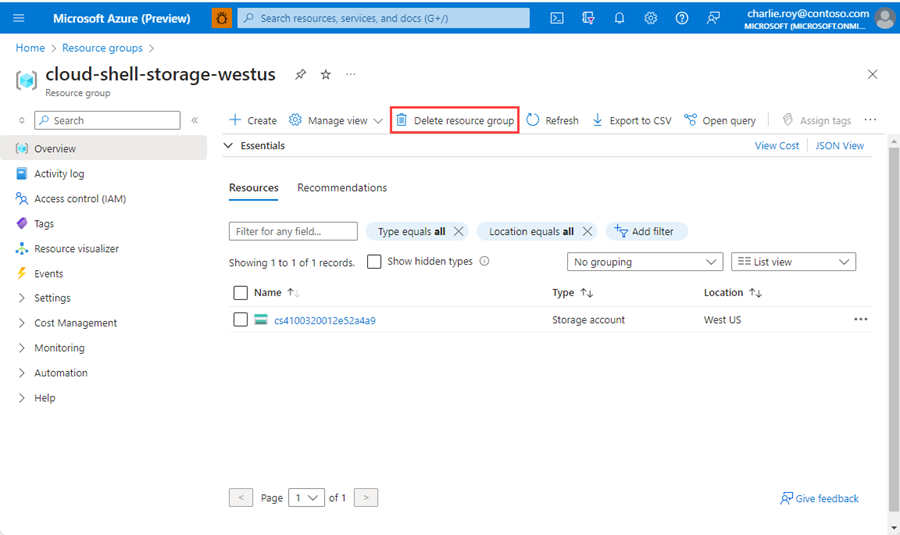
    Pokud existuje mnoho skupin prostředků, použijte filtr pro jakékoli pole... zadejte název skupiny prostředků, kterou jste vytvořili pro tento článek. V seznamu výsledků vyberte skupinu prostředků.

    Snímek obrazovky se seznamem skupin prostředků, které se mají odstranit v pracovním podokně

  3. Vyberte odstranit skupinu zdrojů.

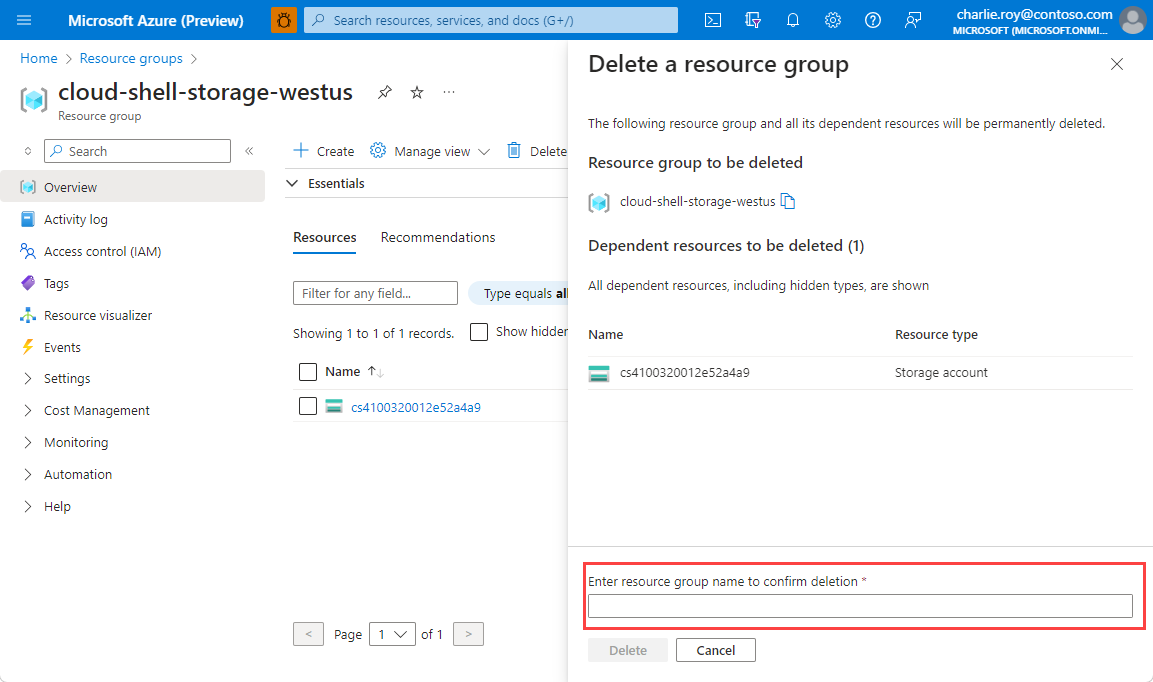
  4. Zobrazí se výzva k potvrzení odstranění skupiny prostředků. Zadejte název vaší skupiny prostředků pro potvrzení a poté vyberte Odstranit.

    Snímek obrazovky s formulářem, který vyžaduje název prostředku k potvrzení odstranění.

Po chvíli se skupina prostředků včetně všech prostředků, které obsahuje, odstraní.