Poznámka:
Přístup k této stránce vyžaduje autorizaci. Můžete se zkusit přihlásit nebo změnit adresáře.
Přístup k této stránce vyžaduje autorizaci. Můžete zkusit změnit adresáře.
Zjistěte, jak vytvořit funkci aktivovanou při nahrání nebo aktualizaci souborů v kontejneru úložiště objektů blob.
Poznámka:
Úpravy na portálu se podporují jenom pro funkce javascriptu, PowerShellu a skriptu jazyka C#. Úpravy Pythonu v rámci portálu jsou podporovány pouze při spuštění v plánu Consumption. Pokud chcete vytvořit aplikaci skriptu jazyka C#, která podporuje úpravy v portálu, musíte zvolit verzi modulu runtime, která podporuje model in-process.
Pokud je to možné, měli byste své funkce vyvíjet místně.
Další informace o omezeních úprav kódu funkce na webu Azure Portal najdete v tématu Omezení vývoje na webu Azure Portal.
Požadavky
- Předplatné Azure. Pokud ho nemáte, vytvořte si bezplatný účet před tím, než začnete.
Vytvoření aplikace Azure Function App
V nabídce webu Azure Portal nebo na domovské stránce vyberte Vytvořit prostředek.
Na stránce Nový vyberte Function App.
V části Vybrat možnost hostování vyberte Consumption, poté klikněte na > pro vytvoření aplikace ve výchozím plánu Consumption. V této možnosti bezserverového hostování platíte jenom za čas, kdy vaše funkce běží. Plán Premium také nabízí dynamické škálování. Pokud používáte plán služby App Service, musíte spravovat škálování své funkční aplikace.
Na stránce Základy použijte nastavení aplikace funkcí, jak je uvedeno v následující tabulce:
Nastavení Navrhovaná hodnota Popis Předplatné Vaše předplatné Předplatné, pod kterým vytvoříte novou funkční aplikaci. Skupina prostředků myResourceGroup Název nové skupiny prostředků, ve které vytvoříte aplikaci funkcí. Měli byste vytvořit novou skupinu prostředků, protože při vytváření nových aplikací funkcí v existující skupině prostředků existují známá omezení. Název funkční aplikace Globálně jedinečný název Název identifikující novou aplikaci funkcí. Platné znaky jsou a-z(bez rozlišování malých a velkých písmen),0-9a-. Pokud chcete zaručit jedinečný název aplikace, můžete volitelně povolit zabezpečený jedinečný výchozí název hostitele, který je aktuálně ve verzi Preview.Zásobník modulu runtime Upřednostňovaný jazyk Vyberte modul runtime, který podporuje váš oblíbený programovací jazyk funkcí. Úpravy na portálu jsou dostupné jenom pro javascript, PowerShell, Python, TypeScript a skript jazyka C#.
Pokud chcete vytvořit aplikaci skriptu jazyka C#, která podporuje úpravy v portálu, musíte zvolit verzi modulu runtime, která podporuje model in-process.
Knihovnu tříd jazyka C# a funkce Jazyka Java je nutné vyvíjet místně.Verze Číslo verze Zvolte verzi nainstalovaného modulu runtime. Oblast Upřednostňovaná oblast Vyberte oblast, která je blízko vás nebo blízko jiných služeb, ke kterým mají vaše funkce přístup. Operační systém Windows Operační systém je pro vás předem vybrán na základě vašeho výběru zásobníku běhového prostředí, ale v případě potřeby můžete toto nastavení změnit. Úpravy na portálu se podporují jenom ve Windows. Na zbývajících kartách přijměte výchozí možnosti, včetně standardního nastavení vytvoření nového účtu úložiště na kartě Úložiště a nové instance Application Insights na kartě Monitorování. Můžete také zvolit použití existujícího účtu úložiště nebo instance Application Insights.
Vyberte Zkontrolovat a vytvořit , abyste zkontrolovali konfiguraci aplikace, kterou jste zvolili, a pak vyberte Vytvořit , abyste zřídili a nasadili aplikaci funkcí.
Vyberte ikonu Oznámení v pravém horním rohu portálu a podívejte se na zprávu o úspěšném nasazení.
Volbou Přejít k prostředku novou aplikaci funkcí zobrazíte. Můžete také vybrat Připnout na řídicí panel. Připnutí usnadňuje návrat k tomuto prostředku aplikace funkcí z řídicího panelu.
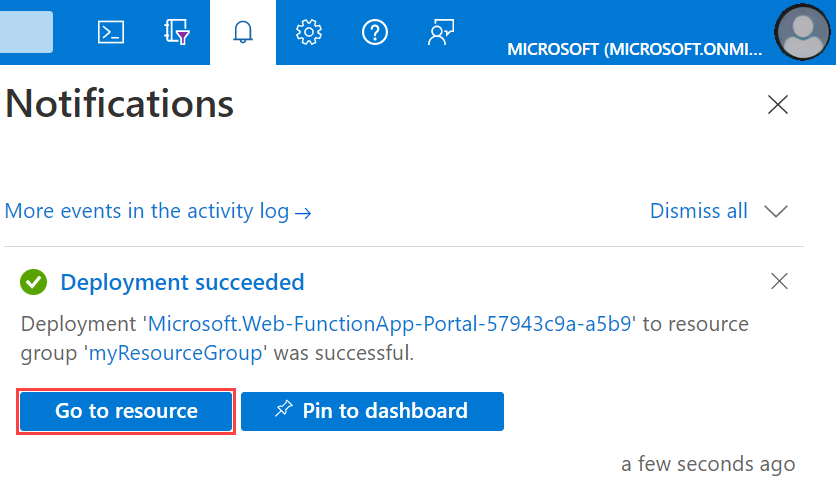
Úspěšně jste vytvořili novou aplikaci funkcí. Dál vytvoříte v nové aplikaci Function App funkci.
Vytvoření funkce aktivované službou Azure Blob Storage
V aplikaci funkcí vyberte Přehled a pak v části Funkce vyberte + Vytvořit.
V části Vybrat šablonu zvolte šablonu spouštěč objektu Blob a vyberte Další.
V podrobnostech o šabloně nakonfigurujte nový trigger s nastavením uvedeným v této tabulce a pak vyberte Vytvořit:
Nastavení Navrhovaná hodnota Popis Typ úlohy Připojení k aplikaci Toto nastavení se zobrazí jenom pro aplikaci Python v2. Nová funkce Jedinečný ve vaší aplikaci Function App Název této funkce aktivované objektem blob. Cesta samples-workitems/{název} Monitorované umístění ve službě Blob Storage. Název souboru objektu blob se předává v rámci vazby jako parametr název. Připojení k účtu úložiště AzureWebJobsStorage Můžete použít připojení k účtu úložiště, které už používá vaše aplikace Function App, nebo můžete vytvořit nové. Azure vytvoří funkci aktivovanou službou Blob Storage na základě zadaných hodnot. Dále vytvořte kontejner samples-workitems .
Vytvoření kontejneru
Vraťte se na stránku Přehled vaší aplikace funkcí, vyberte skupinu prostředků a pak vyhledejte a vyberte účet úložiště ve skupině prostředků.
Na stránce účtu úložiště vyberte Úložiště dat>Kontejnery>+ Kontejner.
Do pole Název zadejte
samples-workitemsa pak vyberte Vytvořit a vytvořte kontejner.Vyberte nový
samples-workitemskontejner, který použijete k otestování funkce tak, že do kontejneru nahrajete soubor.
Testování funkce
V novém okně prohlížeče se vraťte na stránku vaší funkce aplikace a vyberte Log stream, který zobrazuje protokolování v reálném čase pro vaši aplikaci.
Na stránce kontejneru
samples-workitemsvyberte Nahrát>Procházet soubory, najděte soubor na svém místním počítači (například obrázek) a vyberte jej.Vyberte Otevřít a pak Nahrát.
Vraťte se do protokolů vaší funkční aplikace a ověřte, že se objekt blob přečetl.
Poznámka:
Pokud vaše Function App běží ve výchozím plánu Consumption, může mezi přidáním nebo aktualizací objektu blob a aktivací funkce dojít až k několikaminutové prodlevě. Pokud ve funkcích, které jsou aktivovány objektem blob, potřebujete nízkou latenci, zvažte jednu z těchto dalších možností triggerů objektu blob.
Vyčištění prostředků
Další rychlé starty v této kolekci jsou postavené na tomto rychlém startu. Pokud plánujete pracovat s dalšími rychlými starty, kurzy nebo s některou ze služeb, které jste vytvořili v tomto rychlém startu, nevyčistíte prostředky.
Prostředky v Azure zahrnují aplikace funkcí, funkce, účty úložiště atd. Jsou seskupené do skupin prostředků a můžete odstranit všechno v dané skupině jejím odstraněním.
Vytvořili jste prostředky pro dokončení těchto rychlých začátků. Tyto prostředky se vám můžou účtovat v závislosti na stavu vašeho účtu a cenách služeb. Pokud prostředky už nepotřebujete, můžete k jejich odstranění použít tento postup:
Na webu Azure Portal přejděte na stránku Skupina prostředků.
Pokud se chcete na tuto stránku dostat ze stránky Function App, vyberte kartu Přehled a pak vyberte odkaz pod skupina prostředků.
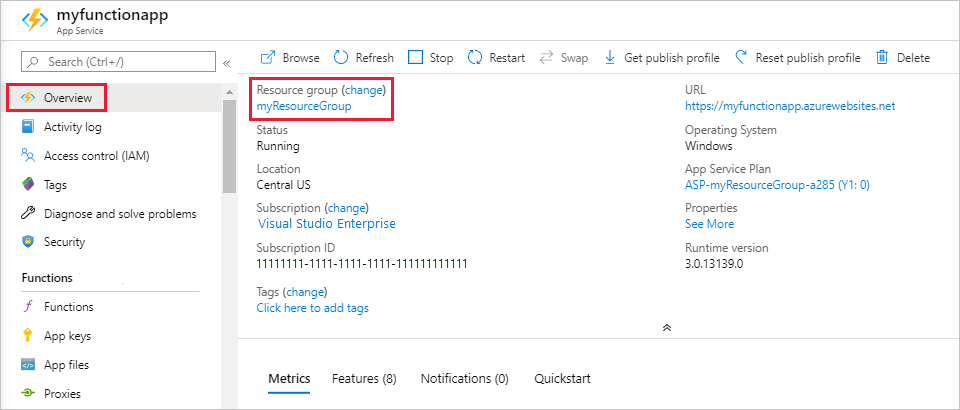
Pokud se chcete na tuto stránku dostat z řídicího panelu, vyberte Skupiny prostředků a pak vyberte skupinu prostředků, kterou jste použili pro tento článek.
Na stránce Skupina prostředků zkontrolujte seznam zahrnutých prostředků a ověřte, že se jedná o ty, které chcete odstranit.
Vyberte Odstranit skupinu prostředků a postupujte podle pokynů.
Odstranění může trvat několik minut. Po jeho dokončení se na několik sekund zobrazí oznámení. K zobrazení tohoto oznámení můžete také vybrat ikonu zvonku v horní části stránky.
Další kroky
Vytvořili jste funkci, která se spustí při přidání nebo aktualizaci objektu blob ve službě Blob Storage. Další informace o aktivačních událostech služby Blob Storage najdete v tématu Vazby služby Azure Functions Blob Storage.
Teď, když jste vytvořili svou první funkci, přidáme do funkce výstupní vazbu, která zapíše zprávu do fronty služby Storage.