Poznámka:
Přístup k této stránce vyžaduje autorizaci. Můžete se zkusit přihlásit nebo změnit adresáře.
Přístup k této stránce vyžaduje autorizaci. Můžete zkusit změnit adresáře.
Začněte s Azure Linux Container Host pomocí nástroje Azure PowerShell k nasazení hostitele kontejnerů pro cluster AKS. Po instalaci požadavků vytvoříte skupinu prostředků, vytvoříte cluster AKS, připojíte se ke clusteru a spustíte v clusteru ukázkovou vícekontenerovou aplikaci.
Důležité
Od 30. listopadu 2025 už AKS nebude podporovat ani poskytovat aktualizace zabezpečení pro Azure Linux 2.0. Od 31. března 2026 se image uzlů odeberou a nebudete moct škálovat fondy uzlů. Migrujte na podporovanou verzi Azure Linuxu buď aktualizací fondů uzlů na podporovanou verzi Kubernetes, nebo migrací na osSku AzureLinux3. Další informace najdete v tématu [Vyřazení z provozu] Uzel poolů Azure Linux 2.0 v AKS.
Prerequisites
- Pokud nemáte účet Azure, vytvořte si bezplatný účet před tím, než začnete.
- Použijte prostředí PowerShellu v Azure Cloud Shellu. Další informace najdete v rychlém startu pro Azure Cloud Shell.

- Pokud používáte PowerShell místně, nainstalujte
Az PowerShellmodul a připojte se k účtu Azure pomocí této rutinyConnect-AzAccount. Další informace o instalaci modulu Az PowerShell najdete v tématu Instalace Azure PowerShellu. - Identita, kterou použijete k vytvoření clusteru, má odpovídající minimální oprávnění. Další podrobnosti o přístupu a identitě pro AKS najdete v tématu Možnosti přístupu a identit pro Službu Azure Kubernetes Service (AKS).
Vytvoření skupiny zdrojů
Skupina prostředků Azure je logická skupina, ve které se nasazují a spravují prostředky Azure. Při vytváření skupiny prostředků musíte zadat umístění. Toto umístění je umístění úložiště metadat vaší skupiny prostředků a místo, kde vaše prostředky běží v Azure, pokud během vytváření prostředků nezadáte jinou oblast.
Následující příklad vytvoří skupinu prostředků s názvem testAzureLinuxResourceGroup v oblasti eastus.
Vytvořte skupinu prostředků pomocí příkazového modulu
New-AzResourceGroup.New-AzResourceGroup -Name testAzureLinuxResourceGroup -Location eastusVýstup následujícího příkladu ukazuje úspěšné vytvoření skupiny prostředků:
ResourceGroupName : testAzureLinuxResourceGroup
Location          : eastus
ProvisioningState : Succeeded
Tags              :
ResourceId        : /subscriptions/00000000-0000-0000-0000-000000000000/resourceGroups/testAzureLinuxResourceGroup
Note
Výše uvedený příklad používá eastus, ale clustery Azure Linux Container Host jsou k dispozici ve všech oblastech.
Vytvoření clusteru hostitelů kontejnerů Azure s Linuxem
Následující příklad vytvoří cluster s názvem testAzureLinuxCluster s jedním uzlem.
Vytvořte cluster AKS pomocí
New-AzAksClustercmdletu s příznakem-NodeOsSKUnastaveným na AzureLinux.New-AzAksCluster -ResourceGroupName testAzureLinuxResourceGroup -Name testAzureLinuxCluster -NodeOsSKU AzureLinuxPo několika minutách se příkaz dokončí a vrátí informace o clusteru ve formátu JSON.
Připojení ke clusteru
Pro správu Kubernetes clusteru použijte příkazový řádkový klient Kubernetes, kubectl.
kubectl už je nainstalovaný, pokud používáte Azure Cloud Shell.
Nainstalujte
kubectlmístně pomocí rutinyInstall-AzAksCliTool.Install-AzAksCliToolNakonfigurujte
kubectlpro připojení ke clusteru Kubernetes pomocí rutinyImport-AzAksCredential. Tento příkaz stahuje přihlašovací údaje a konfiguruje Kubernetes CLI pro jejich použití.Import-AzAksCredential -ResourceGroupName testAzureLinuxResourceGroup -Name testAzureLinuxClusterOvěřte připojení k vašemu clusteru pomocí příkazu
kubectl get. Tento příkaz vrátí seznam podů clusteru.kubectl get pods --all-namespaces
Nasazení aplikace
K nasazení aplikace použijete soubor manifestu k vytvoření všech objektů potřebných ke spuštění aplikace AKS Store. Soubor manifestu Kubernetes definuje požadovaný stav clusteru, například které image kontejneru se mají spustit. Manifest zahrnuje následující nasazení a služby Kubernetes:
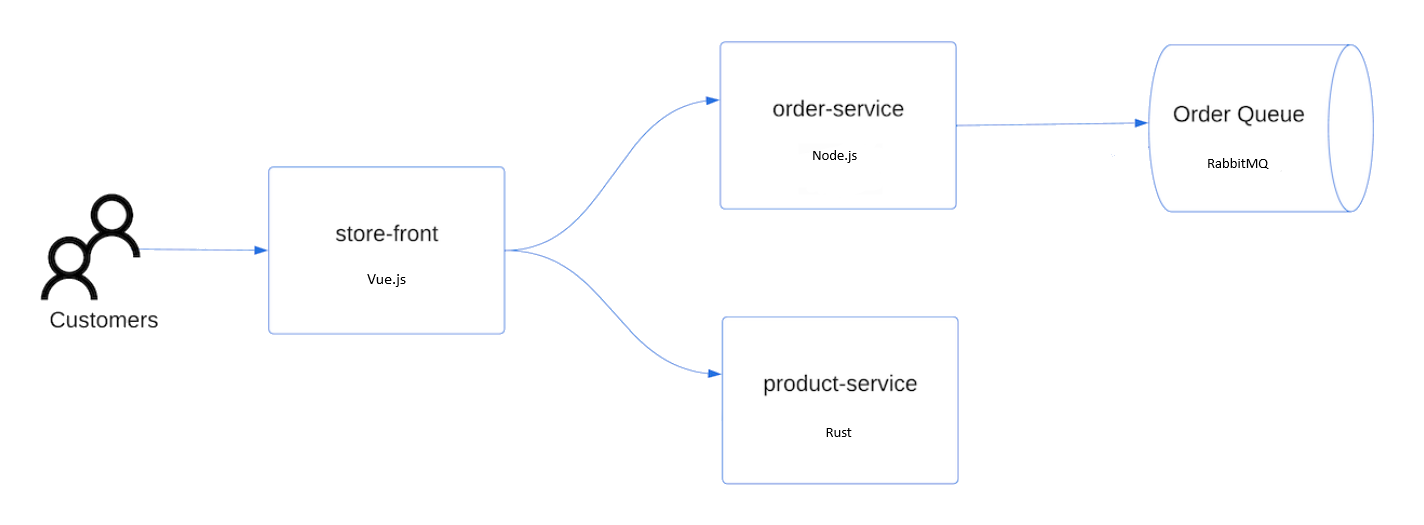
- Store front: Webová aplikace pro zákazníky k zobrazení produktů a objednávání.
- Produktová služba: Zobrazuje informace o produktu.
- Objednávková služba: Vytváří objednávky.
- Rabbit MQ: Fronta zpráv pro objednávkovou frontu.
Note
Nedoporučujeme spouštět stavové kontejnery, jako je Rabbit MQ, bez trvalého úložiště pro produkční prostředí. Tady se používají pro zjednodušení, ale doporučujeme používat spravované služby, jako je Azure Cosmos DB nebo Azure Service Bus.
Vytvořte soubor s názvem
aks-store-quickstart.yamla zkopírujte ho v následujícím manifestu:apiVersion: apps/v1 kind: Deployment metadata: name: rabbitmq spec: replicas: 1 selector: matchLabels: app: rabbitmq template: metadata: labels: app: rabbitmq spec: nodeSelector: "kubernetes.io/os": linux containers: - name: rabbitmq image: mcr.microsoft.com/mirror/docker/library/rabbitmq:3.10-management-alpine ports: - containerPort: 5672 name: rabbitmq-amqp - containerPort: 15672 name: rabbitmq-http env: - name: RABBITMQ_DEFAULT_USER value: "username" - name: RABBITMQ_DEFAULT_PASS value: "password" resources: requests: cpu: 10m memory: 128Mi limits: cpu: 250m memory: 256Mi volumeMounts: - name: rabbitmq-enabled-plugins mountPath: /etc/rabbitmq/enabled_plugins subPath: enabled_plugins volumes: - name: rabbitmq-enabled-plugins configMap: name: rabbitmq-enabled-plugins items: - key: rabbitmq_enabled_plugins path: enabled_plugins --- apiVersion: v1 data: rabbitmq_enabled_plugins: | [rabbitmq_management,rabbitmq_prometheus,rabbitmq_amqp1_0]. kind: ConfigMap metadata: name: rabbitmq-enabled-plugins --- apiVersion: v1 kind: Service metadata: name: rabbitmq spec: selector: app: rabbitmq ports: - name: rabbitmq-amqp port: 5672 targetPort: 5672 - name: rabbitmq-http port: 15672 targetPort: 15672 type: ClusterIP --- apiVersion: apps/v1 kind: Deployment metadata: name: order-service spec: replicas: 1 selector: matchLabels: app: order-service template: metadata: labels: app: order-service spec: nodeSelector: "kubernetes.io/os": linux containers: - name: order-service image: ghcr.io/azure-samples/aks-store-demo/order-service:latest ports: - containerPort: 3000 env: - name: ORDER_QUEUE_HOSTNAME value: "rabbitmq" - name: ORDER_QUEUE_PORT value: "5672" - name: ORDER_QUEUE_USERNAME value: "username" - name: ORDER_QUEUE_PASSWORD value: "password" - name: ORDER_QUEUE_NAME value: "orders" - name: FASTIFY_ADDRESS value: "0.0.0.0" resources: requests: cpu: 1m memory: 50Mi limits: cpu: 75m memory: 128Mi initContainers: - name: wait-for-rabbitmq image: busybox command: ['sh', '-c', 'until nc -zv rabbitmq 5672; do echo waiting for rabbitmq; sleep 2; done;'] resources: requests: cpu: 1m memory: 50Mi limits: cpu: 75m memory: 128Mi --- apiVersion: v1 kind: Service metadata: name: order-service spec: type: ClusterIP ports: - name: http port: 3000 targetPort: 3000 selector: app: order-service --- apiVersion: apps/v1 kind: Deployment metadata: name: product-service spec: replicas: 1 selector: matchLabels: app: product-service template: metadata: labels: app: product-service spec: nodeSelector: "kubernetes.io/os": linux containers: - name: product-service image: ghcr.io/azure-samples/aks-store-demo/product-service:latest ports: - containerPort: 3002 resources: requests: cpu: 1m memory: 1Mi limits: cpu: 1m memory: 7Mi --- apiVersion: v1 kind: Service metadata: name: product-service spec: type: ClusterIP ports: - name: http port: 3002 targetPort: 3002 selector: app: product-service --- apiVersion: apps/v1 kind: Deployment metadata: name: store-front spec: replicas: 1 selector: matchLabels: app: store-front template: metadata: labels: app: store-front spec: nodeSelector: "kubernetes.io/os": linux containers: - name: store-front image: ghcr.io/azure-samples/aks-store-demo/store-front:latest ports: - containerPort: 8080 name: store-front env: - name: VUE_APP_ORDER_SERVICE_URL value: "http://order-service:3000/" - name: VUE_APP_PRODUCT_SERVICE_URL value: "http://product-service:3002/" resources: requests: cpu: 1m memory: 200Mi limits: cpu: 1000m memory: 512Mi --- apiVersion: v1 kind: Service metadata: name: store-front spec: ports: - port: 80 targetPort: 8080 selector: app: store-front type: LoadBalancerPokud soubor YAML vytvoříte a uložíte místně, můžete soubor manifestu nahrát do výchozího adresáře v CloudShellu tak, že vyberete tlačítko Nahrát/Stáhnout soubory a vyberete soubor z místního systému souborů.
Nasaďte aplikaci pomocí příkazu kubectl apply a zadejte název manifestu YAML.
kubectl apply -f aks-store-quickstart.yamlNásledující příklad výstupu ukazuje nasazení a služby:
deployment.apps/rabbitmq created
service/rabbitmq created
deployment.apps/order-service created
service/order-service created
deployment.apps/product-service created
service/product-service created
deployment.apps/store-front created
service/store-front created
Testování aplikace
Když se aplikace spustí, služba Kubernetes zveřejní front-end aplikace na internetu. Dokončení tohoto procesu může trvat několik minut.
Pomocí příkazu kubectl get pods zkontrolujte stav nasazených podů. Ujistěte se, že jsou všechny pody
Running, než budete pokračovat.kubectl get podsZkontrolujte veřejnou IP adresu pro aplikaci store-front. Sledujte průběh pomocí příkazu kubectl get service s argumentem
--watch.kubectl get service store-front --watchVýstup EXTERNAL-IP pro
store-frontslužbu se zpočátku zobrazuje jako čekající:NAME TYPE CLUSTER-IP EXTERNAL-IP PORT(S) AGE store-front LoadBalancer 10.0.100.10 <pending> 80:30025/TCP 4h4mJakmile se externí IP adresa změní z čekání na skutečnou
CTRL-Cveřejnou IP adresu, použijtekubectlk zastavení procesu sledování.Následující příklad výstupu ukazuje platnou veřejnou IP adresu přiřazenou službě:
NAME          TYPE           CLUSTER-IP    EXTERNAL-IP    PORT(S)        AGE
store-front   LoadBalancer   10.0.100.10   20.62.159.19   80:30025/TCP   4h5m
Otevřete webový prohlížeč na externí IP adresu vaší služby, abyste viděli aplikaci Azure Store v akci.
Odstranění clusteru
Pokud nechcete pokračovat v následujících kurzech, odeberte vytvořené prostředky, abyste se vyhnuli poplatkům za Azure.
Pomocí rutiny
RemoveAzResourceGroupodeberte skupinu prostředků a všechny související prostředky.Remove-AzResourceGroup -Name testAzureLinuxResourceGroup
Další kroky
V tomto rychlém startu jste nasadili cluster Azure Linux Container Host AKS. Další informace o Azure Linux Container Host a projděte si kompletní příklad nasazení a správy clusteru, pokračujte k tutoriálu Azure Linux Container Host.