Poznámka:
Přístup k této stránce vyžaduje autorizaci. Můžete se zkusit přihlásit nebo změnit adresáře.
Přístup k této stránce vyžaduje autorizaci. Můžete zkusit změnit adresáře.
Data ze systému souborů Azure Managed Lustre můžete kopírovat do dlouhodobého úložiště v Azure Blob Storage. Tento článek popisuje dvě metody exportu dat:
- Ruční úloha exportu – Export dat na vyžádání pomocí jednorázové úlohy exportu
- Automatický export – Průběžně synchronizujte nové a změněné soubory ze systému souborů do Blob Storage automaticky.
Note
Úlohy exportu jsou dostupné jenom v případech, kdy během vytváření systému souborů integrujete službu Azure Blob Storage se systémem souborů Managed Lustre. Další informace najdete v tématu Integrace služby Azure Blob Storage. Pokud jste při vytváření systému souborů neintegrovali kontejner objektů blob, můžete pomocí příkazů systému souborů klienta kopírovat data bez vytvoření úlohy exportu.
Limitations
Pro operace exportu platí následující omezení:
- Najednou může běžet jenom jedna akce importu nebo exportu. Pokud například probíhá úloha exportu a pokusíte se spustit jinou úlohu exportu, zobrazí se chyba.
- Exportní úlohy kopírují jenom soubory, které jsou nové nebo změněné. Pokud se soubor, který jste importovali z kontejneru objektů blob během vytváření systému souborů, nezmění, úloha exportu soubor neexportuje.
- Soubory se změnami metadat se neexportují. Mezi změny metadat patří změna vlastníka, oprávnění, rozšířené atributy a změny názvů (přejmenováno). Toto omezení platí jak pro ruční export, tak pro automatický export.
- Soubory, které odstraníte v systému souborů Azure Managed Lustre, se během úlohy exportu neodstraní v původním kontejneru objektů blob. Exportní úloha neodstraní soubory v kontejneru blobů.
- Názvy objektů blob musí odpovídat určitým pravidlům pojmenování. Přijatelné názvy objektů blob se mírně liší od přijatelných názvů souborů POSIX. Proces exportu zachovává speciální znaky v názvech souborů tak, že je při exportu do objektů blob správně zachovají. Název souboru, který porušuje pravidlo pojmenování objektů blob (například překročení maximální délky názvu objektu blob), při pokusu o export tohoto souboru dojde k chybě.
- Pro automatický export: Změny metadat, jako jsou přejmenování, aktualizace vlastnictví nebo úpravy oprávnění, se v současné době nesynchronují.
- Pro automatický export: Když odstraníte soubory, adresáře nebo symbolické odkazy v systému souborů, nejsou z kontejneru Blob Storage odstraněny.
- Azure Blob Storage nepodporuje pevné odkazy. Každý pevný link se exportuje jako jedinečný objekt blob. Pokud tyto bloby importujete, stanou se nezávislými soubory.
Ruční exportní úloha
Ruční úloha exportu zkopíruje nové nebo změněné soubory ze systému souborů do kontejneru objektů blob, který jste určili při vytváření systému souborů.
Vytvořte exportní úlohu
Pomocí těchto kroků vytvořte úlohu exportu na webu Azure Portal:
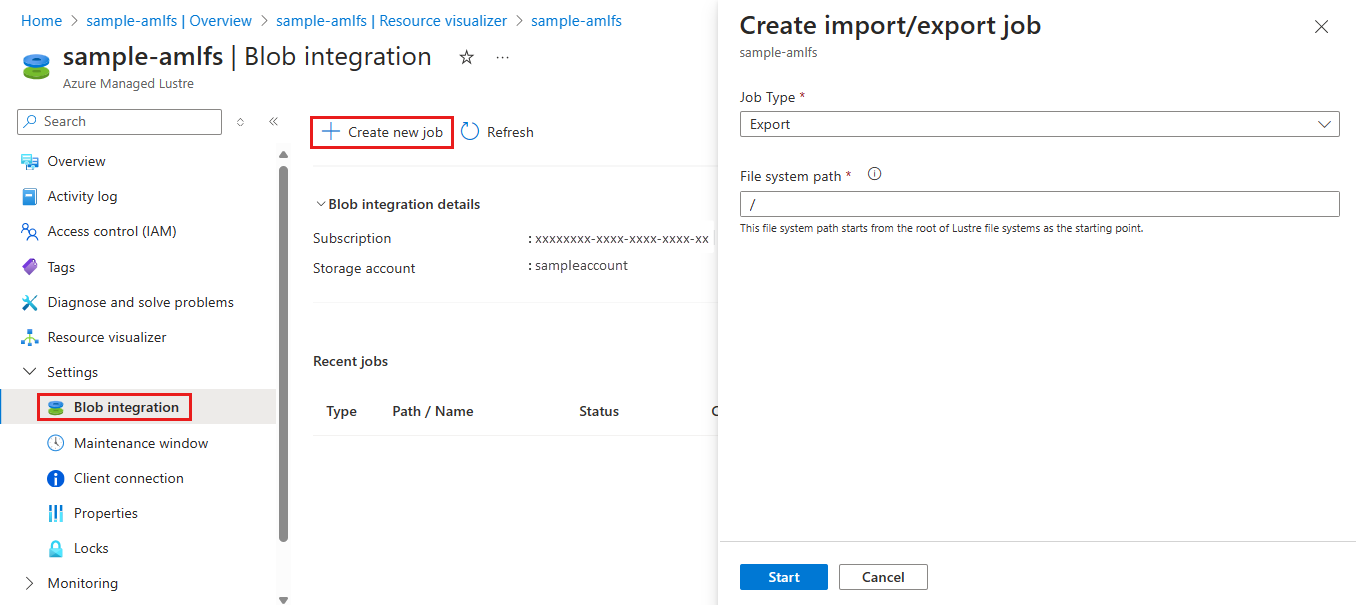
Na webu Azure Portal otevřete systém souborů Azure Managed Lustre. V části Nastavení vyberte Integraci objektů blob.
Vyberte + Vytvořit novou úlohu.
V rozevírací nabídce Typ úlohy vyberte Exportovat.
Do pole Cesta k souborovému systému zadejte řetězec, který určuje, co chcete exportovat.
Úloha exportu exportuje všechny nové nebo změněné soubory v systému souborů, jejichž názvy souborů začínají tímto řetězcem. Úloha zapíše soubory do kontejneru objektů blob se stejnou cestou k souboru (nebo předponou), kterou mají v systému souborů Lustre. Abyste se vyhnuli přepsání existujících souborů v kontejneru objektů blob, ujistěte se, že se cesta k souboru ve vašem systému souborů Lustre nepřekrývá se stávající cestou k souboru v kontejneru objektů blob.
Následující snímek obrazovky ukazuje nastavení konfigurace pro úlohu exportu na webu Azure Portal.
Monitorování nebo zrušení úlohy exportu
Úlohy exportu můžete monitorovat nebo zrušit v části Poslední úlohy v podokně integrace objektů blob .
Najednou se spustí jenom jedna úloha archivace. Pokud chcete zrušit probíhající úlohu, vyberte odkaz Zrušit pro danou úlohu v tabulce Poslední úlohy . Odkaz Zrušit není k dispozici pro dokončené úlohy.
Znovu spustit úkol exportu
Pokud se úloha exportu úspěšně nedokončí, můžete zkusit export znovu vytvořením nové úlohy exportu. Nová úloha zkopíruje pouze soubory, které nebyly zkopírovány během předchozí úlohy.
Opakování může být běžné, když se pokusíte exportovat data z aktivních systémů souborů, kde se data často mění. Další informace o těchto scénářích najdete v tématu Spouštění úloh exportu v aktivních systémech souborů.
Spouštění úloh exportu v aktivních systémech souborů
V aktivních souborových systémech můžou změny souborů během úlohy exportu způsobit selhání úlohy. Tento stav selhání označuje, že ne všechna data v systému souborů byla exportována do Blob Storage. V této situaci zkuste export zopakovat vytvořením nové úlohy exportu. Nová úloha zkopíruje jenom soubory, které nebyly zkopírovány v předchozí úloze.
V systémech souborů s velkým množstvím aktivit může opakování několikrát selhat, protože se často mění soubory. Pokud chcete ověřit, že se soubor úspěšně exportoval do služby Blob Storage, zkontrolujte časové razítko odpovídajícího objektu blob. Po dokončení úlohy můžete také zobrazit kontejner protokolování, který jste nakonfigurovali v době nasazení, a zobrazit podrobné informace o úloze exportu. Kontejner protokolování poskytuje diagnostické informace o tom, které soubory selhaly a proč selhaly.
Pokud připravujete vyřazení clusteru z provozu a chcete provést konečný export do Blob Storage, ujistěte se, že před zahájením úlohy exportu jsou všechny vstupně-výstupní aktivity zastaveny. Tento přístup pomáhá zaručit, že se všechna data exportují, protože se vyhne chybám způsobeným aktivitou systému souborů.
Další informace o metadatech pro exportované soubory
Když exportujete soubory ze systému souborů Azure Managed Lustre do kontejneru objektů blob, úloha exportu uloží další metadata, aby se zjednodušilo opětovné importování obsahu do systému souborů.
Následující tabulka uvádí atributy POSIX ze systému souborů Lustre, které úloha exportu ukládá do metadat objektů blob jako párů klíč/hodnota:
| Atribut POSIX | Typ |
|---|---|
owner |
int |
group |
int |
permissions |
osmičkový nebo rwxrwxrwx formát; sticky bit je podporován |
Úloha exportu ukládá atributy adresáře do prázdného objektu blob. Tento objekt blob má stejný název jako cesta k adresáři a obsahuje následující dvojici klíč/hodnota v metadatech objektu blob: hdi_isfolder : true.
Atributy POSIX můžete upravit ručně před použitím kontejneru k hydrataci nového clusteru Lustre. Upravte nebo přidejte metadata objektů blob pomocí dvojic klíč/hodnota popsaných výše.
Kopírování kontejneru objektů blob Lustre pomocí azcopy nebo Průzkumníka služby Storage
Kontejner objektů blob, který používá systém souborů Lustre, můžete přesunout nebo zkopírovat pomocí azcopy, nebo Průzkumníka služby Storage.
Pro azcopy, můžete zahrnout atributy adresáře přidáním následujícího příznaku:
--include-directory-stub
Při zahrnutí tohoto příznaku se atributy POSIX adresáře zachovají během přenosu (například owner, , groupa permissions). Pokud používáte azcopy na kontejneru úložiště bez tohoto příznaku nebo s příznakem nastaveným na false, přenos zahrnuje data a adresáře. Adresáře si ale nezachovají své atributy POSIX.
V Průzkumníku služby Storage můžete tento příznak povolit v Nastavení tak, že vyberete Přenosy a zaškrtnete políčko pro Zahrnout adresářové stuby.

Automatický export
Funkce automatického exportu pro Azure Managed Lustre automaticky synchronizuje změny ve vašem systému souborů Azure Managed Lustre s propojeným kontejnerem Azure Blob Storage.
Pomocí této funkce můžete zajistit, aby se nové a upravené soubory v systému souborů projevily v přidruženém kontejneru Blob Storage bez ručního zásahu. Tato funkce zjednodušuje správu dat a zlepšuje synchronizaci pro dlouhodobé úložiště.
Funkce automatického exportu
Automatický export funguje nepřetržitě monitorováním změn v systému souborů Azure Managed Lustre. Na základě nakonfigurovaných zásad exportu aktualizuje obsah přidruženého kontejneru Blob Storage tak, aby odrážel tyto změny. Tato funkce poskytuje bezproblémový a automatizovaný proces pro replikaci dat.
Tady je postup, jak automatický export zpracovává různé typy změn:
- Vytvoření nového souboru, nový adresář a změny obsahu souborů: Proces integrace objektů blob identifikuje nové soubory, adresáře a data, která se změnila. Spustí úlohu exportu automaticky. Automatický export zajišťuje, aby se nejnovější verze souboru přenesla do služby Blob Storage.
Automatický export funguje prostřednictvím průběžných iterací exportu. Po dokončení iterace proces integrace objektů blob prohledá systém souborů, aby zjistil nové soubory, adresáře nebo změny obsahu. Spustí novou iteraci úlohy exportu.
Exportované protokoly úloh ve vašem nakonfigurovaném kontejneru protokolování vám mohou pomoct identifikovat problémy se synchronizací a pochopit, proč operace selhávají.
Nastavit automatický export
Povolte automatický export u existujícího systému souborů Azure Managed Lustre, který má nakonfigurovaný přidružený kontejner Blob Storage. Automatické exporty můžete nakonfigurovat pomocí nastavení integrace objektů blob na webu Azure Portal.
Pokud chcete vytvořit novou úlohu automatického exportu, postupujte takto:
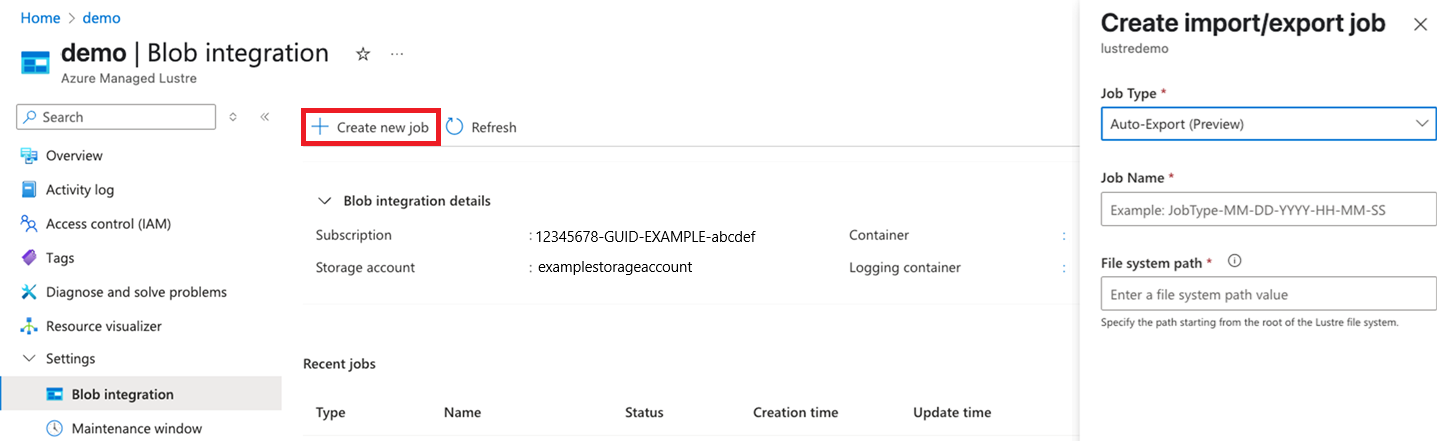
Na webu Azure Portal otevřete systém souborů Azure Managed Lustre. V části Nastavení vyberte Integraci objektů blob.
Vyberte + Vytvořit novou úlohu.
V rozevíracím seznamu Typ úlohy vyberte Automaticky exportovat.
Do pole Cesta k systému souborů zadejte cestu k adresáři zadáním řetězce.
Systém průběžně exportuje všechny nové nebo změněné soubory v systému souborů pod touto cestou (předponou). Systém zapíše soubory do kontejneru objektů blob se stejnou cestou k souboru (nebo předponou), kterou mají v systému souborů Lustre. Jedinou výjimkou je, pokud byl soubor Lustre importován z této cesty v kontejneru objektů blob.
Monitorujte a spravujte automatický export
Pomocí portálu Azure můžete monitorovat aktivity automatického exportu a spravovat konfigurace.
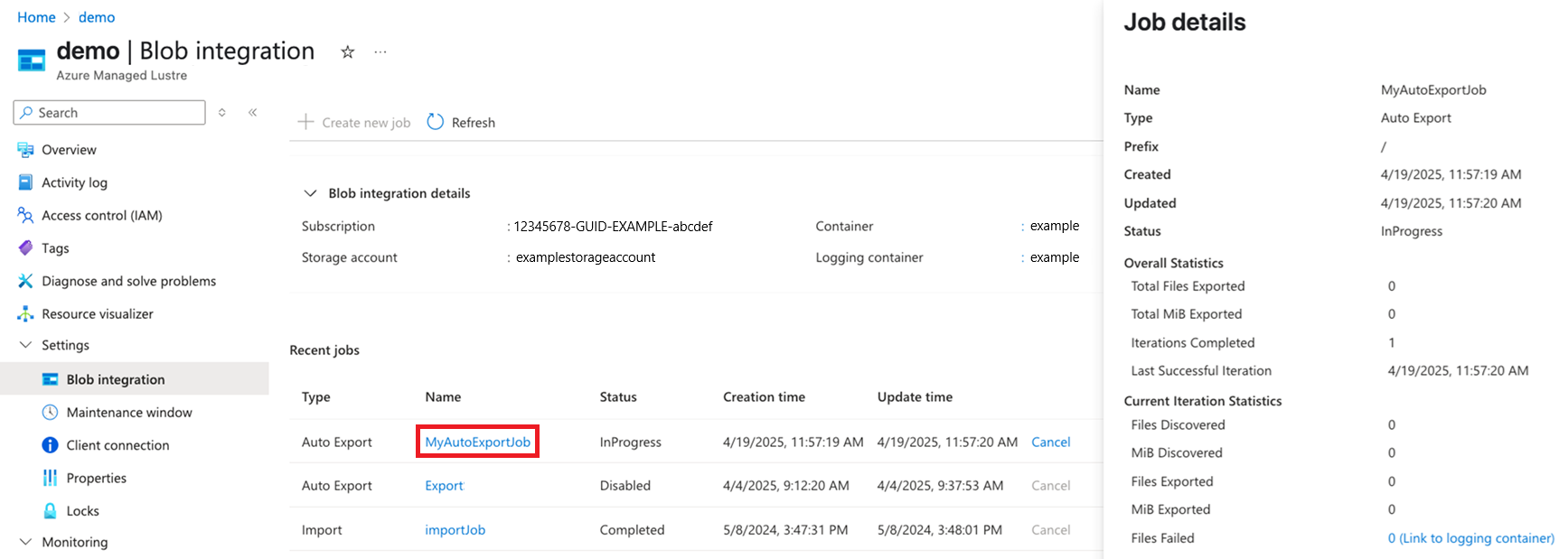
Podokno integrace objektů blob zobrazuje podrobnosti o aktivitách exportu v části Poslední úlohy , včetně stavu posledních úloh a metrik souvisejících s automatickou synchronizací.
Pokud chcete zrušit úlohu v procesu, vyberte odkaz Zrušit pro tuto úlohu v tabulce Poslední úlohy . Odkaz Zrušit je k dispozici pouze pro aktuální úlohu.
Pokud chcete zobrazit metriky úlohy automatického exportu, vyberte hodnotu Název úlohy. Podokno Metriky se zobrazí na bočním panelu na portálu.
Metriky autoexportu
Na portálu se metriky seskupí do dvou hlavních kategorií: Celkové a Aktuální iterace.
Celkové statistiky
Statistiky po povolení automatického exportu
Celkový počet exportovaných souborů
Počet souborů, které byly úspěšně zkopírovány do přidruženého blob kontejneru po povolení automatického exportu.
Celkový počet exportovaných MiB
Po povolení automatického exportu se agregační velikost souboru (v MiB) úspěšně zkopírovala do přidruženého kontejneru objektů blob.
Iterace dokončené
Počet, kolikrát proces integrace objektů blob identifikoval nová nebo změněná data, a inicioval novou úlohu exportu.
Poslední úspěšná iterace
Koncové časové razítko poslední iterace, která úspěšně exportovala všechna data do přidruženého kontejneru objektů blob.
Aktuální statistika iterace
Statistiky o aktuální aktivitě
Zjištěné soubory
Počet souborů, které úloha exportu aktuálně exportuje, včetně souborů, které se už úspěšně zkopírovaly do přidruženého kontejneru objektů blob v této iteraci.*
Zjištění MiB
Agregovaná velikost souboru v MiB, kterou úloha exportu aktuálně exportuje, včetně souborů, které se v této iteraci úspěšně zkopírovaly do přidruženého kontejneru objektů blob.*
Exportované soubory
Počet nových a změněných souborů, které byly úspěšně zkopírovány do přidruženého kontejneru typu blob.
Exportováno MiB
Celková velikost v MiB nových a změněných dat, která byla úspěšně zkopírována do přidruženého kontejneru objektů blob.
Soubory selhaly.
Celkový počet souborů, které se nepodařilo zkopírovat během aktuální iterace. Výběrem tohoto odkazu přejdete na stránku Kontejner protokolování a zobrazíte protokoly přidružené k této úloze automatického exportu.
* Toto jsou dosavadní metriky aktuální probíhající iterace. Například Zjištěné soubory označuje počet souborů zjištěných pro export v okamžiku hlášení. Další vykazovací cyklus může ukázat, že se nalezne více souborů.
Důležité informace a osvědčené postupy pro automatický export
Při použití funkce automatického exportu zvažte následující osvědčené postupy pro zajištění bezproblémového provozu:
- Správa konfliktů: Pokud se soubor změní v systému souborů i ve službě Blob Storage, hrozí riziko přepsání. Pomocí koordinace na úrovni aplikace můžete zabránit konfliktních úpravám.
- Před odstraněním zakažte automatický export: Před odstraněním systému souborů nebo procesu integrace objektů blob se ujistěte, že jsou všechny aktualizace ve frontě synchronizované. Ověřte, že čas poslední úspěšné iterace je nedávný a metrika Selhání souborů je nula, aby nedošlo ke ztrátě dat. Potom zakažte automatický export.