Poznámka:
Přístup k této stránce vyžaduje autorizaci. Můžete se zkusit přihlásit nebo změnit adresáře.
Přístup k této stránce vyžaduje autorizaci. Můžete zkusit změnit adresáře.
Nástroj Log Analytics na webu Azure Portal umožňuje spouštět a upravovat dotazy protokolu na data v úložišti protokolů služby Azure Monitor. Nabízí dva režimy, které usnadňují zkoumání a analýzu dat protokolu pro základní i pokročilé uživatele:
Jednoduchý režim poskytuje nejčastěji používané funkce protokolů služby Azure Monitor v intuitivním prostředí podobném tabulce. Stačí nasměrovat a kliknout na filtrování, řazení a agregaci dat, abyste získali přehledy, které potřebujete většinu času.
Režim KQL poskytuje pokročilým uživatelům plnou sílu dotazovacího jazyka Kusto (KQL) k získání hlubších přehledů z protokolů pomocí editoru dotazů Log Analytics.
Ať už pracujete s výsledky dotazů interaktivně, nebo je používáte s dalšími funkcemi služby Azure Monitor, jako jsou upozornění prohledávání protokolů nebo sešity. Log Analytics je nástroj, který používáte k zápisu a testování.
Tento článek popisuje uživatelské rozhraní Log Analytics a jeho funkce. Pokud chcete přejít přímo na kurz, přečtěte si kurz služby Log Analytics.
Úvodní video
Otevřít Log Analytics
Pokud chcete Log Analytics otevřít na Azure portálu, vyberte Protokoly ve službě Azure Monitor, v pracovním prostoru Log Analytics nebo z konkrétního prostředku. Nástroj je vždy stejný, ale tam, kde začnete, určuje data, která jsou k dispozici.
Když otevřete protokoly ze služby Azure Monitor nebo pracovního prostoru služby Log Analytics, máte přístup ke všem záznamům v pracovním prostoru. Když vyberete Protokoly z jiného typu prostředku, budou vaše data omezena na data protokolu pro daný prostředek. Další informace najdete v tématu Rozsah dotazu protokolu a časový rozsah ve službě Azure Monitor Log Analytics.
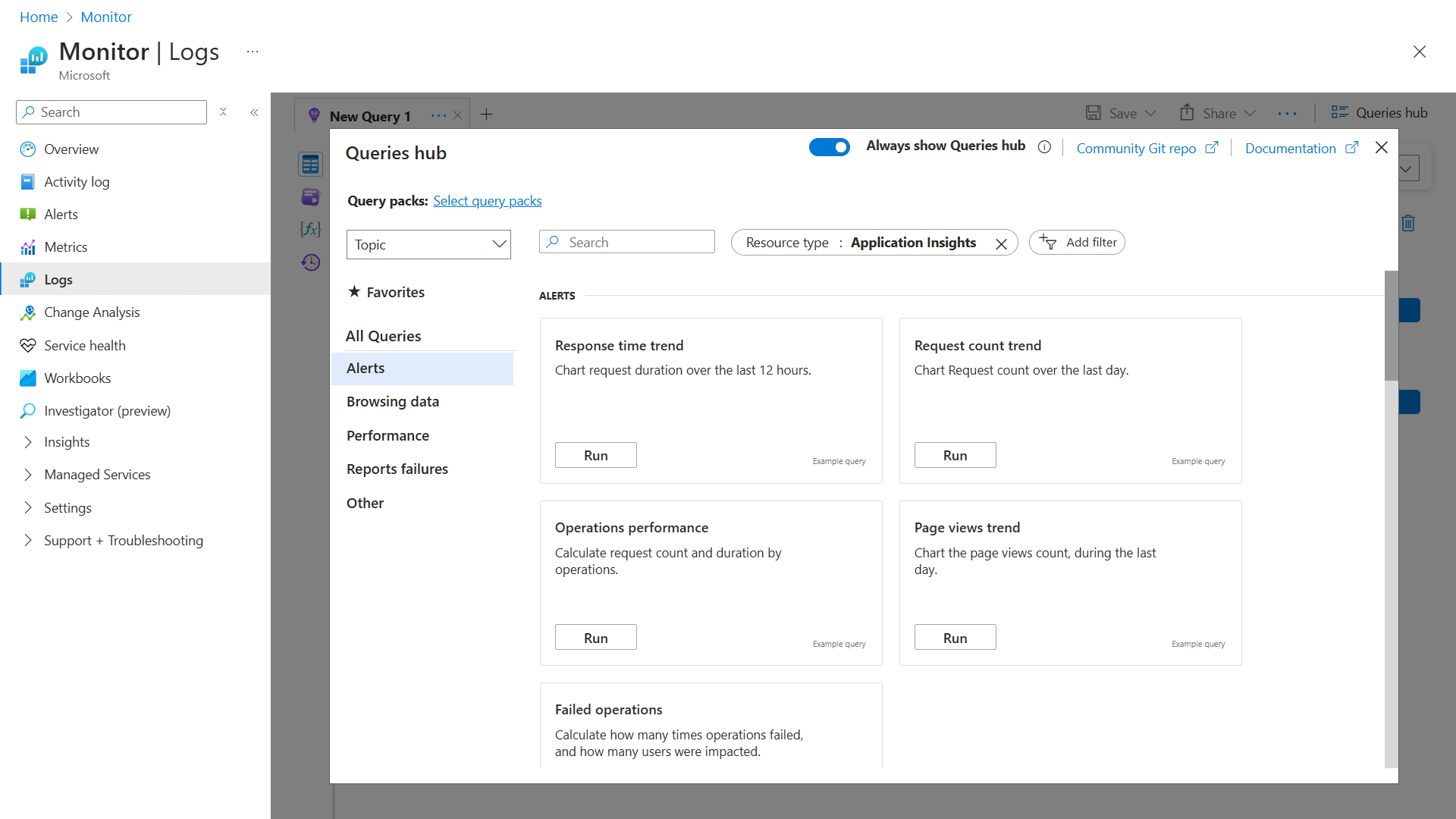
Když spustíte Log Analytics, zobrazí se dialogové okno, které obsahuje ukázkové dotazy. Dotazy jsou kategorizovány podle řešení. Procházejte nebo vyhledávejte dotazy, které odpovídají vašim požadavkům. Můžete najít ten, který dělá přesně to, co potřebujete. Můžete ho také načíst do editoru a podle potřeby ho upravit. Procházení ukázkových dotazů je dobrým způsobem, jak se naučit psát vlastní dotazy.
Pokud chcete začít s prázdným skriptem a psát ho sami, zavřete ukázkové dotazy. Pokud chcete znovu získat přístup k ukázkovým dotazům, vyberte centrum Dotazy v horní části obrazovky nebo přes levý boční panel.
Rozhraní Log Analytics
Následující obrázek identifikuje čtyři komponenty Log Analytics v jednoduchém režimu:
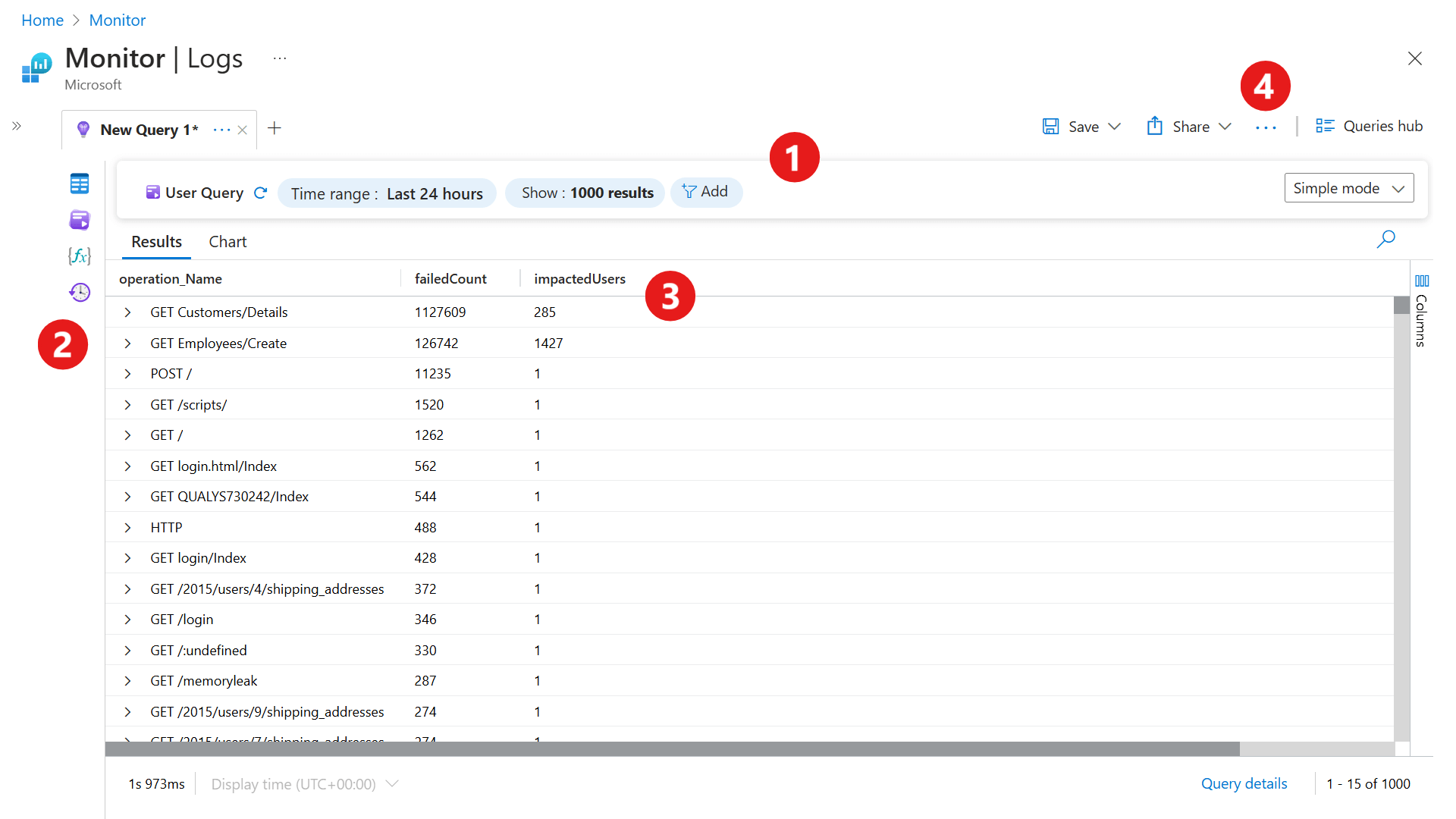
Horní panel akcí
V jednoduchém režimu má horní panel ovládací prvky pro práci s daty a přepnutí do režimu KQL.

| Možnost | Popis |
|---|---|
| Časový rozsah | Vyberte časový rozsah dat dostupných pro dotaz. Pokud v režimu KQL nastavíte v dotazu jiný časový rozsah, časový rozsah, který jste nastavili v nástroji pro výběr času, se přepíše. |
| Zobrazit | Nakonfigurujte počet položek, které Log Analytics načítá v jednoduchém režimu. Výchozí limit je 1000. Další informace o omezeních dotazů najdete v tématu Konfigurace limitu výsledků dotazu. |
| Přidat | Přidejte filtry a použijte jednoduché operátory režimu, jak je popsáno v tématu Prozkoumání a analýza dat v jednoduchém režimu. |
| Jednoduchý režim /KQL | Přepínání mezi režimem Simple a KQL |
Poznámka:
V jednoduchém režimu horní panel akcí neobsahuje tlačítko Spustit . Výsledky se automaticky aktualizují, jakmile uživatel dotaz zpřesní.

Levý boční panel
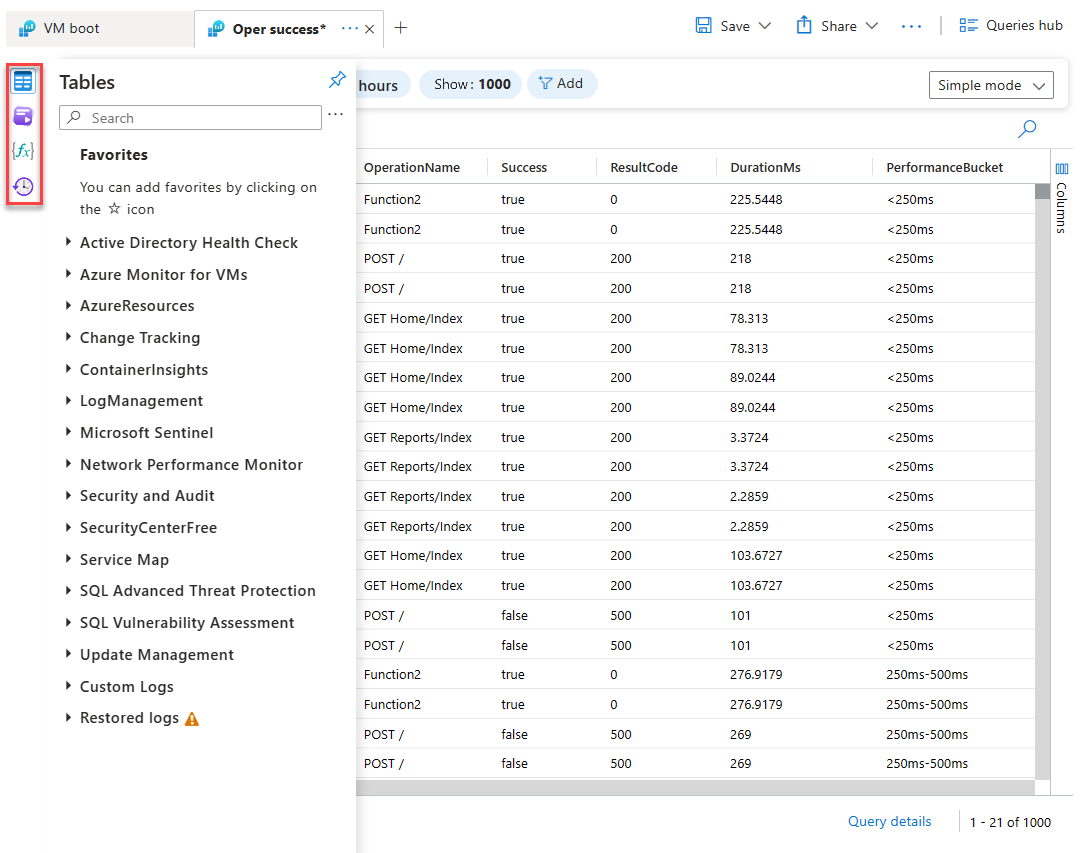
Sbalitelné levé podokno umožňuje přístup k tabulkám, příkladům a uloženým dotazům, funkcím a historii dotazů.
Připněte levé podokno a nechte ho otevřené během práce nebo maximalizujte okno dotazu výběrem ikony z levého podokna jenom v případě, že ho potřebujete.
| Možnost | Popis |
|---|---|
| Tabulky | Zobrazí seznam tabulek, které jsou součástí vybraného oboru. Najeďte myší na název tabulky, abyste zobrazili popis tabulky a odkaz na její dokumentaci. Rozbalením tabulky zobrazíte její sloupce. Vyberte tabulku, ve které chcete spustit náhled. |
| Dotazy | Vypíše příklad a uložené dotazy. Jedná se o stejný seznam, který je v centru Dotazy. Otevřete místní nabídku [...] vedle panelu hledání a vyberte možnost Seskupit podle ke změně seskupení dotazů. Najeďte myší na dotaz a zobrazte popis dotazu. Vyberte dotaz, který chcete spustit. |
| Funkce | Uvádí funkce, které umožňují opakovaně používat předdefinovanou logiku dotazu v dotazech protokolu. |
| Historie dotazů | Zobrazí seznam historie dotazů. Vyberte dotaz, který chcete znovu spustit. |
Poznámka:
Zobrazení Tabulky ve výchozím nastavení nezobrazuje prázdné tabulky.
Pokud chcete tuto možnost pro aktuální relaci změnit, otevřete místní nabídku
...vedle panelu hledání a pak vyberte Zobrazit tabulky bez dat.Pokud chcete prázdné tabulky trvale zobrazit nebo skrýt, otevřete místní nabídku
...nad horním panelem akcí, vyberte nastavení Log Analytics, přepněte zobrazení tabulek bez dat a uložte provedené změny.
Historie dotazů
Historie dotazů zaznamenává dotazy, které spouštíte nad prostředkem, a umožňuje je později znovu spustit. Následující části popisují, kde se ukládá historie dotazů, jak dlouho se uchovává a které scénáře nepodporují.
Regionální úložiště a vymezení prostředků
Historie dotazů je orientovaná na prostředky a omezená na konkrétní region. Log Analytics ukládá historii ve stejné oblasti jako dotazovaný prostředek, který podporuje požadavky na rezidenci dat a dodržování předpisů. V důsledku toho historie, kterou vidíte, závisí na prostředku i jeho oblasti:
- Prostředky v dané oblasti, jako jsou pracovní prostory Log Analytics, prostředky Application Insights a virtuální počítače, ukládají historii ve stejné oblasti jako daný prostředek. Dvě prostředky v různých oblastech nesdílely historii.
- Globální prostředky, které nemají trasu do oblasti, jsou směrovány do pevně stanovené výchozí oblasti cloudu. Ve veřejném Azure cloudu je výchozí oblastí Západní Evropa.
Rozsah také závisí na typu prostředku. Každý pracovní prostor Log Analytics uchovává svou vlastní nezávislou historii, takže historie pracovního prostoru A se liší od historie pracovního prostoru B. U některých dalších typů prostředků sdílejí prostředky stejného typu ve stejné oblasti společnou historii.
Uchovávání a omezení
Karty reprezentují historii dotazů vaší aktuální relace. V jednoduchém režimu můžete na každou kartu povolit jeden dotaz.
| Chování | Detail |
|---|---|
| Retention | Historie se uchovává po dobu 30 dnů. |
| Limit pro jednotlivé uživatele | Až 300 dotazů na uživatele a na prostředek. |
| Velikost textu dotazu | Každý uložený dotaz může být až 40 kB. Větší dotazy se neukládají do historie. |
Vymazat historii dotazů
Vymazání historie dotazů platí pro celý obor, takže vymazání historie odebere všechny dotazy pro tento obor najednou. U typů prostředků, které sdílejí historii, má vymazání historie vliv na všechny prostředky tohoto typu ve stejné oblasti.
Nepodporované scénáře
Historie dotazů není dostupná v následujících případech:
- Úložiště spravované zákazníkem: Historie dotazů se nepodporuje, pokud pracovní prostor používá účet úložiště spravovaného zákazníkem.
- Operace přesunu prostředků: Historie dotazů je klíčem k původnímu ID prostředku a při přesunu pracovního prostoru do jiné skupiny prostředků nebo předplatného se nepřenese. Historie uložená před přesunem není přístupná z přesunutého prostředku.
Historie dotazů ukládá celý text každého dotazu. Tento text není zapsán do telemetrie a není přístupný pro operátory Microsoft.
Okno dotazu
Poznámka:
Okno dotazu je k dispozici pouze v režimu KQL.
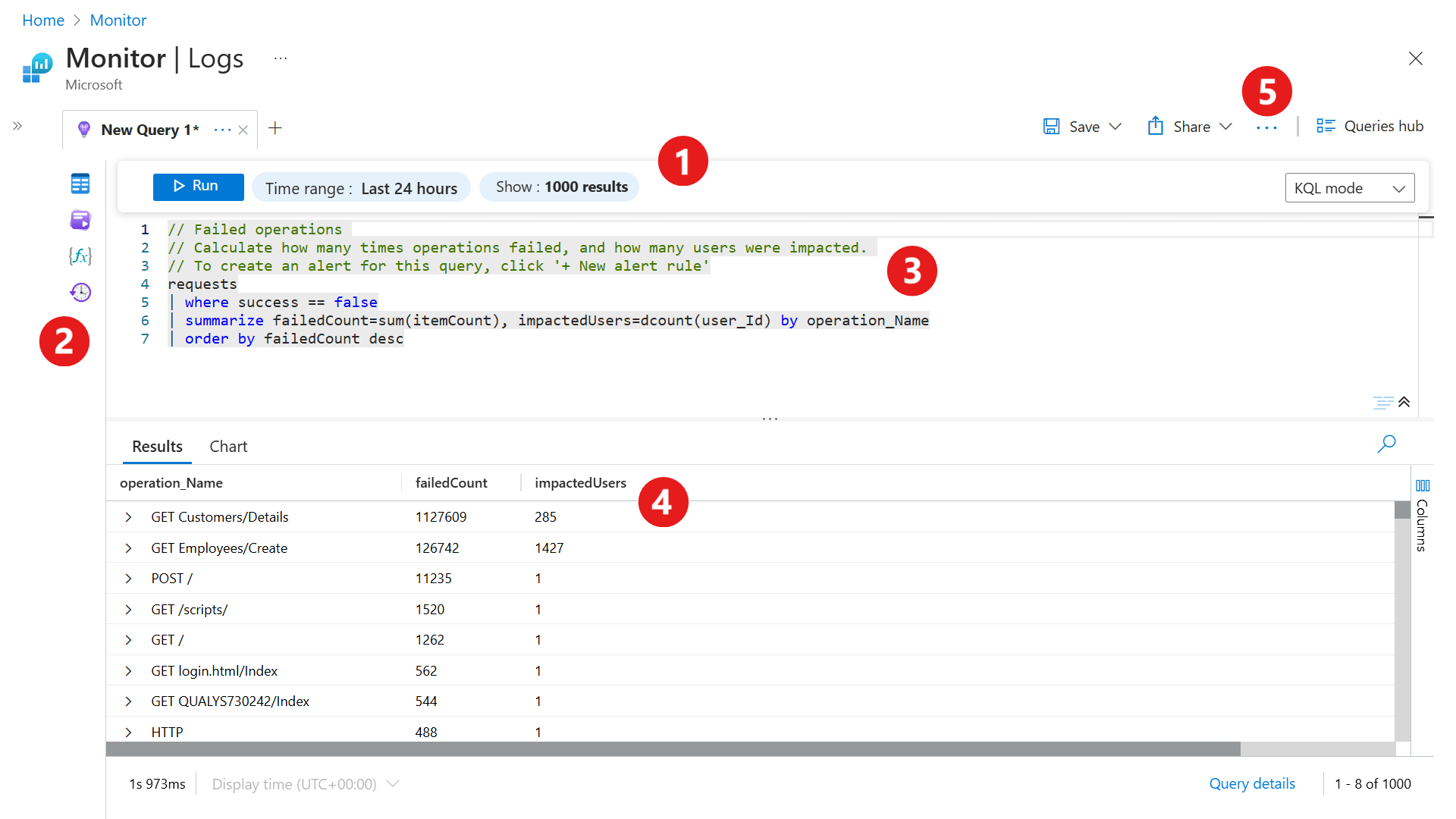
V okně dotazu můžete dotaz upravit. IntelliSense se používá pro příkazy KQL a barevné kódování zlepšuje čitelnost. Výběrem + v horní části okna otevřete další kartu.
Jedno okno může obsahovat více dotazů. Dotaz nemůže obsahovat žádné prázdné řádky, takže můžete v okně oddělit více dotazů jedním nebo více prázdnými řádky. Aktuální dotaz je ten s kurzorem umístěným kdekoli v něm.
Pokud chcete spustit aktuální dotaz, vyberte tlačítko Spustit nebo stiskněte Shift+Enter.
Výsledky okno
Výsledky dotazu se zobrazí v okně výsledků. Ve výchozím nastavení se výsledky zobrazí jako tabulka. Pokud chcete zobrazit výsledky jako graf, vyberte Graf v okně výsledků. Do dotazu můžete také přidat příkaz pro vykreslení .
Výsledky
Zobrazení výsledků zobrazí výsledky dotazu v tabulce uspořádané podle sloupců a řádků.
- Kliknutím nalevo od řádku rozbalíte jeho hodnoty.
- Vyberte rozevírací nabídku Sloupce a změňte seznam sloupců.
- Výsledky seřadíte výběrem názvu sloupce.
- Výsledky můžete filtrovat tak, že vyberete trychtýř vedle názvu sloupce.
- Vymažte filtry a resetujte řazení opětovným spuštěním dotazu.
- Výběrem Seskupit sloupce zobrazíte panel seskupení nad výsledky dotazu.
- Výsledky seskupíte podle libovolného sloupce přetažením na panel.
- Ve výsledcích vytvořte vnořené skupiny přidáním dalších sloupců.
Zobrazení grafu
Zobrazení grafu zobrazí výsledky jako jeden z více dostupných typů grafů. Typ grafu můžete zadat v příkazu vykreslení v dotazu (režim KQL). Můžete ho také vybrat ze sbalitelné sekce formátování grafu napravo.
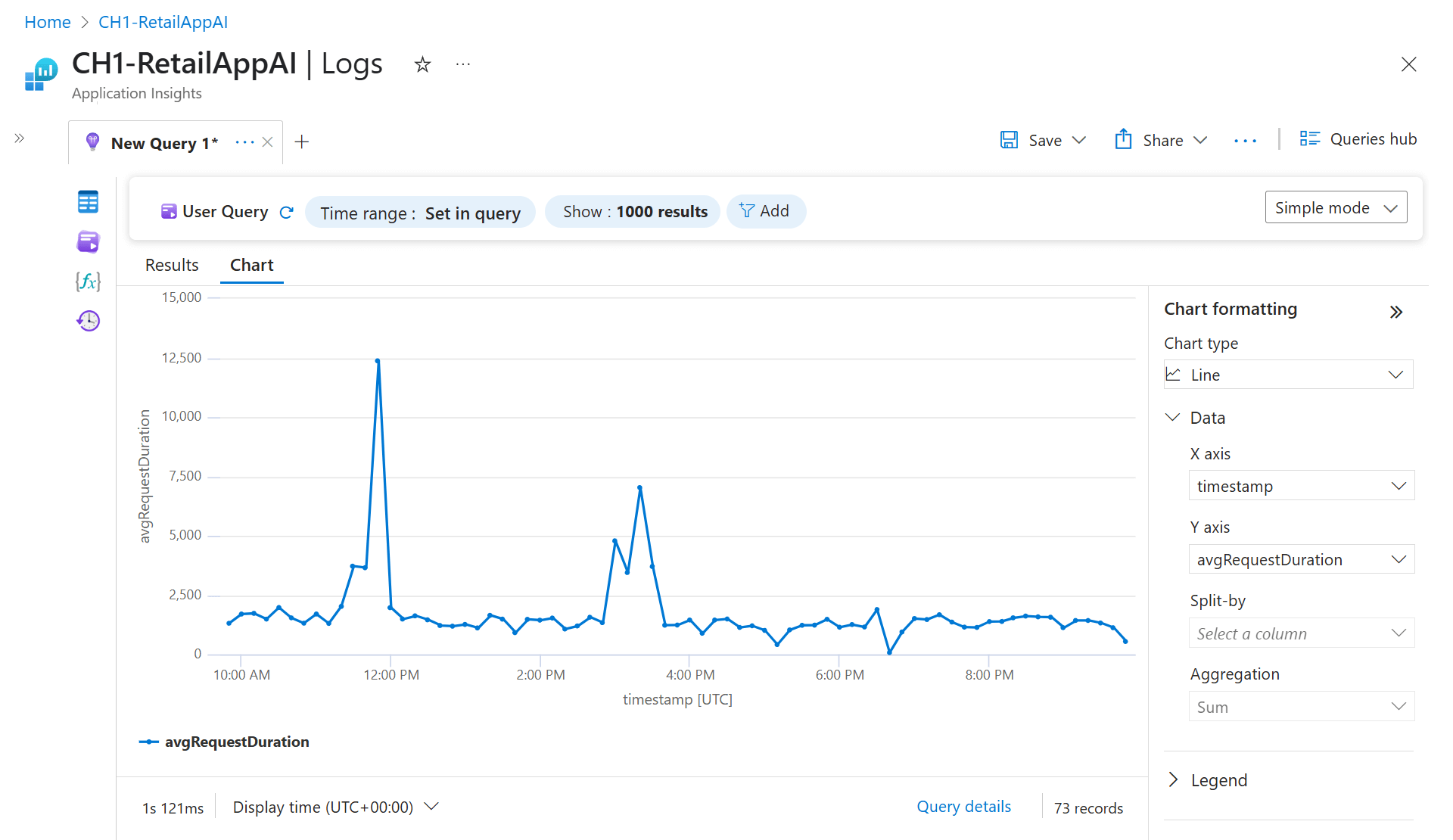
| Možnost | Popis |
|---|---|
| Typ grafu | Typ grafu, který se má zobrazit. |
| Osa X | Sloupec ve výsledcích, který se má použít pro osu x. |
| Osa Y | Sloupec ve výsledcích, který se má použít pro osu y. Obvykle se jedná o číselný sloupec. |
| Rozdělit podle | Sloupec ve výsledcích, který definuje řadu v grafu. Pro každou hodnotu ve sloupci se vytvoří řada. |
| Agregace | Typ agregace, která se má provést s číselnými hodnotami na ose y. |
Další nástroje
Tato část popisuje další nástroje dostupné nad oblastí výsledků dotazu na obrazovce, jak je znázorněno na následujícím snímku obrazovky. Snímek obrazovky je číslo 1–8.
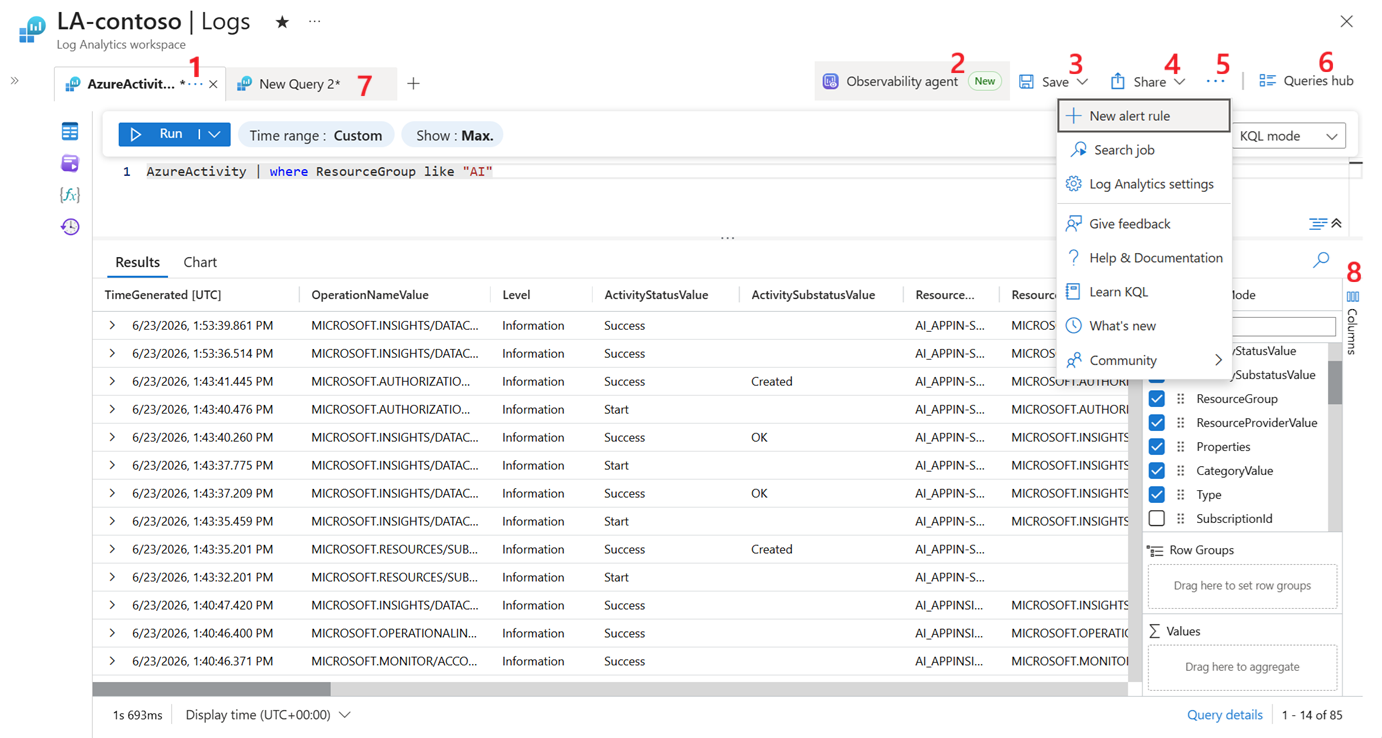
| # | Možnost | Popis |
|---|---|---|
| 1 | Kontextová nabídka karty | Na kartě dotazu se třemi tečkou změňte obor dotazu nebo ho přejmenujte, duplikujte nebo zavřete. |
| 2 | Agent pozorovatelnosti | Chatujte s daty pomocí přirozeného jazyka a prozkoumejte protokoly, vyhledejte běžné chyby, analyzujte anomálie a objevte přehledy bez psaní KQL. |
| 3 | Uložit | Uložte dotaz do balíčku dotazů nebo jako funkce nebo připněte dotaz do sešitu, řídicího panelu Azure nebo řídicího panelu Grafana. |
| 4 | Sdílet | Zkopírujte odkaz na dotaz, text dotazu nebo výsledky dotazu nebo exportujte data do Excelu, CSV nebo Power BI. |
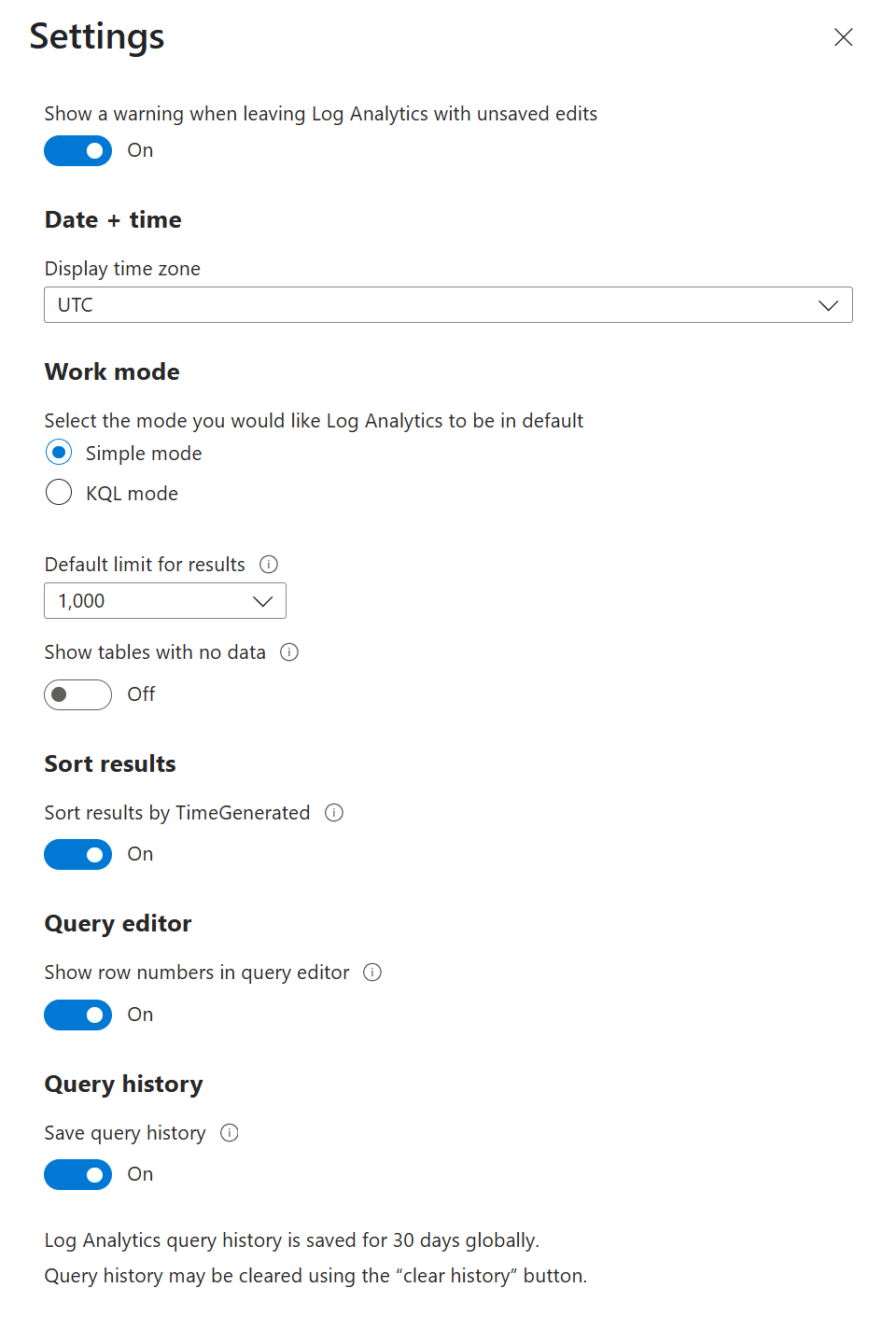
| 5 | Kontextová nabídka nástrojů | Ze tří teček oblasti dotazu: Nové pravidlo - upozorněníVytvořte nové pravidlo upozornění z aktuálního dotazu. Úloha - hledáníSpusťte úlohu vyhledávání pomocí aktuálního dotazu. nastavení Log Analytics – Definujte výchozí nastavení Log Analytics, včetně časového pásma, jestli se Log Analytics otevře v režimu Jednoduchý nebo KQL a jestli se mají zobrazit tabulky bez dat. |
| 6 | Centrum dotazů | Otevřete ukázkové dialogové okno dotazů, které se zobrazí při prvním otevření Log Analytics. |
| 7 | Automatické ukládání | Automatické ukládání v Log Analytics automaticky ukládá aktuální stav vaší relace do místního úložiště vašeho prohlížeče. Pokud prohlížeč spadne, stránka se obnoví nebo přejdete jinam a vrátíte se, vaše práce se obnoví, když ve stejném prohlížeči znovu otevřete Protokoly pro stejný prostředek. |
| 8 | Sloupce | Změna pořadí, skrytí nebo zobrazení sloupců v tabulce výsledků Aktivujte režim pivotování pro zobrazení tabulky podle jednoho či více sloupců. |
Nastavení Log Analytics
Tento snímek obrazovky ukazuje dialogové okno nastavení Log Analytics.
Automatické ukládání
Log Analytics automaticky uloží aktuální stav relace do místního úložiště prohlížeče. Pokud prohlížeč selže, stránka se znovu načte nebo přejdete jinam a vrátíte se, vaše práce bude obnovena, když ve stejném prohlížeči znovu otevřete Protokoly pro stejný prostředek.
Automatické ukládání zachovává následující stav:
- Názvy karet a všechny karty pro dotazy (KQL a Jednoduché)
- Režim práce (Simple nebo KQL)
- Rozsah dotazu
- Časový rozsah
- Zobrazit nastavení pilulky
Rozsah a uchovávání automatického ukládání
Rozsah – Stav se ukládá zvlášť pro každý prohlížeč a zařízení a pro konkrétní prostředek. Uchovávání – uložený stav se uchovává po dobu 30 dnů. Po 30 dnech nečinnosti prostředku se uložený stav automaticky odstraní.
Vztah k Azure Data Exploreru
Pokud jste pracovali s webovým uživatelským rozhraním Azure Data Exploreru, měl by log Analytics vypadat dobře. Je postavená na Azure Data Exploreru a používá stejný dotazovací jazyk Kusto.
Log Analytics přidává funkce specifické pro Azure Monitor, jako je filtrování podle časového rozsahu a možnost vytvořit pravidlo upozornění z dotazu. Oba nástroje zahrnují průzkumníka, který umožňuje procházet strukturu dostupných tabulek. Webové uživatelské rozhraní Azure Data Exploreru primárně funguje s tabulkami v databázích Azure Data Exploreru. Log Analytics pracuje s tabulkami v pracovním prostoru služby Log Analytics.
Související obsah
- Projděte si kurz použití Log Analytics na webu Azure Portal.
- Projděte si kurz psaní dotazů.
- Podívejte se na delší výukové video nahrazené úvodním videem.