Povolení Profileru pro webové aplikace ASP.NET Core hostované v Linuxu
Pomocí Profileru můžete sledovat, kolik času strávíte v jednotlivých metodách živých ASP.NET Core webových aplikací hostovaných v Linuxu na Azure App Service. Tento článek se zaměřuje na webové aplikace hostované v Linuxu. Můžete také experimentovat pomocí vývojových prostředí pro Linux, Windows a Mac.
V tomto článku:
- Nastavení a nasazení webové aplikace ASP.NET Core hostované v Linuxu
- Přidejte profiler Application Insights do webové aplikace ASP.NET Core.
Požadavky
- Nainstalujte nejnovější sadu .NET Core SDK.
- Nainstalujte Git podle pokynů v tématu Začínáme: Instalace Gitu.
- Projděte si následující ukázky kontextu:
Místní nastavení projektu
Na počítači otevřete okno příkazového řádku.
Vytvořte webovou aplikaci ASP.NET Core MVC:
dotnet new mvc -n LinuxProfilerTestZměňte pracovní adresář na kořenovou složku projektu.
Přidejte balíček NuGet, který shromáždí trasování Profileru:
dotnet add package Microsoft.ApplicationInsights.Profiler.AspNetCoreV preferovaném editoru kódu povolte Application Insights a Profiler v nástroji
Program.cs. Pokud je to možné, přidejte vlastní nastavení Profileru.Pro
WebAPI:// Add services to the container. builder.Services.AddApplicationInsightsTelemetry(); builder.Services.AddServiceProfiler();Pro
Worker:IHost host = Host.CreateDefaultBuilder(args) .ConfigureServices(services => { services.AddApplicationInsightsTelemetryWorkerService(); services.AddServiceProfiler(); // Assuming Worker is your background service class. services.AddHostedService<Worker>(); }) .Build(); await host.RunAsync();Uložte a potvrďte změny v místním úložišti:
git init
git add .
git commit -m "first commit"
Vytvoření linuxové webové aplikace pro hostování projektu
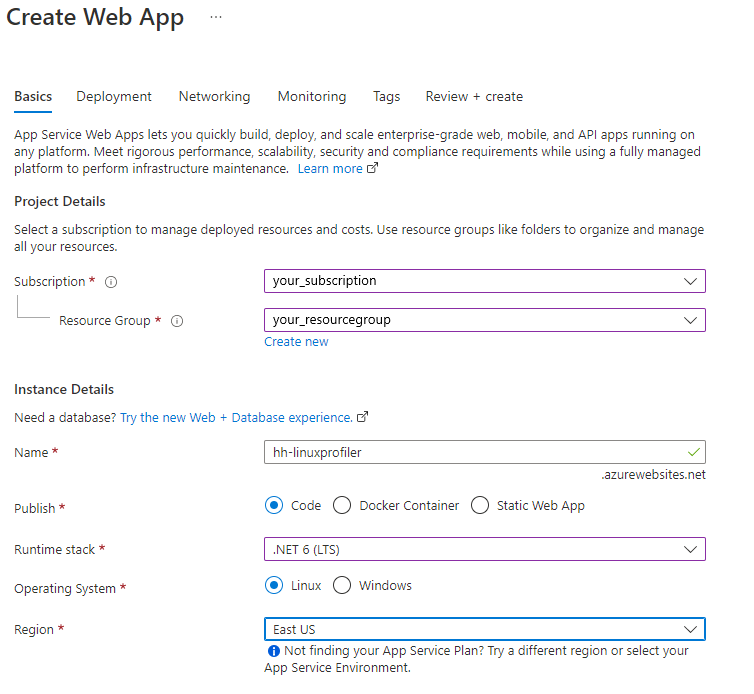
V Azure Portal vytvořte prostředí webové aplikace pomocí App Service v Linuxu.
Přejděte na nový prostředek webové aplikace a vybertePřihlašovací údaje FTPSslužby Deployment Center> a vytvořte přihlašovací údaje pro nasazení. Poznamenejte si přihlašovací údaje, abyste je mohli použít později.
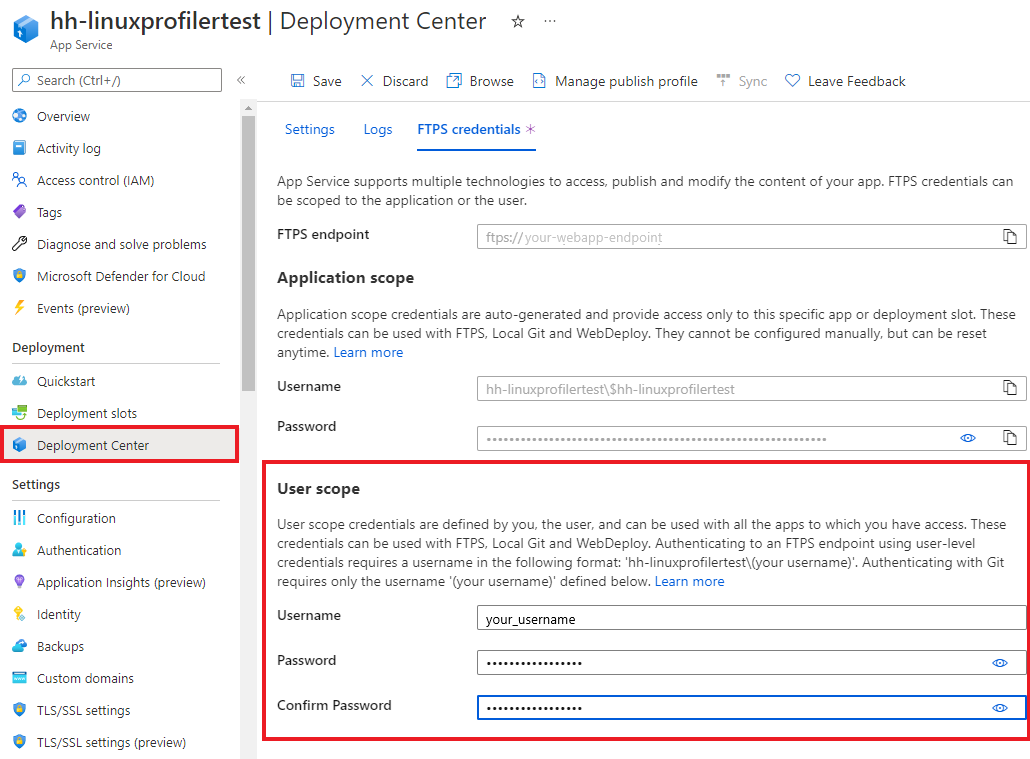
Vyberte Uložit.
Vyberte kartu Settings (Nastavení).
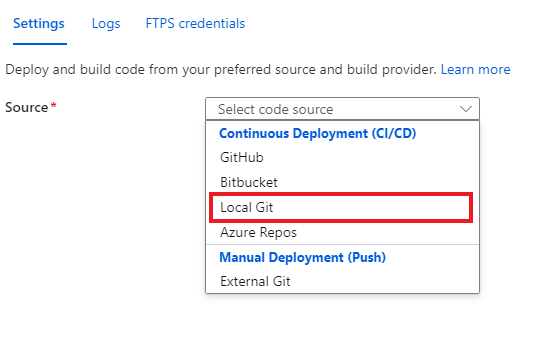
V rozevíracím seznamu vyberte Místní Git a nastavte místní úložiště Git ve webové aplikaci.
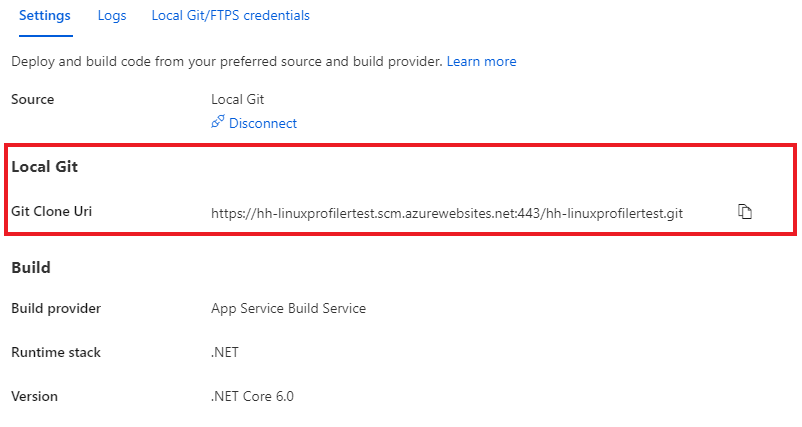
Vyberte Uložit a vytvořte úložiště Git s identifikátorem URI klonu Gitu.
Další možnosti nasazení najdete v dokumentaci k App Service.
Nasazení projektu
V okně příkazového řádku přejděte do kořenové složky projektu. Přidejte vzdálené úložiště Git, které bude odkazovat na úložiště na App Service:
git remote add azure https://<username>@<app_name>.scm.azurewebsites.net:443/<app_name>.git- Použijte uživatelské jméno , které jste použili k vytvoření přihlašovacích údajů pro nasazení.
- Použijte název aplikace, který jste použili k vytvoření webové aplikace pomocí App Service v Linuxu.
Nasaďte projekt tak, že změny nasdílíte do Azure:
git push azure mainMěl by se zobrazit výstup podobný následujícímu příkladu:
Counting objects: 9, done.
Delta compression using up to 8 threads.
Compressing objects: 100% (8/8), done.
Writing objects: 100% (9/9), 1.78 KiB | 911.00 KiB/s, done.
Total 9 (delta 3), reused 0 (delta 0)
remote: Updating branch 'main'.
remote: Updating submodules.
remote: Preparing deployment for commit id 'd7369a99d7'.
remote: Generating deployment script.
remote: Running deployment command...
remote: Handling ASP.NET Core Web Application deployment.
remote: ......
remote:   Restoring packages for /home/site/repository/EventPipeExampleLinux.csproj...
remote: .
remote:   Installing Newtonsoft.Json 10.0.3.
remote:   Installing Microsoft.ApplicationInsights.Profiler.Core 1.1.0-LKG
...
Přidání Application Insights pro monitorování webové aplikace
Máte tři možnosti, jak přidat Application Insights do webové aplikace:
- Pomocí podokna Application Insights v Azure Portal.
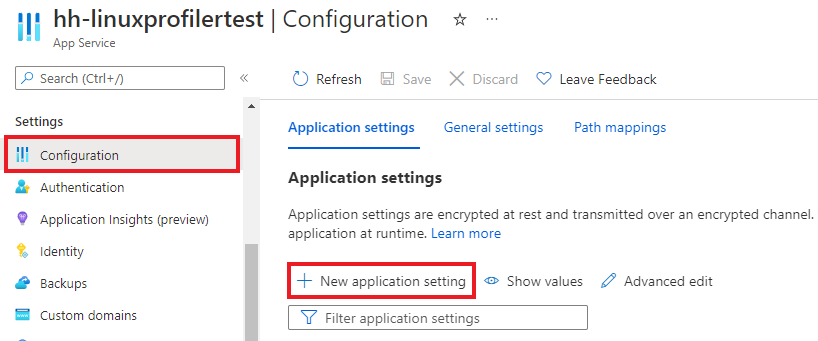
- Pomocí podokna Konfigurace v Azure Portal.
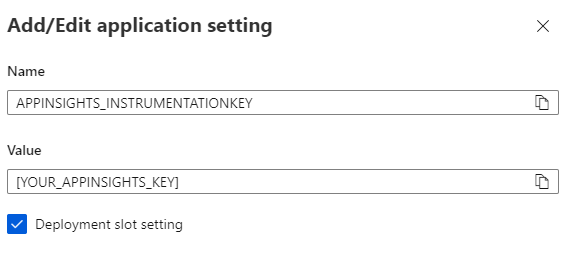
- Ručním přidáním do nastavení webové aplikace
Ve webové aplikaci na Azure Portal vyberte v levém podokně Application Insights.
Vyberte Zapnout Application Insights.

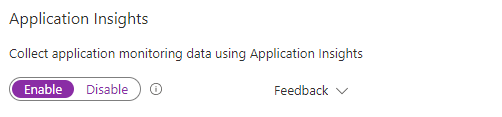
V části Application Insights vyberte Povolit.
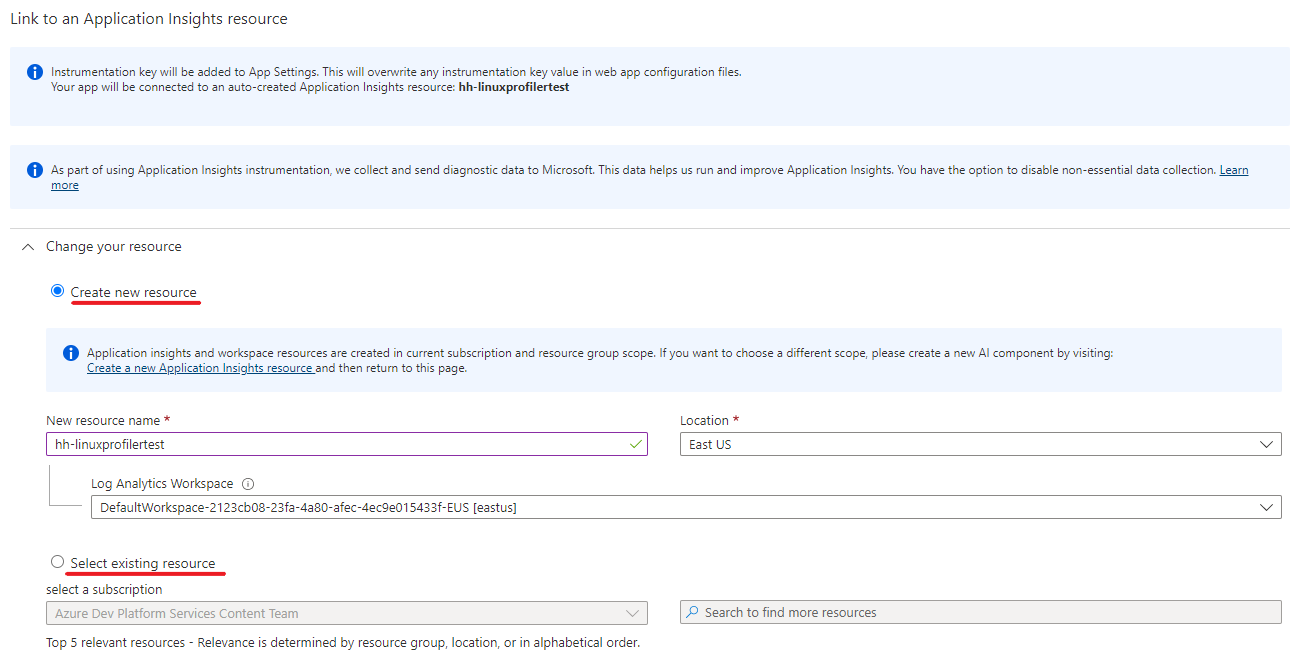
V části Odkaz na prostředek Application Insights vytvořte nový prostředek nebo vyberte existující prostředek. V tomto příkladu vytvoříme nový prostředek.
Pokud chcete použít a potvrdit, vyberte Použít>ano .

Další kroky
Váš názor
Připravujeme: V průběhu roku 2024 budeme postupně vyřazovat problémy z GitHub coby mechanismus zpětné vazby pro obsah a nahrazovat ho novým systémem zpětné vazby. Další informace naleznete v tématu: https://aka.ms/ContentUserFeedback.
Odeslat a zobrazit názory pro