Poznámka:
Přístup k této stránce vyžaduje autorizaci. Můžete se zkusit přihlásit nebo změnit adresáře.
Přístup k této stránce vyžaduje autorizaci. Můžete zkusit změnit adresáře.
Poznámka:
Spravovaná instance Azure MonitorU SCOM už není podporována a plánuje se vyřadit do 30. září 2026. Tento obsah již nebude aktualizován. Azure Monitor nebo System Center Operations Manager doporučujeme jako alternativní řešení na základě vašich požadavků.
Tento článek popisuje, jak vytvořit trezor klíčů pro ukládání přihlašovacích údajů domény.
Vytvoření trezoru klíčů pro ukládání tajných kódů
Pro zabezpečení můžete ukládat přihlašovací údaje účtu domény do tajných kódů trezoru klíčů. Později můžete tyto tajné kódy použít při vytváření spravované instance SCOM.
Azure Key Vault je cloudová služba, která poskytuje zabezpečené úložiště klíčů, tajných klíčů a certifikátů. Další informace najdete v tématu o službě Azure Key Vault.
Na webu Azure Portal vyhledejte a vyberte trezory klíčů.

Otevře se stránka trezorů klíčů.
Vyberte Vytvořit.
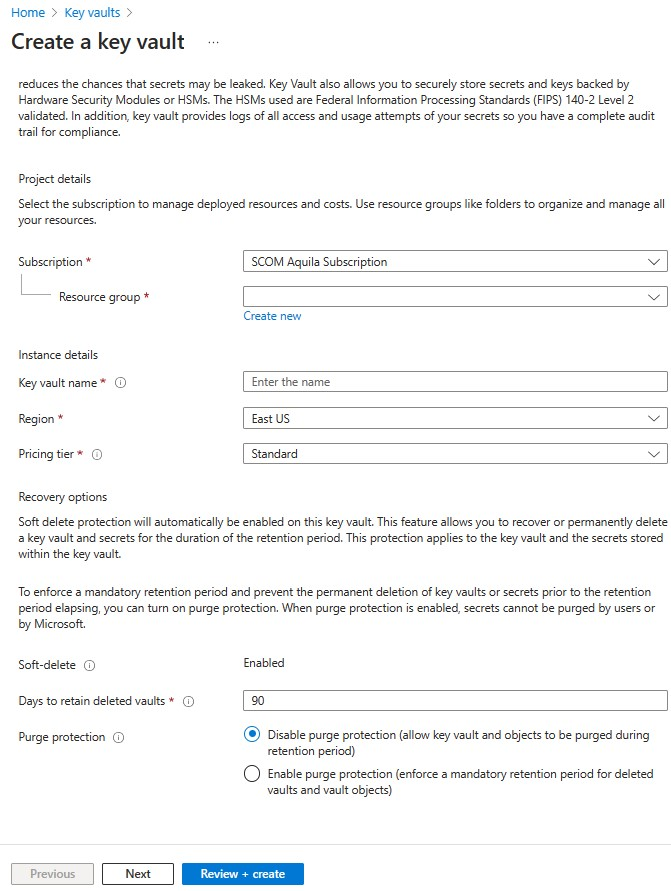
Pro základní informace postupujte takto:
-
Podrobnosti o projektu:
- Předplatné: Vyberte předplatné.
- Skupina prostředků: Vyberte požadovanou skupinu prostředků.
-
Podrobnosti o instanci:
- Název trezoru klíčů: Zadejte název trezoru klíčů. Neexistují žádná další omezení, s výjimkou těch, které se vztahují na názvy v jiných službách Azure.
- Oblast: Zvolte oblast, kterou vyberete pro ostatní prostředky.
- Cenová úroveň: Podle potřeby vyberte Standard nebo Premium .
-
Možnosti obnovení:
- Dny pro uchovávání odstraněných trezorů: Zadejte hodnotu od 7 do 90.
- Ochrana před vymazáním: Doporučujeme povolit, aby tato funkce měla povinnou dobu uchovávání.
-
Podrobnosti o projektu:
Vyberte Další. Prozatím není v konfiguraci přístupu nutná žádná změna. Konfigurace přístupu se provádí v kroku 5.
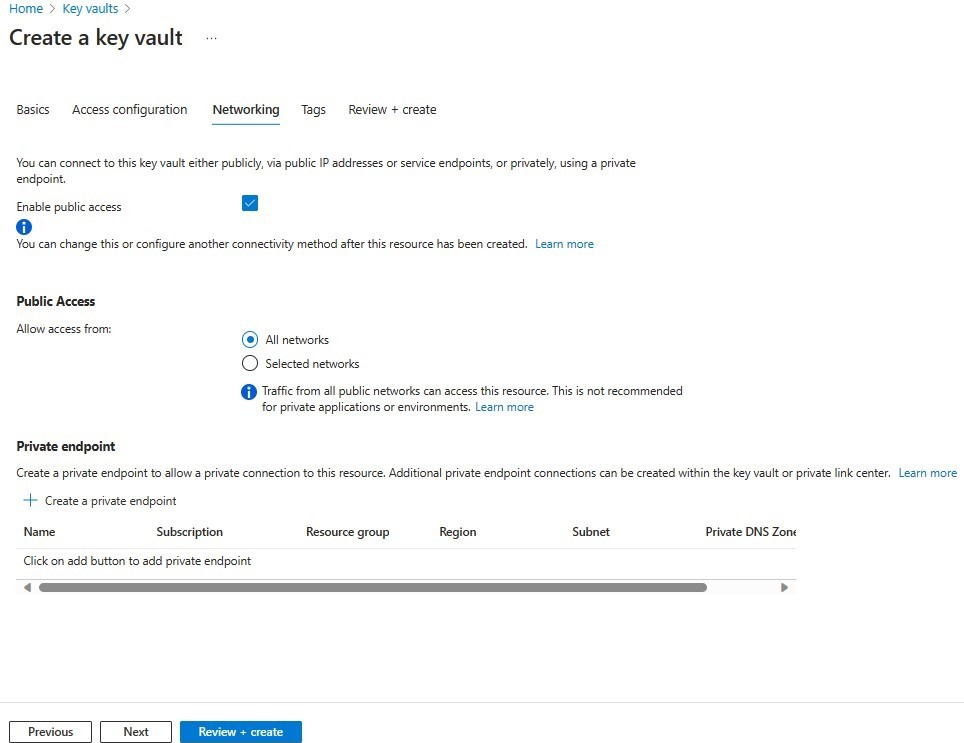
V případě sítí postupujte takto:
- Vyberte Povolit veřejný přístup.
- V části Veřejný přístup vyberte možnost Povolit přístup ze všech sítí.
Vyberte Další.
V části Značky vyberte značky v případě potřeby a vyberte Další.
V části Zkontrolovat a vytvořit zkontrolujte výběry a vyberte Vytvořit a vytvořte trezor klíčů.
