Poznámka:
Přístup k této stránce vyžaduje autorizaci. Můžete se zkusit přihlásit nebo změnit adresáře.
Přístup k této stránce vyžaduje autorizaci. Můžete zkusit změnit adresáře.
V tomto článku se dozvíte, jak vytvořit nový sledovací proces pro monitorování databáze Azure SQL, elastického fondu nebo spravované instance SQL. Úvod k sledovateli databáze najdete v tématu Monitorování úloh Azure SQL pomocí sledovatele databáze. Podrobný popis nastavení a konfigurace sledovacího modulu databáze najdete v tématu Vytvoření a konfigurace sledovacího modulu.
Postupujte podle pokynů k vytvoření sledovacího nástroje a začněte monitorovat prostředky Azure SQL v řádu minut. Sledovač, který vytvoříte, používá ověřování Microsoft Entra a privátní připojení k monitorovacím cílům.
Poznámka
Sledovací proces databáze je aktuálně ve verzi Preview. Funkce ve verzi Preview jsou vydávány s omezenými možnostmi, ale jsou dostupné na preview bázi, aby zákazníci mohli získat přednostní přístup a poskytnout zpětnou vazbu. Funkce ve verzi Preview podléhají samostatným dodatečným podmínkám verze Previewa nevztahují se na SLA. Podpora je poskytována jako nejlepší úsilí v určitých případech. Podpora Microsoftu ale chce získat zpětnou vazbu k funkcím ve verzi Preview a v některých případech může poskytovat podporu co nejlépe. Funkce ve verzi Preview můžou mít omezené nebo omezené funkce a můžou být dostupné jenom ve vybraných geografických oblastech.
Požadavky
Tento rychlý start vyžaduje předpoklady pro vytvoření a konfiguraci sledovacího nástroje.
Vytvoření sledovacího prvku
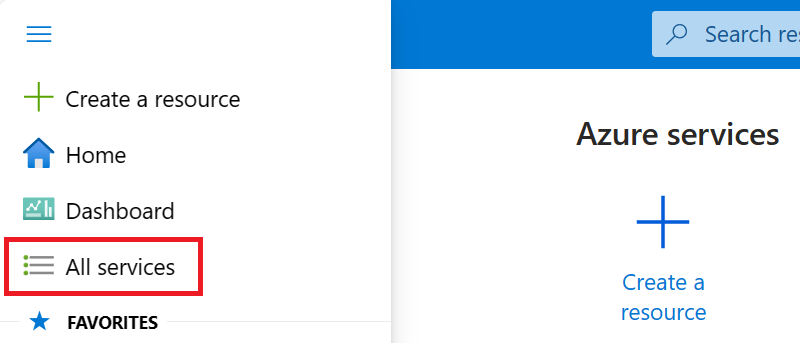
Na webu Azure Portal v nabídce prostředků vyberte Všechny služby.
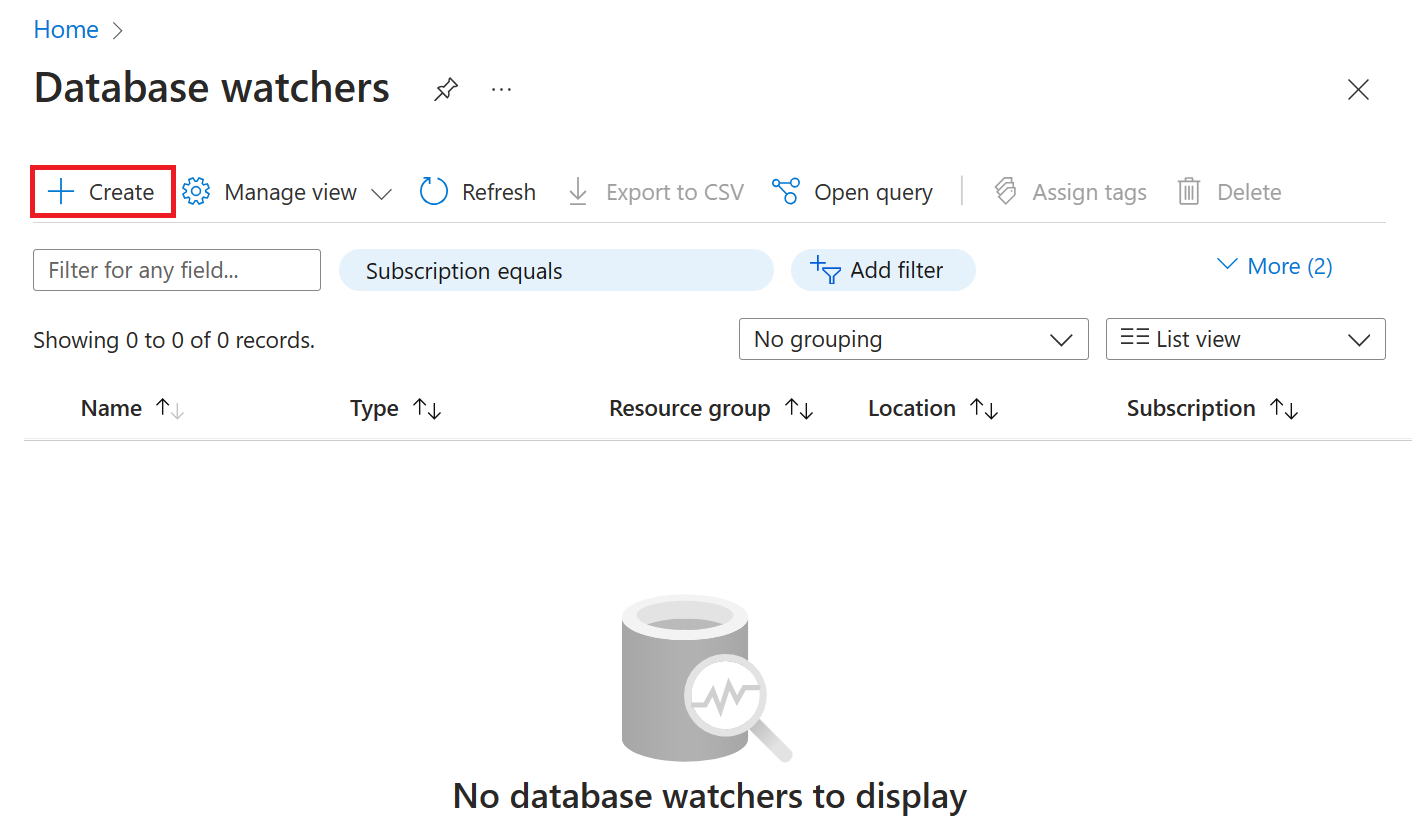
Jako kategorii vyberte Monitor. V části Nástroje monitorovánívyberte sledovače databáze. V zobrazení pozorovatelů databáze vyberte Vytvořit.
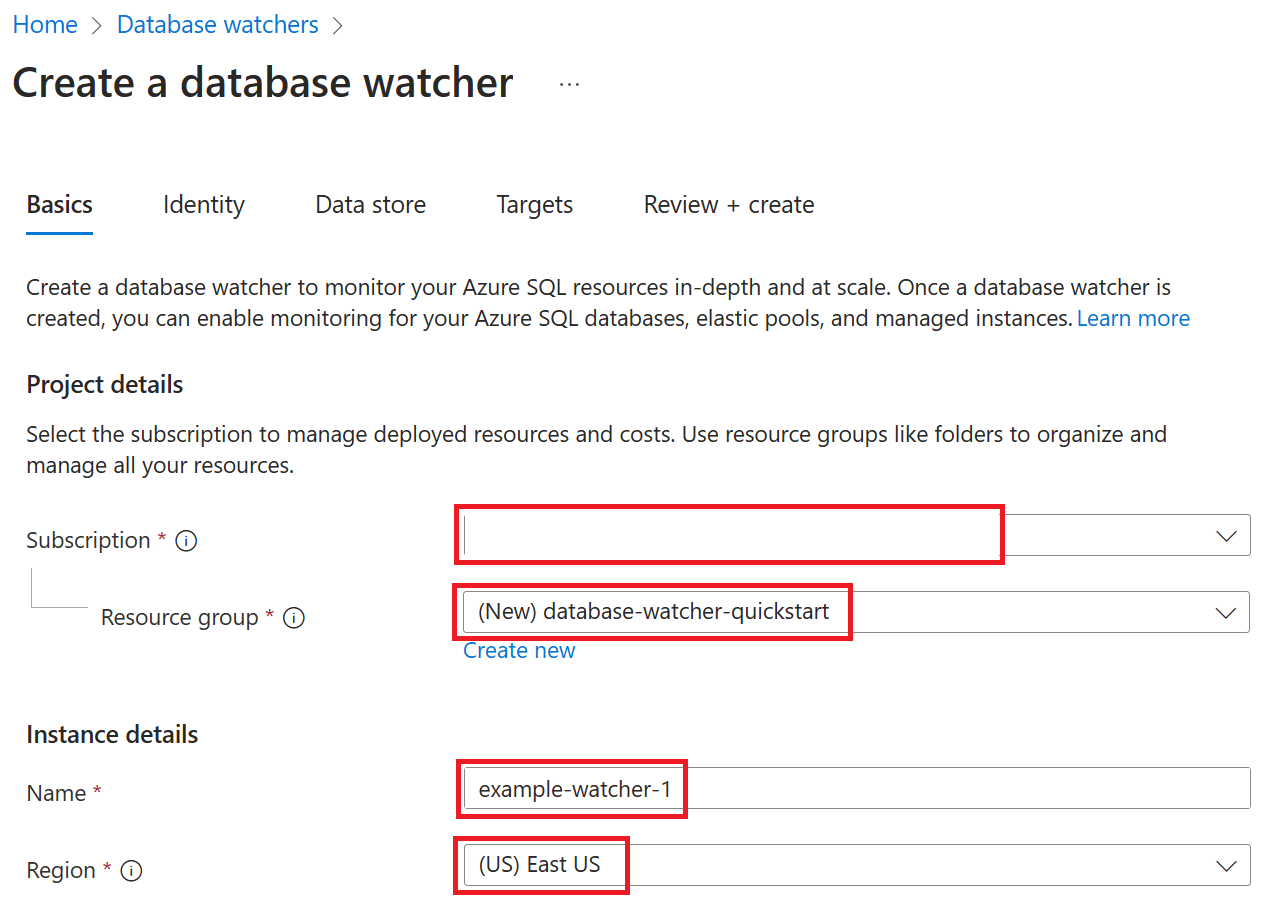
Na kartě Základy vyberte předplatné a skupinu prostředků pro sledovací proces, zadejte název sledovacího procesu a vyberte oblast Azure, ve které chcete sledovací proces vytvořit. Ve zbývající části tohoto rychlého průvodce se předpokládá, že neupravujete výchozí výběry na kartách Identity, Úložiště dat, a Cíle.
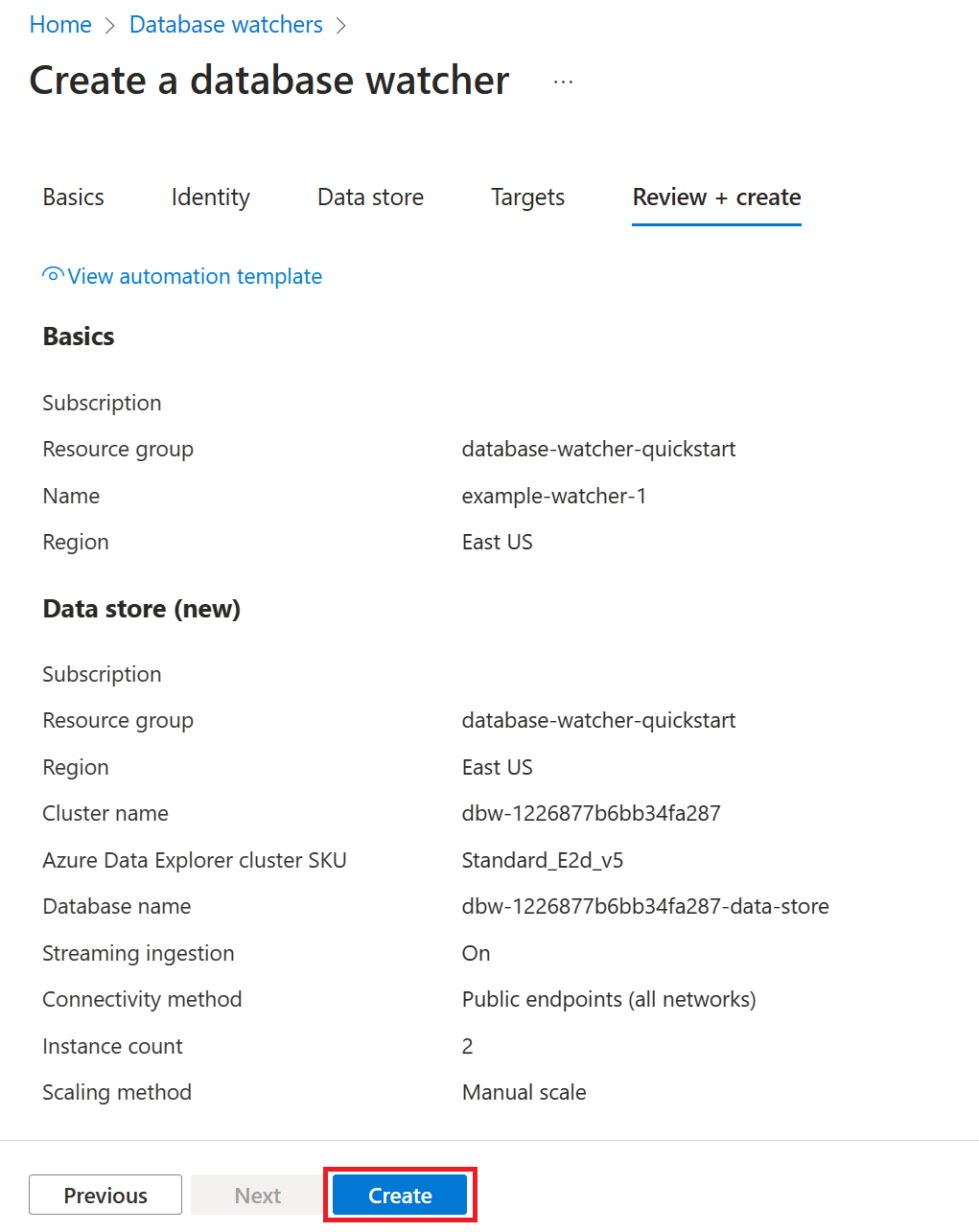
Vyberte Zkontrolovat a vytvořit, zkontrolujte konfiguraci sledovače a úložiště dat. Vyberte Vytvořit.
Tento krok vytvoří sledovací proces, cluster Azure Data Exploreru a databázi v clusteru. Shromážděná data monitorování jsou uložena v této databázi.
Přidání cíle SQL a udělení přístupu
Po dokončení nasazení vyberte Přejít k prostředku a otevřete nový sledovací proces na webu Azure Portal.
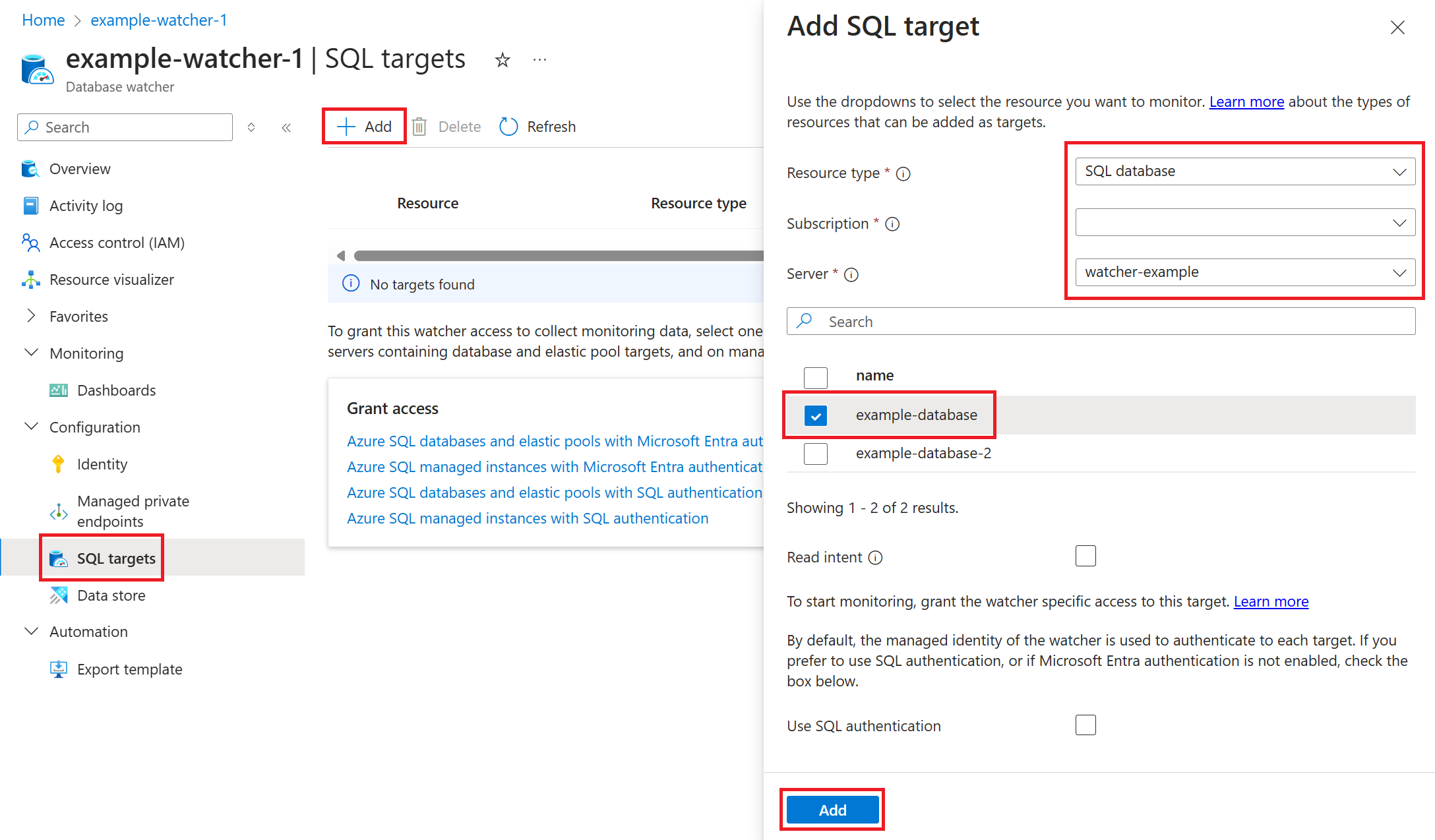
Vyberte cíle SQLa přidejte. Pomocí rozevíracích seznamu vyberte prostředek Azure SQL, který chcete monitorovat, a vyberte Přidat. Můžete vybrat databázi Azure SQL, elastický fond nebo spravovanou instanci SQL. V tomto příkladu je vybraná databáze Azure SQL.
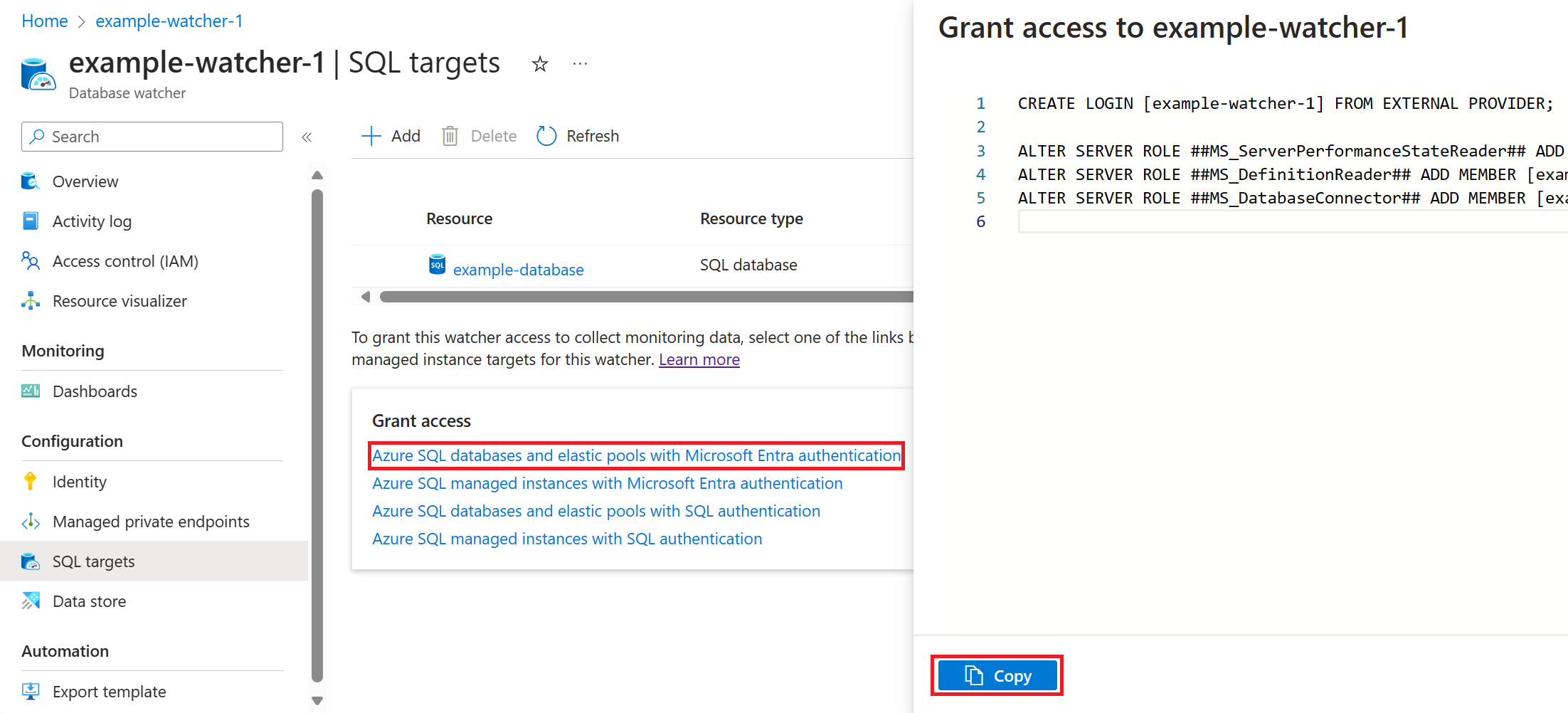
Na kartě Udělení přístupu vyberte ověřovací odkaz Microsoft Entra odpovídající zvolenému cílovému typu. Zkopírujte skript T-SQL, který uděluje sledovacímu nástroji omezený, specifický přístup ke shromažďování dat monitorování z vybraného cíle.
Následující snímek obrazovky ukazuje skript T-SQL pro databáze Azure SQL a elastické fondy.
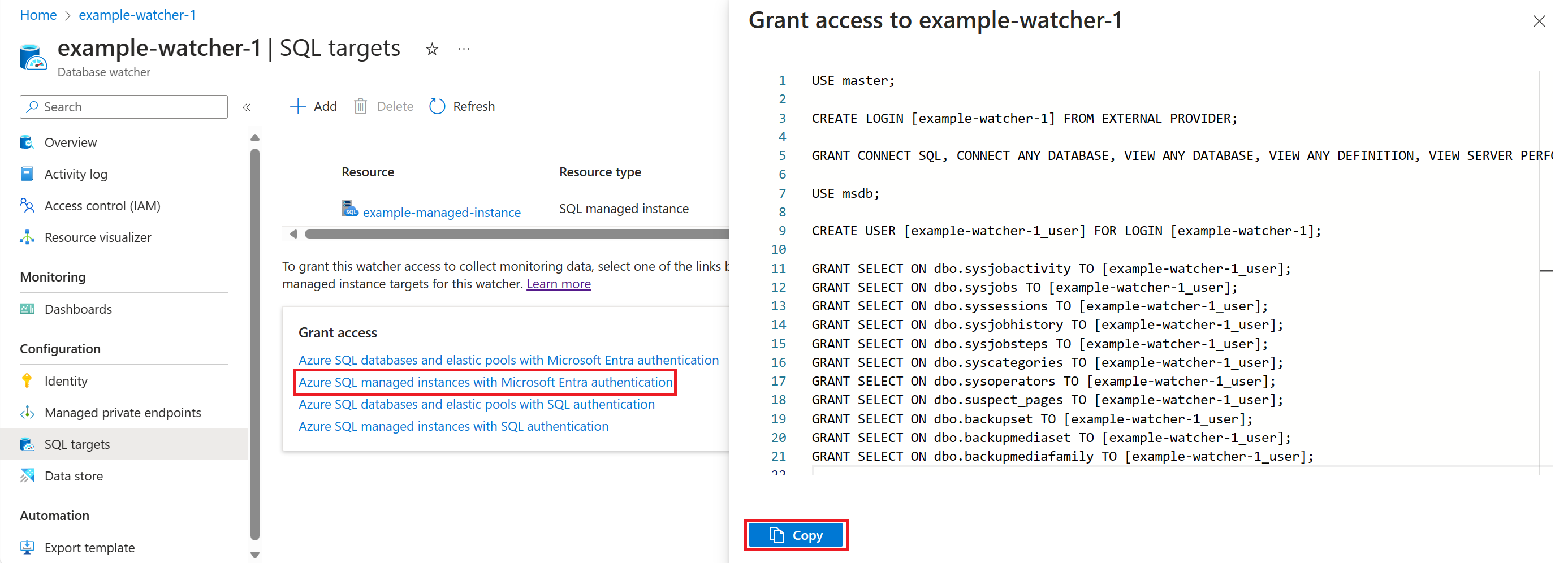
Následující snímek obrazovky ukazuje skript T-SQL pro spravované instance Azure SQL.
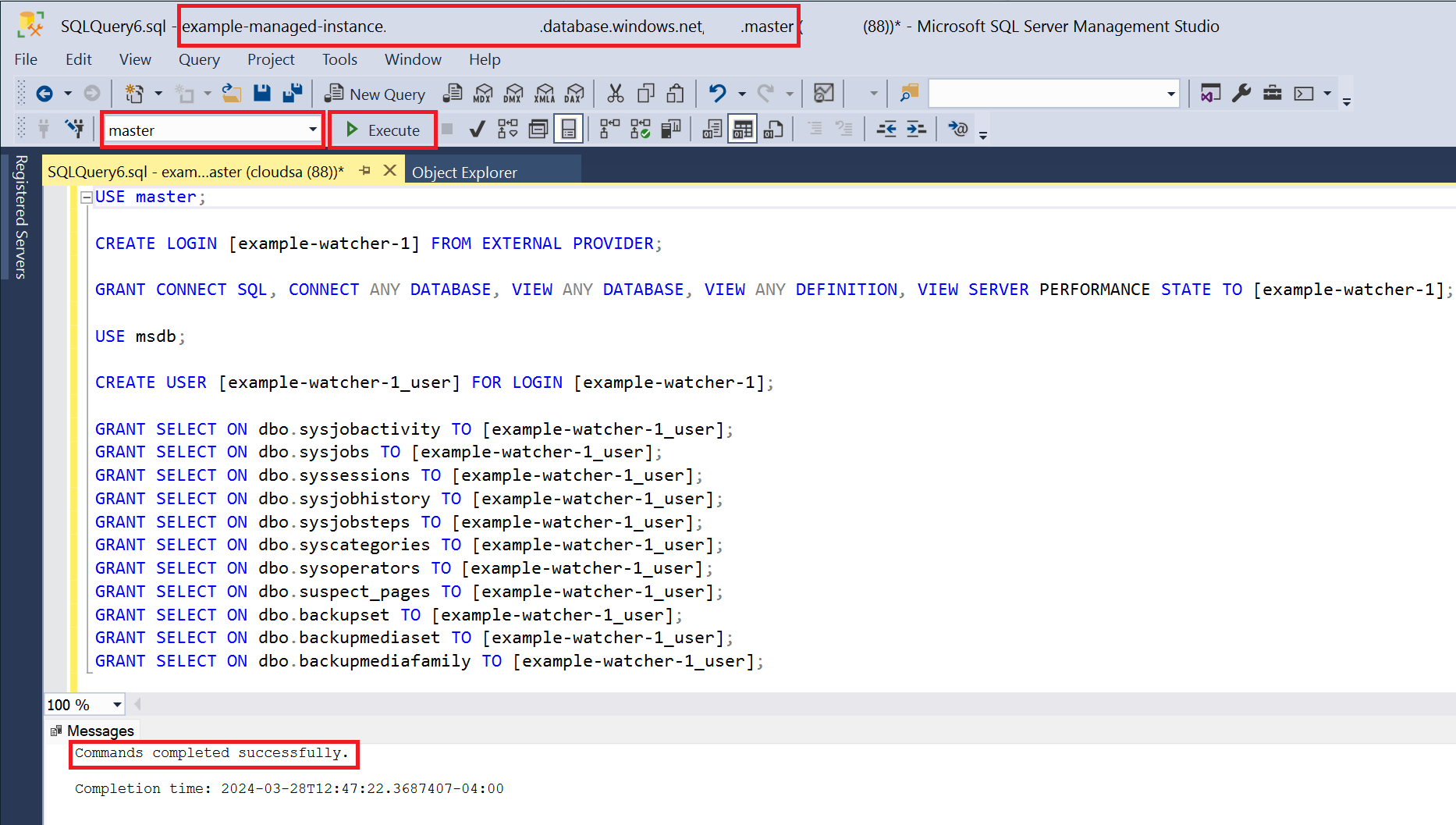
Otevřete nové okno dotazu v aplikaci SQL Server Management Studio nebo Visual Studio Code s rozšířením SQL Server mssql. Připojte se k databázi
masterna logickém serveru Azure SQL nebo spravované instanci SQL, kterou jste vybrali. Vložte skript T-SQL a vyberte Spustit.Následující snímek obrazovky ukazuje skript T-SQL pro databáze Azure SQL a elastické fondy.
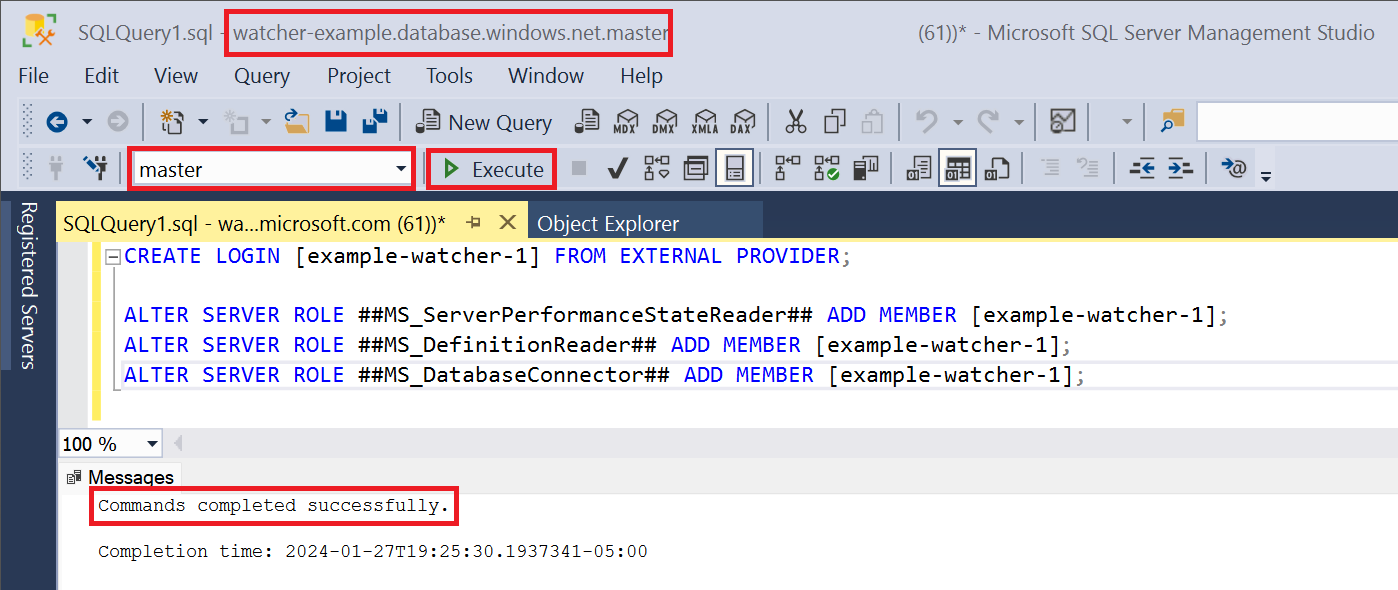
Následující snímek obrazovky ukazuje skript T-SQL pro spravované instance Azure SQL.
Vytvoření a schválení spravovaného privátního koncového bodu
Na stránce Spravované privátní koncové body sledovacího modulu vyberte Přidat.
Zadejte název privátního koncového bodu, vyberte předplatné pro cíl Azure SQL, typ prostředku a stejný logický server nebo spravovanou instanci SQL, kterou jste vybrali při přidávání cíle.
Pro typ prostředku použijte
Microsoft.Sql/serverspro logický server aMicrosoft.Sql/managedInstancespro spravovanou instanci SQL.Pro cílový dílčí prostředek použijte
sqlServerpro logický server amanagedInstancepro spravovanou instanci SQL.Vyberte Vytvořit.
V tomto příkladu je privátní koncový bod logického serveru Azure SQL s názvem
watcher-examplepřipravený k vytvoření. Vytvoření privátního koncového bodu může trvat jednu nebo dvě minuty.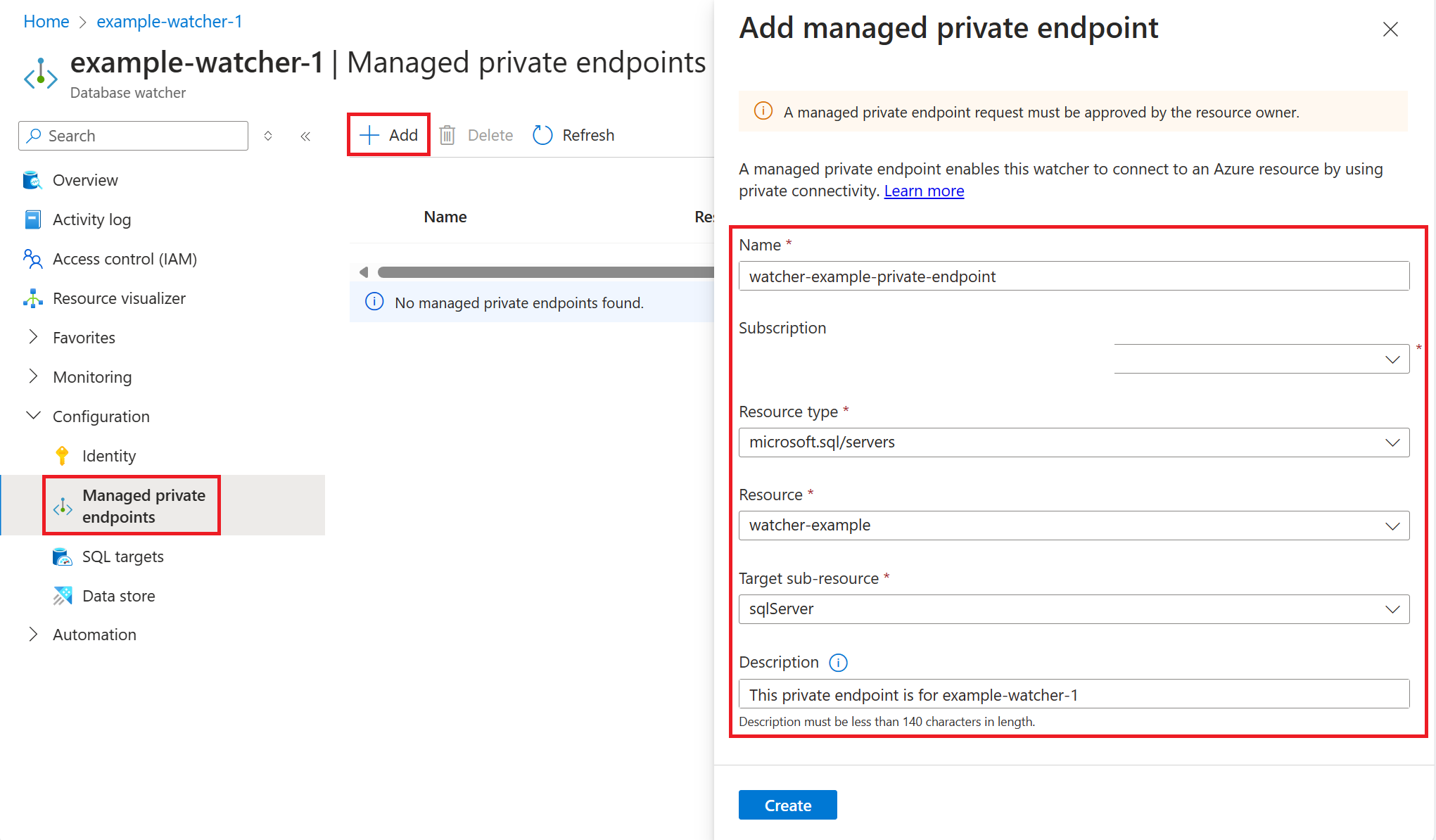
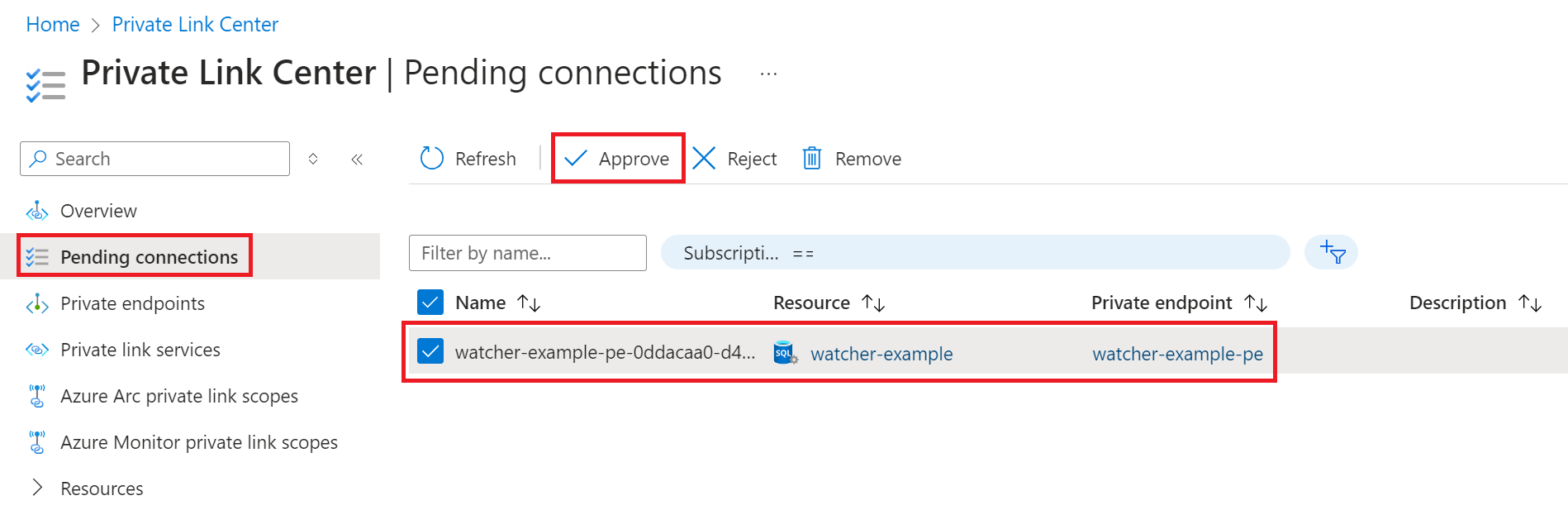
Na webu Azure Portal vyhledejte privátních koncových bodů. V sekci Čekající připojenívyhledejte privátní koncový bod, který jste vytvořili, a vyberte Schválit.
Zahájení monitorování
Na stránce sledovatele Přehled vyberte Spustit.
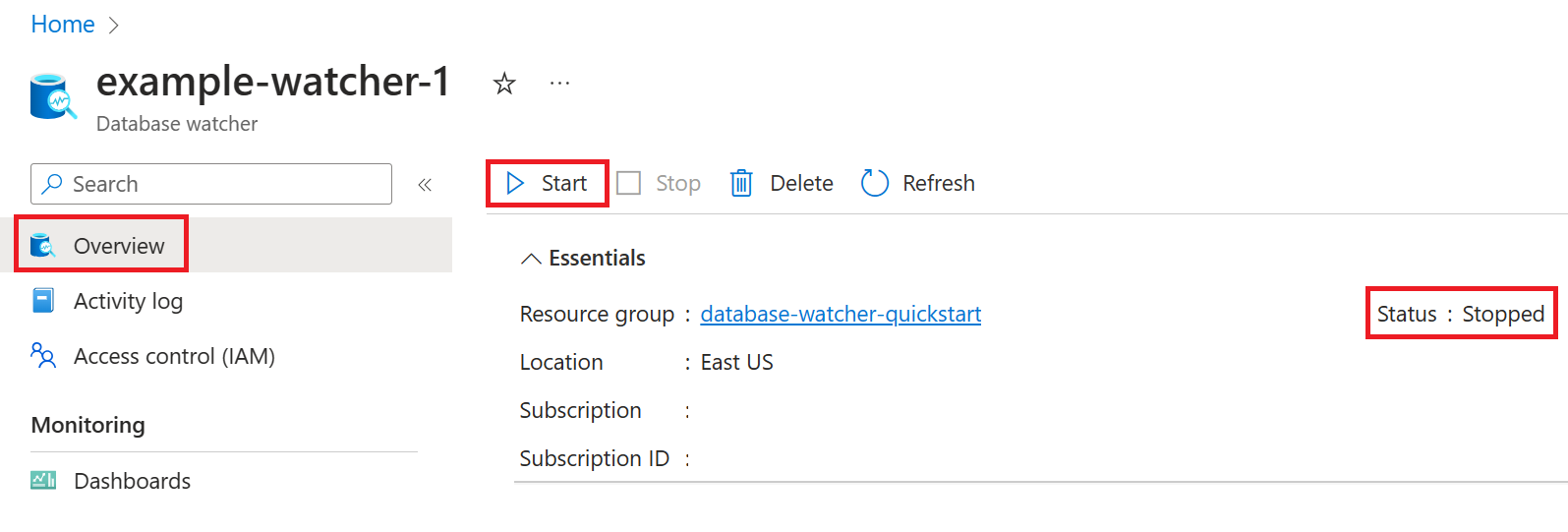
Stav sledovacího programu se změní z Zastaveno na Spuštěno. Zahájení shromažďování dat trvá několik minut.
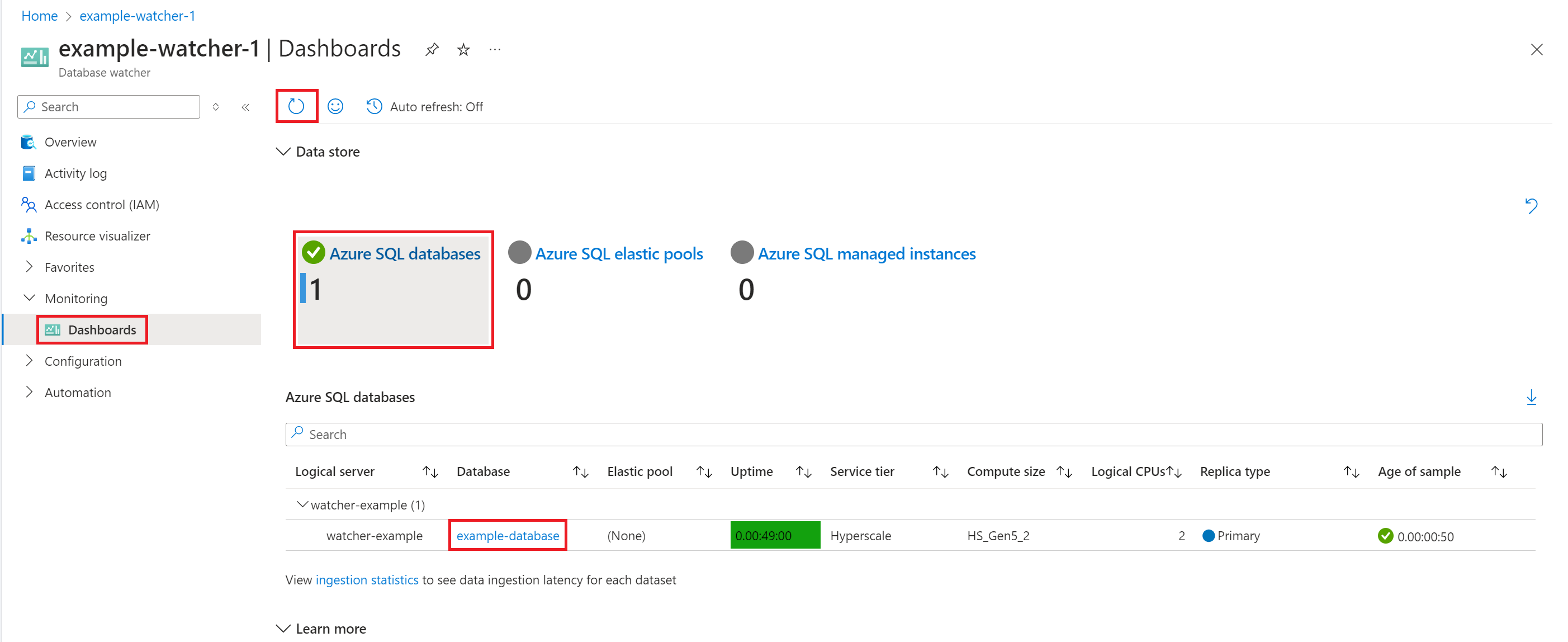
Vyberte řídicích panelů. Pokud se prostředky ještě nezobrazují, aktualizujte řídicí panel.
Jakmile se cíl SQL zobrazí na odpovídající dlaždici, vyberte dlaždici a výběrem odkazu na databázi, elastický fond nebo spravovanou instanci SQL otevřete řídicí panel monitorování. Můžete také vybrat odkaz na dlaždici k otevření panelu portfolia, který zobrazuje všechny monitorované prostředky Azure SQL.
Podrobnější popis nastavení a konfigurace sledovacího modulu databáze najdete v tématu Vytvoření a konfigurace sledovacího modulu. Dozvíte se, jak používat databázi v existujícím clusteru Azure Data Exploreru, v bezplatném clusteru Azure Data Exploreru nebo v Real-Time Analytics v Microsoft Fabric, jak používat ověřování SQL, jak spravovat přístup sledovacích procesů k cílům SQL a úložišti dat a jak v průběhu času škálovat a spravovat cluster Azure Data Exploreru.
Související obsah
- Monitorování úloh Azure SQL pomocí sledovacího procesu databáze (Preview)
- Vytvoření a konfigurace sledovače (preview)
- shromažďování dat a datových sad sledovacích procesů databáze (Preview)
- analýza dat monitorování sledovacího procesu databáze (Preview)
- upozornění sledovače databáze (preview)
- Nejčastější dotazy k monitorování databáze