Poznámka:
Přístup k této stránce vyžaduje autorizaci. Můžete se zkusit přihlásit nebo změnit adresáře.
Přístup k této stránce vyžaduje autorizaci. Můžete zkusit změnit adresáře.
Platí pro: Azure SQL Database
Editor dotazů je nástroj pro spouštění T-SQL dotazů v portálu Azure v prohlížeči proti Azure SQL Database.
- Rychlý start v editoru dotazů na webu Azure Portal najdete v tématu Rychlý start: Použití editoru dotazů na webu Azure Portal.
- Pro pokročilejší možnosti a správu objektů použijte SQL Server Management Studio (SSMS) nebo rozšíření MSSQL pro Visual Studio Code.
- Pokud ještě nemáte vytvořenou službu Azure SQL Database, přejděte na Quickstart: Vytvoření jedné databáze. Hledejte možnost zdarma nasadit Azure SQL Database v rámci bezplatné úrovně.
Dotazování služby Azure SQL Database na webu Azure Portal
Editor dotazů je navržený pro jednoduché dotazování a zkoumání objektů v databázi Azure SQL, a to vše v prohlížeči na webu Azure Portal.
Podobně jako v prostředí dotazů v sql Server Management Studiu použijte editor dotazů pro jednoduché dotazy nebo větší dotazy T-SQL. Můžete spouštět dotazy DML (Data Manipulation Language) a DDL (Data Definition Language).
Tip
Jste nováčkem v Azure SQL Database? Získejte rychlost díky podrobnému bezplatnému trénování: Základy Azure SQL.
Připojení prostřednictvím editoru dotazů
K ověření v editoru dotazů můžete použít ověřování SQL nebo ověřování Microsoft Entra.
Ověřování ve službě Azure SQL Database
Příklady najdete v rychlém startu: Použití editoru dotazů na webu Azure Portal.
- Pokud chcete použít ověřování SQL pro připojení k databázi Azure SQL prostřednictvím editoru dotazů, musíte mít přihlášení v databázi logického
masterserveru nebo obsaženého uživatele SQL v požadované uživatelské databázi. Další informace najdete v tématu Přihlašovací údaje.- Zadejte svoje uživatelské jméno a heslo a pak vyberte OK.
- Pokud chcete použít ověřování Microsoft Entra pro připojení k databázi Azure SQL prostřednictvím editoru dotazů, musí být vaše databáze nakonfigurována s ověřováním Microsoft Entra a v databázi musíte mít vytvořeného uživatele Microsoft Entra.
- Zvolte Pokračovat jako <user@domain>.
Procházení editoru dotazů
Po připojení k prostředí editoru dotazů můžete pomocí Průzkumníka zobrazit databázové objekty nebo okno Dotazu a spouštět dotazy T-SQL.
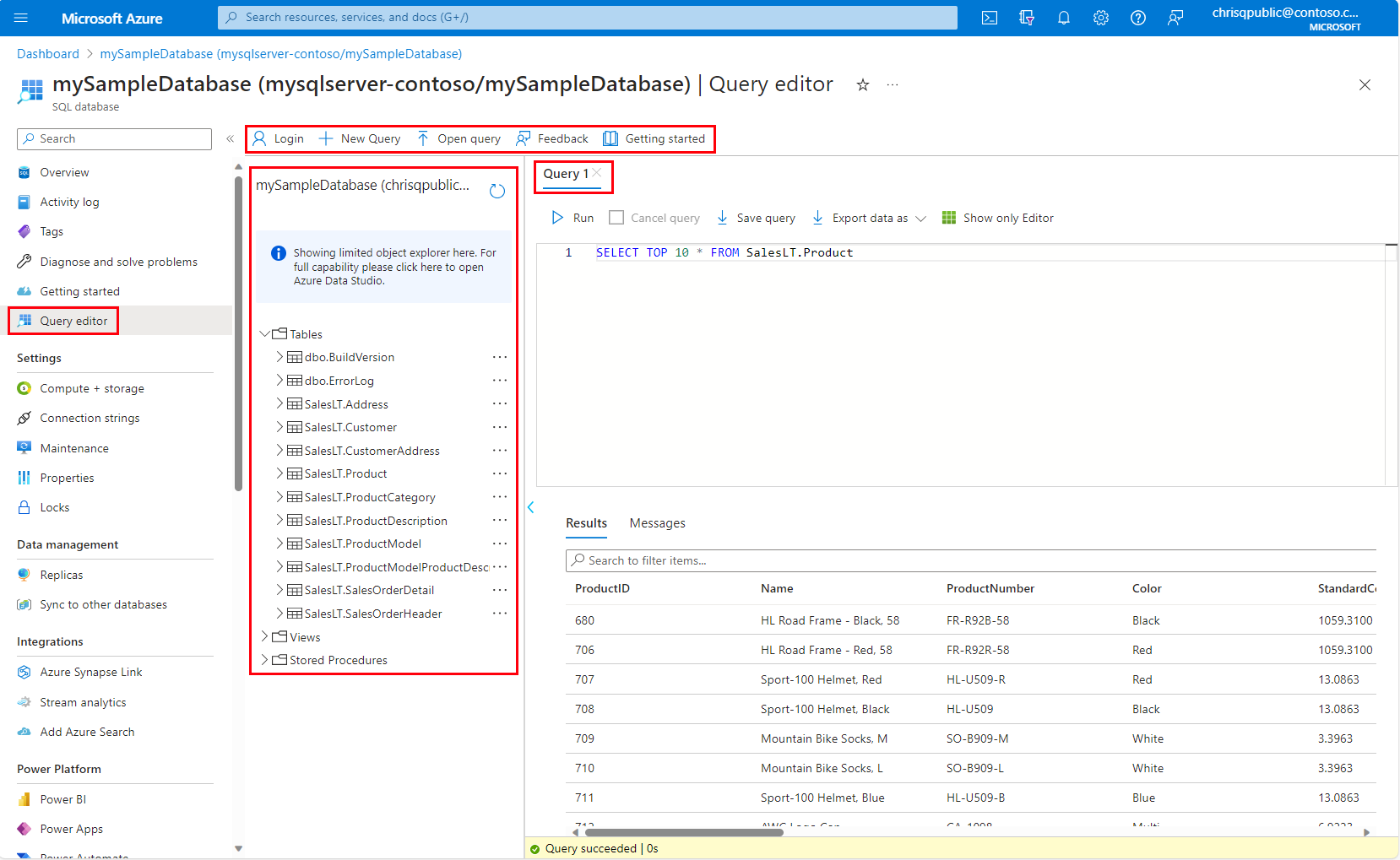
Užitečné tipy:
- Panel nástrojů obsahuje šablony pro nové objekty T-SQL.
- Rozevírací seznam Otevřít v umožňuje spustit připojení k této databázi v sadě SQL Server Management Studio (SSMS) nebo Visual Studio Code s rozšířením MSSQL. Tato akce spustí dialog připojení v editoru Visual Studio Code.
- Pokud chcete použít starší verzi editoru dotazů SQL na webu Azure Portal, vyberte klasické prostředí.
Okno dotazu
Toto okno dotazu umožňuje zadat nebo vložit dotaz a spustit ho. V podokně Výsledky se zobrazují výsledky dotazu.
- Časový limit dotazu je pět minut.
- Pomocí tlačítek Stáhnout jako můžete exportovat výsledky dotazu do počítače jako .csv, .jsonnebo .xlsx souboru.
- Na stavovém řádku se zobrazuje doba provádění dotazu nebo jakékoli chyby.
- Sady výsledků můžete zkopírovat nebo filtrovat na panelu nástrojů Výsledky .
Úvahy a omezení
Při připojování ke službě Azure SQL Database a dotazování na ně pomocí editoru dotazů na webu Azure Portal platí následující aspekty a omezení.
Omezení editoru dotazů
- Pokud dotaz obsahuje více příkazů, zobrazí se na kartě Výsledky pouze výsledky posledního příkazu.
- Editor dotazů nepodporuje připojení k databázi logického
masterserveru. Pro připojení k databázimasterpoužijte SQL Server Management Studio (SSMS) nebo rozšíření MSSQL pro Visual Studio Code. - Editor dotazů se nemůže připojit k databázi repliky pomocí
ApplicationIntent=ReadOnly. Pokud se chcete tímto způsobem připojit, použijte SSMS a v možnostech připojení zadejteApplicationIntent=ReadOnlyna kartě Další parametry připojení. Další informace najdete v části Připojení k replice jen pro čtení. - Editor dotazů má časový limit pětiminutového spuštění dotazu. Pro spouštění delších dotazů použijte SQL Server Management Studio (SSMS) nebo rozšíření MSSQL pro Visual Studio Code.
- Editor dotazů podporuje pouze válcovou projekci zeměpisných datových typů.
- Editor dotazů nepodporuje IntelliSense pro sloupce, ale podporuje tabulky a zobrazení. Pro plnou podporu IntelliSense použijte SQL Server Management Studio (SSMS) nebo rozšíření MSSQL pro Visual Studio Code.
- Ve stejné relaci prohlížeče můžete volně procházet portálem Azure a vaše dotazy budou zachovány. Pokud stránku aktualizujete (stisknutím klávesy F5) nebo zavřete prohlížeč, ztratíte dotazy.
Důležité informace o připojení
- Pro veřejná připojení k editoru dotazů musíte přidat odchozí IP adresu do povolených pravidel brány firewall serveru pro přístup k databázím.
- Pokud máte na serveru nastavené připojení Private Link a připojujete se k serveru z privátní virtuální sítě, nemusíte do pravidel brány firewall sql serveru přidávat svoji IP adresu.
- Řešení potíží najdete v tématu Řešení potíží s chybou připojení.
- Další informace o přístupu k veřejné síti, nastavení verze protokolu TLS a zásadách připojení najdete v tématu Nastavení připojení Azure SQL.
Řešení potíží s chybou připojení
Pokud se zobrazí chybová zpráva
The X-CSRF-Signature header could not be validated, při řešení problému proveďte následující akce:- Ověřte, že jsou hodiny počítače nastavené na správný čas a časové pásmo. Můžete se pokusit spárovat časové pásmo počítače s Azure vyhledáním časového pásma pro umístění vaší databáze, například USA – východ.
- Pokud jste v proxy síti, ujistěte se, že hlavička požadavku
X-CSRF-Signaturenení upravována nebo zahazována.
Pokud je vaše databáze bez serveru a zobrazí se chybová zpráva:
Database *name* on server *name.database.windows.net* is not currently available. Please retry the connection later. If the problem persists, contact customer support, and provide them the session tracing ID *ID*Tato chybová zpráva značí, že je vaše bezserverová databáze aktuálně pozastavená. Pokud se zobrazí tato chybová zpráva, výběrContinue as <user@domain>odešle žádost do databáze, aby se obnovila. Počkejte přibližně jednu minutu, aktualizujte stránku a zkuste to znovu.Pokud se zobrazí chybová zpráva Přihlášení uživatele se nezdařilo
<token-identified principal>. Server není aktuálně nakonfigurovaný tak, aby přijímal tento token." Při pokusu o použití ověřování AD nemá váš uživatel přístup k databázi.- Další informace o vytvoření uživatele databáze z objektu zabezpečení Microsoft Entra naleznete v tématu Konfigurace a správa ověřování Microsoft Entra pomocí Azure SQL a jak
CREATE USER [group or user] FROM EXTERNAL PROVIDERpoužít v uživatelské databázi.
- Další informace o vytvoření uživatele databáze z objektu zabezpečení Microsoft Entra naleznete v tématu Konfigurace a správa ověřování Microsoft Entra pomocí Azure SQL a jak
Připojení portu 443
Od března 2026 používá editor dotazů Azure SQL pouze port TCP 443.
V editoru dotazů se může zobrazit jedna z následujících chyb:
Your local network settings might be preventing the Query Editor from issuing queries. Please click here for instructions on how to configure your network settings.A connection to the server could not be established. This might indicate an issue with your local firewall configuration or your network proxy settings.
K těmto chybám dochází, protože editor dotazů musí komunikovat přes port 443, ale nemůže. Na tomto portu musíte povolit odchozí provoz HTTPS. Následující pokyny vás provedou tímto procesem v závislosti na vašem operačním systému. Vaše firemní ODDĚLENÍ IT možná bude muset udělit schválení, aby bylo možné toto připojení otevřít ve vaší místní síti.
Povolit 443 v bráně firewall v programu Windows Defender
- Otevřete Windows Defender Firewall.
- V nabídce vlevo vyberte Upřesnit nastavení.
- Ve firewallu programu Windows Defender s pokročilým zabezpečením vyberte v nabídce vlevo odchozí pravidla.
- V pravé nabídce vyberte Nové pravidlo .
- V průvodci Nové pravidlo odchozí komunikace postupujte takto:
- Jako typ pravidla, které chcete vytvořit, vyberte port a pak vyberte Další.
- Vyberte TCP.
- Vyberte Konkrétní vzdálené porty, zadejte
443a pak vyberte Další. - Vyberte Povolit připojení, pokud je zabezpečené, vyberte Další a pak znovu vyberte Další .
- Ponechte vybranou možnost Doména, Soukromá a Veřejná .
- Pojmenujte pravidlo, například Editor dotazů Azure SQL, a volitelně zadejte popis. Pak vyberte Dokončit.
Povolit port 443 v macOS
- V nabídce Apple otevřete Předvolby systému.
- Vyberte Zabezpečení a ochrana osobních údajů a pak vyberte Brána firewall.
- Pokud je brána firewall vypnutá, vyberte Kliknutím na zámek proveďte změny a vyberte Zapnout bránu firewall.
- Vyberte Možnosti brány firewall.
- V okně Zabezpečení a ochrana osobních údajů vyberte Automaticky povolit podepsaný software přijímat příchozí připojení.
Povolit port 443 v Linuxu
Spuštěním těchto příkazů aktualizujte iptables:
sudo iptables -A OUTPUT -p tcp --dport 443 -j ACCEPT
Povolení 443 na virtuálním počítači Azure
Když používáte virtuální počítače Azure, skupina zabezpečení sítě Azure blokuje připojení. Skupina zabezpečení sítě může filtrovat příchozí a odchozí síťový provoz do a z prostředků Azure ve virtuální síti Azure. Do skupiny zabezpečení sítě musíte přidat pravidlo zabezpečení pro odchozí provoz. Příklad najdete v tématu Vytvoření pravidel zabezpečení.