Poznámka:
Přístup k této stránce vyžaduje autorizaci. Můžete se zkusit přihlásit nebo změnit adresáře.
Přístup k této stránce vyžaduje autorizaci. Můžete zkusit změnit adresáře.
Platí pro: SQL Server na virtuálním počítači Azure
Návod
Existuje mnoho metod nasazení skupiny dostupnosti. Zjednodušte nasazení a eliminujte potřebu služby Azure Load Balancer nebo názvu distribuované sítě (DNN) pro vaši skupinu dostupnosti AlwaysOn vytvořením virtuálních počítačů s SQL Serverem v několika podsítích ve stejné virtuální síti Azure. Pokud jste skupinu dostupnosti už vytvořili v jedné podsíti, můžete ji migrovat do prostředí s více podsítěmi.
Tento dokument ukazuje, jak pomocí PowerShellu provést jednu z následujících úloh:
- vytvoření nástroje pro vyrovnávání zatížení
- přidejte IP adresy do existujícího nástroje pro vyrovnávání zatížení pro skupiny dostupnosti SQL Serveru.
Naslouchací proces skupiny dostupnosti je název virtuální sítě, ke kterému se klienti připojují pro přístup k databázi. Na virtuálních počítačích Azure v jedné podsíti vyrovnávač zatížení drží IP adresu pro naslouchání. Nástroj pro vyrovnávání zatížení směruje provoz do instance SQL Serveru, která naslouchá na portu sondy. Skupina dostupnosti obvykle používá interní nástroj pro vyrovnávání zatížení. Interní nástroj pro vyrovnávání zatížení Azure může hostovat jednu nebo více IP adres. Každá IP adresa používá konkrétní port sondy.
Pokud chcete internímu nástroji pro vyrovnávání zatížení přiřadit více IP adres, musíte mít skupinu dostupnosti SQL Serveru nasazenou na virtuálních počítačích Azure v modelu Resource Manageru. Oba virtuální počítače s SQL Serverem musí patřit do stejné skupiny dostupnosti. Šablonu rychlého startu Azure můžete použít k automatickému vytvoření skupiny dostupnosti v Azure Resource Manageru. Tato šablona automaticky vytvoří skupinu dostupnosti, včetně interního nástroje pro vyrovnávání zatížení za vás. Pokud chcete, můžete skupinu dostupnosti AlwaysOn nakonfigurovat ručně.
K dokončení kroků v tomto článku by už měly být vaše skupiny dostupnosti nakonfigurované.
Mezi související články patří:
- Konfigurace skupin dostupnosti AlwaysOn na virtuálním počítači Azure (GUI)
- Konfigurace připojení typu VNet-to-VNet pomocí Azure Resource Manageru a PowerShellu
Spuštění relace prostředí PowerShell
Spusťte rutinu Connect-AzAccount a zobrazí se přihlašovací obrazovka pro zadání přihlašovacích údajů. Použijte stejné přihlašovací údaje, pomocí kterých se přihlašujete na portál Azure.
Connect-AzAccount
Pokud máte více předplatných, pomocí rutiny Set-AzContext vyberte, které předplatné má relace PowerShellu používat. Pokud chcete zjistit, jaké předplatné aktuální relace PowerShellu používá, spusťte rutinu Get-AzContext. Pokud chcete zobrazit všechna vaše předplatná, spusťte rutinu Get-AzSubscription.
Set-AzContext -SubscriptionId 'aaaa0a0a-bb1b-cc2c-dd3d-eeeeee4e4e4e'
Ověření verze PowerShellu
Příklady v tomto článku se testují pomocí modulu Azure PowerShell verze 5.4.1.
Ověřte, že je modul PowerShellu 5.4.1 nebo novější.
Viz Instalace modulu Azure PowerShellu.
Konfigurace brány Windows Firewall
Nakonfigurujte bránu Windows Firewall tak, aby umožňovala přístup k SQL Serveru. Pravidla firewallu umožňují připojení TCP k portům používaným instancí SQL Serveru a naslouchací sondou. Podrobné pokyny najdete v tématu Konfigurace brány Windows Firewall pro přístup k databázovému stroji. Vytvořte příchozí pravidlo pro port SQL Serveru a pro port sondy.
Pokud omezujete přístup pomocí skupiny zabezpečení sítě Azure, ujistěte se, že pravidla povolují přístup pro:
- IP adresy virtuálního počítače s SQL Serverem back-endu
- Plovoucí IP adresy nástroje pro vyrovnávání zatížení pro naslouchací proces skupiny dostupnosti
- Pokud je to možné, základní IP adresa clusteru.
Ukázkový skript: Vytvoření interního nástroje pro vyrovnávání zatížení pomocí PowerShellu
Poznámka:
Pokud jste vytvořili skupinu dostupnosti pomocí šablony rychlého startu Azure, interní nástroj pro vyrovnávání zatížení už byl vytvořen.
Následující skript PowerShellu vytvoří interní nástroj pro vyrovnávání zatížení, nakonfiguruje pravidla vyrovnávání zatížení a nastaví IP adresu nástroje pro vyrovnávání zatížení. Pokud chcete skript spustit, otevřete prostředí Windows PowerShell ISE a vložte skript do podokna Skript. Slouží Connect-AzAccount k přihlášení k Azure pomocí PowerShellu. Pokud máte více předplatných Azure, použijte Select-AzSubscription k nastavení předplatného.
# Connect-AzAccount
# Select-AzSubscription -SubscriptionId <xxxxxxxxxxx-xxxx-xxxx-xxxx-xxxxxxxxxxxx>

$ResourceGroupName = "<Resource Group Name>" # Resource group name
$VNetName = "<Virtual Network Name>"         # Virtual network name
$SubnetName = "<Subnet Name>"                # Subnet name
$ILBName = "<Load Balancer Name>"            # ILB name
$Location = "<Azure Region>"                 # Azure location
$VMNames = "<VM1>","<VM2>"                   # Virtual machine names

$ILBIP = "<n.n.n.n>"                         # IP address
[int]$ListenerPort = "<nnnn>"                # AG listener port
[int]$ProbePort = "<nnnn>"                   # Probe port

$LBProbeName ="ILBPROBE_$ListenerPort"       # The Load balancer Probe Object Name
$LBConfigRuleName = "ILBCR_$ListenerPort"    # The Load Balancer Rule Object Name

$FrontEndConfigurationName = "FE_SQLAGILB_1" # Object name for the front-end configuration
$BackEndConfigurationName ="BE_SQLAGILB_1"   # Object name for the back-end configuration

$VNet = Get-AzVirtualNetwork -Name $VNetName -ResourceGroupName $ResourceGroupName

$Subnet = Get-AzVirtualNetworkSubnetConfig -VirtualNetwork $VNet -Name $SubnetName

$FEConfig = New-AzLoadBalancerFrontendIpConfig -Name $FrontEndConfigurationName -PrivateIpAddress $ILBIP -SubnetId $Subnet.id

$BEConfig = New-AzLoadBalancerBackendAddressPoolConfig -Name $BackEndConfigurationName

$SQLHealthProbe = New-AzLoadBalancerProbeConfig -Name $LBProbeName -Protocol tcp -Port $ProbePort -IntervalInSeconds 15 -ProbeCount 2

$ILBRule = New-AzLoadBalancerRuleConfig -Name $LBConfigRuleName -FrontendIpConfiguration $FEConfig -BackendAddressPool $BEConfig -Probe $SQLHealthProbe -Protocol tcp -FrontendPort $ListenerPort -BackendPort $ListenerPort -LoadDistribution Default -EnableFloatingIP

$ILB= New-AzLoadBalancer -Location $Location -Name $ILBName -ResourceGroupName $ResourceGroupName -FrontendIpConfiguration $FEConfig -BackendAddressPool $BEConfig -LoadBalancingRule $ILBRule -Probe $SQLHealthProbe

$bepool = Get-AzLoadBalancerBackendAddressPoolConfig -Name $BackEndConfigurationName -LoadBalancer $ILB

foreach($VMName in $VMNames)
    {
        $VM = Get-AzVM -ResourceGroupName $ResourceGroupName -Name $VMName
        $NICName = ($vm.NetworkProfile.NetworkInterfaces.Id.split('/') | select -last 1)
        $NIC = Get-AzNetworkInterface -name $NICName -ResourceGroupName $ResourceGroupName
        $NIC.IpConfigurations[0].LoadBalancerBackendAddressPools = $BEPool
        Set-AzNetworkInterface -NetworkInterface $NIC
        start-AzVM -ResourceGroupName $ResourceGroupName -Name $VM.Name
    }
Poznámka:
Nástroj Basic pro vyrovnávání zatížení byl vyřazen. Pro nová nasazení použijte Standardní vyrovnávač zatížení. Pokud máte existující nasazení, které používá nástroj pro vyrovnávání zatížení úrovně Basic, upgradujte na nástroj pro vyrovnávání zatížení úrovně Standard.
Ukázkový skript: Přidání IP adresy do existujícího nástroje pro vyrovnávání zatížení pomocí PowerShellu
Pokud chcete použít více než jednu skupinu dostupnosti, přidejte do nástroje pro vyrovnávání zatížení další IP adresu. Každá IP adresa vyžaduje vlastní pravidlo vyrovnávání zatížení, port sondy a front port. Přidejte do back-endového fondu nástroje pro vyrovnávání zatížení jenom primární IP adresu virtuálního počítače, protože sekundární IP adresa virtuálního počítače nepodporuje plovoucí IP adresu.
Front-endový port je port, který aplikace používají pro připojení k instanci SQL Serveru. IP adresy pro různé skupiny dostupnosti můžou používat stejný front-endový port.
Poznámka:
Pro skupiny dostupnosti SQL Serveru vyžaduje každá IP adresa konkrétní port sondy. Pokud například jedna IP adresa v nástroji pro vyrovnávání zatížení používá port sondy 59999, nemohou žádné jiné IP adresy v tomto nástroji pro vyrovnávání zatížení používat port sondy 59999.
- Informace o omezeních nástroje pro vyrovnávání zatížení najdete v tématu Privátní front-endová IP adresa na nástroj pro vyrovnávání zatížení v části Omezení sítě – Azure Resource Manager.
- Informace o omezeních skupin dostupnosti najdete v tématu Omezení (skupiny dostupnosti).
Následující skript přidá novou IP adresu do existujícího nástroje pro vyrovnávání zatížení. Interní nástroj pro vyrovnávání zatížení používá port naslouchacího procesu pro front-endový port vyrovnávání zatížení. Tento port může být port, na který SQL Server naslouchá. Pro výchozí instance SQL Serveru je port 1433. Pravidlo vyrovnávání zatížení pro skupinu dostupnosti vyžaduje plovoucí IP adresu (přímá vrácení serveru), aby back-endový port byl stejný jako front-endový port. Aktualizujte proměnné pro vaše prostředí.
# Connect-AzAccount
# Select-AzSubscription -SubscriptionId <xxxxxxxxxxx-xxxx-xxxx-xxxx-xxxxxxxxxxxx>

$ResourceGroupName = "<ResourceGroup>"          # Resource group name
$VNetName = "<VirtualNetwork>"                  # Virtual network name
$SubnetName = "<Subnet>"                        # Subnet name
$ILBName = "<ILBName>"                          # ILB name

$ILBIP = "<n.n.n.n>"                            # IP address
[int]$ListenerPort = "<nnnn>"                   # AG listener port
[int]$ProbePort = "<nnnnn>"                     # Probe port

$ILB = Get-AzLoadBalancer -Name $ILBName -ResourceGroupName $ResourceGroupName

$count = $ILB.FrontendIpConfigurations.Count+1
$FrontEndConfigurationName ="FE_SQLAGILB_$count"

$LBProbeName = "ILBPROBE_$count"
$LBConfigrulename = "ILBCR_$count"

$VNet = Get-AzVirtualNetwork -Name $VNetName -ResourceGroupName $ResourceGroupName
$Subnet = Get-AzVirtualNetworkSubnetConfig -VirtualNetwork $VNet -Name $SubnetName

$ILB | Add-AzLoadBalancerFrontendIpConfig -Name $FrontEndConfigurationName -PrivateIpAddress $ILBIP -SubnetId $Subnet.Id

$ILB | Add-AzLoadBalancerProbeConfig -Name $LBProbeName  -Protocol Tcp -Port $Probeport -ProbeCount 2 -IntervalInSeconds 15  | Set-AzLoadBalancer

$ILB = Get-AzLoadBalancer -Name $ILBname -ResourceGroupName $ResourceGroupName

$FEConfig = get-AzLoadBalancerFrontendIpConfig -Name $FrontEndConfigurationName -LoadBalancer $ILB

$SQLHealthProbe  = Get-AzLoadBalancerProbeConfig -Name $LBProbeName -LoadBalancer $ILB

$BEConfig = Get-AzLoadBalancerBackendAddressPoolConfig -Name $ILB.BackendAddressPools[0].Name -LoadBalancer $ILB

$ILB | Add-AzLoadBalancerRuleConfig -Name $LBConfigRuleName -FrontendIpConfiguration $FEConfig  -BackendAddressPool $BEConfig -Probe $SQLHealthProbe -Protocol tcp -FrontendPort  $ListenerPort -BackendPort $ListenerPort -LoadDistribution Default -EnableFloatingIP | Set-AzLoadBalancer
Konfigurace naslouchacího procesu
Naslouchací proces skupiny dostupnosti představuje kombinaci IP adresy a názvu sítě, na kterých naslouchá skupina dostupnosti SQL Serveru. Vytvoření naslouchacího procesu skupiny dostupnosti:
Získejte název síťového prostředku clusteru:
a. Pomocí Bastionu se připojte k virtuálnímu počítači Azure, který je hostitelem primární repliky.
b) Otevřete Správce clusteru s podporou převzetí služeb při selhání.
c) Vyberte uzel Sítě a poznamenejte si název sítě clusteru. Tento název použijte v
$ClusterNetworkNameproměnné ve skriptu PowerShellu. Na následujícím obrázku je název sítě clusteru Síť clusteru 1: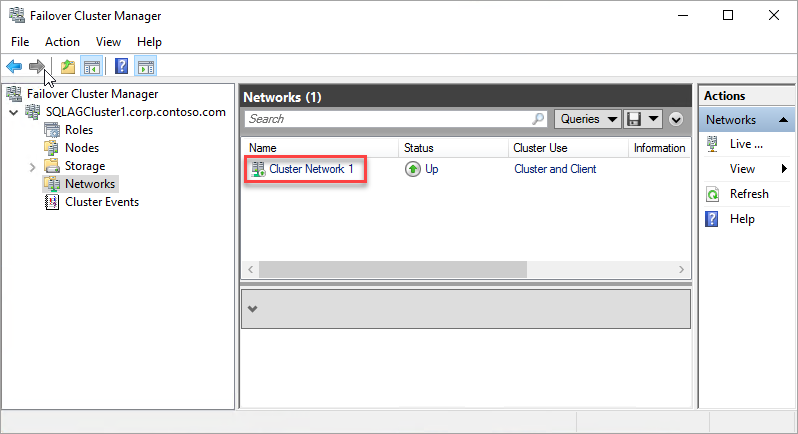
Přidejte přístupový bod klienta. Přístupový bod klienta je síťový název, který aplikace používají pro připojení k databázím ve skupině dostupnosti.
a. Ve Správci clusteru s podporou převzetí služeb při selhání rozbalte název clusteru a pak vyberte Role.
b) V podokně Role klikněte pravým tlačítkem myši na název skupiny dostupnosti a pak vyberte Přidat přístupový bod klienta prostředku>.
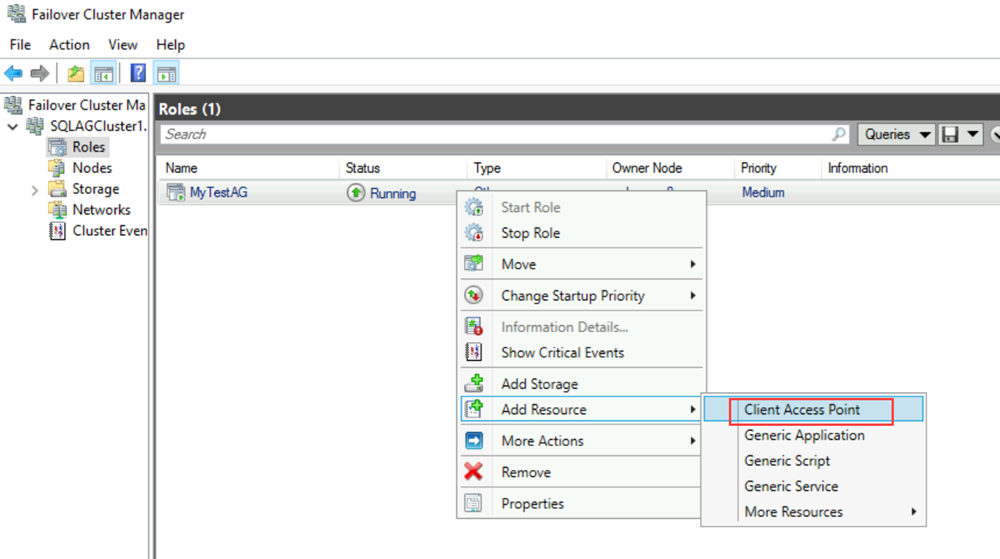
c) V poli Název vytvořte název tohoto nového naslouchacího procesu. Název nového naslouchacího procesu je název sítě, který aplikace používají pro připojení k databázím ve skupině dostupnosti SQL Serveru.
d. Vytvoření naslouchacího procesu dokončíte tak, že dvakrát vyberete Další a pak vyberete Dokončit. V tuto chvíli nepřeneste naslouchací proces ani prostředek do režimu online.
Převezměte roli clusteru pro skupinu dostupnosti offline. Ve Správci clusteru s podporou převzetí služeb při selhání klikněte v části Role pravým tlačítkem myši na roli a pak vyberte Zastavit roli.
Nakonfigurujte prostředek PROTOKOLU IP pro skupinu dostupnosti:
a. Vyberte kartu Prostředky a rozbalte přístupový bod klienta, který jste vytvořili. Přístupový bod klienta je offline.
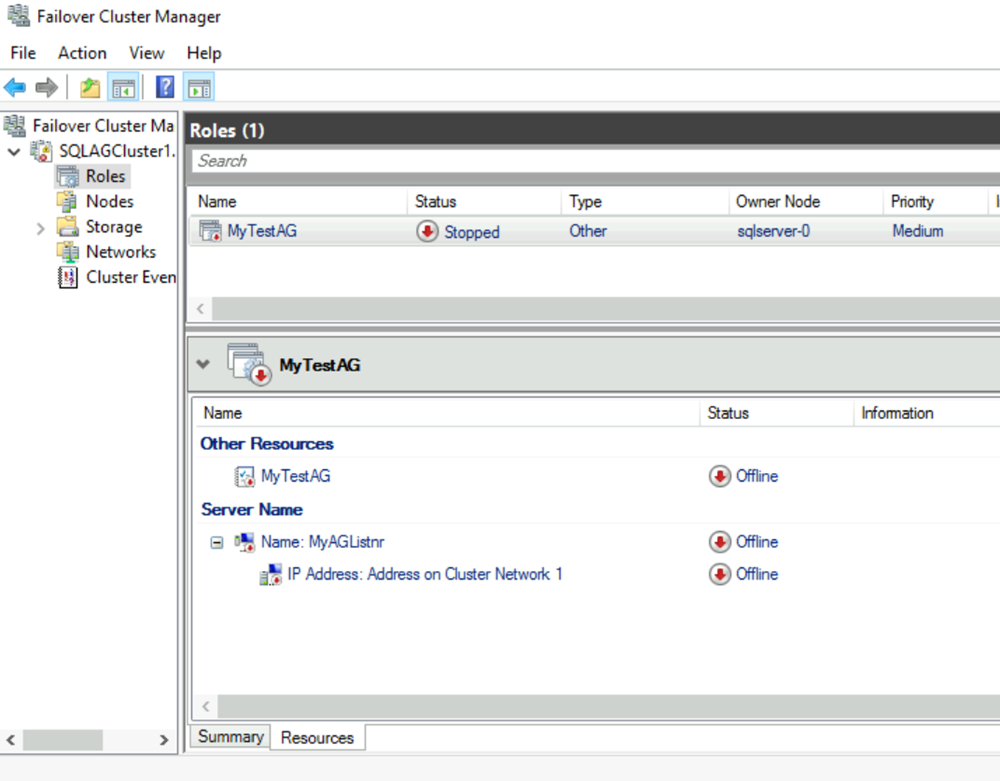
b) Klikněte pravým tlačítkem myši na prostředek IP adresy a pak vyberte Vlastnosti. Poznamenejte si název IP adresy a použijte ji v
$IPResourceNameproměnné ve skriptu PowerShellu.c) V části IP adresa vyberte statickou IP adresu. Nastavte IP adresu jako stejnou adresu, kterou jste použili při nastavování adresy nástroje pro vyrovnávání zatížení na webu Azure Portal.
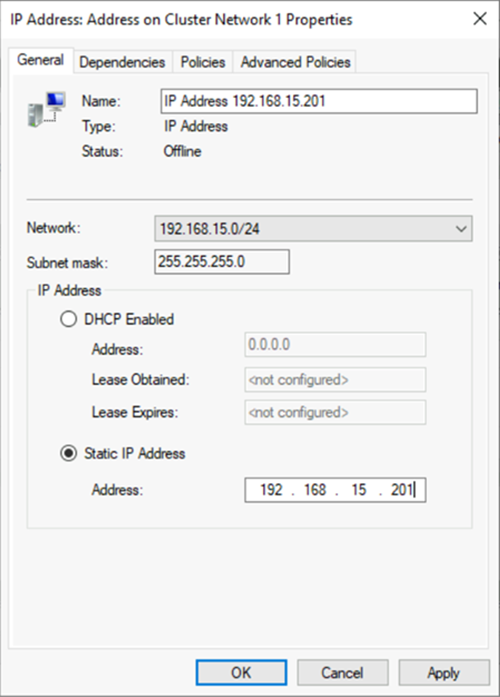
Nastavení skupiny dostupnosti SQL Serveru v závislosti na přístupovém bodu klienta:
a. Ve Správci clusteru s podporou převzetí služeb při selhání vyberte Role a pak vyberte vaši skupinu dostupnosti.
b) Na kartě Prostředky klikněte v části Další prostředky pravým tlačítkem myši na prostředek skupiny dostupnosti a pak vyberte Vlastnosti.
c) Na kartě Závislosti přidejte název přístupového bodu klienta (naslouchací proces).
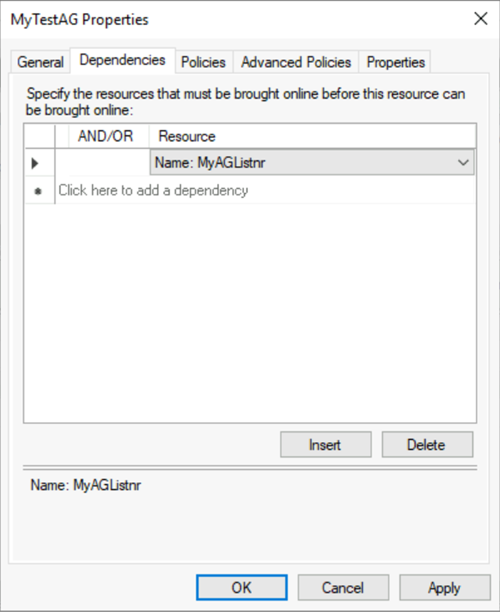
d. Vyberte OK.
Nastavení přístupového bodu klienta na IP adrese:
a. Ve Správci clusteru s podporou převzetí služeb při selhání vyberte Role a pak vyberte vaši skupinu dostupnosti.
b) Na kartě Prostředky klikněte pravým tlačítkem myši na klientský přístupový bod v části Název serveru a pak vyberte Vlastnosti.
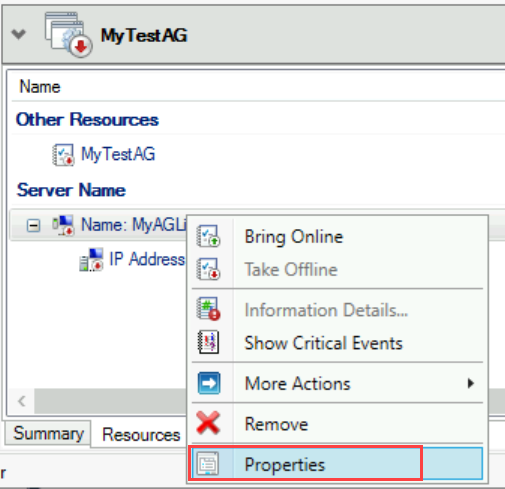
c) Vyberte kartu Závislosti. Ověřte, zda je IP adresa závislostí. Pokud není, nastavte závislost na IP adrese. Pokud je uvedeno více prostředků, ověřte, že IP adresy mají
OR, nikoliAND, závislosti. Pak vyberte OK.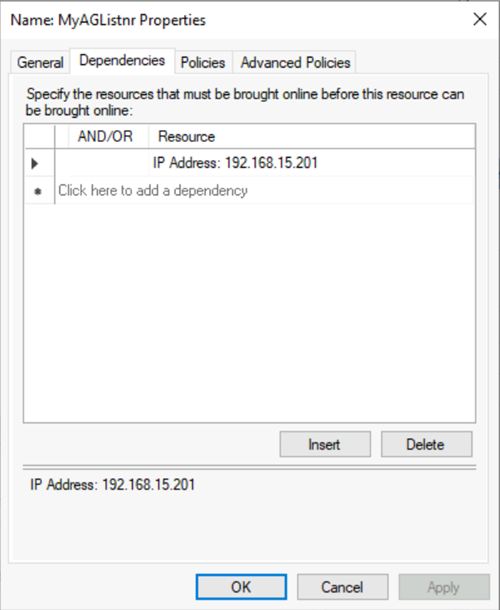
Návod
Můžete ověřit, jestli jsou závislosti správně nakonfigurované. Ve Správci clusteru s podporou převzetí služeb při selhání přejděte na Role, klikněte pravým tlačítkem na skupinu dostupnosti, vyberte Další akce a pak vyberte Zobrazit sestavu závislostí. Pokud jsou závislosti správně nakonfigurované, skupina dostupnosti závisí na názvu sítě a název sítě závisí na IP adrese.
Nastavení parametrů clusteru v PowerShellu:
a. Zkopírujte následující skript PowerShellu do jedné z instancí SQL Serveru. Aktualizujte proměnné pro vaše prostředí.
$ClusterNetworkNameVe Správci clusteru s podporou převzetí služeb při selhání vyhledejte název tak, že vyberete Sítě, kliknete pravým tlačítkem myši na síť a vyberete Vlastnosti. $ClusterNetworkName je v části Název na kartě Obecné.$IPResourceNameje název přidělený prostředku IP adresy ve Správci clusteru s podporou převzetí služeb při selhání. To se nachází ve Správci clusteru s podporou převzetí služeb při selhání výběrem rolí, výběrem názvu skupiny dostupnosti nebo FCI SQL Serveru, výběrem karty Prostředky v části Název serveru, pravým tlačítkem myši klikněte na prostředek IP adresy a vyberte Vlastnosti. Správná hodnota se zobrazí v poli Název na kartě Obecné.$ListenerILBIPje IP adresa, kterou jste vytvořili v nástroji pro vyrovnávání zatížení Azure pro naslouchací proces skupiny dostupnosti. Najděte $ListenerILBIP ve Správci clusteru s podporou převzetí služeb při selhání na stejné stránce vlastností jako název prostředku naslouchacího procesu skupiny dostupnosti nebo FCI SQL Serveru.$ListenerProbePortje port, který jste nakonfigurovali v nástroji pro vyrovnávání zatížení Azure pro naslouchací proces skupiny dostupnosti, například 59999. Platný je jakýkoli nepoužívaný port TCP.
$ClusterNetworkName = "<MyClusterNetworkName>" # The cluster network name. Use Get-ClusterNetwork on Windows Server 2012 or later to find the name.
$IPResourceName = "<IPResourceName>" # The IP address resource name.
$ListenerILBIP = "<n.n.n.n>" # The IP address of the internal load balancer. This is the static IP address for the load balancer that you configured in the Azure portal.
[int]$ListenerProbePort = <nnnnn>

Import-Module FailoverClusters

Get-ClusterResource $IPResourceName | Set-ClusterParameter -Multiple @{"Address"="$ListenerILBIP";"ProbePort"=$ListenerProbePort;"SubnetMask"="255.255.255.255";"Network"="$ClusterNetworkName";"EnableDhcp"=0}
b) Nastavte parametry clusteru spuštěním skriptu PowerShellu na jednom z uzlů clusteru.
Poznámka:
Pokud jsou instance SQL Serveru v samostatných oblastech, musíte skript PowerShellu spustit dvakrát. Poprvé použijte
$ListenerILBIPhodnoty a$ListenerProbePorthodnoty z první oblasti. Podruhé použijte$ListenerILBIPhodnoty a$ListenerProbePorthodnoty z druhé oblasti. Název sítě clusteru a název prostředku IP clusteru se také pro každou oblast liší.Přeneste roli clusteru pro skupinu dostupnosti do online režimu. Ve Správci clusteru s podporou převzetí služeb při selhání klikněte v části Role pravým tlačítkem myši na roli a pak vyberte Spustit roli.
V případě potřeby opakujte předchozí kroky a nastavte parametry clusteru pro IP adresu clusteru s podporou převzetí služeb při selhání Windows Serveru:
Získejte NÁZEV IP adresy clusteru s podporou převzetí služeb při selhání Windows Serveru. Ve Správci clusteru s podporou převzetí služeb při selhání v části Základní prostředky clusteru vyhledejte název serveru.
Klikněte pravým tlačítkem myši na IP adresu a pak vyberte Vlastnosti.
Zkopírujte název IP adresy z názvu. Může se jednat o IP adresu clusteru.
Nastavení parametrů clusteru v PowerShellu:
a. Zkopírujte následující skript PowerShellu do jedné z instancí SQL Serveru. Aktualizujte proměnné pro vaše prostředí.
$ClusterCoreIPje IP adresa, kterou jste vytvořili v nástroji pro vyrovnávání zatížení Azure pro základní prostředek clusteru s podporou převzetí služeb při selhání s Windows Serverem. Liší se od IP adresy naslouchacího procesu skupiny dostupnosti.$ClusterProbePortje port, který jste nakonfigurovali v nástroji pro vyrovnávání zatížení Azure pro sondu stavu clusteru s podporou převzetí služeb při selhání s Windows Serverem. Liší se od sondy naslouchacího procesu skupiny dostupnosti.
$ClusterNetworkName = "<MyClusterNetworkName>" # The cluster network name. Use Get-ClusterNetwork on Windows Server 2012 or later to find the name.
$IPResourceName = "<ClusterIPResourceName>" # The IP address resource name.
$ClusterCoreIP = "<n.n.n.n>" # The IP address of the cluster IP resource. This is the static IP address for the load balancer that you configured in the Azure portal.
[int]$ClusterProbePort = <nnnnn> # The probe port from WSFCEndPointprobe in the Azure portal. This port must be different from the probe port for the availability group listener.

Import-Module FailoverClusters

Get-ClusterResource $IPResourceName | Set-ClusterParameter -Multiple @{"Address"="$ClusterCoreIP";"ProbePort"=$ClusterProbePort;"SubnetMask"="255.255.255.255";"Network"="$ClusterNetworkName";"EnableDhcp"=0}
b) Nastavte parametry clusteru spuštěním skriptu PowerShellu na jednom z uzlů clusteru.
Pokud je některý prostředek SQL nakonfigurovaný tak, aby používal port mezi 49 152 a 65 536 ( výchozí dynamický rozsah portů pro TCP/IP), přidejte vyloučení pro každý port. Mezi tyto zdroje patří:
- Databázový stroj SQL Serveru
- Naslouchací proces skupiny dostupnosti AlwaysOn
- Sonda stavu instance clusteru s podporou převzetí služeb při selhání
- Koncový bod zrcadlení databáze
- Prostředek základní IP adresy clusteru
Přidání vyloučení zabrání dynamickému přiřazování jiných systémových procesů ke stejnému portu. Pro tento scénář nakonfigurujte následující vyloučení na všech uzlech clusteru:
netsh int ipv4 add excludedportrange tcp startport=58888 numberofports=1 store=persistentnetsh int ipv4 add excludedportrange tcp startport=59999 numberofports=1 store=persistent
Pokud se port nepoužívá, je důležité nakonfigurovat vyloučení portů. V opačném případě příkaz selže se zprávou, jako je The process cannot access the file because it is being used by another process.
Pokud chcete ověřit, že jsou vyloučení správně nakonfigurovaná, použijte následující příkaz: netsh int ipv4 show excludedportrange tcp.
Upozorňující
Port sondy stavu naslouchacího procesu skupiny dostupnosti se musí lišit od portu sondy stavu základní IP adresy clusteru. V těchto příkladech je port naslouchacího procesu 59999 a port sondy stavu základní IP adresy clusteru je 58888. Oba porty vyžadují pravidlo brány firewall pro povolení příchozích přenosů.
Nastavení portu naslouchacího procesu v aplikaci SQL Server Management Studio
Spusťte aplikaci SQL Server Management Studio a připojte se k primární replice.
Přejděte na .
Teď byste měli vidět název naslouchacího procesu, který jste vytvořili ve Správci clusteru s podporou převzetí služeb při selhání. Klikněte pravým tlačítkem na název naslouchacího procesu a vyberte Vlastnosti.
V poli Port (Port) zadejte číslo portu pro naslouchací proces skupiny dostupnosti pomocí $EndpointPort, které jste použili dříve (výchozí hodnota 1433) a pak vyberte OK.
Otestování připojení k naslouchacímu procesu
Otestování připojení:
Pomocí Bastionu se připojte k SQL Serveru, který je ve stejné virtuální síti, ale nevlastní repliku. Může se jednat o druhý SQL Server v clusteru.
K otestování připojení použijte nástroj sqlcmd . Následující skript například vytvoří připojení sqlcmd k primární replice prostřednictvím naslouchacího procesu s ověřováním systému Windows:
sqlcmd -S <listenerName> -EPokud naslouchací proces používá jiný port než výchozí port (1433), zadejte port v připojovací řetězec. Například následující příkaz sqlcmd se připojí k naslouchacímu procesu na portu 1435:
sqlcmd -S <listenerName>,1435 -E
Připojení SQLCMD se automaticky připojí k instanci SQL Serveru, která je hostitelem primární repliky.
Poznámka:
Ujistěte se, že je zadaný port otevřený na bráně firewall obou SQL Serverů. Oba servery vyžadují příchozí pravidlo pro port TCP, který používáte. Další informace naleznete v tématu Přidání nebo úprava pravidla brány firewall.
Pokud jste na virtuálním počítači sekundární repliky a nemůžete se připojit k naslouchacímu procesu, je možné, že port sondy nebyl správně nakonfigurovaný.
Pomocí následujícího skriptu můžete ověřit, jestli je port sondy správně nakonfigurovaný pro skupinu dostupnosti:
Clear-Host
Get-ClusterResource `
| Where-Object {$_.ResourceType.Name -like "IP Address"} `
| Get-ClusterParameter `
| Where-Object {($_.Name -like "Network") -or ($_.Name -like "Address") -or ($_.Name -like "ProbePort") -or ($_.Name -like "SubnetMask")}
Řízení a omezení.
Všimněte si následujících pokynů pro posluchač skupiny dostupnosti v Azure pomocí interního vyrovnávače zatížení:
S interním nástrojem pro vyrovnávání zatížení přistupujete pouze k naslouchacímu procesu ze stejné virtuální sítě.
Pokud omezujete přístup pomocí skupiny zabezpečení sítě Azure, ujistěte se, že pravidla povolují přístup pro:
- IP adresy virtuálního počítače s SQL Serverem back-endu
- Plovoucí IP adresy nástroje pro vyrovnávání zatížení pro naslouchací proces skupiny dostupnosti
- Pokud je to možné, základní IP adresa clusteru.
Vytvoření koncového bodu služby při použití standardního nástroje pro vyrovnávání zatížení se službou Azure Storage pro určující cloud Další informace naleznete v tématu Udělení přístupu z virtuální sítě.
Rutiny PowerShell
Pomocí následujících rutin PowerShellu vytvořte interní nástroj pro vyrovnávání zatížení pro Azure Virtual Machines.
- New-AzLoadBalancer vytvoří nástroj pro vyrovnávání zatížení.
- New-AzLoadBalancerFrontendIpConfig vytvoří konfiguraci front-endové IP adresy pro nástroj pro vyrovnávání zatížení.
- New-AzLoadBalancerRuleConfig vytvoří konfiguraci pravidla pro nástroj pro vyrovnávání zatížení.
- New-AzLoadBalancerBackendAddressPoolConfig vytvoří konfiguraci back-endového fondu adres pro nástroj pro vyrovnávání zatížení.
- New-AzLoadBalancerProbeConfig vytvoří konfiguraci sondy pro nástroj pro vyrovnávání zatížení.
- Remove-AzLoadBalancer odebere nástroj pro vyrovnávání zatížení ze skupiny prostředků Azure.
Související obsah
- Cluster s podporou převzetí služeb při selhání Windows Serveru s SQL Serverem na virtuálních počítačích Azure
- Skupina dostupnosti AlwaysOn na SQL Serveru na virtuálních počítačích Azure
- Přehled: Co je skupina dostupnosti AlwaysOn?
- Osvědčené postupy konfigurace HADR (SQL Server na virtuálních počítačích Azure)