Poznámka:
Přístup k této stránce vyžaduje autorizaci. Můžete se zkusit přihlásit nebo změnit adresáře.
Přístup k této stránce vyžaduje autorizaci. Můžete zkusit změnit adresáře.
Po instalaci doplňku VMware HCX nakonfigurujte místní konektor VMware HCX pro privátní cloud Azure VMware Solution.
V tomto článku se dozvíte, jak:
- Spárujte místní konektor VMware HCX s cloudovým správce HCX pro Azure VMware Solution.
- Nakonfigurujte profil sítě, výpočetní profil a síť služeb.
- Zkontrolujte stav zařízení a ověřte, jestli je možná migrace.
Po dokončení těchto kroků budete mít prostředí připravené pro produkční prostředí pro vytváření virtuálních počítačů a migraci.
Požadavky
Nainstalujte konektor VMware HCX.
VMware HCX Enterprise je teď k dispozici a podporuje řešení Azure VMware Bez dalších poplatků. HcX Enterprise se automaticky nainstaluje pro všechny nové požadavky doplňku HCX a stávající zákazníci HCX Advanced můžou upgradovat na HCX Enterprise pomocí webu Azure Portal.
Pokud plánujete povolit VMware HCX MON, ujistěte se, že máte:
Místní přepínač VMware NSX nebo vSphere Distributed Switch (vDS) pro síťové rozšíření HCX (přepínač vSphere Standard se nepodporuje).
Jeden nebo více aktivních roztažených síťových segmentů
Vaše místní prostředí vSphere (zdrojové prostředí) splňuje minimální požadavky.
Azure ExpressRoute Global Reach se konfiguruje mezi místními okruhy ExpressRoute a privátním cloudem Azure VMware Solution.
Všechny požadované porty jsou otevřené pro komunikaci mezi místními komponentami a privátní službou Azure VMware Solution.
Definujte segmenty sítě VMware HCX. Primární případy použití pro VMware HCX jsou migrace úloh a zotavení po havárii.
Informace o používání HCX najdete v dokumentaci k VMware HCX.
Přidat párování webů
V datovém centru připojte nebo spárujte Cloud Manager VMware HCX v řešení Azure VMware s konektorem VMware HCX.
Důležité
V závislosti na limitech řešení Azure VMware může mít jeden systém správce HCX maximálně 25 dvojic lokalit a 10 sítí služeb, včetně párování příchozích a odchozích lokalit.
Přihlaste se k místnímu vCenter Serveru a v části Domů vyberte HCX.
V části Infrastruktura vyberte Párování webů a zvolte možnost Připojit ke vzdálené lokalitě (uprostřed obrazovky).
Zadejte adresu URL nebo IP adresu Správce cloudu Azure VMware Solution HCX, kterou jste si poznamenali dříve
https://x.x.x.9, a přihlašovací údaje pro uživatele s rolí CloudAdmin ve vašem privátním cloudu. Pak vyberte Připojit.Poznámka:
Pro úspěšné vytvoření páru webových stránek:
Konektor VMware HCX musí být schopný směrovat na IP adresu správce cloudu HCX přes port 443.
Pro spárování připojení lokalit se doporučuje účet služby z vašeho externího zdroje identity, jako je Active Directory. Další informace o nastavení samostatných účtů pro připojené služby najdete v tématu Architektura přístupu a identit.
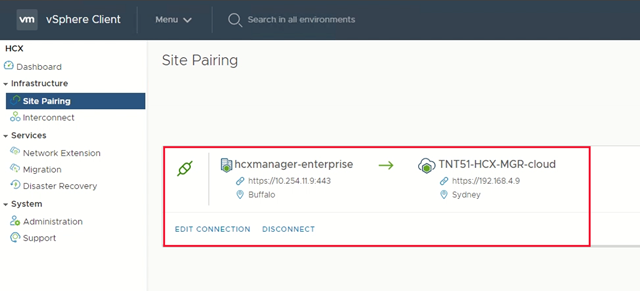
Na obrazovce se zobrazí připojení (párování) mezi cloudovým správcem VMware HCX v Azure VMware Solution a místním konektorem VMware HCX.
Vytvoření síťových profilů
Konektor VMware HCX nasadí podmnožinu virtuálních zařízení (automatizovaných), které vyžadují více segmentů IP adres. Vytvořte si síťové profily pomocí segmentů IP identifikovaných během fáze plánování. Vytvořte čtyři síťové profily:
- Správa
- vMotion
- Replikace
- Uplink
Poznámka:
- V případě řešení Azure VMware připojeného přes síť VPN nastavte MTU profilu uplinku sítě na 1350, aby se zohlednila režie protokolu IPsec.
- Azure VMware Solution ve výchozím nastavení používá 1500 MTU, což je dostatečné pro většinu implementací ExpressRoute.
- Pokud váš poskytovatel ExpressRoute nepodporuje rámce jumbo, možná budete muset snížit mtU i v nastaveních ExpressRoute.
- Upravte nastavení MTU v síťových profilech konektoru HCX (místní) i HCX Cloud Manageru (Azure VMware Solution).
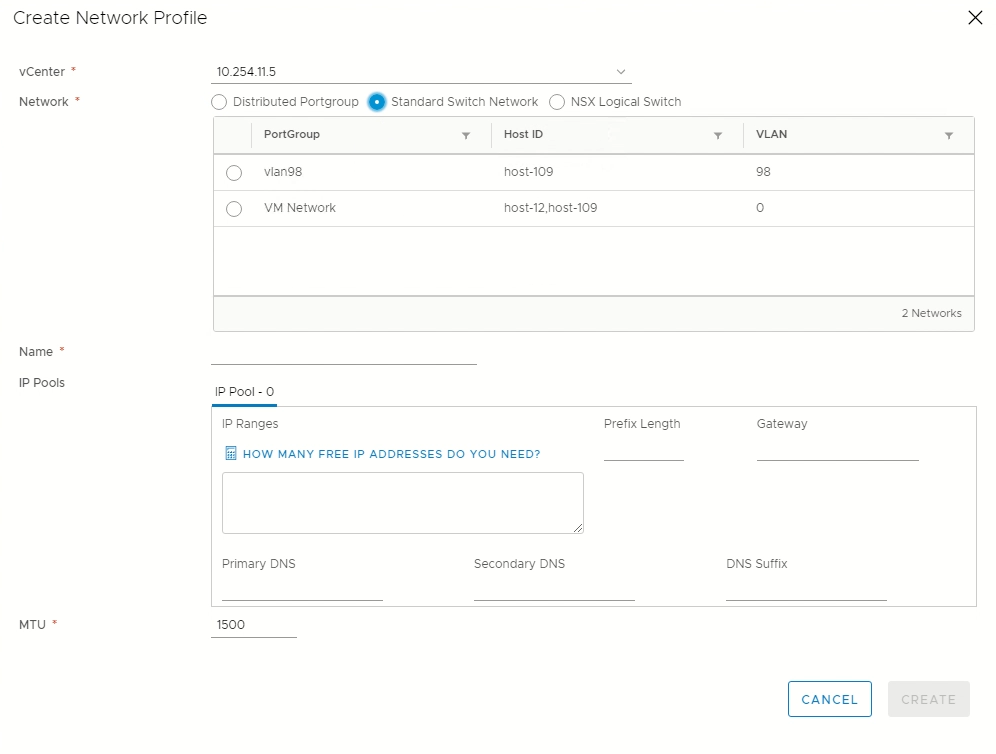
V části Infrastruktura vyberte Propojení>vícesítové služby mesh>Síťové profily>Vytvořit síťový profil.

Pro každý profil sítě vyberte síť a skupinu portů, zadejte název a vytvořte fond IP adres segmentu. Pak vyberte Vytvořit.

Kompletní přehled tohoto postupu najdete ve videu azure VMware Solution: HCX Network Profile video .
Vytvoření výpočetního profilu
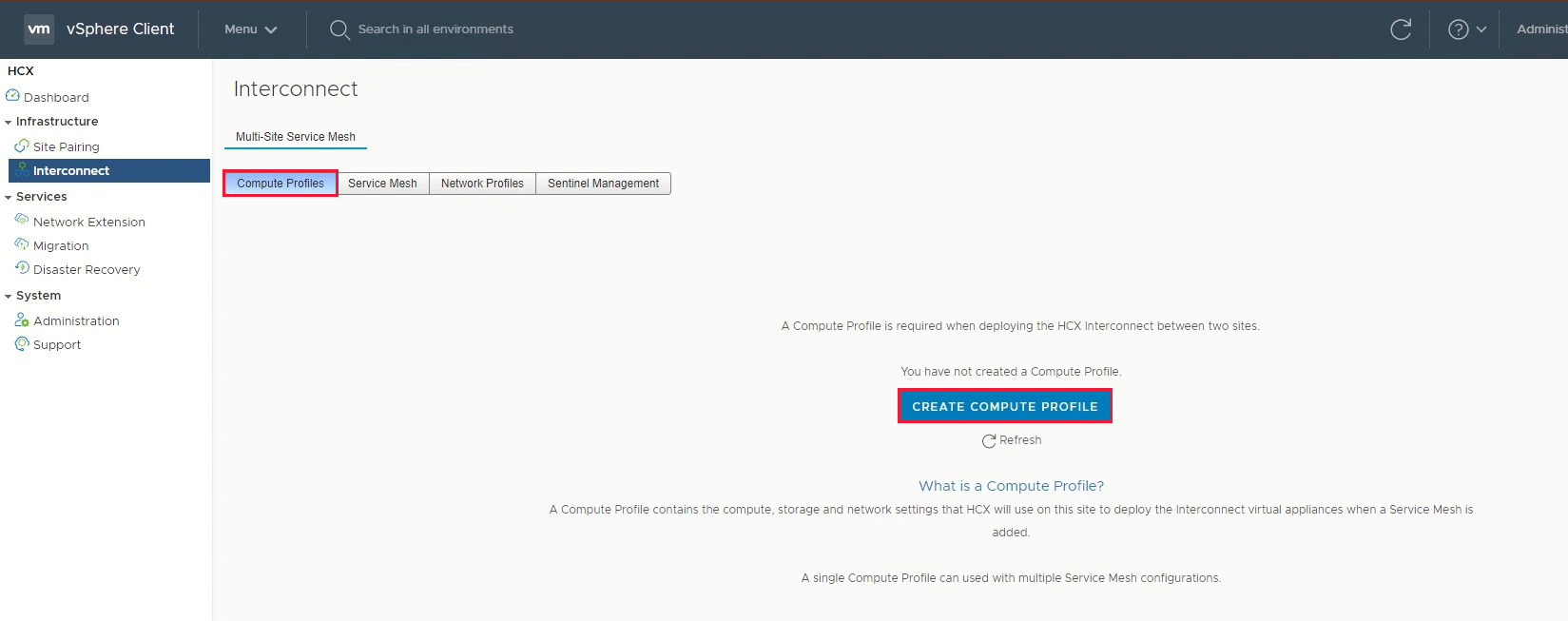
V části Infrastruktura vyberte Propojení>Výpočetní profily>Vytvořit výpočetní profil.
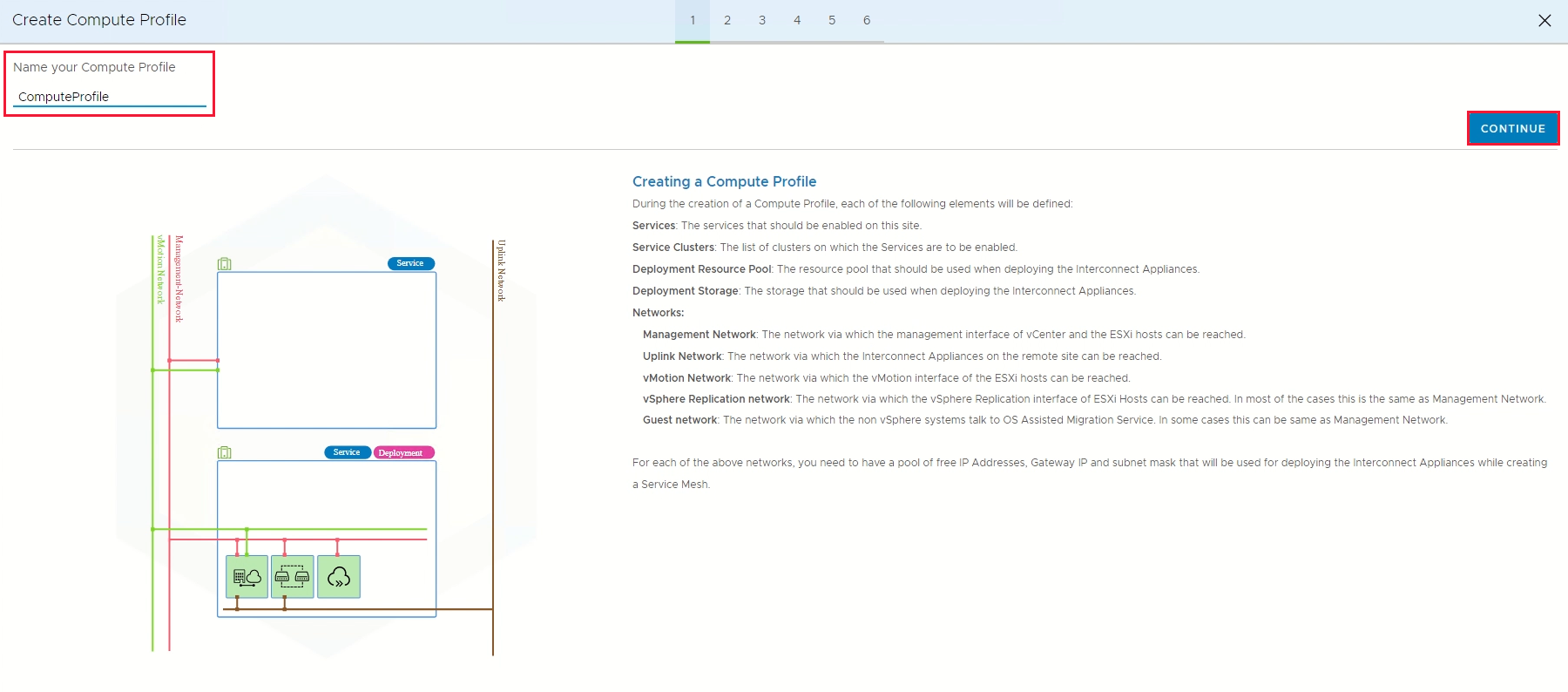
Zadejte název profilu a vyberte Pokračovat.
Vyberte služby, které chcete povolit, například migraci, rozšíření sítě nebo zotavení po havárii, a pak vyberte Pokračovat.
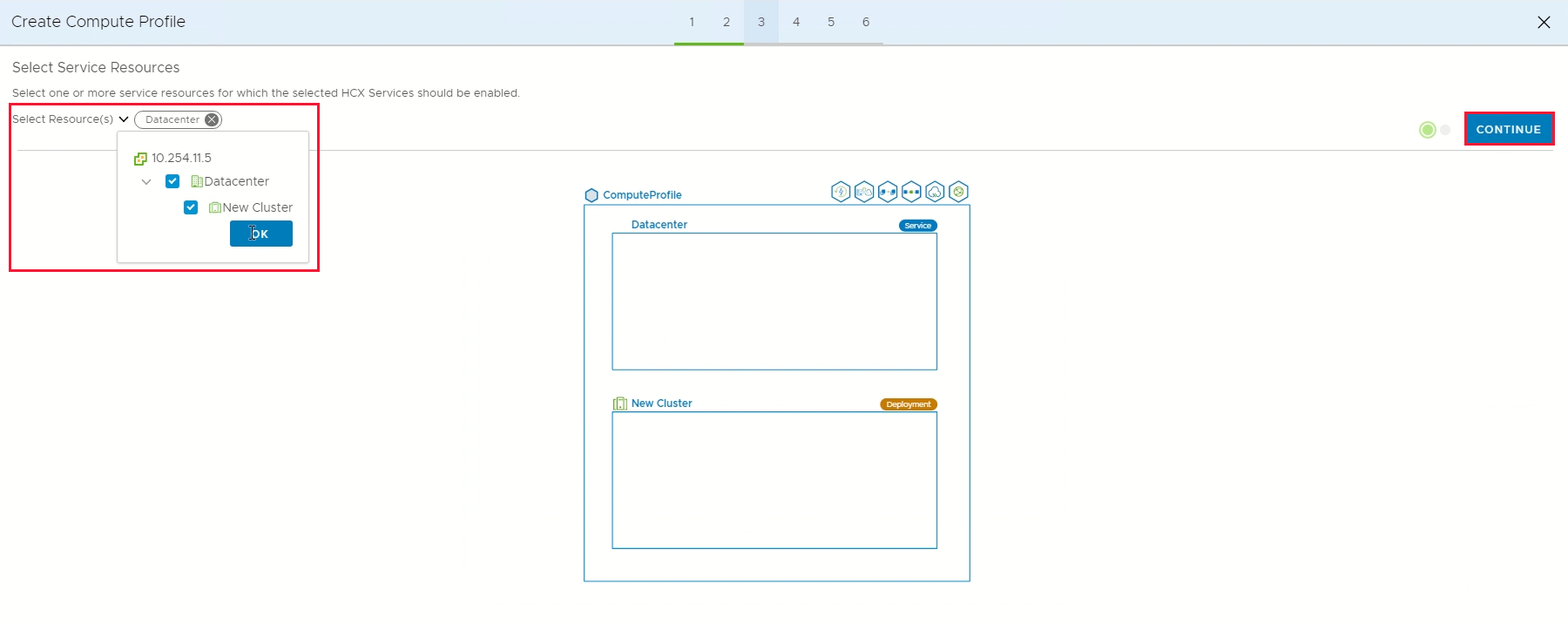
V části Vybrat zdroje služby vyberte jeden nebo více zdrojů služby (klastry), které umožní vybrané služby VMware HCX.
Až uvidíte clustery v místním datacentru, vyberte Pokračovat.
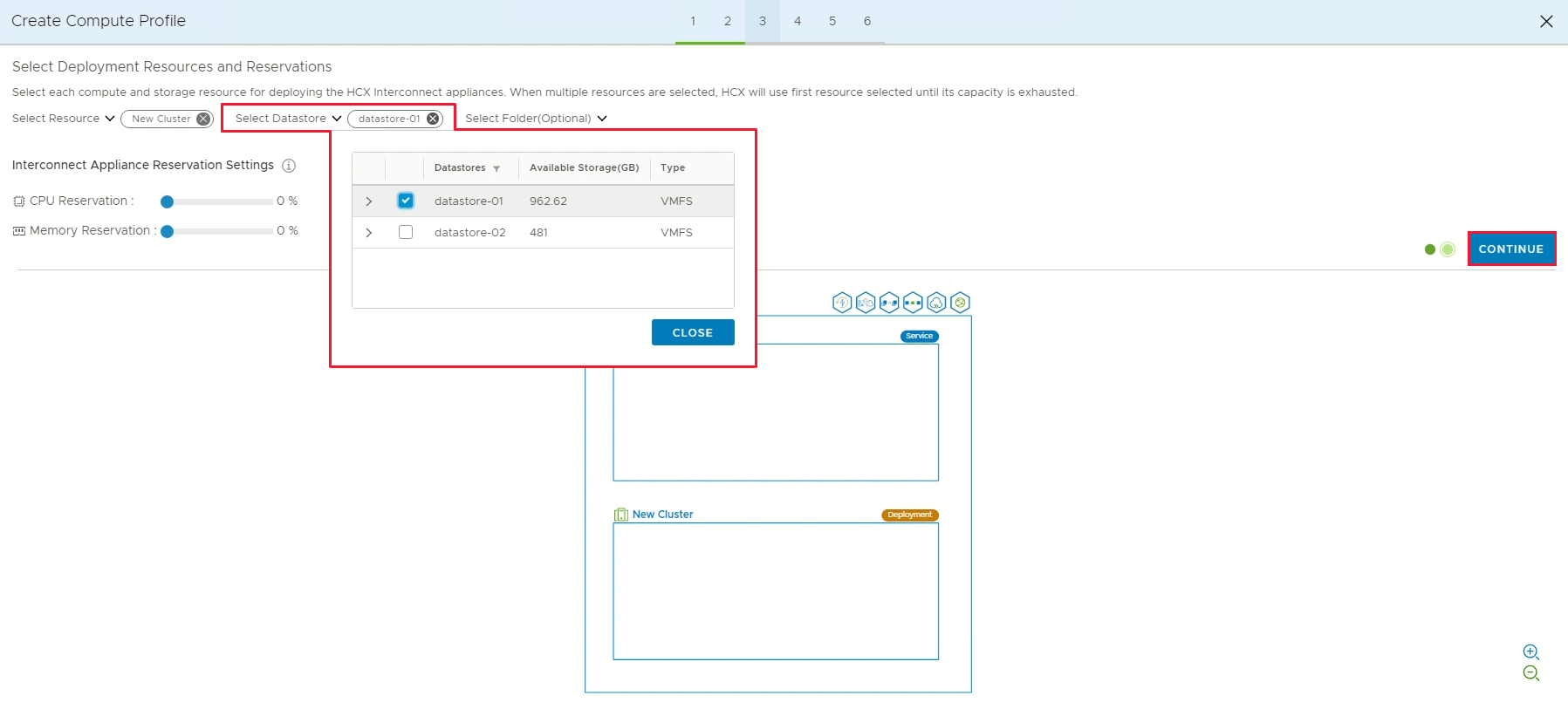
V části Vyberte úložiště dat vyberte datové úložiště pro nasazení zařízení VMware HCX Interconnect. Pak vyberte Pokračovat.
Když vyberete více prostředků, použije VMware HCX první vybraný prostředek, dokud se nevyčerpá jeho kapacita.
V části Vybrat profil sítě pro správu vyberte profil sítě pro správu, který jste vytvořili v předchozích krocích. Pak vyberte Pokračovat.

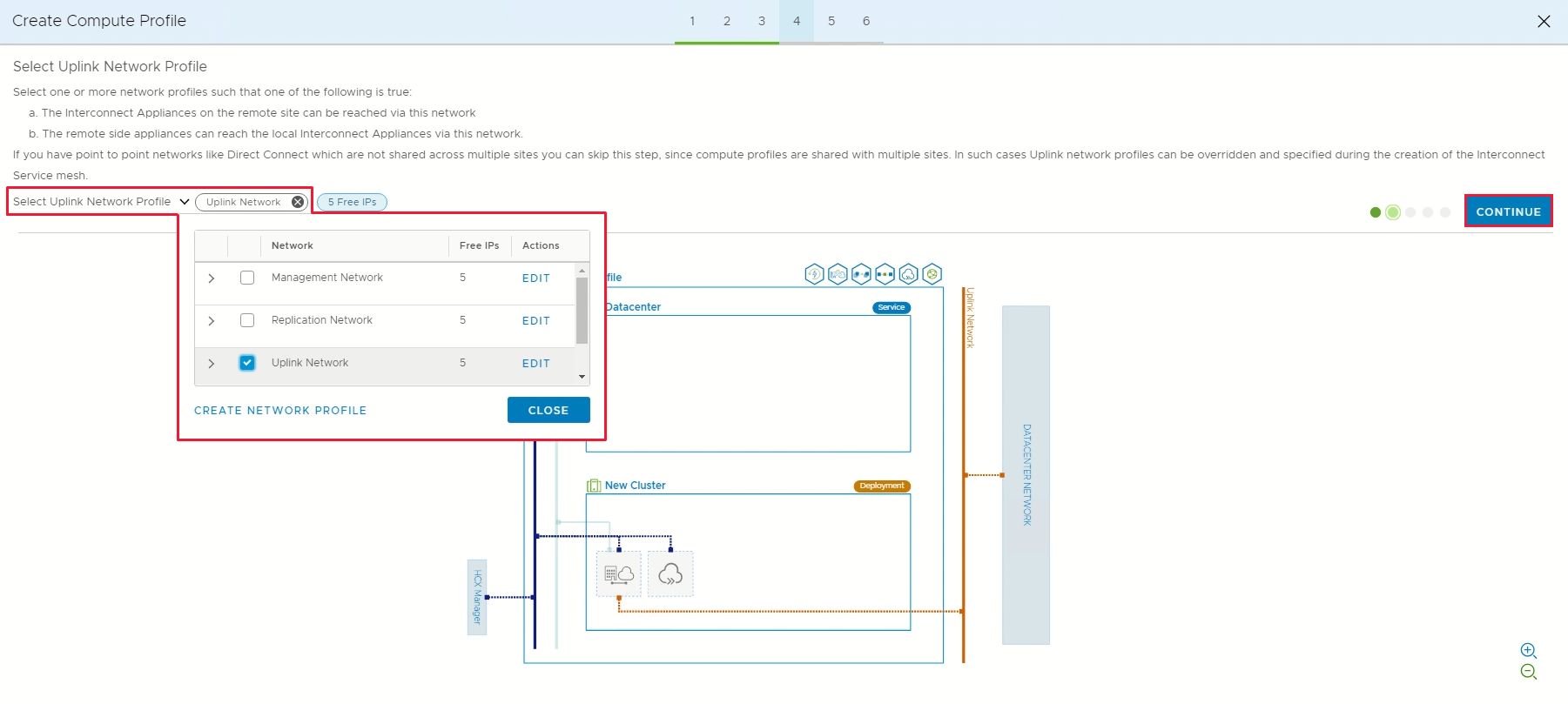
V části Vybrat profil sítě pro odesílání vyberte profil sítě pro odesílání, který jste vytvořili v předchozím postupu. Pak vyberte Pokračovat.
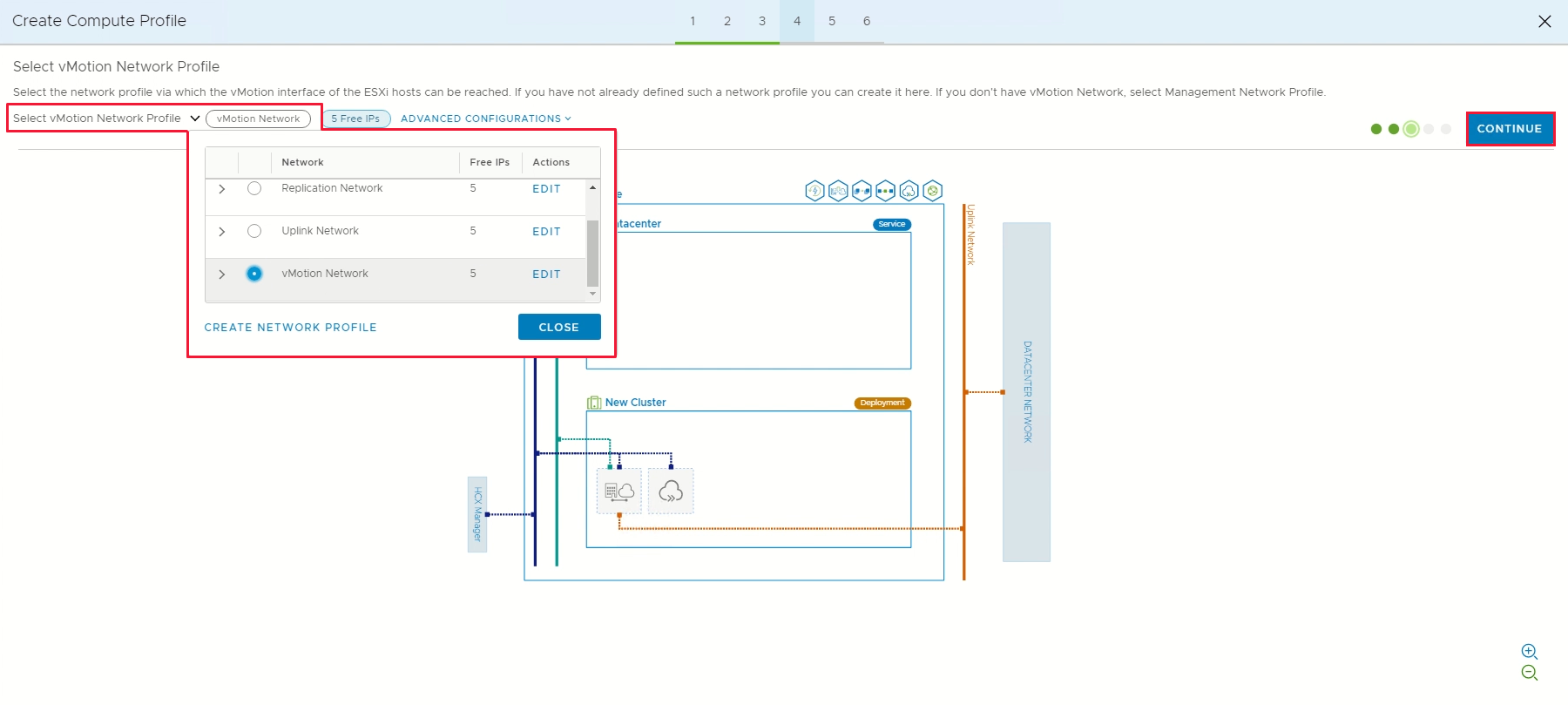
V části Vybrat profil sítě vMotion vyberte profil sítě vMotion, který jste vytvořili v předchozích krocích. Pak vyberte Pokračovat.
Z výběru profilu replikace sítě vSphere vyberte profil sítě replikace, který jste vytvořili v předchozích krocích. Pak vyberte Pokračovat.

V sekci Vybrat distribuované přepínače pro rozšíření sítě vyberte přepínače obsahující virtuální počítače, které se mají migrovat do Azure VMware Solution na rozšířené síti vrstvy 2. Pak vyberte Pokračovat.
Poznámka:
Pokud nemigrujete virtuální počítače v rozšířených sítích vrstvy 2 (L2), přeskočte tento krok.
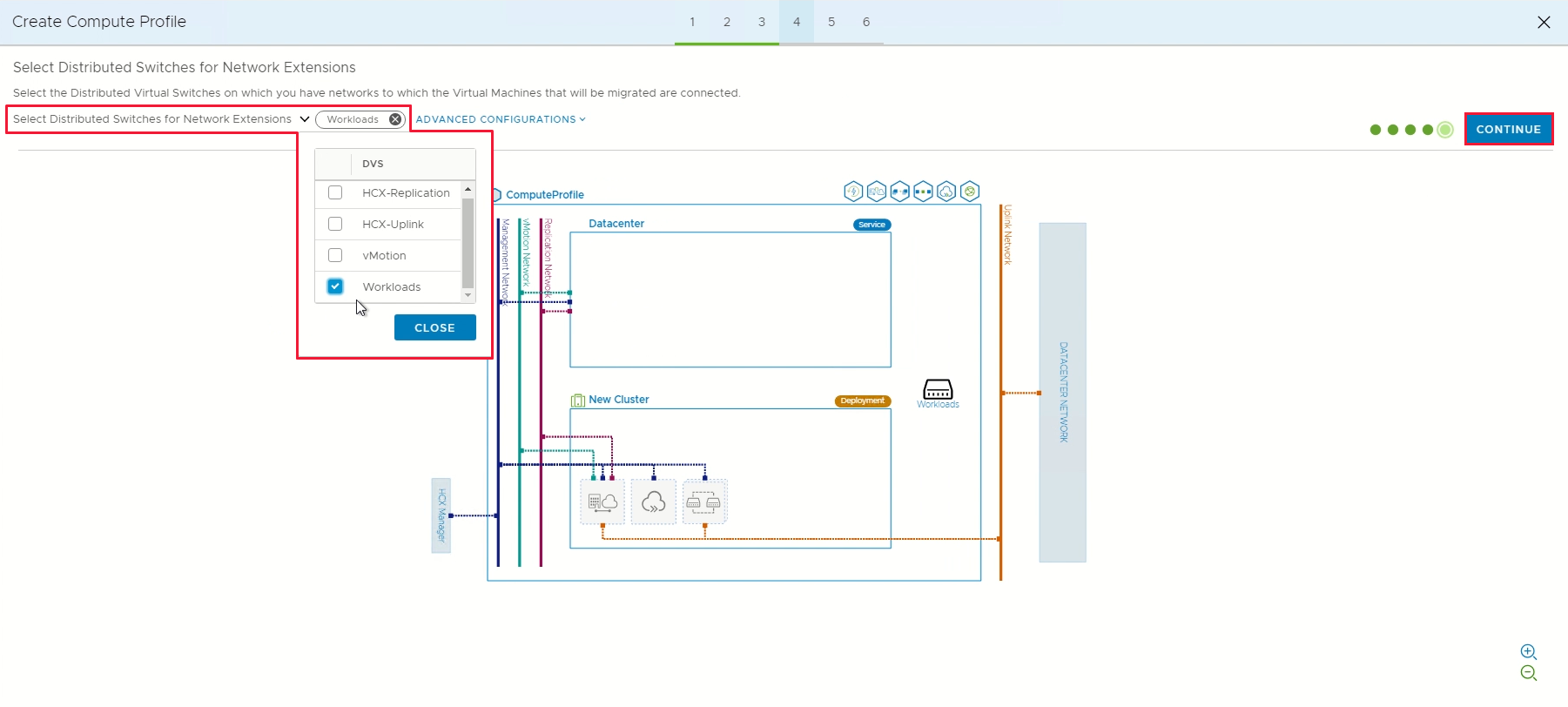
Zkontrolujte pravidla připojení a vyberte Pokračovat.

Vyberte Dokončit a vytvořte výpočetní profil.


Pro kompletní přehled tohoto postupu si prohlédněte video Azure VMware Solution: Výpočetní profil.
Vytvoření sítě služeb
Důležité
Ujistěte se, že je port UDP 4500 otevřený mezi adresami místního síťového profilu konektoru VMware HCX Connector a adresami profilu odchozí sítě v cloudu Azure VMware Solution HCX Cloud. (UDP 500 bylo vyžadováno ve starších verzích HCX. Podívejte se na https://ports.broadcom.com/ pro nejnovější informace.)
V části Infrastruktura vyberte Vytvořitsíť služeb>>.
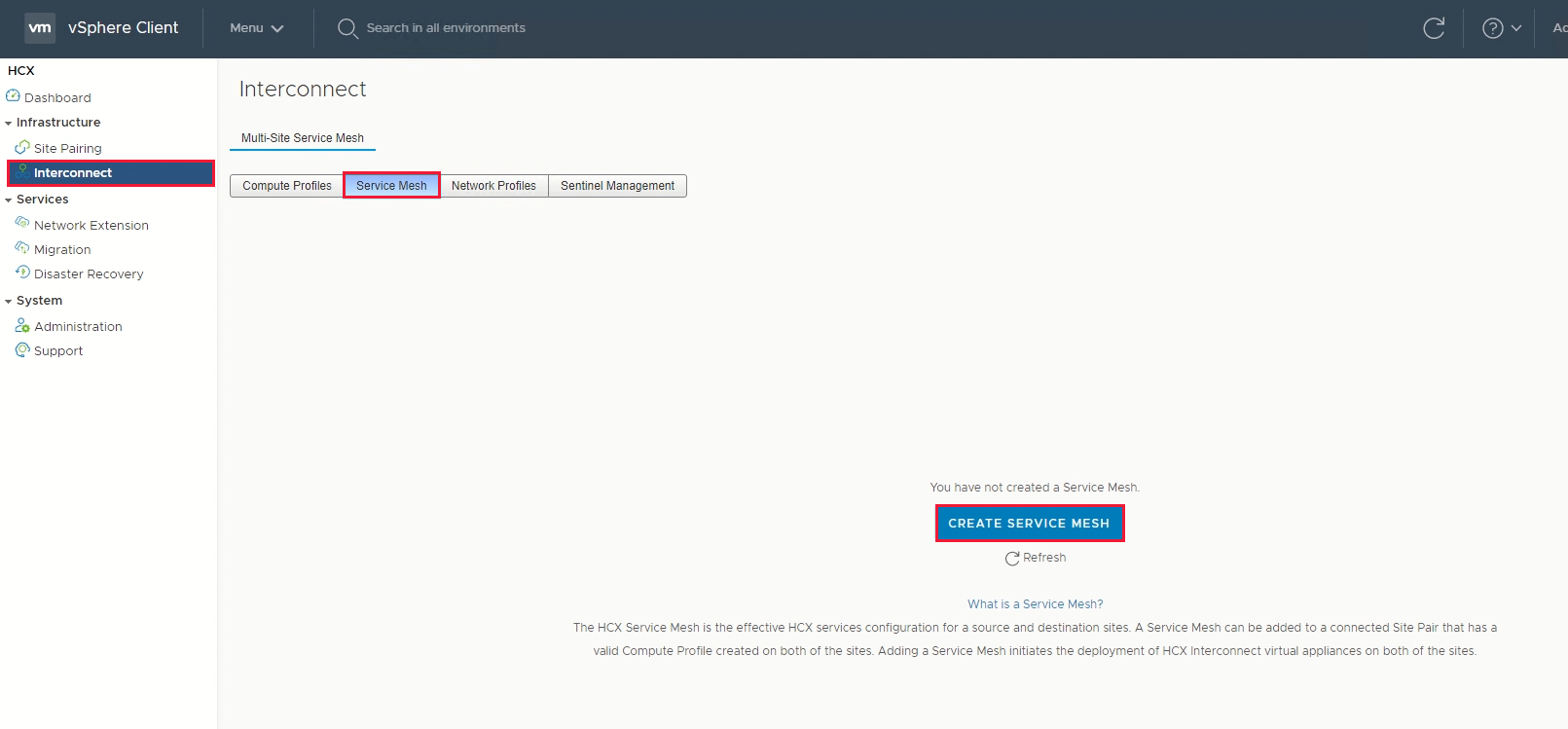
Zkontrolujte předvyplněné stránky a pak vyberte Pokračovat.
Poznámka:
Pokud se jedná o vaši první konfiguraci sítě služeb, nebudete muset tuto obrazovku upravovat.
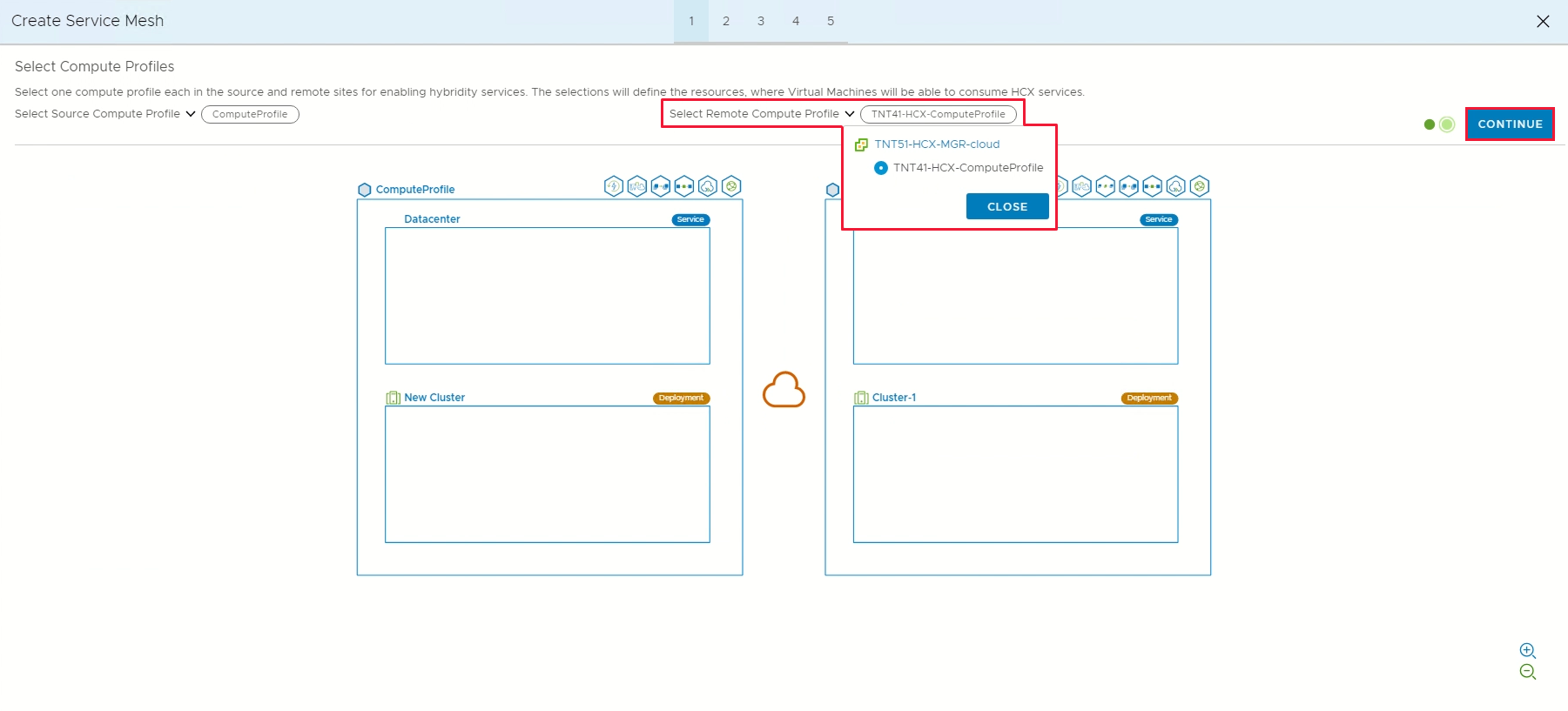
V rozevíracích seznamech vyberte zdrojový a vzdálený výpočetní profil a pak vyberte Pokračovat.
Výběry definují prostředky, ve kterých mohou virtuální počítače využívat služby VMware HCX.
Poznámka:
Ve smíšeném režimu SDDC s clusterem AV64 není nasazení zařízení sítě služeb v clusteru AV64 možné ani podporované. To vám ale nebrání v provádění migrace HCX nebo síťového rozšíření přímo do clusterů AV64. Kontejner nasazení může být cluster-1, který je hostitelem zařízení HCX.

Zkontrolujte služby, které se mají povolit, a pak vyberte Pokračovat.
V Rozšířené konfiguraci - Přepsat profily síťového uplinku vyberte Pokračovat.
Profily uplink sítě se připojují k síti, prostřednictvím které lze dosáhnout propojovacích zařízení vzdálené lokality.
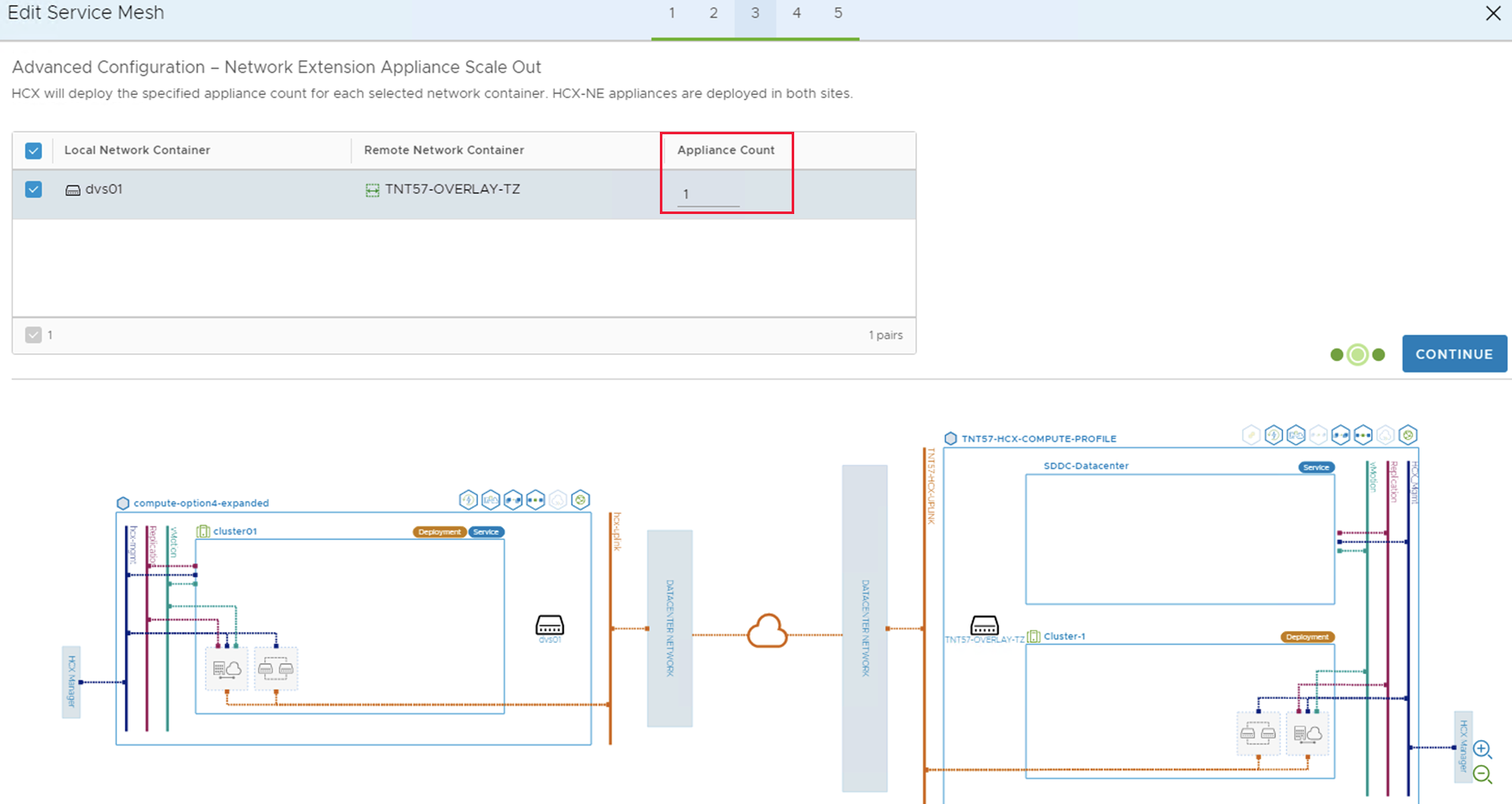
V Pokročilé konfiguraci – škálování zařízení pro rozšíření sítě zkontrolujte a vyberte Pokračovat.
Pro každé zařízení můžete mít až osm sítí VLAN, ale můžete nasadit jiné zařízení a přidat další osm sítí VLAN. Také musíte mít IP prostor pro zajištění dalších zařízení, a je to jedna IP adresa na zařízení. Další informace najdete v tématu Omezení konfigurace VMware HCX.
V rozšířené konfiguraci – Dopravní inženýrství zkontrolujte a proveďte potřebné změny a pak vyberte Pokračovat.
Zkontrolujte náhled topologie a vyberte Pokračovat.
Zadejte uživatelsky přívětivý název této sítě služeb a vyberte Dokončit pro dokončení.
Výběrem možnosti Zobrazit úkoly můžete monitorovat nasazení.
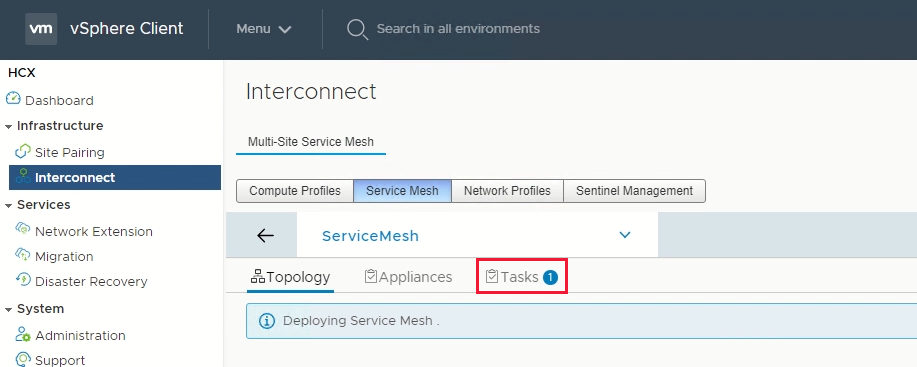
Po úspěšném dokončení nasazení sítě služeb se služby zobrazí jako zelené.
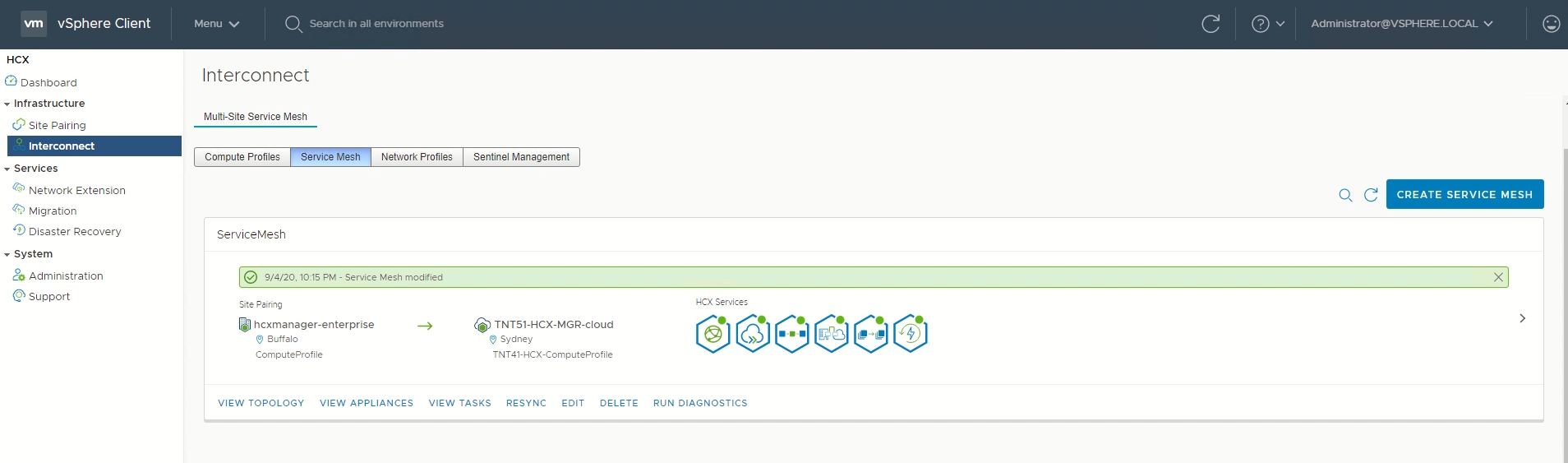
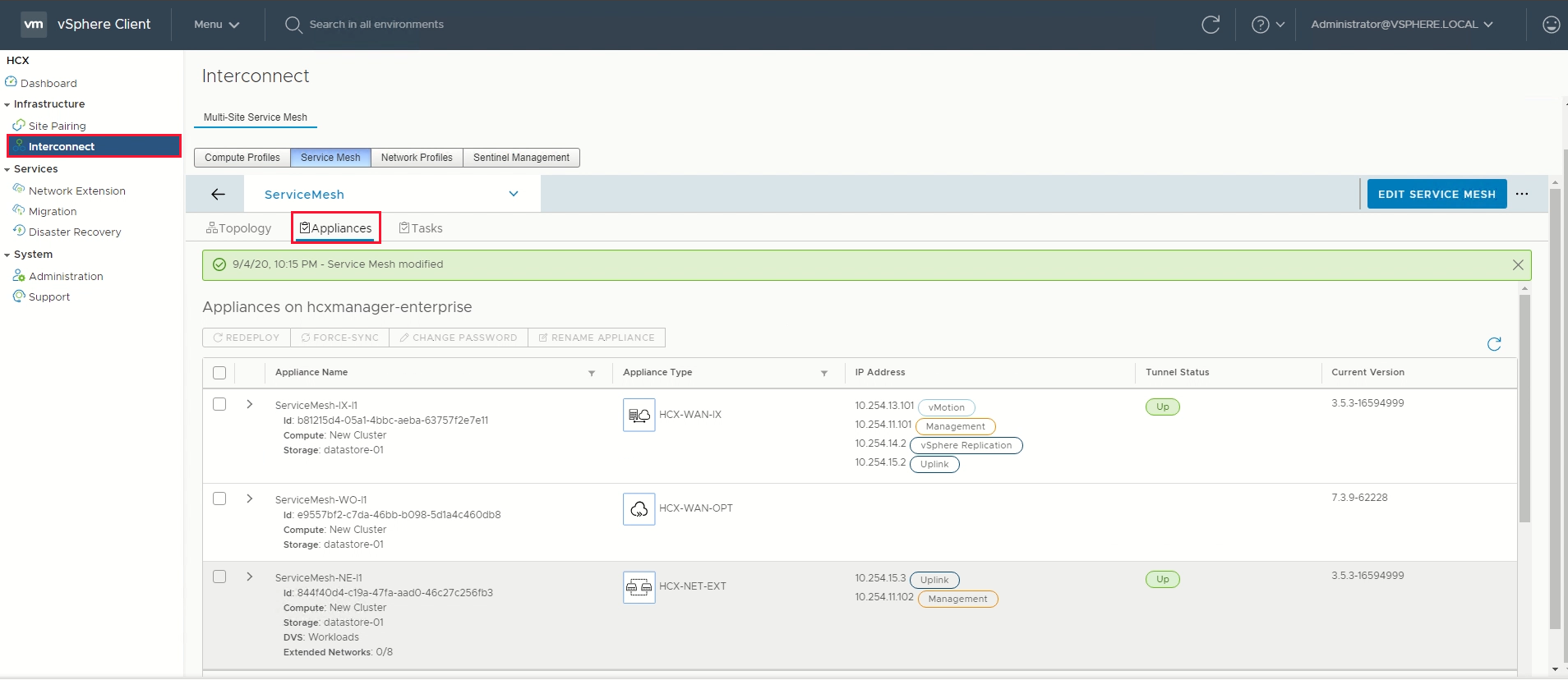
Zkontrolujte stav sítě služby kontrolou stavu zařízení.
Vyberte Zařízení pro propojení>.
Poznámka:
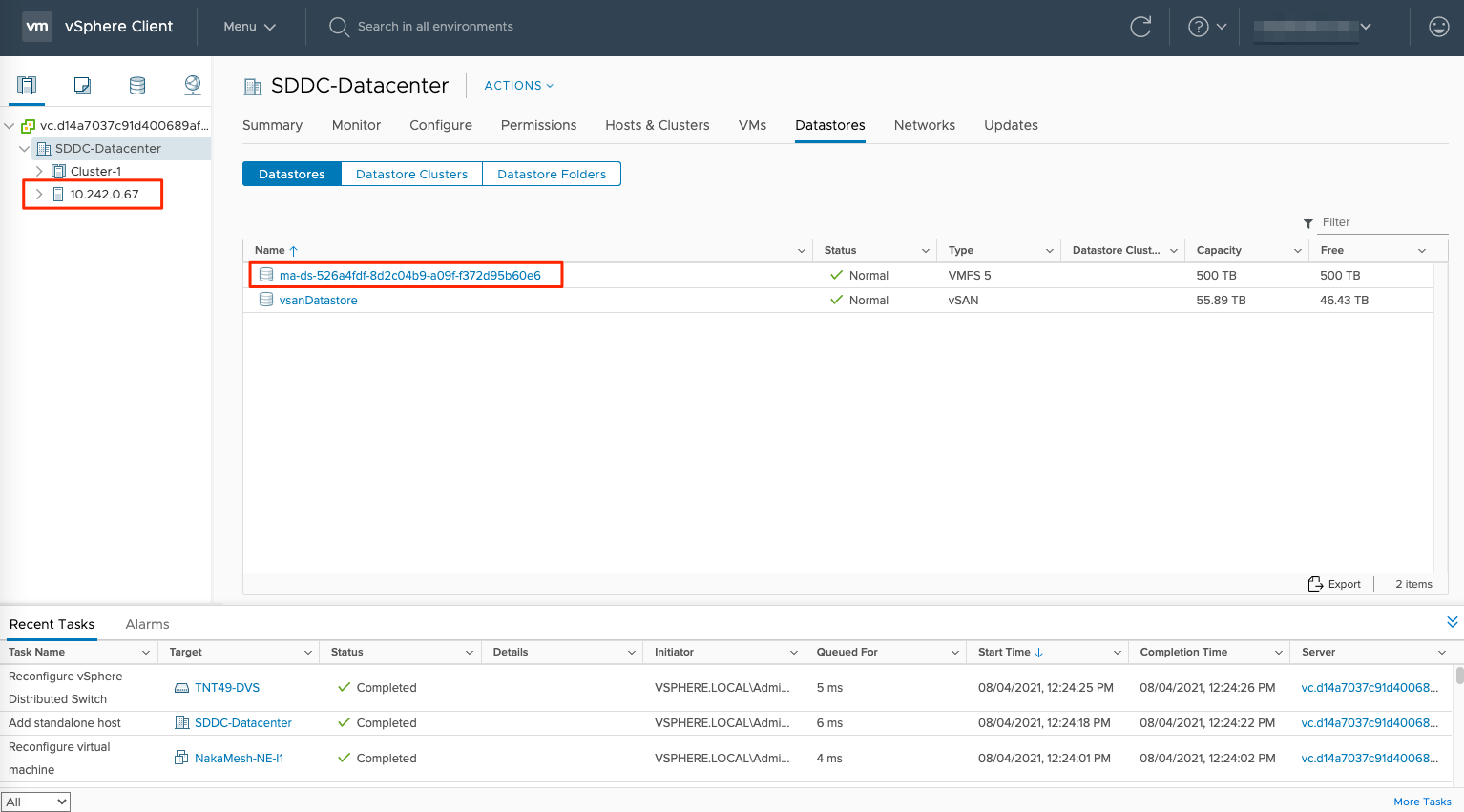
Po vytvoření sítě služeb si můžete všimnout nového úložiště dat a nového hostitele ve vašem privátním cloudu. Toto je normální chování po vytvoření sítě služeb.

Stav tunelového propojení HCX by měl zobrazovat UP zeleně. Teď jste připraveni migrovat a chránit virtuální počítače Azure VMware Solution pomocí VMware HCX. Azure VMware Solution podporuje migrace úloh s nebo bez síťového rozšíření, které umožňuje migrovat úlohy ve vašem prostředí vSphere, vytvářet sítě místně a nasazovat virtuální počítače do těchto sítí. Další informace najdete v dokumentaci k VMware HCX.
Kompletní přehled tohoto postupu najdete ve videu Azure VMware Solution: Service Mesh .
Další kroky
Teď, když jste nakonfigurovali konektor HCX, projděte si následující články: