Poznámka:
Přístup k této stránce vyžaduje autorizaci. Můžete se zkusit přihlásit nebo změnit adresáře.
Přístup k této stránce vyžaduje autorizaci. Můžete zkusit změnit adresáře.
Tento článek popisuje, jak zálohovat existující virtuální počítač Azure pomocí webu Azure Portal.
Zálohy Azure můžete vytvářet prostřednictvím webu Azure Portal. Pomocí rozhraní založeného na prohlížeči můžete vytvářet a konfigurovat zálohy a související prostředky k ochraně dat provedením pravidelných záloh. Azure Backup vytváří a ukládá body obnovení do geograficky redundantních trezorů obnovení.
Rozšířené zóny Azure poskytují vylepšenou odolnost tím, že distribuují prostředky napříč několika fyzickými umístěními v rámci oblasti Azure. Tento přístup minimalizuje dopad potenciálních selhání pro kritickou infrastrukturu. S rozšířenými zónami může vaše organizace dosáhnout vyšší dostupnosti a odolnosti proti chybám pro své aplikace.
Než začnete
Před zálohováním virtuálního počítače v rozšířených zónách si projděte podporovaný scénář.
Vytvoření trezoru služby Recovery Services
Úložiště služby Recovery Services je správní jednotka, která ukládá body obnovení vytvořené postupem času. Poskytuje rozhraní pro provádění operací souvisejících se zálohováním. Mezi tyto operace patří převzetí záloh na vyžádání, provádění obnovení a vytváření zásad zálohování.
Chcete-li vytvořit trezor Služeb zotavení:
Přihlaste se do Azure Portalu.
Vyhledejte Centrum provozní kontinuity a pak přejděte na řídicí panel Centra provozní kontinuity.

Na panelu Vault vyberte + Vault.
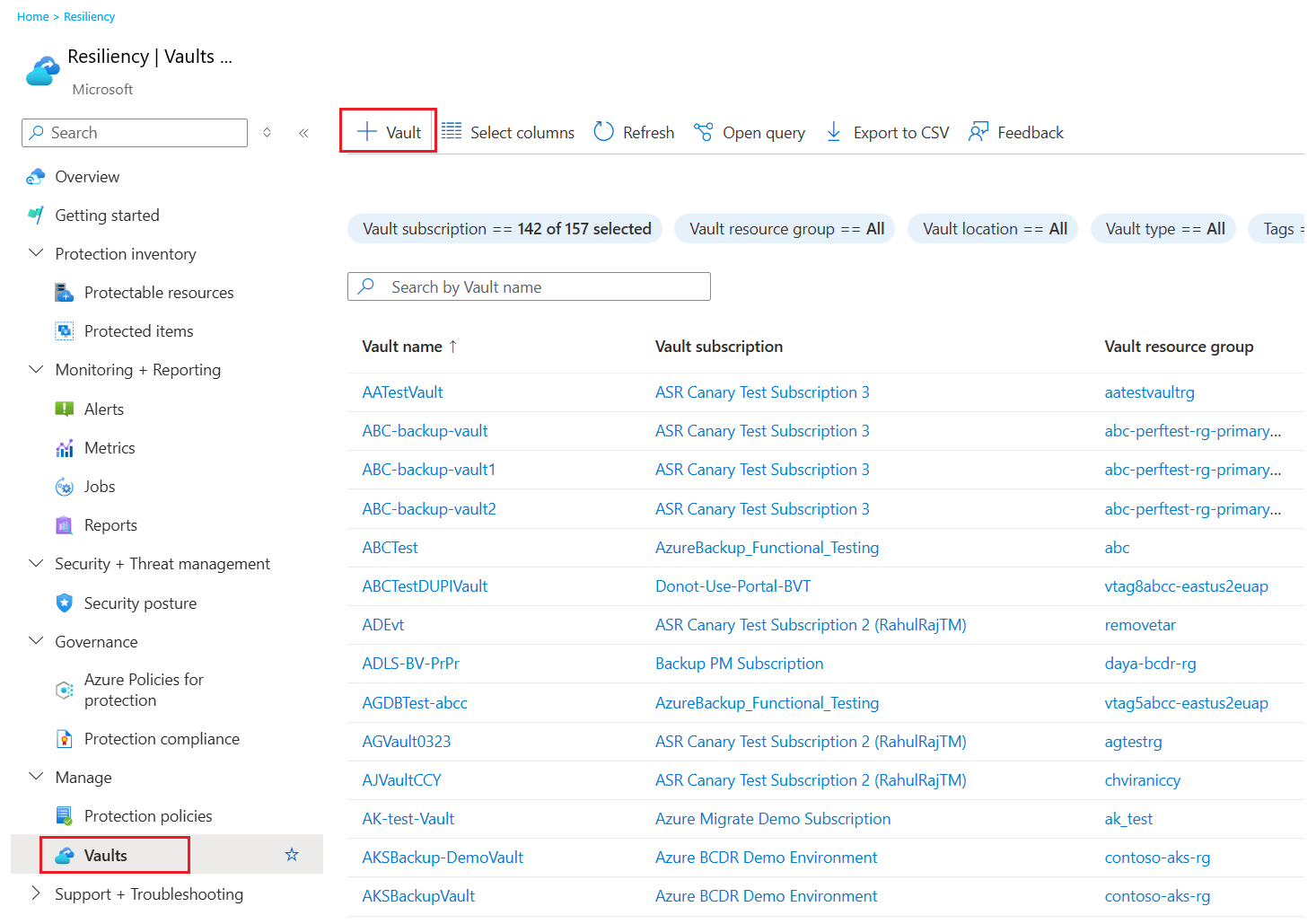
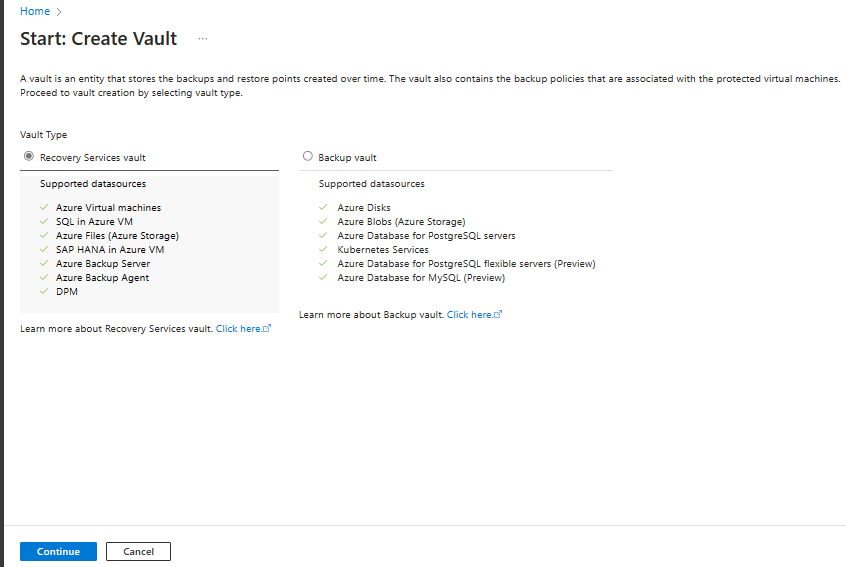
Vyberte Pokračovat v trezoru>služby Recovery Services.
V podokně trezoru služby Recovery Services zadejte následující hodnoty:
Předplatné: Vyberte předplatné, které chcete použít. Pokud jste členem jenom jednoho předplatného, uvidíte toto jméno. Pokud si nejste jistí, které předplatné použít, použijte výchozí předplatné. Více možností se zobrazí jenom v případě, že je váš pracovní nebo školní účet přidružený k více než jednomu předplatnému Azure.
Skupina prostředků: Použijte existující skupinu prostředků nebo vytvořte novou. Pokud chcete zobrazit seznam dostupných skupin prostředků ve vašem předplatném, vyberte Použít existující. Potom v rozevíracím seznamu vyberte prostředek. Pokud chcete vytvořit novou skupinu prostředků, vyberte Vytvořit novou a zadejte název. Další informace o skupinách prostředků najdete v tématu Přehled Azure Resource Manageru.
Název trezoru: Zadejte popisný název pro identifikaci trezoru. Název musí být v rámci předplatného Azure jedinečný. Zadejte název, který má délku aspoň 2 znaky, ale ne víc než 50 znaků. Název musí začínat písmenem a může obsahovat pouze písmena, číslice a pomlčky.
Oblast: Vyberte geografickou oblast pro umístění trezoru. Abyste mohli vytvořit trezor, který pomáhá chránit jakýkoli zdroj dat, musí být trezor ve stejné oblasti jako zdroj dat.
Important
Pokud si nejste jistí umístěním zdroje dat, zavřete okno. V portálu přejděte na seznam vašich prostředků. Pokud máte zdroje dat v několika oblastech, vytvořte trezor služby Recovery Services pro každou z nich. Vytvořte trezor v prvním umístění před vytvořením trezoru v jiném umístění. Abyste mohli zálohovaná data ukládat, nemusíte zadávat účty úložiště. Úložiště služby Recovery Services a Azure Backup zpracovávají tento krok automaticky.
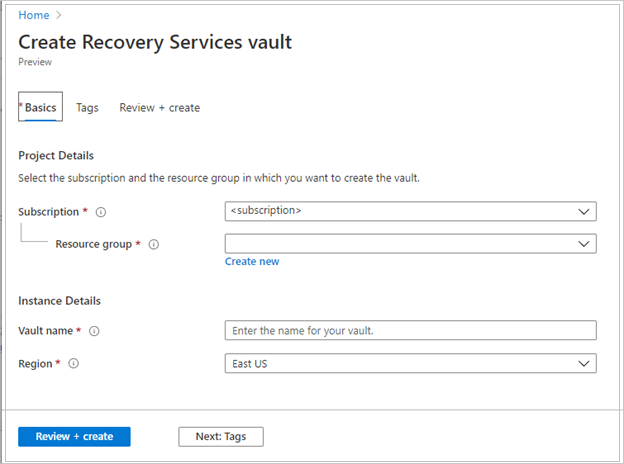
Po zadání hodnot vyberte Zkontrolovat a vytvořit.
Chcete-li dokončit vytváření trezoru služby Recovery Services, vyberte Vytvořit.
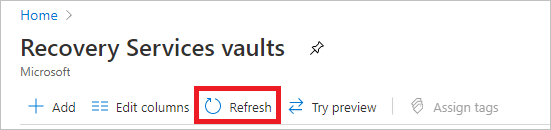
Vytvoření trezoru služby Recovery Services může chvíli trvat. Monitorujte oznámení o stavu v oblasti Oznámení v pravém horním rohu. Po vytvoření trezoru se zobrazí v seznamu trezorů služby Recovery Services. Pokud se trezor nezobrazí, vyberte Obnovit.

Azure Backup nyní podporuje neměnné trezory, které zajistí, že po vytvoření bodů obnovení je nelze odstranit před vypršením jejich platnosti, jak je stanoveno v zásadách zálohování. Neměnnost může být nevratná pro maximální ochranu, která chrání zálohovaná data před různými hrozbami, včetně útoků ransomwaru a škodlivých herců. Přečtěte si další informace o neměnných trezorech služby Azure Backup.
Použití zásad zálohování
Pokud chcete na virtuální počítače Azure použít zásadu zálohování, postupujte takto:
Přejděte do Centra provozní kontinuity a vyberte + Konfigurovat ochranu.

V podokně Konfigurovat ochranu vyplňte následující pole:
- Prostředky spravované pomocí: Vyberte Azure.
- Typ zdroje dat: Vyberte virtuální počítače Azure.
- Řešení: Vyberte Azure Backup.
Potom vyberte Pokračovat.

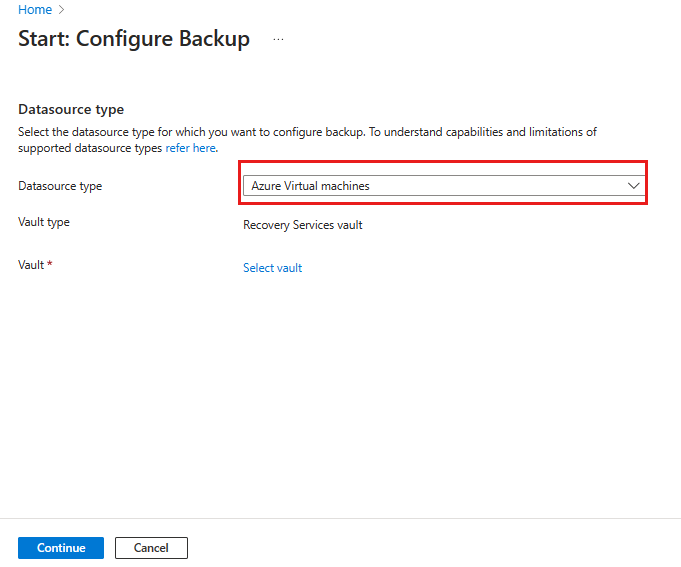
V podokně Start: Konfigurace zálohování pro typ Zdroje dat vyberte Virtuální počítače Azure. Vyberte trezor, který jste vytvořili, a pak vyberte Pokračovat.
Vyberte zásadu rozšířeného zálohování , protože tato zásada je kompatibilní s rozšířenými zónami.
Note
Pokud chcete povolit Azure Backup na virtuálních počítačích Azure v rozšířených zónách, můžete použít jenom rozšířené zásady. Tato zásada umožňuje více denních záloh a umožňuje hodinové zálohování. Přečtěte si další informace o rozšířených zásadách.
Přiřaďte zásady zálohování.
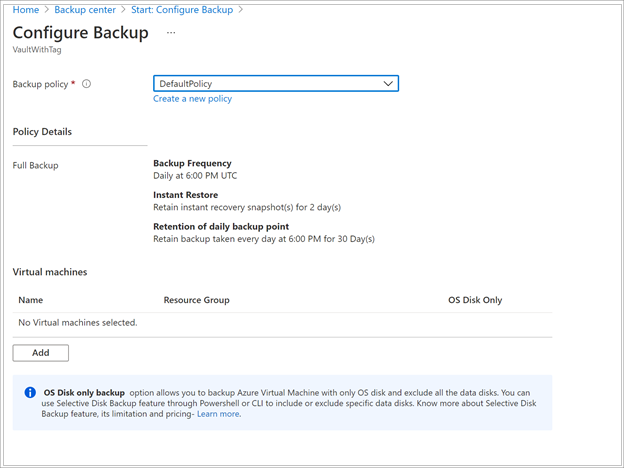
Pokud nechcete použít výchozí zásadu, vyberte Vytvořit novou a vytvořte vlastní zásadu, jak je popsáno v dalším postupu.


Výběr virtuálního počítače k zálohování
Pokud chcete vytvořit naplánované denní zálohování do trezoru služby Recovery Services, postupujte takto:
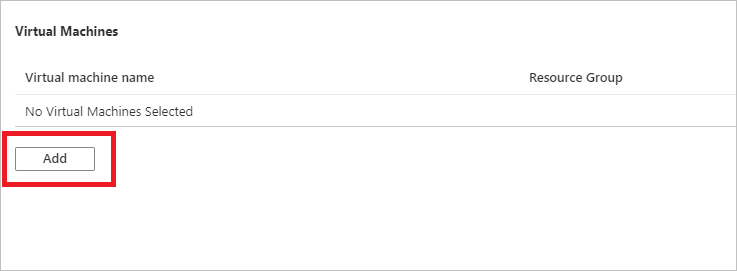
V části Virtuální počítače vyberte Přidat.
Po otevření podokna Vybrat virtuální počítače vyberte ty, které chcete zálohovat pomocí zásady. Pak vyberte OK.
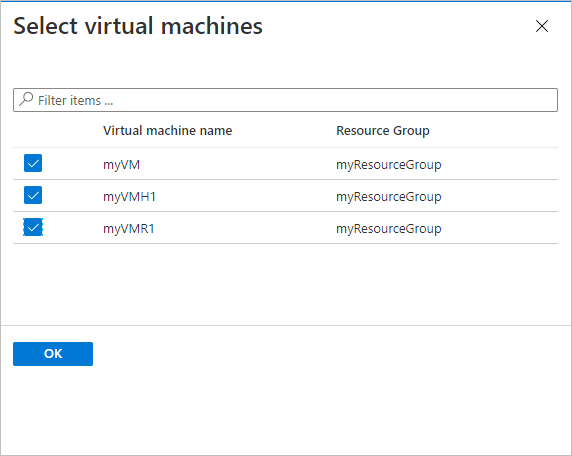
Můžete nakonfigurovat zálohování pro všechny virtuální počítače ve stejné oblasti a předplatném jako trezor.
Povolení zálohování na virtuálním počítači
Trezor služby Recovery Services je logický kontejner, který ukládá zálohovaná data pro chráněné prostředky, jako jsou virtuální počítače Azure. Když se úloha zálohování spustí pro chráněný prostředek, vytvoří v trezoru služby Recovery Services bod obnovení. Tyto body obnovení můžete použít k obnovení dat k určitému bodu v čase.
Pokud chcete povolit zálohování virtuálních počítačů, v zálohování vyberte Povolit zálohování. Tento krok nasadí politiku do trezoru a do virtuálních počítačů. Rozšíření zálohování se nainstaluje na agenta virtuálního počítače, který běží na virtuálním počítači Azure.
Po povolení zálohování:
- Zálohování nainstaluje rozšíření zálohy bez ohledu na to, zda je virtuální počítač spuštěný.
- Počáteční zálohování se spustí v souladu s vaším plánem zálohování.
- Při spuštění zálohování:
- Spuštěný virtuální počítač má nejvyšší šanci na zachycení bodu obnovení konzistentního vzhledem k aplikacím.
- Pokud je virtuální počítač vypnutý (offline virtuální počítač), stále se zálohuje, což vede k bodu obnovení konzistentnímu s chybovým ukončením.
- Pro zálohování virtuálních počítačů Azure se nevyžaduje explicitní odchozí připojení.
Vytvoření vlastní zásady
Pokud jste vybrali možnost vytvořit novou zásadu zálohování, vyplňte nastavení zásad.
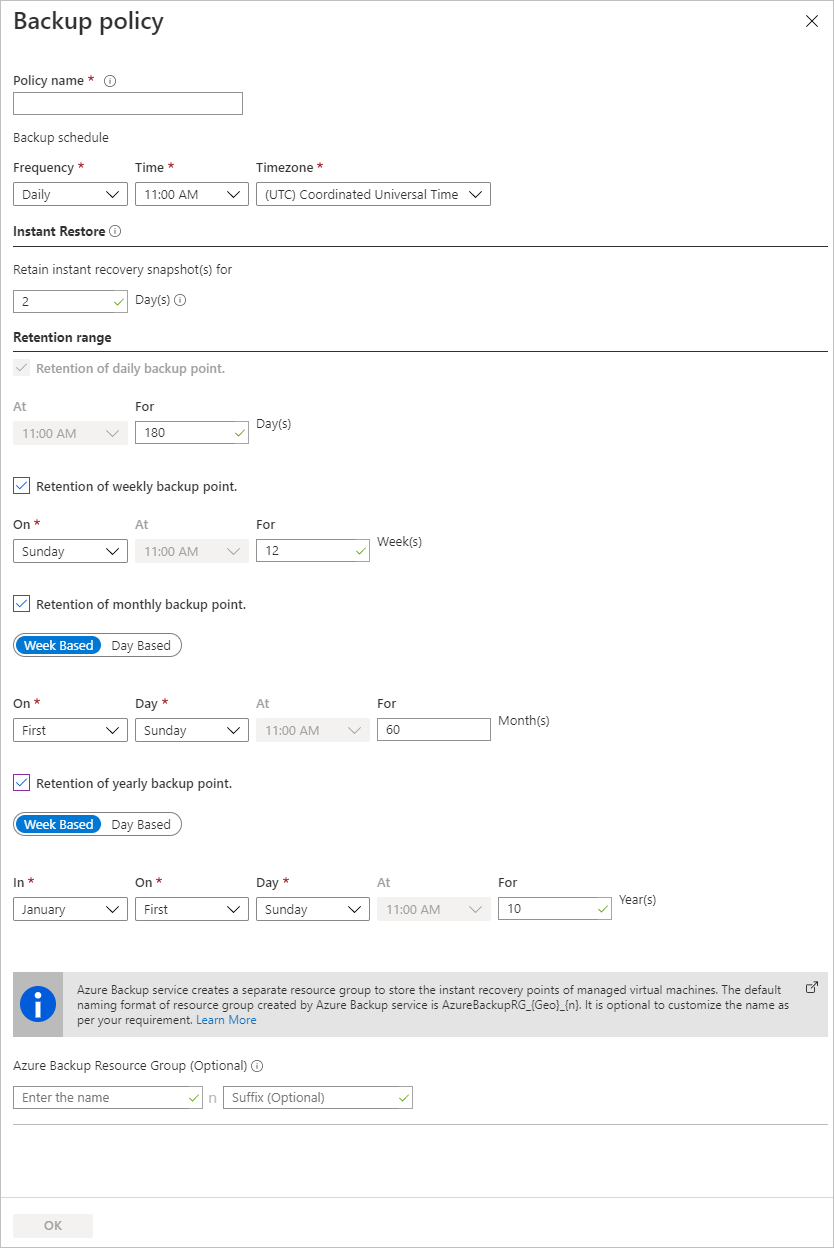
V podokně zásady zálohování vyplňte následující pole:
- Název zásady: Uveďte smysluplný název.
- Plán zálohování: Určete, kdy mají být zálohy pořízeny. Pro virtuální počítače Azure můžete provádět denní nebo týdenní zálohy.
-
Okamžité obnovení: Určete, jak dlouho chcete snímky uchovávat místně pro okamžité obnovení:
- Po obnovení se zálohované disky virtuálních počítačů zkopírují z úložiště v síti do umístění úložiště pro obnovení. Pomocí funkce Okamžité obnovení můžete použít místně uložené snímky pořízené během úlohy zálohování, aniž byste čekali na přenos zálohovaných dat do trezoru.
- Snímky pro okamžité obnovení můžete uchovávat od jednoho do pěti dnů. Výchozí hodnota je dva dny.
- Rozsah uchování: Určete, jak dlouho chcete uchovávat denní nebo týdenní body zálohování.
- Uchovávání měsíčního bodu zálohování a uchovávání ročního zálohovacího bodu: Určete, jestli chcete uchovávat měsíční nebo roční zálohu denních nebo týdenních záloh.
Chcete-li zásadu uložit, vyberte OK .
Pokud chcete povolit Azure Backup na virtuálních počítačích Azure v rozšířených zónách, použijte pouze rozšířené zásady. Zálohování vytvoří samostatnou skupinu prostředků pro uložení kolekce bodů obnovení. Tato skupina prostředků se liší od skupiny prostředků virtuálního počítače.
Spuštění zálohování na vyžádání
Počáteční zálohování se spustí v souladu s plánem v zásadách zálohování. Pokud chcete okamžitě spustit úlohu zálohování, postupujte takto:
- Přejděte do Centra zálohování a vyberte Instance zálohování.
- Jako typ Zdroje dat vyberte Virtuální počítače Azure. Pak vyhledejte virtuální počítač, který jste nakonfigurovali pro zálohování.
- Vyberte příslušný řádek nebo vyberte ikonu další (...) a pak vyberte Zálohovat.
- Při Backup Now pomocí ovládacího prvku kalendáře vyberte poslední den, kdy se má bod obnovení zachovat. Pak vyberte OK.
Monitorování úlohy zálohování
Monitorujte oznámení portálu. Pokud chcete sledovat průběh úlohy, přejděte do Centra kontinuity podnikání>Monitorování + Reportování>Úlohy a vyfiltrujte seznam pro úlohy probíhající. V závislosti na velikosti virtuálního počítače může vytvoření počáteční zálohy chvíli trvat.
Podrobnosti úlohy zálohování pro každou zálohu virtuálního počítače se skládají z následujících fází:
Snímek: Zajišťuje, že dostupnost bodu obnovení je uložena spolu s disky pro okamžité obnovení. Jsou k dispozici maximálně pět dnů v závislosti na uchovávání snímků, které uživatel nakonfiguroval.
Přenos dat do trezoru: Vytvoří v trezoru bod obnovení pro dlouhodobé uchovávání. Tato fáze začíná po dokončení fáze snímku.
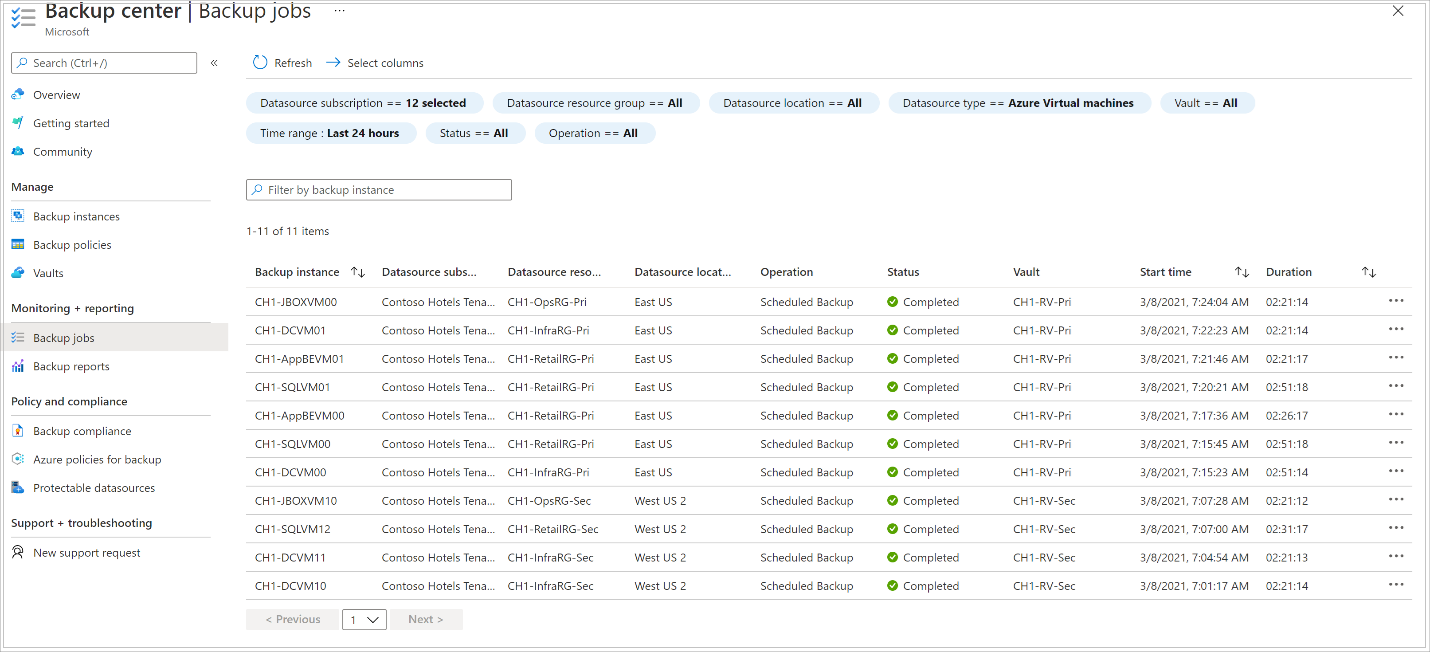
Dva dílčí úkoly běží na back-endu. Jedním z nich je úloha zálohování front-endu, kterou můžete zkontrolovat v podokně Podrobnosti úlohy zálohování .
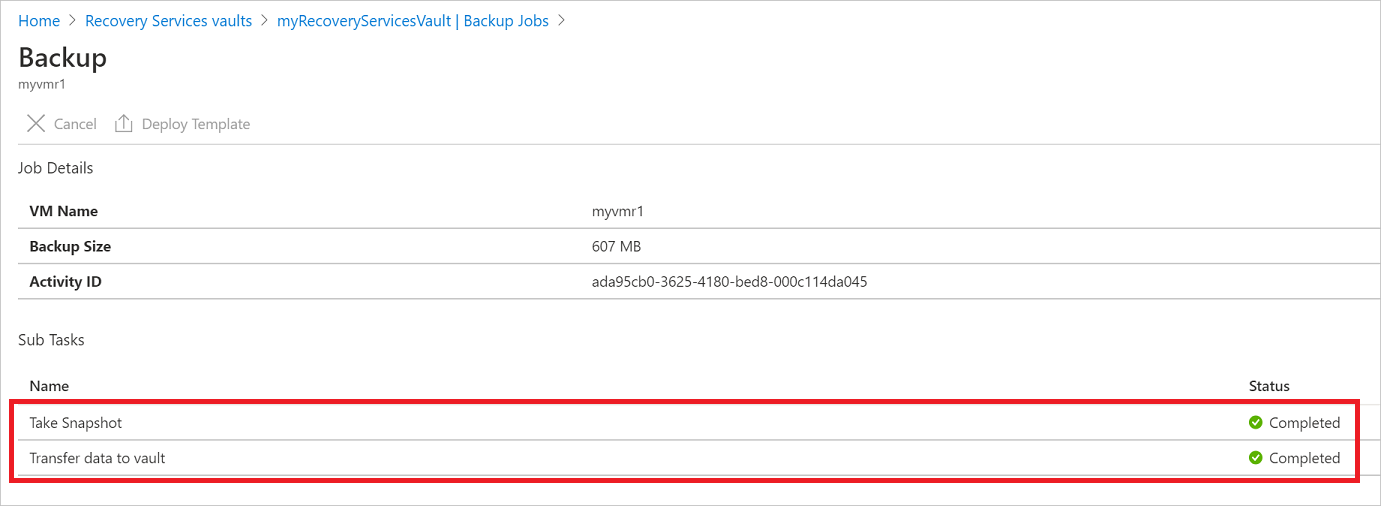
Dokončení přenosu dat do úložiště může trvat několik dní v závislosti na velikosti disků, četnosti přepisů na disk a dalších faktorech.
Stav úlohy se může lišit v závislosti na následujících scénářích:
| Snímek | Přenos dat do trezoru | Stav úlohy |
|---|---|---|
| Completed | Probíhá | Probíhá |
| Completed | Skipped | Completed |
| Completed | Completed | Completed |
| Completed | Failed | Dokončeno s upozorněním |
| Failed | Failed | Failed |
Díky této funkci se pro stejný virtuální počítač můžou paralelně spouštět dvě zálohy, ale běžet pouze jeden dílčí úkol najednou buď ve fázi snímkování, nebo ve fázi přenosu dat do úložiště. Toto oddělení brání selhání následujících denních záloh kvůli právě probíhající zálohovací úloze. Zálohy z následujících dnů mohou mít dokončený snímek, zatímco přenos dat do trezoru je přeskočen, pokud je úloha zálohování z předchozího dne ve stavu probíhajícího procesu.
Inkrementální bod obnovení vytvořený v trezoru zaznamenává veškeré změny z nejnovějšího bodu obnovení vytvořeného v trezoru. Na uživatele to nemá žádný vliv.
Volitelné kroky
Instalace agenta virtuálního počítače
Azure Backup zálohuje virtuální počítače Azure instalací rozšíření agenta virtuálního počítače Azure, který běží na počítači. Pokud byl váš virtuální počítač vytvořen z image Azure Marketplace, agent je už nainstalovaný a spuštěný. Pokud vytvoříte vlastní virtuální počítač nebo migrujete místní počítač, budete možná muset agenta nainstalovat ručně, jak je shrnuto v následující tabulce.
| virtuální počítač | Podrobnosti |
|---|---|
| Windows | 1. Stáhněte a nainstalujte soubor MSI agenta. 2. Nainstalujte na počítač oprávnění správce. 3. Ověřte instalaci. V C:\WindowsAzure\Packages na virtuálním počítači klikněte pravým tlačítkem na WaAppAgent.exe>Vlastnosti. Na kartě Podrobnosti by verze produktu měla být 2.6.1198.718 nebo novější. Pokud agenta aktualizujete, ujistěte se, že nejsou spuštěné žádné operace zálohování, a přeinstalujte agenta. |
| Operační systém Linux | Nainstalujte ho pomocí RPM nebo balíčku DEB z úložiště balíčků vaší distribuce. Tato metoda je upřednostňovaná pro instalaci a upgrade agenta Azure Linux. Všichni schválení poskytovatelé distribuce integrují balíček agenta Azure Linux do svých imagí a úložišť. Agent je k dispozici na GitHubu, ale nedoporučujeme instalovat ho odsud. Pokud aktualizujete agenta, ujistěte se, že nejsou spuštěné žádné operace zálohování, a aktualizujte binární soubory. |
Vyčištění nasazení
Pokud už ji nepotřebujete, můžete na virtuálním počítači zakázat ochranu a odebrat body obnovení a trezor služby Recovery Services. Pak můžete odstranit skupinu prostředků a přidružené prostředky virtuálního počítače.
Pokud chcete virtuální počítač obnovit pomocí bodů obnovení, přeskočte kroky v této části a přejděte na Související obsah.
Vyberte možnost Zálohování virtuálního počítače.
Vyberte Zastavit zálohování.
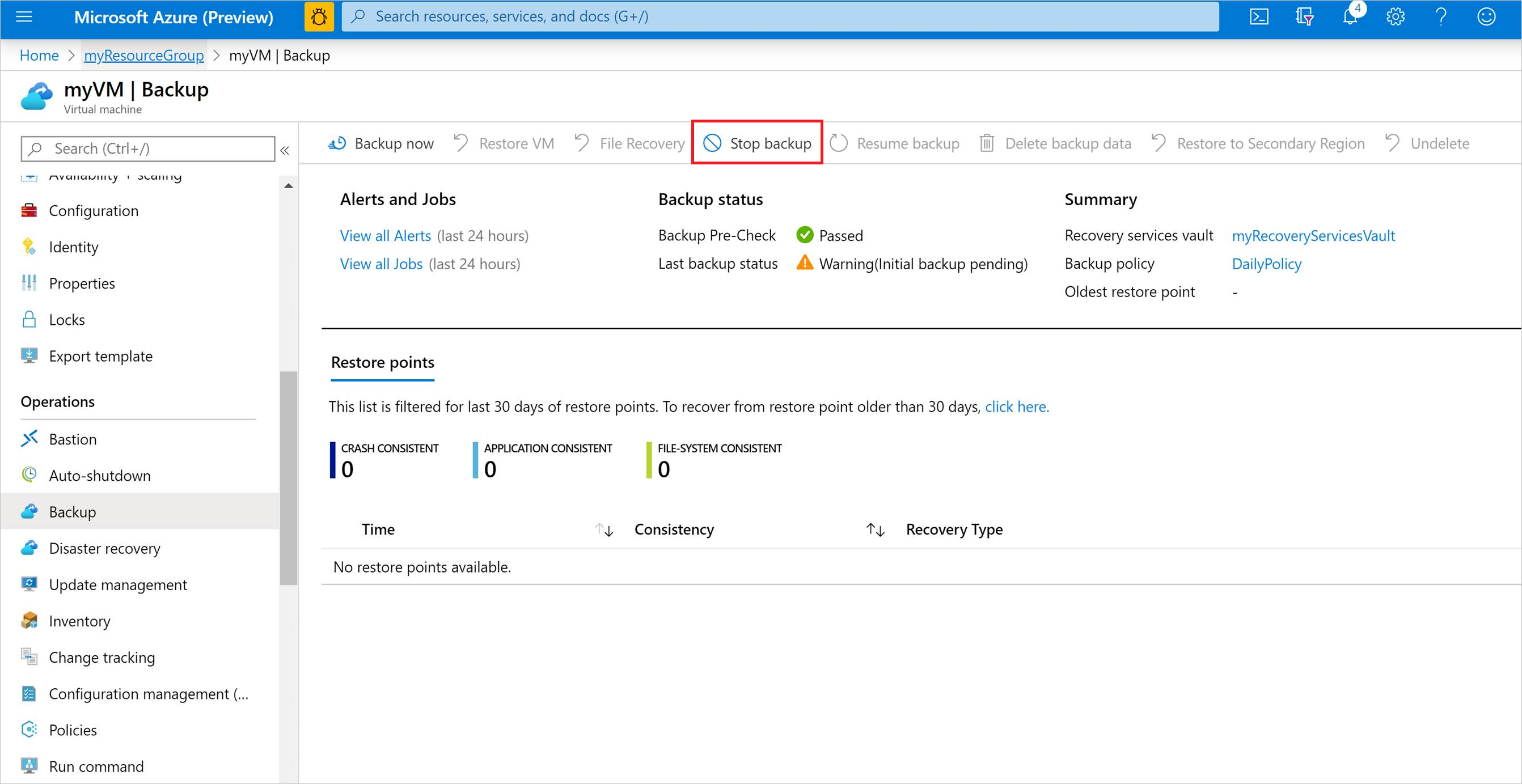
V rozevírací nabídce vyberte Odstranit zálohovaná data .
V dialogovém okně Zadejte název zálohované položky zadejte název vašeho virtuálního počítače, například myVM. Vyberte Zastavit zálohování.
Po zastavení zálohování virtuálního počítače a odebrání bodů obnovení můžete odstranit skupinu prostředků. Pokud jste použili existující virtuální počítač, možná budete chtít ponechat skupinu prostředků a virtuální počítač na místě.
V nabídce na levé straně vyberte Skupiny prostředků.
V seznamu zvolte vaši skupinu prostředků. Pokud jste použili ukázkové příkazy pro rychlý start virtuálního počítače, skupina prostředků má název myResourceGroup.
Vyberte Odstranit skupinu prostředků. Potvrďte to tak, že zadáte název skupiny prostředků a pak vyberete Odstranit.
Související obsah
- Další informace o rozšířených zónách najdete v tématu Rozšířené zóny Azure.
- Další informace o obnovení virtuálního počítače Azure najdete v tématu Obnovení virtuálního počítače Azure.