Poznámka:
Přístup k této stránce vyžaduje autorizaci. Můžete se zkusit přihlásit nebo změnit adresáře.
Přístup k této stránce vyžaduje autorizaci. Můžete zkusit změnit adresáře.
Tento článek popisuje běžné úlohy správy a monitorování databází SQL Serveru spuštěných na virtuálním počítači Azure a zálohovaných do trezoru služby Azure Backup Recovery Services pomocí webu Azure Portal. Ke správě záloh databází SQL můžete použít také Azure CLI a rozhraní REST API . Můžete monitorovat úlohy a výstrahy, zastavit a obnovit ochranu databáze, spustit úlohy zálohování a zrušit registraci virtuálního počítače ze záloh.
Pokud jste ještě nenakonfigurovali zálohy pro databáze SQL Serveru, přečtěte si téma Zálohování databází SQL Serveru na virtuálních počítačích Azure.
Poznámka:
Další informace o podporovaných konfiguracích a scénářích najdete v matici podpory zálohování SQL.
Monitorování úloh zálohování na portálu
Azure Backup zobrazuje všechny plánované operace a operace na vyžádání v části Úlohy v Centru provozní kontinuity na webu Azure Portal s výjimkou naplánovaných záloh protokolů, protože můžou být velmi časté. Úlohy, které vidíte na tomto portálu, zahrnují zjišťování a registraci databáze, konfiguraci operací zálohování a zálohování a obnovení.

Podrobnosti o scénářích monitorování najdete na webu Azure Portal a monitorování pomocí služby Azure Monitor.
Zobrazení upozornění zálohování
Azure Backup vytváří integrovaná upozornění prostřednictvím služby Azure Monitor pro následující scénáře zálohování databází SQL:
- Selhání zálohování
- Obnovit selhání
- Je nakonfigurovaný nepodporovaný typ zálohování.
- Rozšíření úloh je nezdravé
- Odstranění zálohovaných dat
Další informace o podporovaných scénářích upozornění najdete v upozorněních služby Azure Monitor pro Službu Azure Backup.
Pokud chcete monitorovat výstrahy zálohování databáze, postupujte takto:
Na webu Azure Portal přejděte do Centra kontinuity podnikových procesů a vyberte Monitorování a upozornění generování sestav>.

V podokně Výstrahy vyberte pravidlo upozornění pro databázi SQL a zobrazte prostředky, pro které se výstrahy aktivují.

Pokud chcete nakonfigurovat oznámení pro tyto výstrahy, musíte vytvořit pravidlo pro zpracování výstrah.
Přečtěte si informace o konfiguraci oznámení pro výstrahy.


Zastavení ochrany databáze SQL Serveru
Azure Backup nabízí následující možnosti pro zastavení ochrany databáze SQL Serveru:
- Zastavení ochrany a uchovávání zálohovaných dat (zachovat navždy):: Zastaví všechny budoucí úlohy zálohování v ochraně databáze SQL Serveru a zachová stávající zálohovaná data v trezoru služby Recovery Services navždy. K tomuto uchovávání se účtují poplatky za úložiště podle cen služby Azure Backup. V případě potřeby můžete k obnovení databáze SQL Serveru použít zálohovaná data a k obnovení ochrany použít možnost Obnovit zálohování .
- Zastavení ochrany a uchovávání zálohovaných dat (zachovat podle zásad):: Zastaví všechny budoucí úlohy zálohování v ochraně databáze SQL Serveru a zachová stávající zálohovaná data v trezoru služby Recovery Services podle zásad. Nejnovější bod obnovení se však uchovává navždy. K tomuto uchovávání se účtují poplatky za úložiště podle cen služby Azure Backup. V případě potřeby můžete k obnovení databáze SQL Serveru použít zálohovaná data a k obnovení ochrany použít možnost Obnovit zálohování .
- Zastavení ochrany a odstranění zálohovaných dat: Zastaví budoucí úlohy zálohování databáze SQL Serveru a odstraní všechna zálohovaná data. Nemůžete obnovit databázi SQL Serveru nebo použít možnost Obnovit zálohování .
Zastavení ochrany databáze:
Přejděte do Centra provozní kontinuity a vyberteChráněné položky> ochrany.

V podokně Chráněné položky jako typ zdroje dat vyberte SQL na virtuálním počítači Azure a pak ze seznamu vyberte chráněnou položku.
V podokně vybraných chráněných položek vyberte instanci databáze, pro kterou chcete zastavit ochranu.

V podokně vybrané instance databáze vyberte Zastavit zálohování.
Můžete také kliknout pravým tlačítkem myši na konkrétní řádek v zobrazení instancí databáze a vybrat Zastavit zálohování.

V podokně Zastavit zálohování vyberte, jestli chcete zachovat nebo odstranit data. Pokud chcete, zadejte důvod a komentář.

Vyberte Zastavit zálohování.


Poznámka:
Další informace o možnosti odstranění dat najdete v následujících nejčastějších dotazech:
Obnovení ochrany databáze SQL
Když zastavíte ochranu databáze SQL, vyberete-li možnost Zachovat zálohovaná data , můžete později obnovit ochranu. Pokud si zálohovaná data nezachováte, nemůžete obnovit ochranu.
Pokud chcete obnovit ochranu databáze SQL, postupujte takto:
Otevřete zálohovanou položku a vyberte Obnovit zálohování.

V nabídce Zásady zálohování vyberte zásadu a pak vyberte Uložit.
Spuštění zálohování na vyžádání
Můžete spouštět různé typy záloh na vyžádání:
- Úplné zálohování
- Úplné zálohování typu pouze kopírování
- Rozdílové zálohování
- Zálohování logu
Poznámka:
Doba uchovávání této zálohy je určena typem běhu zálohy na vyžádání.
- Úplné zálohování na vyžádání uchovává minimálně 45 dní a maximálně 99 let.
- Kopie na vyžádání přijímá pouze úplnou hodnotu pro uchování.
- Rozdílová záloha na vyžádání uchovává zálohy podle zásad pro uchovávání plánovaných rozdílových záloh.
- Protokol na vyžádání uchovává zálohy podle retenčních podmínek naplánovaných protokolů nastavených v politice.
Další informace najdete v tématu Typy zálohování SQL Serveru.
Úprava zásad
Upravte zásady tak, aby měnily frekvenci zálohování nebo rozsah uchovávání informací.
Poznámka:
Všechny změny doby uchovávání se použijí retrospektivně na všechny starší i nové body obnovení.
Na řídicím panelu trezoru přejděte na Spravovat>Zásady zálohování a zvolte politiku, kterou chcete upravit.
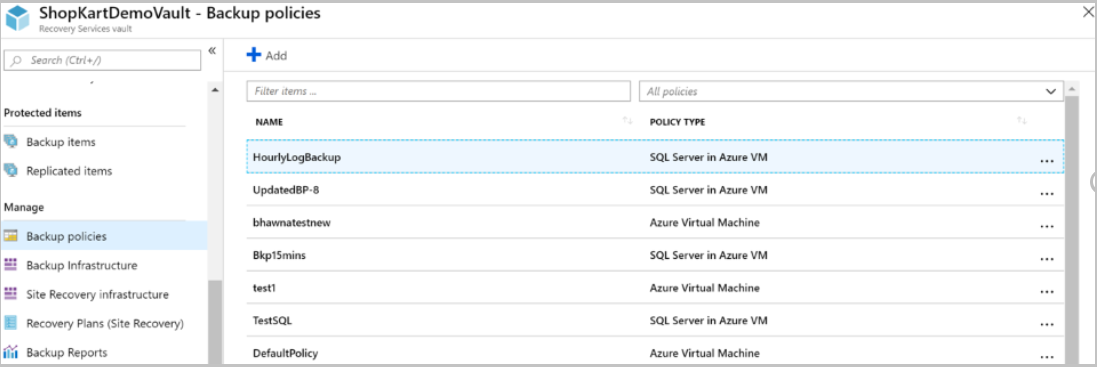
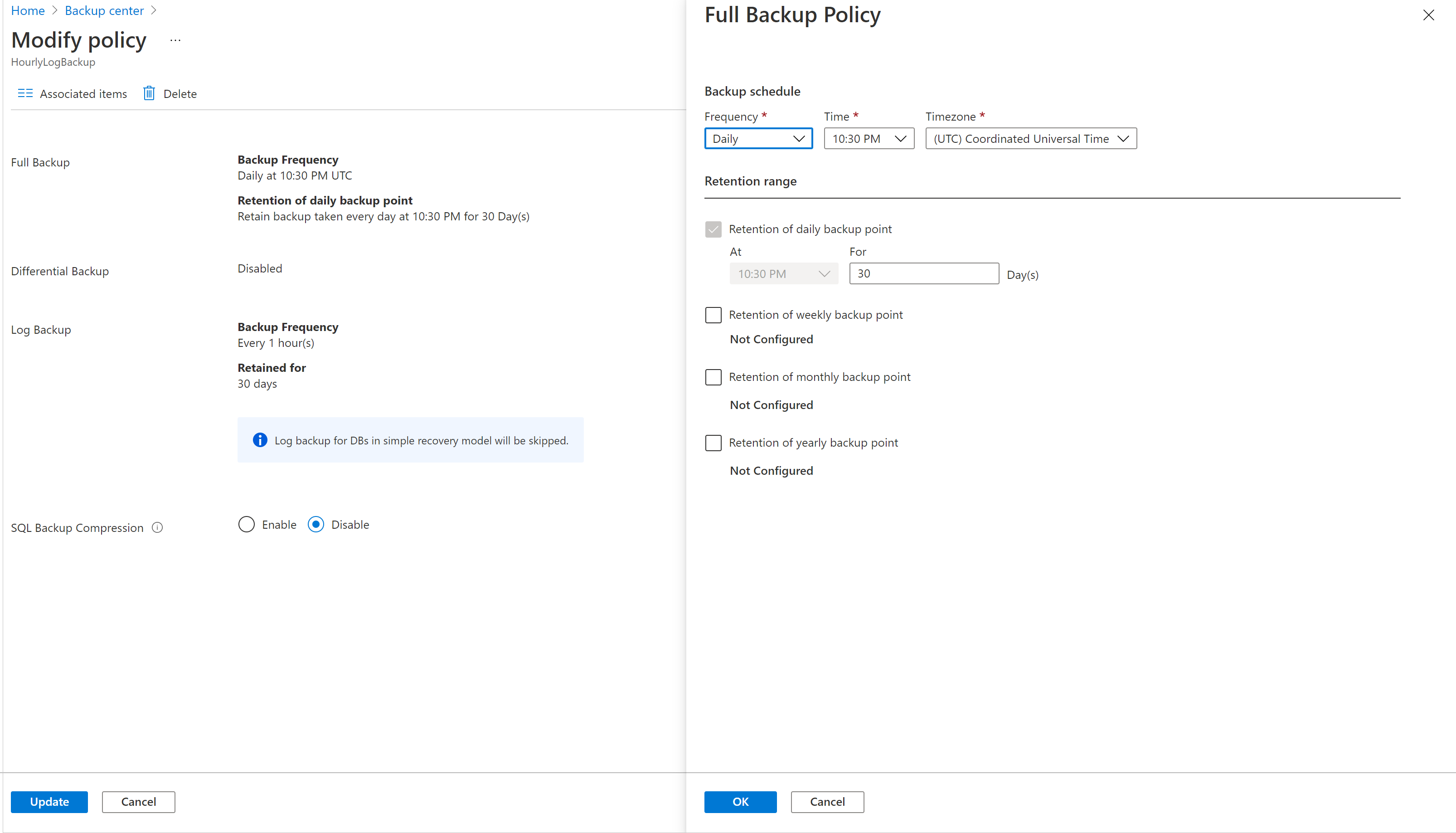
Změny zásad ovlivní všechny přidružené položky zálohování a aktivují odpovídající úlohy konfigurace ochrany .
Poznámka:
Úprava zásad ovlivní také stávající body obnovení.
V případě bodů obnovení v archivu, které nebyly po dobu 180 dnů v archivní úrovni, odstranění těchto bodů obnovení vede k nákladům na předčasné odstranění.
Další informace.
Nekonzistentní zásady
Operace úprav zásad může někdy vést k nekonzistentní verzi zásad pro některé zálohované položky. K tomu dochází v případě, že odpovídající úloha konfigurace ochrany pro zálohovanou položku selže po vyvolání operace úpravy zásad. V zobrazení zálohované položky se zobrazí takto:
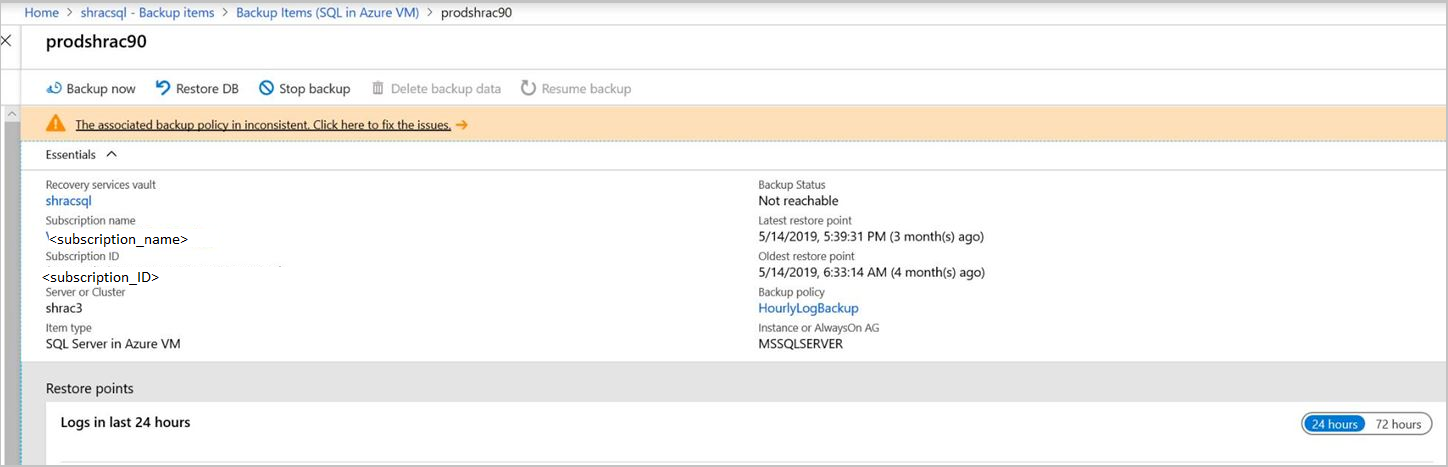
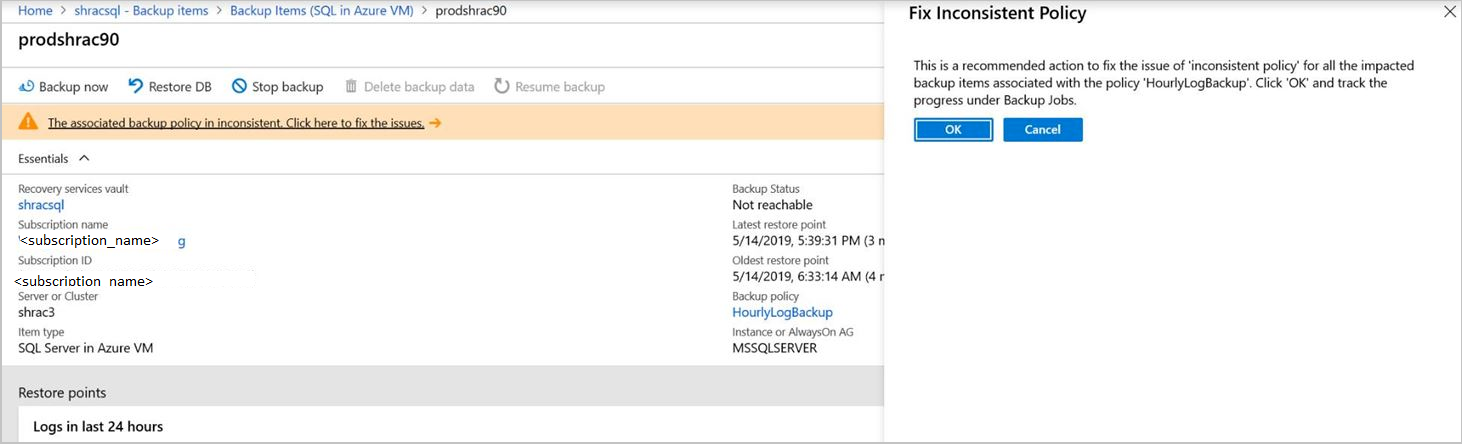
Verzi zásad můžete opravit pro všechny ovlivněné položky jedním kliknutím:
Zrušení registrace instance SQL Serveru
Před zrušením registrace serveru zakažte softwarové mazání a odstraňte všechny zálohované položky.
Poznámka:
Odstranění zálohovaných položek s povoleným obnovitelným odstraněním povede k 14dennímu uchovávání a budete muset počkat, než se položky úplně odeberou. Pokud jste však odstranili zálohované položky s povoleným obnovitelným odstraněním, můžete je zrušit, zakázat obnovitelné odstranění a pak je znovu odstranit, abyste je mohli okamžitě odebrat. Další informace
Po zakázání ochrany zrušte registraci instance SQL Serveru, ale před odstraněním trezoru.
Na řídicím panelu trezoru v části Spravovat vyberte Infrastruktura zálohování.
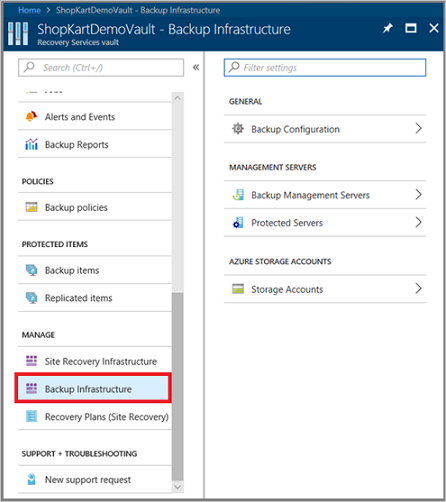
V části Servery pro správu vyberte Chráněné servery.
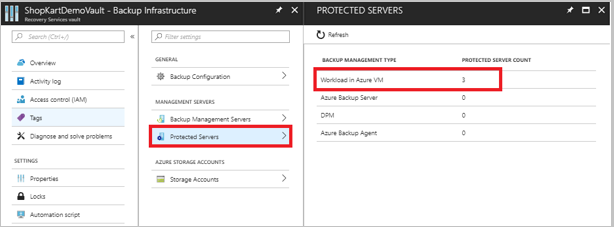
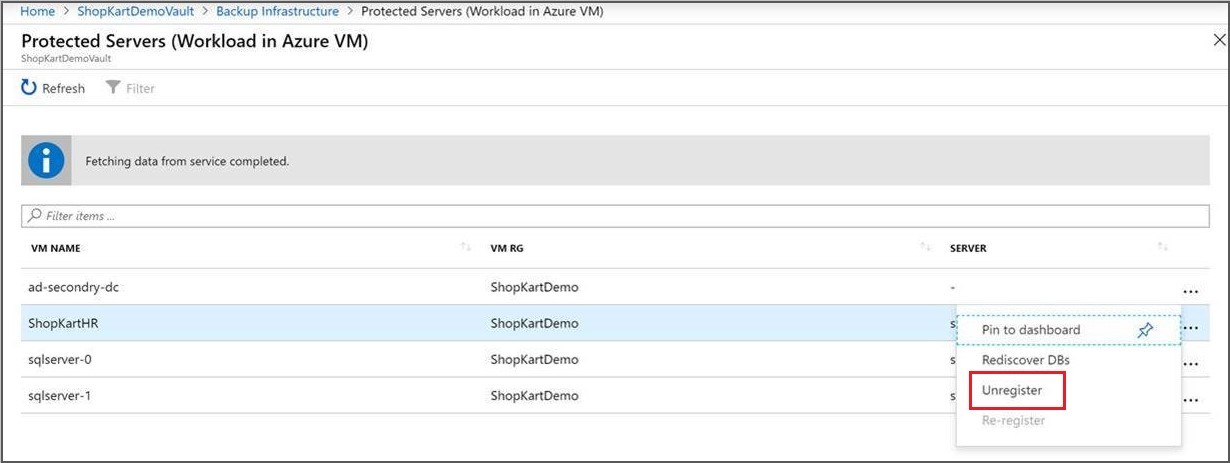
V části Chráněné servery vyberte server, který chcete zrušit registraci. Pokud chcete trezor odstranit, musíte zrušit registraci všech serverů.
Klikněte pravým tlačítkem myši na chráněný server a vyberte Zrušit registraci.
Opětovné registrace rozšíření na virtuálním počítači s SQL Serverem
Někdy může být rozšíření úloh na virtuálním počítači ovlivněné z jednoho důvodu nebo z jiného důvodu. V takových případech začnou všechny operace aktivované na virtuálním počítači selhat. Pak možná budete muset rozšíření na virtuálním počítači znovu zaregistrovat. Operace opětovné registrace přeinstaluje rozšíření zálohování úloh na virtuálním počítači, aby operace pokračovaly. Tuto možnost najdete v části Infrastruktura zálohování v trezoru služby Recovery Services.
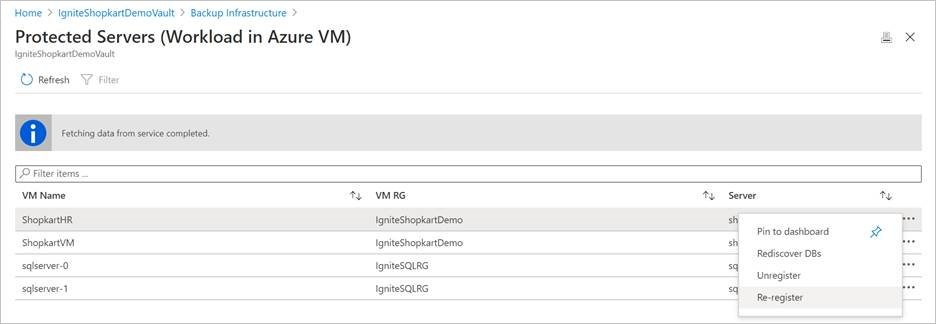
Tuto možnost používejte s opatrností. Pokud je spuštěna na virtuálním počítači s již funkčním rozšířením, tato operace způsobí restartování rozšíření. Může to způsobit selhání všech probíhajících úloh. Před aktivací operace opětovné registrace zkontrolujte jeden nebo více příznaků .
Správa zálohování databáze při přesunu nebo odstranění zálohovaného virtuálního počítače
Zálohovaný virtuální počítač SQL se odstraní nebo přesune pomocí přesunu prostředků. Zážitek závisí na následujících vlastnostech nového virtuálního počítače.
| Nové předplatné virtuálního počítače | Název nového virtuálního počítače | Nová skupina prostředků virtuálního počítače | Nová oblast virtuálního počítače | Zážitek |
|---|---|---|---|---|
| Stejné | Stejné | Stejné | Stejné |
Co se stane se zálohováním starého virtuálního počítače? Zobrazí se upozornění, že na starém virtuálním počítači se zastaví zálohování. Zálohovaná data se zachovají podle poslední aktivní zásady. Můžete se rozhodnout zastavit ochranu a odstranit data a zrušit registraci starého virtuálního počítače, jakmile se všechna zálohovaná data vyčistí podle zásad. Jak získat zálohovaná data ze starého virtuálního počítače do nového virtuálního počítače? Na novém virtuálním počítači se automaticky neaktivují žádné zálohy SQL. Virtuální počítač musíte znovu zaregistrovat do stejného úložiště. Pak se zobrazí jako platný cíl a data SQL je možné obnovit k nejnovějšímu dostupnému bodu v čase prostřednictvím možnosti obnovení alternativního umístění. Po obnovení dat SQL budou zálohy SQL na tomto počítači pokračovat. Zálohování virtuálních počítačů bude pokračovat tak, jak je, pokud jste dříve nakonfigurovali. |
| Stejné | Stejné | Rozdílné | Stejné |
Co se stane se zálohováním starého virtuálního počítače? Zobrazí se upozornění, že na starém virtuálním počítači se zastaví zálohování. Zálohovaná data se zachovají podle poslední aktivní zásady. Můžete se rozhodnout zastavit ochranu a odstranit data a zrušit registraci starého virtuálního počítače, jakmile se všechna zálohovaná data vyčistí podle zásad. Jak získat zálohovaná data ze starého virtuálního počítače do nového virtuálního počítače? Vzhledem k tomu, že nový virtuální počítač je v jiné skupině prostředků, bude považován za nový počítač a musíte explicitně nakonfigurovat zálohy SQL (a zálohování virtuálních počítačů, pokud jste dříve nakonfigurovali) do stejného trezoru. Pak pokračujte obnovením zálohované položky SQL starého virtuálního počítače k nejnovějšímu dostupnému bodu v čase prostřednictvím obnovení alternativního umístění na nový virtuální počítač. Zálohy SQL teď budou pokračovat. |
| Stejné | Stejné | Stejné nebo jiné | Rozdílné |
Co se stane se zálohováním starého virtuálního počítače? Zobrazí se upozornění, že na starém virtuálním počítači se zastaví zálohování. Zálohovaná data se zachovají podle poslední aktivní zásady. Můžete se rozhodnout zastavit ochranu a odstranit data a zrušit registraci starého virtuálního počítače, jakmile se všechna zálohovaná data vyčistí podle zásad. **Jak získat zálohovaná data ze starého virtuálního počítače do nového virtuálního počítače? Vzhledem k tomu, že nový virtuální počítač je v jiné oblasti, musíte nakonfigurovat zálohy SQL do trezoru v nové oblasti. Pokud je nová oblast spárovaná oblast, můžete obnovit data SQL k nejnovějšímu dostupnému bodu v čase prostřednictvím funkce obnovení mezi oblastmi ze zálohované položky SQL starého virtuálního počítače. Pokud nová oblast není spárovaná, přímé obnovení z předchozí zálohované položky SQL se nepodporuje. Můžete ale zvolit možnost obnovení jako soubory , ze zálohované položky SQL starého virtuálního počítače, abyste získali data do připojené sdílené složky ve virtuálním počítači staré oblasti a pak je připojili k novému virtuálnímu počítači. |
| Rozdílné | Stejné nebo jiné | Stejné nebo jiné | Stejné nebo jiné |
Co se stane se zálohováním starého virtuálního počítače? Zobrazí se upozornění, že na starém virtuálním počítači se zastaví zálohování. Zálohovaná data se zachovají podle poslední aktivní zásady. Po vyčištění všech zálohovaných dat podle zásad můžete zvolit zastavení ochrany a odstranění dat a zrušení registrace starého virtuálního počítače. Jak získat zálohovaná data ze starého virtuálního počítače do nového virtuálního počítače? Vzhledem k tomu, že nový virtuální počítač je v jiném předplatném, musíte nakonfigurovat zálohy SQL do trezoru v novém předplatném. Pokud se jedná o nový trezor v jiném předplatném, přímé obnovení z předchozí zálohované položky SQL se nepodporuje. Můžete ale zvolit možnost obnovení jako soubory z položky zálohy SQL starého virtuálního počítače, abyste získali data do připojené sdílené složky ve virtuálním počítači starého předplatného a pak je připojili k novému virtuálnímu počítači. |
Další kroky
Další informace naleznete v tématu Řešení potíží se zálohováním databáze SQL Serveru.